As abas Calendar e Tasks do Capsule oferecem uma visão geral completa de tudo em que a sua empresa está trabalhando no momento, facilitando o foco no que precisa ser feito e no que vem a seguir. As tarefas podem ser adicionadas rapidamente em todo o Capsule, e você pode usá-las para acompanhar suas chamadas e reuniões. As categorias de tarefas personalizadas permitem criar tarefas específicas para a sua empresa.
Como adicionar uma tarefa
Adicione tarefas aos seus Contactos, Projetos ou Oportunidades ao visualizar o respetivo registo no Capsule. Se a sua Tarefa não estiver diretamente relacionada com nenhum registo no Capsule, pode adicionar Tarefas de forma independente a partir da página Calendário.
- Ao visualizar um registo — utilize o botão Adicionar tarefa no canto superior direito de qualquer registo no Capsule. Isto associa essa tarefa ao registo atual e também a torna visível nos separadores Calendário e Tarefas.
- Ao visualizar a página Calendário — use o botão Adicionar tarefa na parte superior da aba Calendário ou passe o cursor sobre uma data e use a opção Adicionar tarefa. Você pode vincular a tarefa a um contato, projeto ou oportunidade existente.
- Ao visualizar a página Tarefas, use o botão Adicionar tarefa na parte superior da aba Tarefas. Você pode associar a tarefa a um contato, projeto ou oportunidade existente.
Quando você cria uma tarefa:
- Introduza uma descrição, uma data de vencimento (e, opcionalmente, uma hora), adicione uma categoria e detalhes adicionais
- Escolha a que utilizador pretende atribuí-lo
- Ao adicionar uma Tarefa a partir da página Calendário ou Tarefas, pode, opcionalmente, associá-la a um Contacto, uma Oportunidade ou um Projeto clicando em associar tarefa a contacto, oportunidade ou projeto e pesquisando o registo ao qual pretende associá-la
- Clique em Salvar e pronto
Depois de guardada, a tarefa ficará visível na vista de Calendário e, se estiver associada a um registo, será apresentada no painel de Tarefas desse registo.
Adicionar mais detalhes às suas tarefas
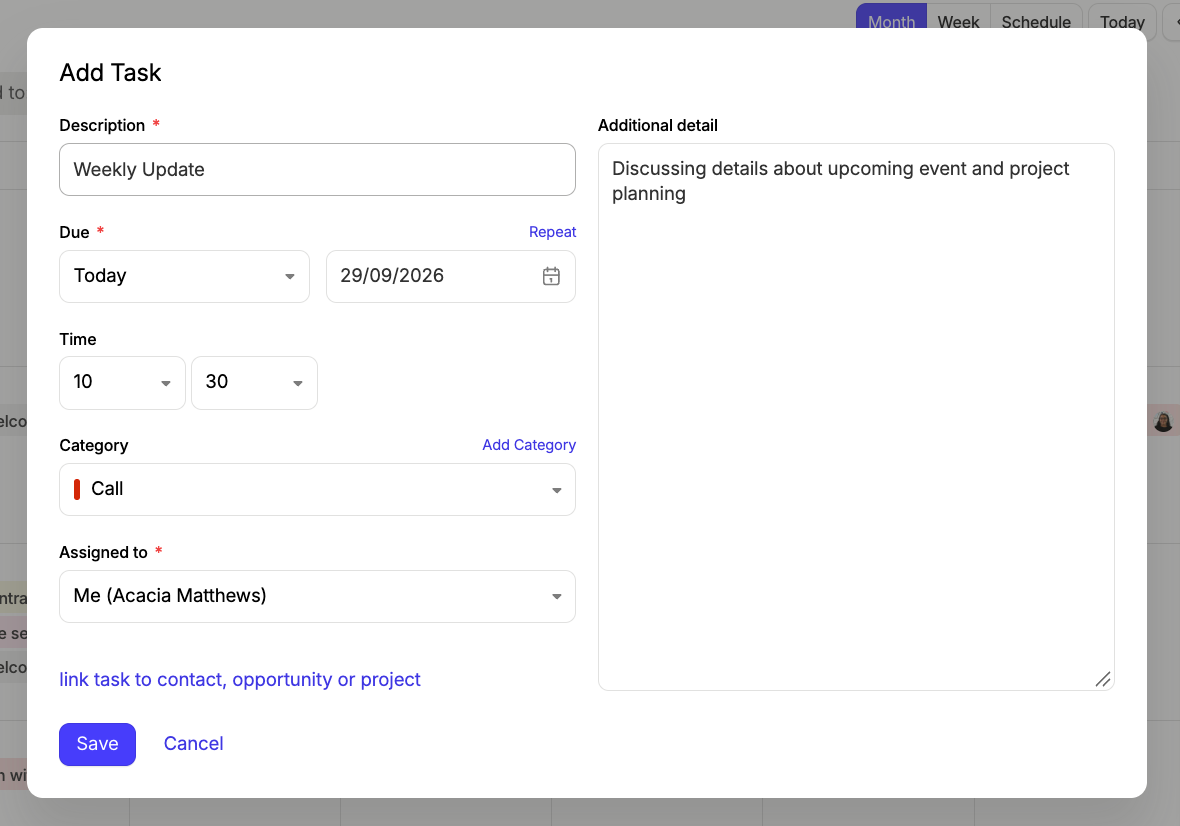
Se for necessário mais contexto ou informação para uma tarefa, basta clicar no link Adicionar mais detalhes e inserir a informação na caixa de texto grande. Este é o local ideal para guardar notas sobre um evento ou um guião para uma chamada telefónica. Consulte os detalhes da sua tarefa a qualquer momento, abrindo-a.

Como configurar tarefas recorrentes
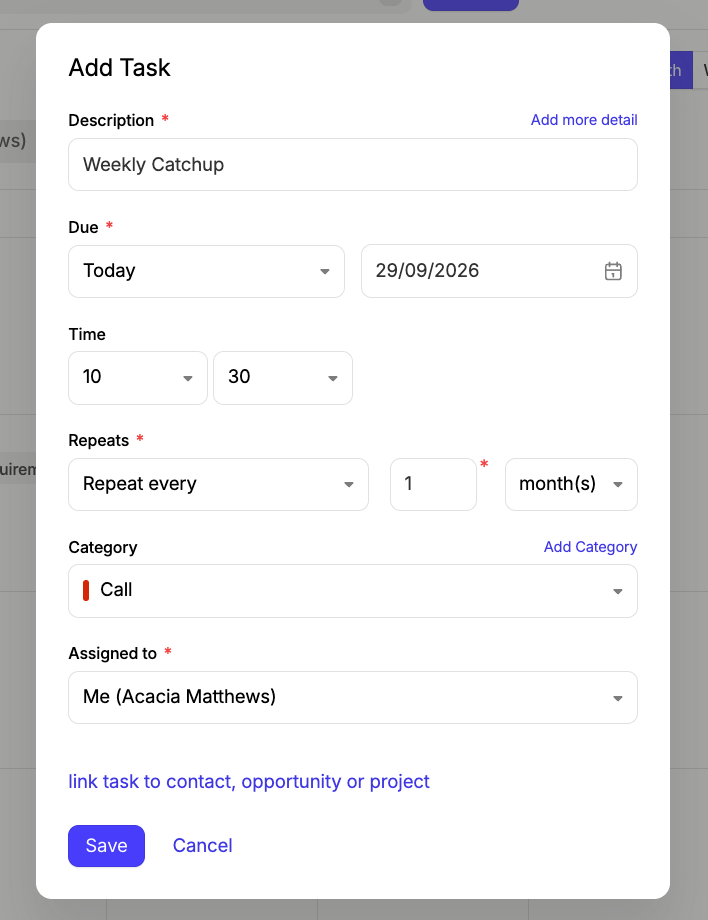
Há situações em que pode ser necessário concluir a mesma Tarefa regularmente. Por exemplo, uma chamada semanal com um fornecedor ou um relatório que precisa de ser preparado no final de cada mês. Em vez de criar sempre a mesma Tarefa, pode criar uma Tarefa recorrente. As Tarefas podem ser configuradas para se repetirem após um determinado número de semanas, meses ou anos. Isto permite-lhe acompanhar com precisão tarefas repetitivas, contactos de acompanhamento frequentes, aniversários ou datas de nascimento. Quando marca uma Tarefa recorrente como concluída, a ocorrência seguinte da Tarefa é criada automaticamente de acordo com a periodicidade definida. Para configurar a repetição de uma Tarefa, basta clicar na ligação repetir acima da data de vencimento e selecionar a frequência com que deve ser repetida.

Como categorizar tarefas
Você pode categorizar suas tarefas usando as categorias padrão ou criar categorias próprias para adequá-las aos seus processos. Você pode filtrar suas tarefas por categoria na guia Calendário e tarefas para ver todas as tarefas pendentes de uma categoria específica. Isso é muito útil, por exemplo, para visualizar todas as ligações que precisam ser feitas. O Capsule já inclui uma lista de categorias configuradas, como Ligação, E-mail e Acompanhamento. Você pode selecionar uma categoria no menu suspenso Categoria da janela Adicionar tarefa.
Para obter mais detalhes sobre como configurar as suas próprias categorias de tarefas, consulte o artigo de introdução.
Como concluir uma tarefa
Depois de concluir o trabalho da sua Tarefa, pode marcá-la como concluída no Capsule. Para fazer isso numa lista de Tarefas, consulte o nosso artigo dedicado às ações em massa para Tarefas.
Para uma Tarefa individual, mostramos abaixo duas formas diferentes de fazer isso:
1. Selecione a caixa de seleção ao lado do nome da tarefa (por exemplo, no Painel Inicial)
completing tasks using the checkbox
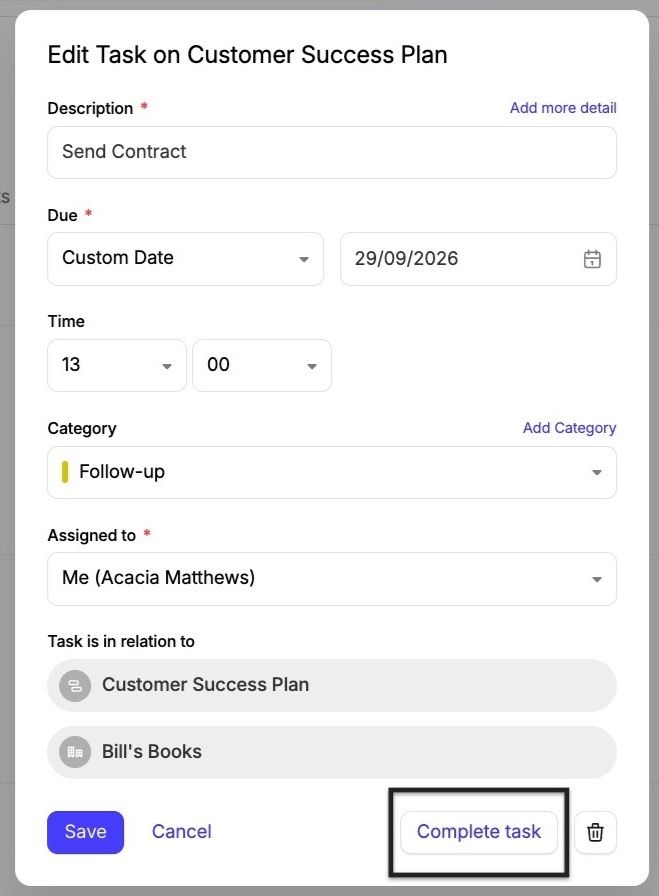
2. Clique no nome da tarefa para abrir a janela pop-up de edição da tarefa. Em seguida, selecione Concluir tarefa

Como registrar uma atividade a partir de uma tarefa concluída
Pode haver situações em que tenha incluído detalhes adicionais na sua Tarefa e queira manter um registo dessas informações no histórico do Contacto, Projeto ou Oportunidade associado. Nesse caso, existe uma ação rápida para registar a Atividade após concluir a Tarefa.
Esta opção será exibida em Tarefas Individuais (para um Contato, uma Oportunidade ou um Projeto) e em quaisquer tarefas de Acompanhamento (para uma Oportunidade ou um Projeto).
Para concluir a tarefa e registar a atividade:
- Clique no nome da Tarefa para abrir a janela pop-up de edição da Tarefa
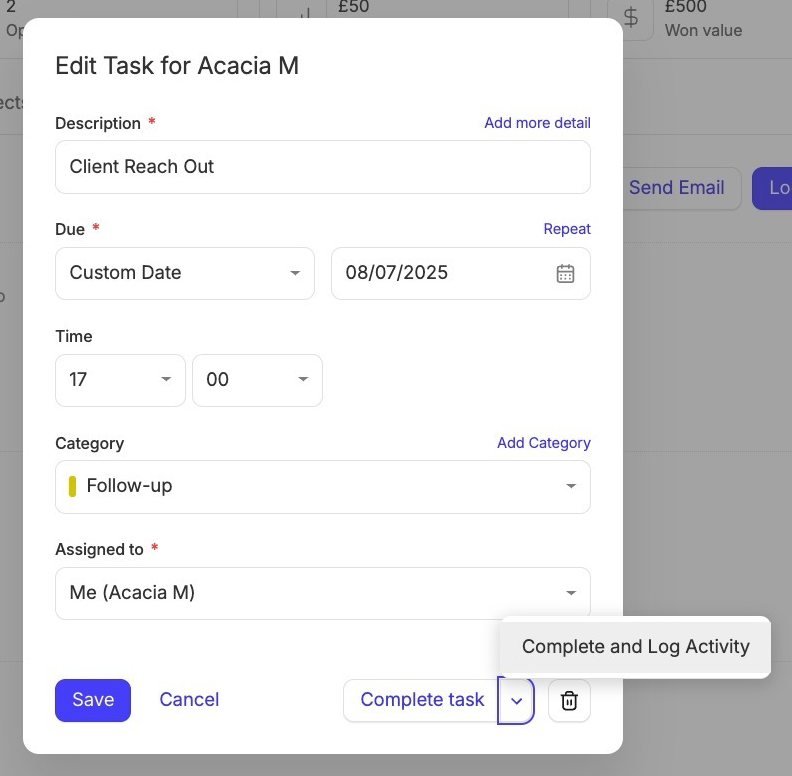
- Selecione a seta ao lado de Concluir tarefa
- Use o botão Concluir e registar atividade button
- Preencha os detalhes do tipo de atividade, da data e do conteúdo da atividade escolhidos
- Clique em Guardar para marcar a Tarefa como concluída e registar a sua Atividade

Como atualizar tarefas
Poderá querer alterar a data de vencimento de uma Tarefa, mudar a pessoa responsável ou simplesmente adicionar algumas notas. Para o fazer:
- Clique no nome da Tarefa para abrir a janela pop-up de edição da Tarefa
- Altere os dados que desejar
- Clique em Guardar para atualizar a tarefa
Como criar tarefas a partir de um e-mail
Pode usar um e-mail para criar uma tarefa sem sair da sua caixa de entrada, alterando o endereço da sua Caixa de Correio de dropbox@... para todo@... A tarefa será associada ao contacto a que o e-mail se destina e aparecerá imediatamente no seu painel do Capsule. Pode consultar mais informações sobre como usar a Caixa de Correio para criar uma tarefa de acompanhamento.