Além de armazenar e-mails usando a Drop Box, você também pode conectar sua caixa de correio e armazenar automaticamente os futuros e-mails associados aos seus Contatos no Capsule. Depois que a Sincronização de E-mail for ativada para um Contato, todos os e-mails que você enviar ou receber dessa pessoa serão armazenados automaticamente, sem precisar encaminhá-los nem usar CCO.
Configurar a sincronização de e-mail
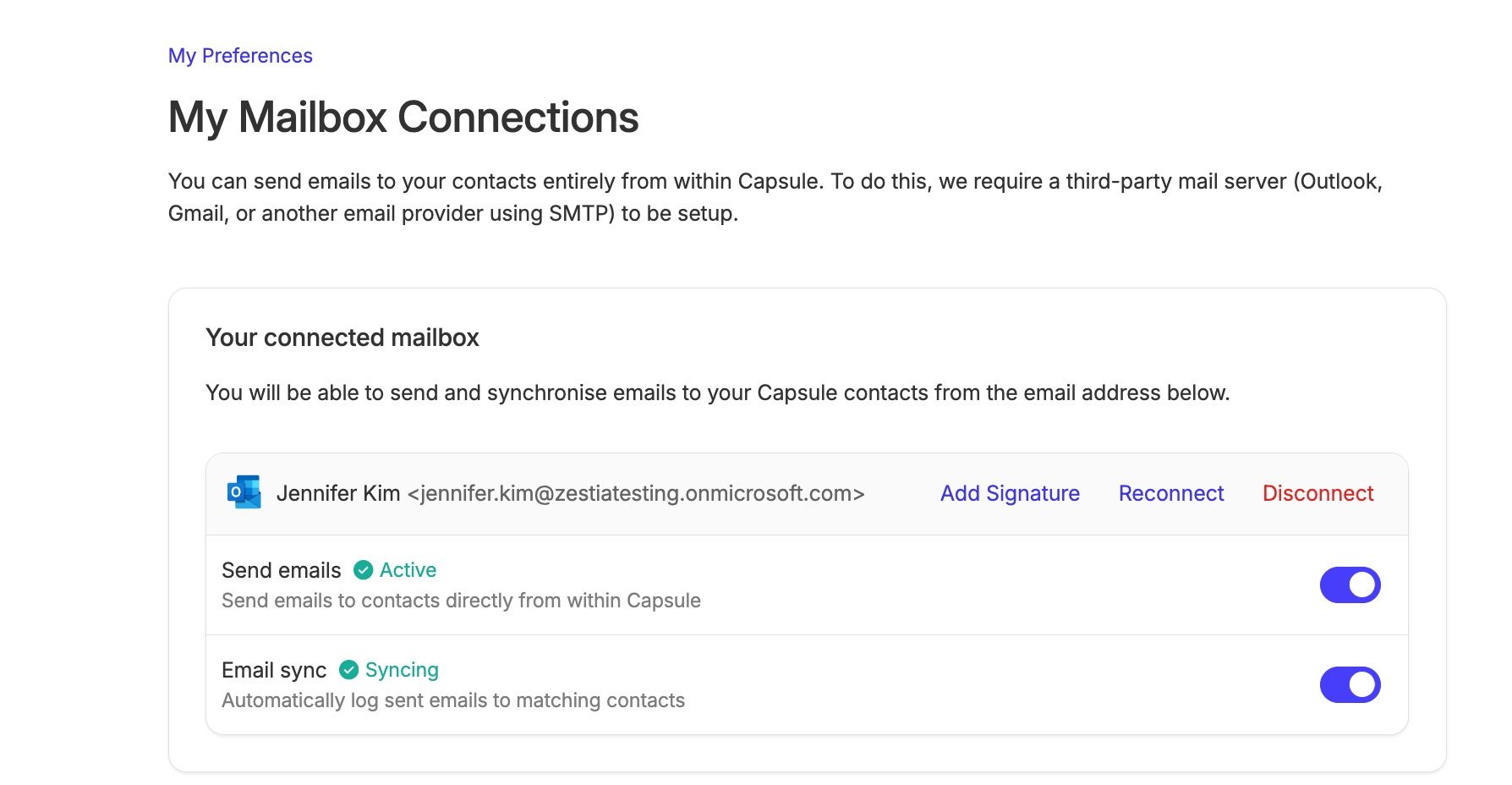
Para usar a Sincronização de E-mail, primeiro terá de ligar a sua caixa de correio ao Capsule.
- Aceda a As minhas preferências.
- Conecte a sua caixa de correio, caso ainda não o tenha feito.
- Ative a opção Sincronização de e-mail.
A sua caixa de correio está agora pronta para sincronizar e-mails.
Cada utilizador do Capsule precisa de ligar a sua própria caixa de correio e ativar a Sincronização de E-mail em As Minhas Preferências. Os e-mails são sincronizados apenas a partir da caixa de correio ligada a esse utilizador. Isto ajuda a criar um histórico completo das comunicações com os clientes no Capsule.

Ativar a sincronização de e-mails para um contacto
Você só verá Sincronização de e-mail ao visualizar um contato se tiver conectado sua caixa de correio e ativado a Sincronização de e-mail em Minhas preferências.
Para começar a armazenar automaticamente os e-mails de um contacto:
- Abrir o contacto no Capsule
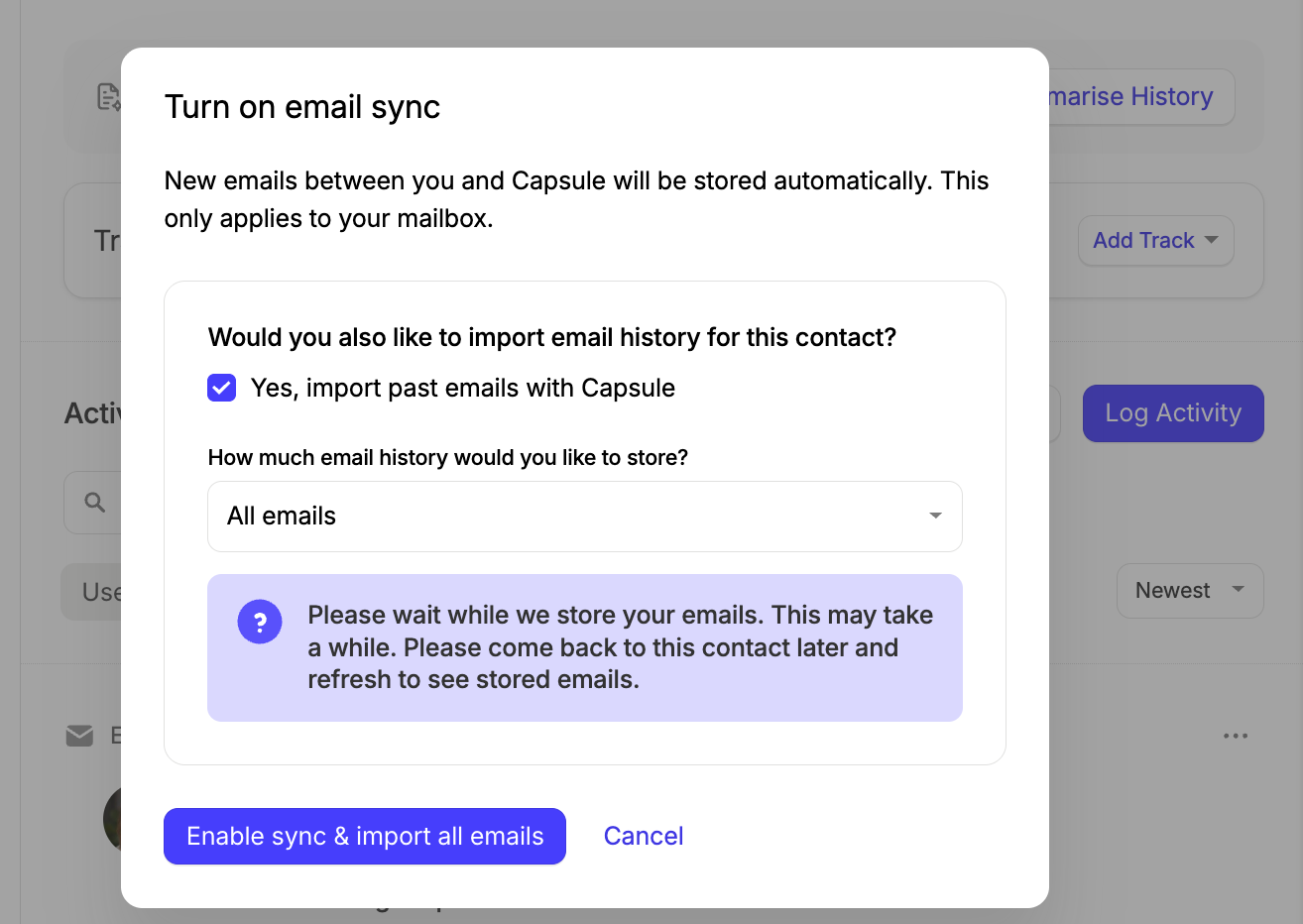
- No bloco Sincronização de e-mails no lado direito do contacto, ative a opção Armazenar automaticamente os e-mails deste contacto.
- Ao ativar a sincronização de e-mails, também pode optar por importar e-mails anteriores trocados entre si e o contacto. Selecione Sim, importar e-mails anteriores com o Capsule e, em seguida, escolha a quantidade de histórico de e-mails que pretende armazenar.
4. Clique em Ativar a sincronização e importar e-mails.

Contactos com vários endereços de e-mail
Se o contacto tiver vários endereços de e-mail, a Sincronização de E-mail estará ativada para todos os endereços de e-mail por predefinição. Se optar por importar e-mails anteriores, o Capsule também importará o histórico de e-mails de todos esses endereços ativados.
Se quiser importar e-mails anteriores apenas de endereços de e-mail específicos, clique em Gerenciar no bloco Sincronização de e-mail antes de ativar a Sincronização de e-mail. A partir daí, ative a Sincronização de e-mail para o endereço cujos e-mails anteriores deseja importar. Depois, você pode voltar a Gerenciar para ativar outros endereços de e-mail que queira sincronizar para receber e-mails futuros.
A partir daí, todos os novos e-mails que enviar ou receber através de um endereço de e-mail com a Sincronização de E-mail ativada serão automaticamente guardados no contacto correspondente no Capsule.
Enviar e sincronizar
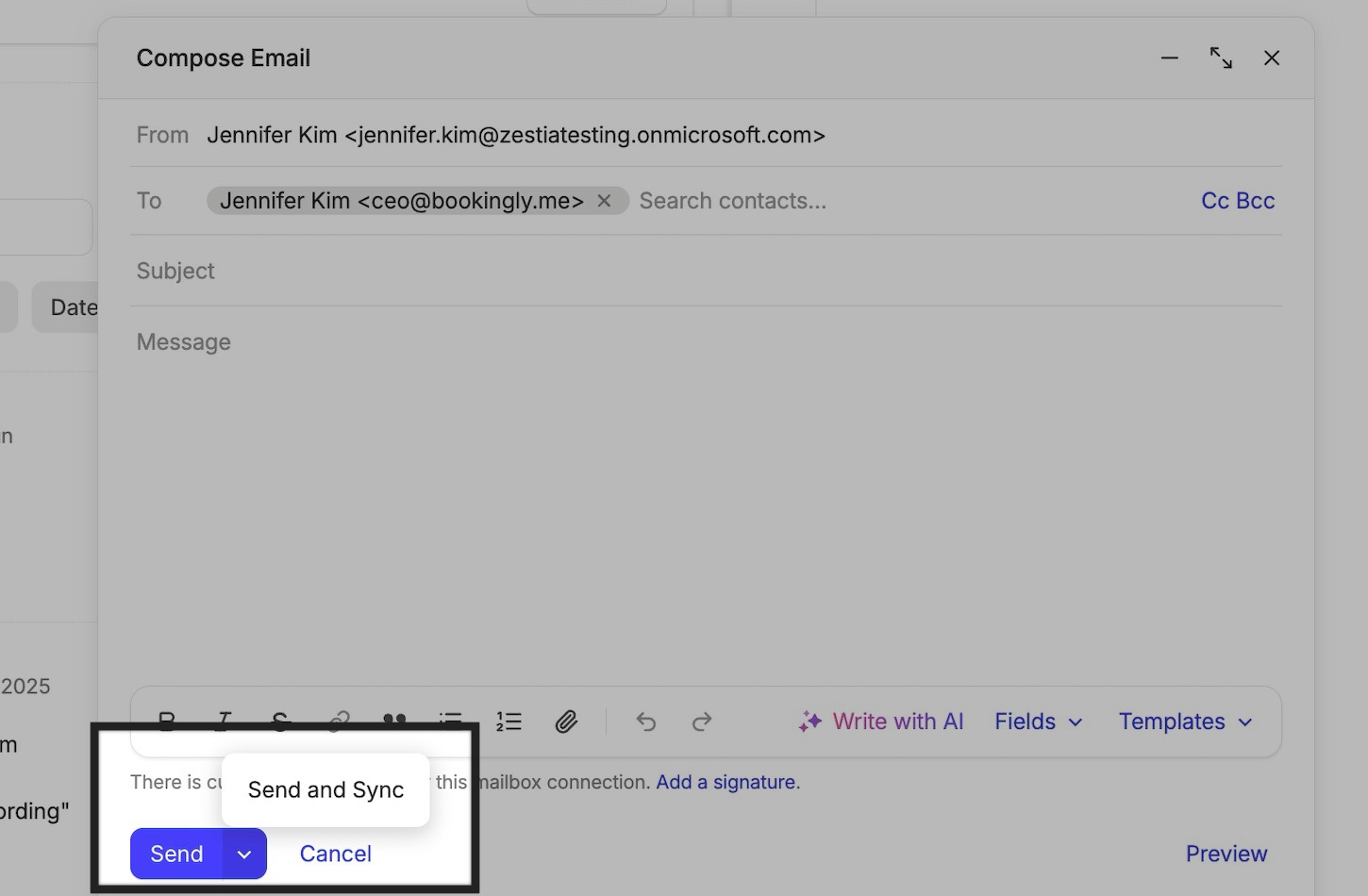
Se a Sincronização de E-mail ainda não tiver sido ativada para um Contato, você também verá a opção Enviar e Sincronizar ao enviar um e-mail para ele pelo Capsule. Ao selecionar essa opção, o e-mail é enviado e a Sincronização de E-mail é ativada para esse Contato ao mesmo tempo.

Desativar a sincronização de e-mail
Pode deixar de sincronizar os e-mails de um contacto a qualquer momento. Basta aceder ao contacto e desativar a opção Sincronização de e-mails.
Todos os e-mails que já tenham sido guardados permanecerão no Capsule. Desativar a Sincronização de e-mails apenas impede que futuros e-mails sejam guardados automaticamente.
Responder a e-mails armazenados
Depois de um e-mail ser armazenado no Capsule, pode continuar a conversa sem sair do Capsule.
Basta clicar em Responder ou Responder a todos no e-mail armazenado. A sua resposta será enviada através da caixa de correio associada, tal como aconteceria se respondesse a partir do Gmail ou do Outlook, e a conversa continuará a ser armazenada no contacto no Capsule.