Como otimizar projetos usando tarefas e trilhas
Dependendo do que precisa de fazer, pode adicionar Tarefas autónomas ou utilizar um conjunto predefinido de tarefas num Fluxo para processos de trabalho mais padronizados.
Gerencie suas tarefas de projetos ou eventos, como enviar uma fatura ou encomendar materiais, usando o recurso Tarefas. As tarefas também podem ser recorrentes. Portanto, se você faz algo mensalmente, pode configurar a tarefa para se repetir todos os meses.
As tarefas podem ser adicionadas rapidamente clicando no botão Adicionar tarefa no lado direito de um projeto.
Os fluxos de trabalho são conjuntos predefinidos de tarefas específicas da sua empresa. Podem ser rapidamente aplicados a um projeto e permitem-lhe ver todas as tarefas relevantes que devem ser concluídas para cumprir os seus prazos.
Você pode aplicar uma Faixa existente a um Projeto:
- Selecionando-a na caixa suspensa Faixa ao criar um projeto pela primeira vez.
- Ao visualizar um registo de Projeto, verá a opção de Adicionar faixa.
Ao adicionar uma Trilha a um Projeto, poderá ser solicitado que você selecione uma data de término para a conclusão da lista de tarefas. As tarefas desta Trilha receberão datas de vencimento com base na data selecionada, para ajudar você a alcançar seus objetivos.

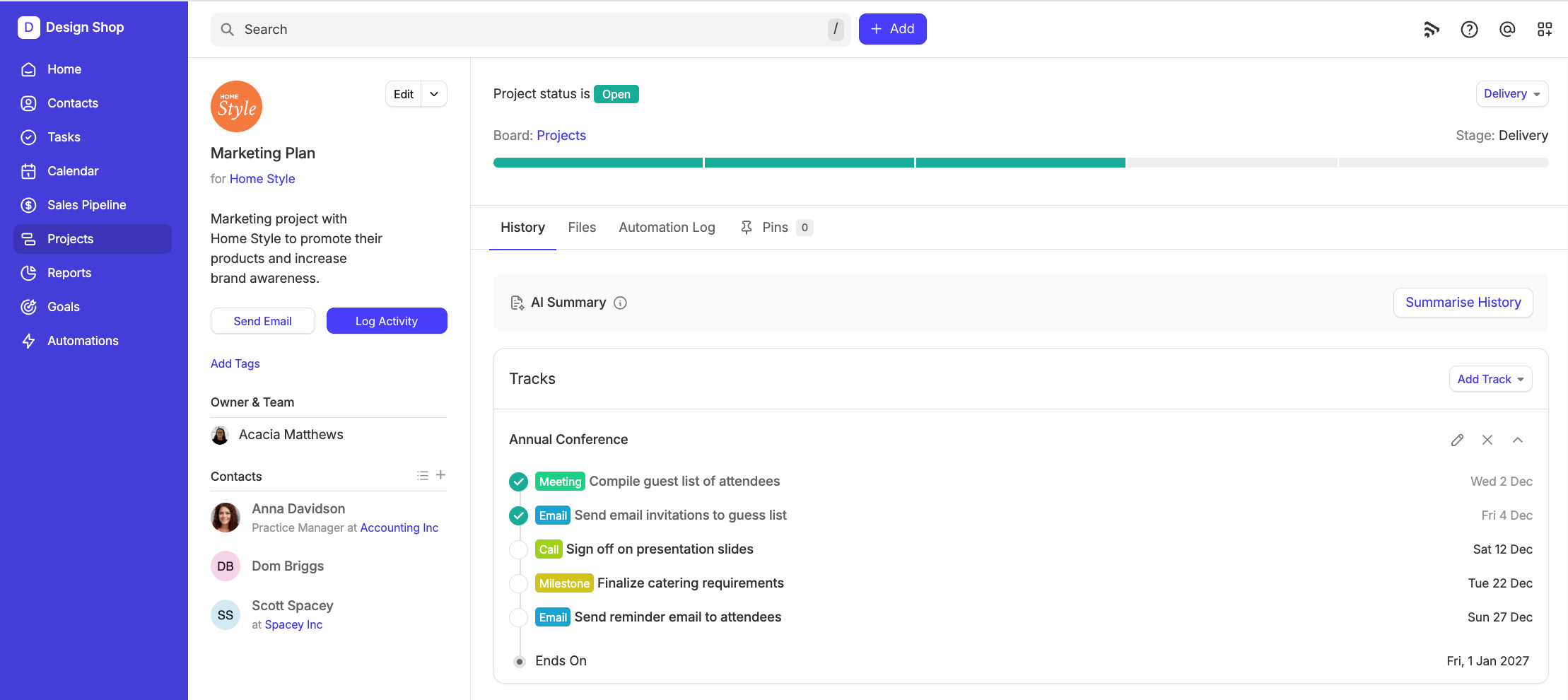
Tarefas inativas em um projeto
Ao fechar um Projeto, todas as Tarefas e Trilhas abertas ficarão inativas. Elas serão removidas da sua Lista de Tarefas futuras e do Calendário. Se você reabrir o Projeto, as tarefas voltarão a ficar ativas.
Se uma Tarefa ou Faixa for adicionada a um Projeto depois de ele ter sido encerrado, as tarefas serão aplicadas e ficarão ativas.
Como armazenar e-mails em Projetos
Centralize todas as comunicações de um projeto ou evento usando a Caixa de entrada de e-mails. A Caixa de entrada de e-mails permite armazenar facilmente e-mails em projetos existentes ou até mesmo criar novos projetos.
Se quiser anexar um e-mail a um Projeto já existente, basta adicionar o endereço exclusivo da Caixa de Entrada de E-mails do projeto no campo Cco ao enviar ou encaminhar e-mails.
Pode encontrar o endereço exclusivo da caixa de receção no corpo principal do Projeto, caso ainda não existam notas ou e-mails registados no mesmo.
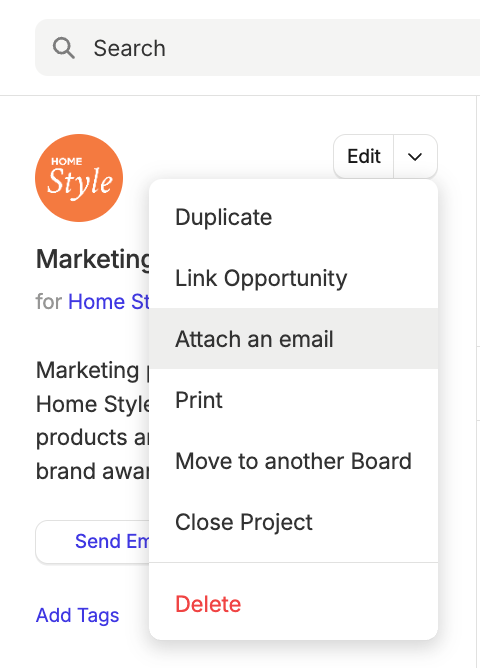
Se o Projeto já tiver atividade registada, pode encontrar o endereço da Caixa de Receção de E-mail clicando em Actions menuAttach an Email

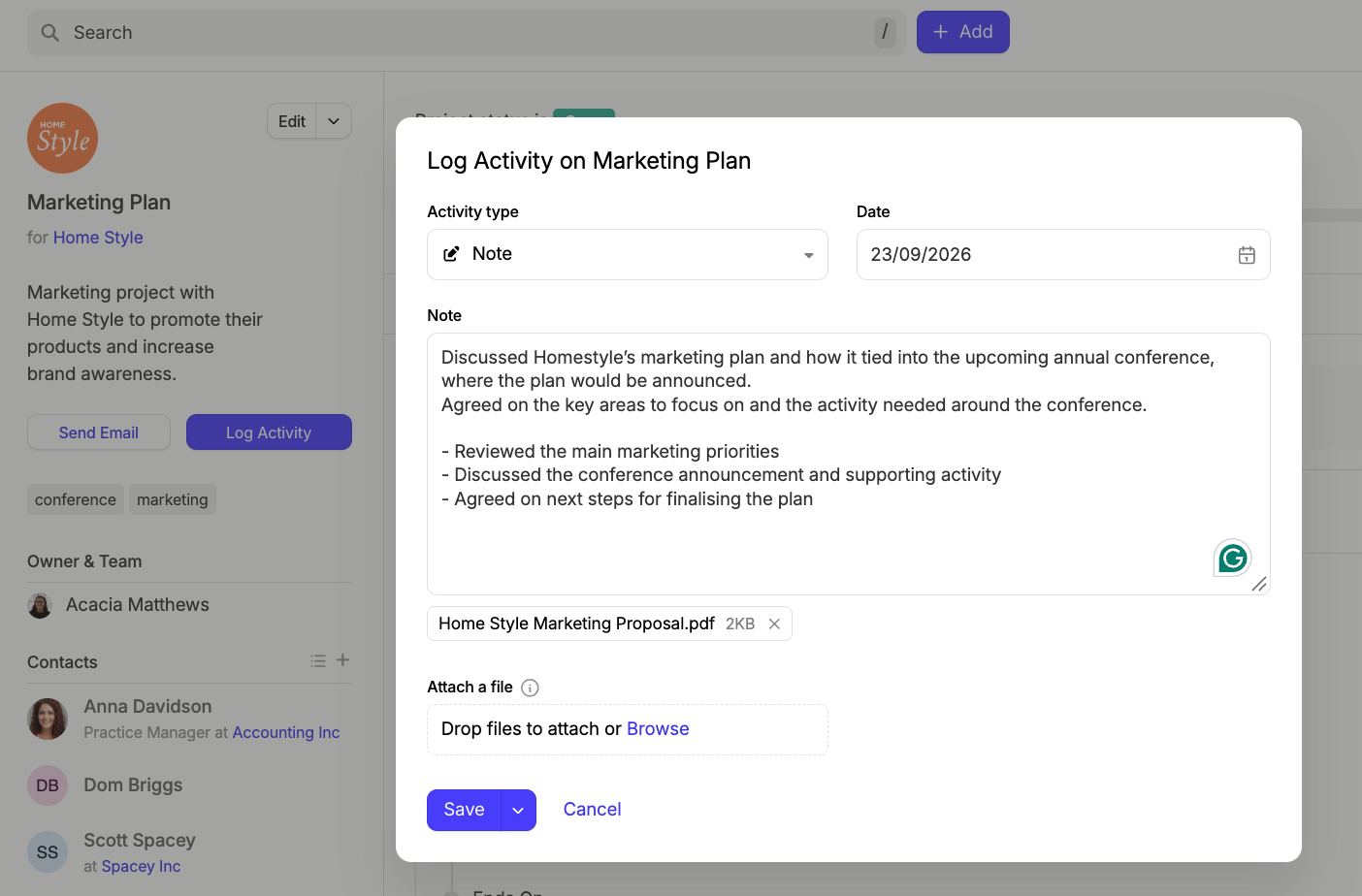
Como registar a sua atividade em projetos
Os Projetos permitem manter todas as notas das suas reuniões e chamadas num só lugar, oferecendo uma visão geral de todo o projeto ou evento num relance. São ideais para recordar os resultados das suas próprias reuniões e manter os seus colegas em sintonia quando várias pessoas colaboram num projeto.
Pode começar a registar as suas notas e chamadas num Projeto utilizando o botão Registar atividade. Aqui, poderá selecionar o tipo de atividade realizada e deixar quaisquer comentários relevantes. A atividade registada também inclui a data e a hora, proporcionando uma cronologia clara das ações realizadas.
Se tiver ficheiros para complementar as suas notas e chamadas, pode armazená-los no Capsule ao registar a atividade, arrastando-os para a área de ficheiros ou utilizando o botão Procurar. Saiba mais sobre isso aqui.

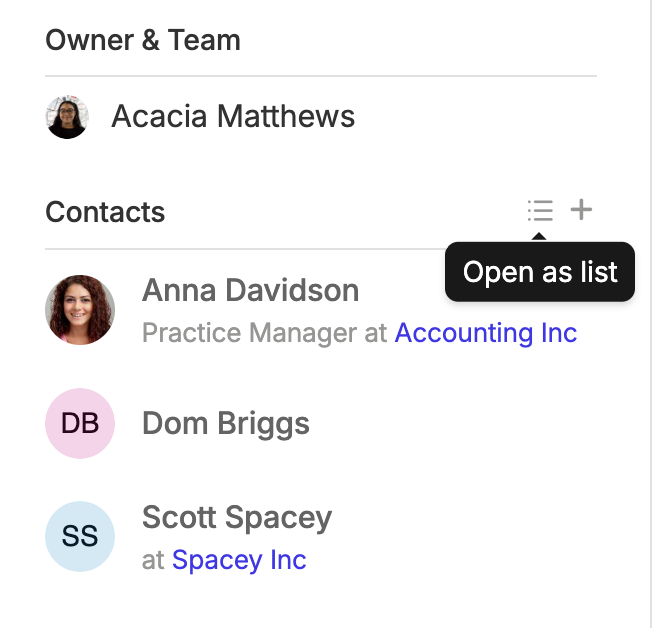
Como enviar um e-mail para uma lista de contatos vinculados a um projeto
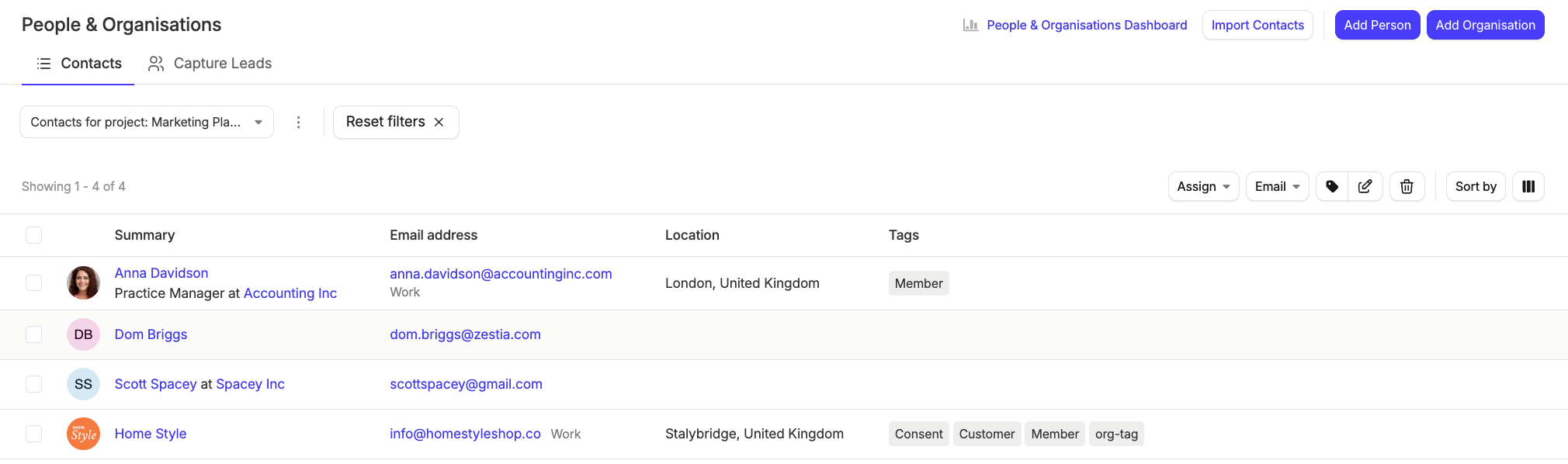
Se tiver vários contactos associados a um Projeto, poderá querer realizar ações em massa para esses contactos. Por exemplo, se estiver a utilizar um Projeto para uma campanha de marketing, poderá enviar um e-mail a todos os contactos que demonstraram interesse e estão associados ao Projeto. Ou talvez queira adicionar uma etiqueta a todos os contactos associados ao Projeto para os categorizar.
Para realizar qualquer ação em massa, primeiro terá de visualizar os contactos numa lista. Para isso, clique em Abrir como lista. Depois de os contactos serem apresentados numa lista, poderá utilizar as opções à direita para os exportar, enviar um e-mail, adicionar uma nota ou aplicar uma etiqueta.


Como anexar ficheiros a projetos
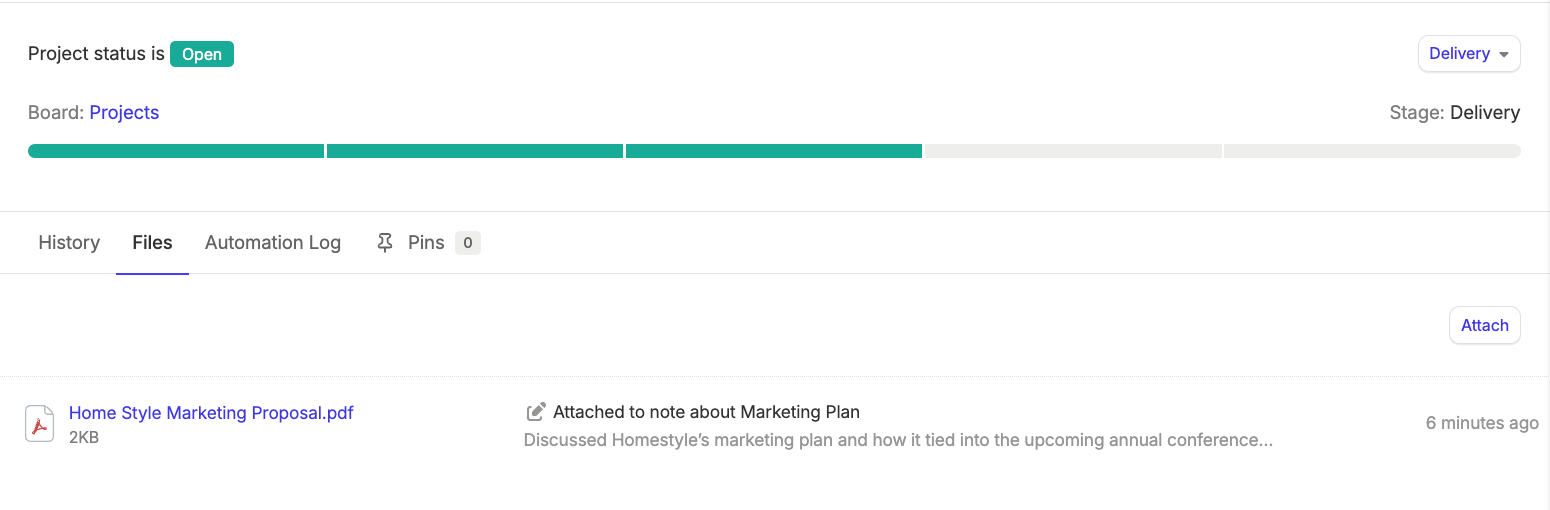
Como os Projetos foram concebidos como uma área para gerir o trabalho, é provável que queira anexar-lhes ficheiros. Pode anexar ficheiros a um Projeto das seguintes formas:
- Abra o registo do Projeto e clique no separador Ficheiros > Anexar.
- Arraste o ficheiro para a área de ficheiros ou clique no botão Procurar para selecionar um ficheiro ao registar uma nova atividade ou editar uma atividade existente no Projeto.
Esses anexos podem ser encontrados na aba Arquivos.

Como pré-visualizar um projeto
A Pré-visualização do Projeto permite consultar rapidamente um resumo de qualquer Projeto da sua lista. Isso é útil para acompanhar o progresso (e realizar ações rápidas) sem precisar sair da página.
O painel de pré-visualização está disponível tanto na vista Quadro do Projeto como na vista Lista. Para pré-visualizar um projeto:
- Aceda ao separador Projects
- Clique em qualquer bloco de projeto (o espaço em branco) para o visualizar no painel de pré-visualização
Isto apresentará um resumo do Projeto, incluindo o Nome, o Contacto Principal, a Descrição, o Quadro/Etapa, a Data Prevista de Fecho e quaisquer Etiquetas aplicadas. Também pode consultar a atividade mais recente registada no Projeto, bem como a próxima Tarefa agendada.
O painel de pré-visualização também disponibiliza várias ações rápidas para o Projeto que está a visualizar, permitindo-lhe poupar tempo. Estas incluem as opções para:
- Atividade do registo
- Adicionar uma nova tarefa
- Conclua a próxima tarefa
- Copie o endereço da Capsule Drop Box
- Abrir em uma nova aba
Project list preview highlighting the options to view primary contact, complete next task and log new activity/task
Vincular projetos a oportunidades
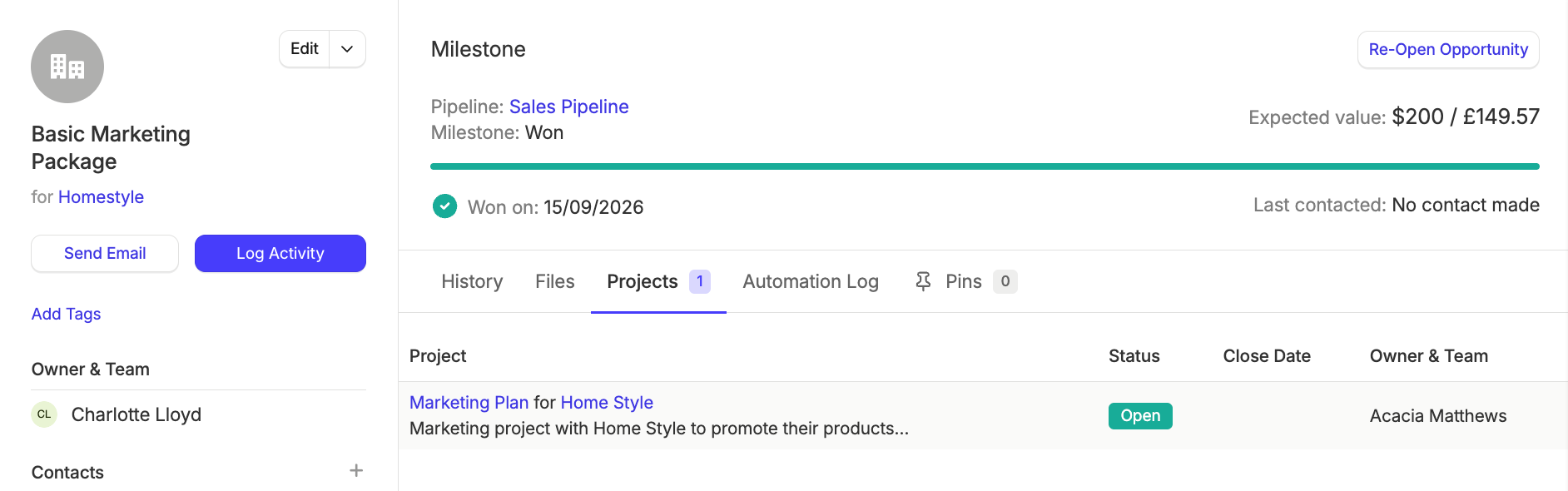
Fechar uma venda muitas vezes é apenas o início de um projeto. A funcionalidade Projetos permite gerir a etapa seguinte do processo. Pode associar um Projeto a uma Oportunidade para fazer a ligação entre as atividades de pré-venda e pós-venda.
Para fazer isso:
- Clique no menu Ações ao lado do nome do projeto
- Selecionar Vincular oportunidade
- No campo de pesquisa, introduza o nome da Oportunidade ou o contacto principal de uma Oportunidade
- Depois de selecionar, clique para vincular.
Agora, ao visualizar o Projeto, os detalhes da Oportunidade associada podem ser encontrados no lado esquerdo, proporcionando à sua equipa uma visão geral completa do projeto em que está a trabalhar.


É possível associar vários Projetos a uma única Oportunidade. Ao visualizar uma Oportunidade, todos os Projetos associados serão apresentados no separador Projetos.

Filtragem de projetos
A vista de lista de Projetos permite-lhe filtrar apenas as informações de que necessita. Por predefinição, o Capsule disponibiliza várias listas de Projetos que pode utilizar. Pode encontrá-las em Projetos > Listas guardadas.

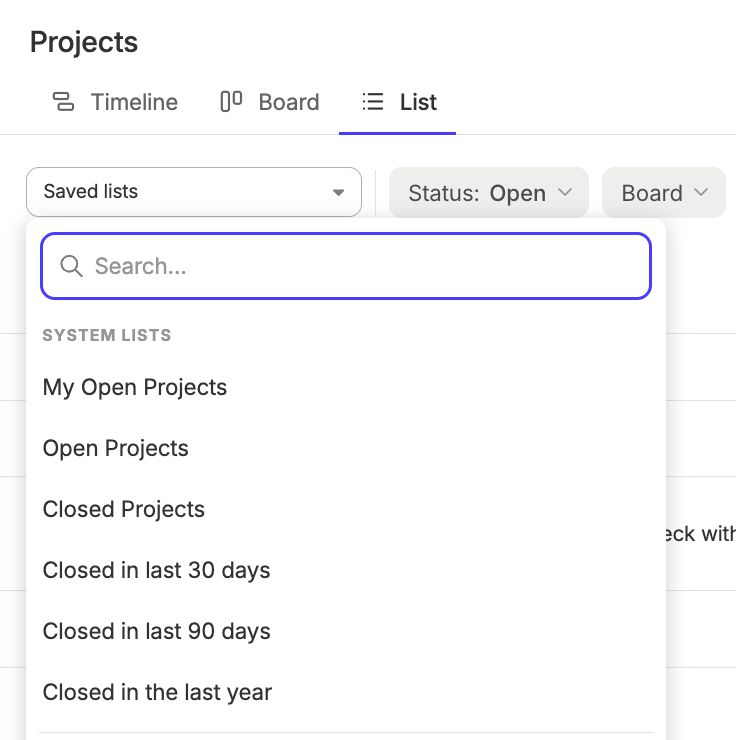
Você decide como deseja usar esta lista. Por exemplo, talvez queira exportá-la ou adicionar uma etiqueta a todos os Projetos da lista.
Além das listas padrão, pode querer criar as suas próprias listas personalizadas. Por exemplo, filtrar todos os Projetos aos quais tenha sido aplicada uma determinada etiqueta.

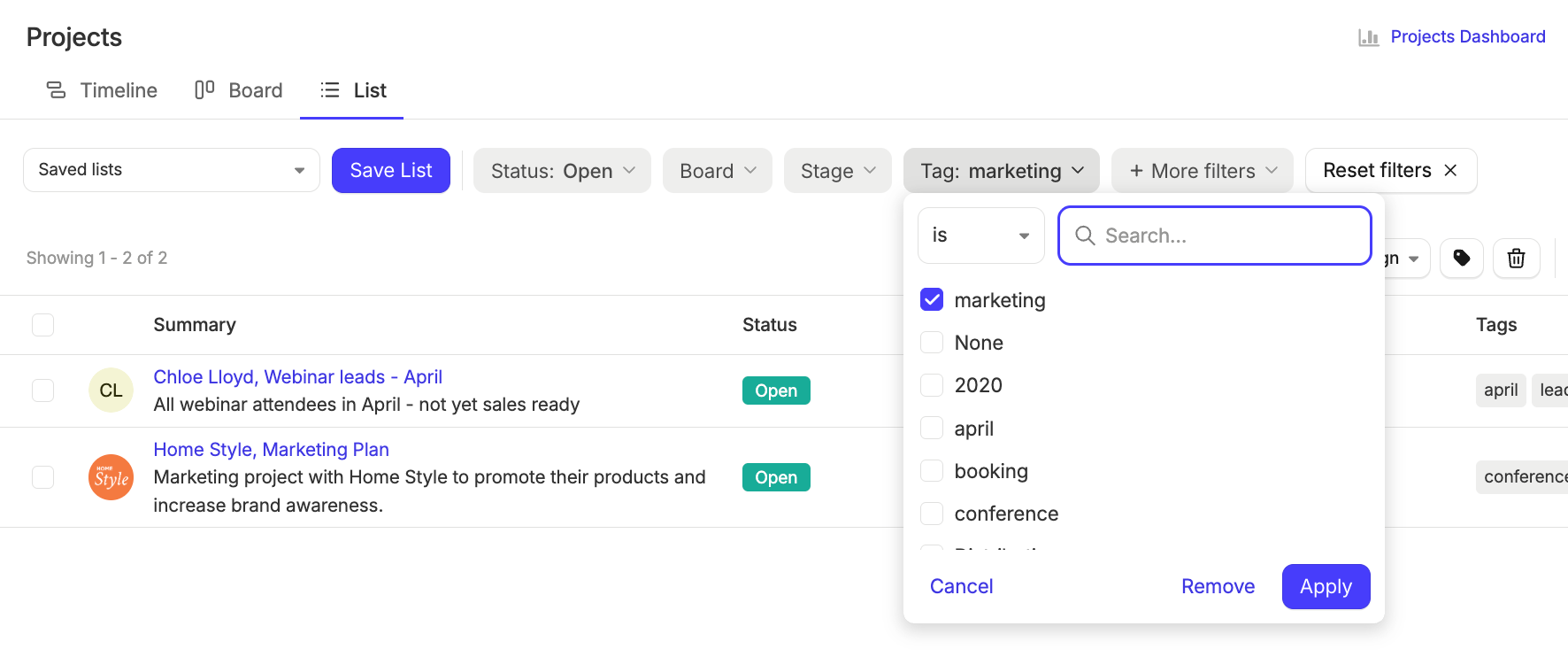
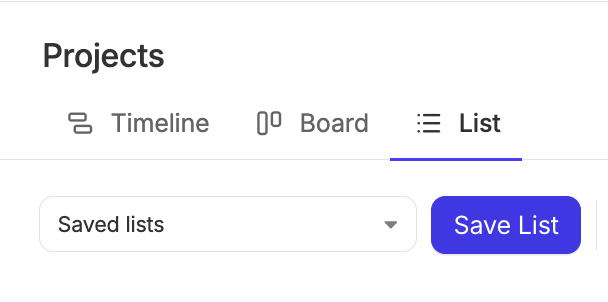
Pode guardar Listas Personalizadas selecionando o botão Guardar Lista. Pode decidir se esta lista ficará disponível apenas para si ou para todos os utilizadores do Capsule.

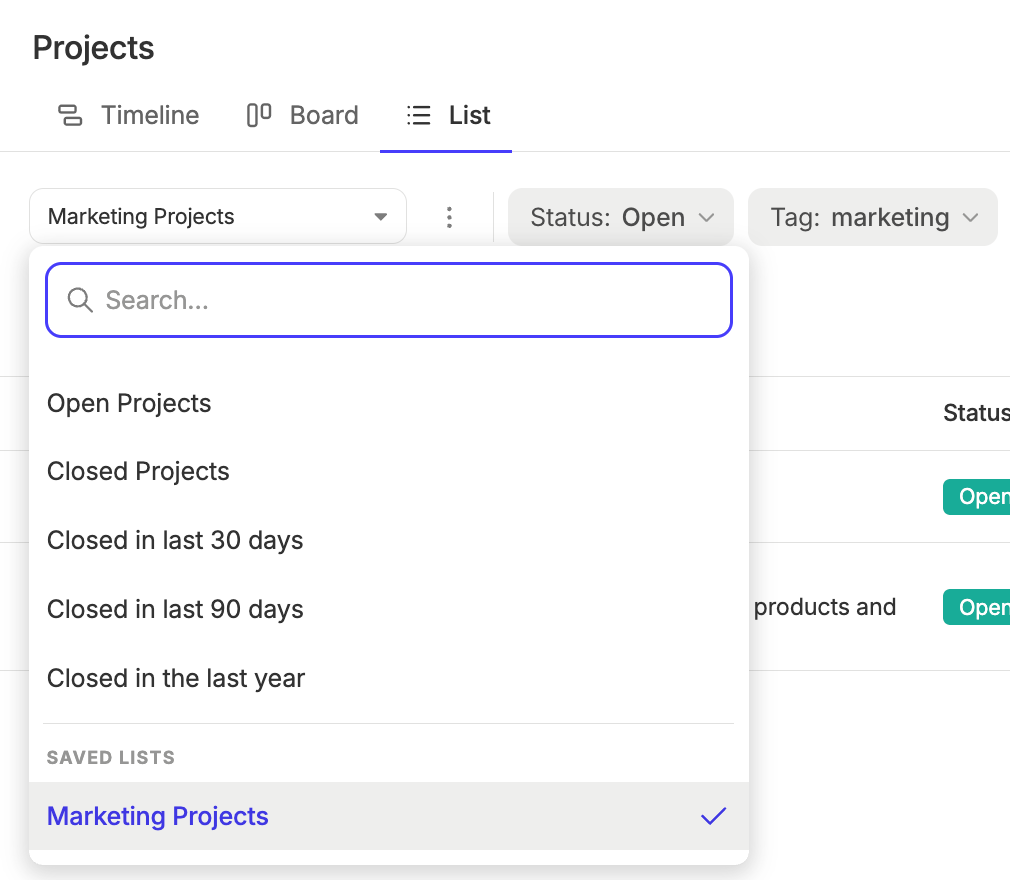
Esta lista fica disponível no menu suspenso de Listas guardadas.

Exportação de projetos
Ao exportar uma lista de Projetos, pode optar por exportá-la como um ficheiro CSV ou Excel. Tenha em atenção que esta opção está disponível para os Utilizadores que tenham a permissão Permissão para exportar registos para CSV ou Excel selecionada nos respetivos Perfis.
Para exportar uma lista de projetos:
- Navegar para Projects
- Escolha uma lista existente ou crie uma nova lista usando os seus próprios filtros
- Selecione o botão Exportar no canto superior direito da lista
- Na caixa de diálogo exibida, selecione o modelo de colunas e o tipo de arquivo:
- CSV — Os ficheiros CSV são úteis se pretender utilizar o ficheiro para fazer uma impressão em série ou importá-lo para outra ferramenta.
- Excel — Os ficheiros Excel são mais adequados se pretende apenas visualizar, editar ou partilhar o ficheiro com outras pessoas.
- Por fim, selecione Exportar