O Capsule é uma ferramenta poderosa para gerir o seu pipeline de vendas e facilita muito o acompanhamento e a gestão das suas oportunidades de venda e projetos. Com as automatizações de fluxos de trabalho, estamos a tornar o pipeline de vendas e os seus projetos ainda mais eficientes. As automatizações podem ajudar a adicionar sequências, alterar os utilizadores e as equipas responsáveis ou até criar projetos associados às suas oportunidades. Ao utilizar automatizações, pode poupar tempo para si e para a sua equipa, otimizar o processo de vendas e a gestão de projetos e ajudar os utilizadores do Capsule a concentrarem-se no que é importante.
As automações de fluxos de trabalho estão disponíveis para utilizadores dos planos Growth, Advanced e Ultimate.
O que são automações de fluxo de trabalho?
Uma Automação de Fluxo de Trabalho permite configurar diferentes ações para as suas Oportunidades de Venda ou Projetos, com base no momento em que são movidos para um Marco/Estágio ou definidos como Ganhos, Perdidos ou Encerrados. Por exemplo, se tiver um Marco para quando é elaborado um contrato para um potencial cliente e um membro específico da equipa tratar de tudo o que lhe diz respeito, a sua Automação de Fluxo de Trabalho poderá reatribuir a Oportunidade a esse utilizador e aplicar-lhe um Plano com todas as tarefas que esse utilizador precisa de concluir.
Se você sempre cria um novo Projeto quando uma Oportunidade é ganha, também pode incluir isso no seu fluxo de trabalho.
Depois de criar um Projeto, você pode prosseguir com uma Automação de Fluxo de Trabalho específica para Projetos, garantindo que eles sejam atribuídos ao usuário e/ou à equipe certos e que o Track correto seja aplicado imediatamente — deixando tudo pronto para que o trabalho no Projeto comece sem demora.
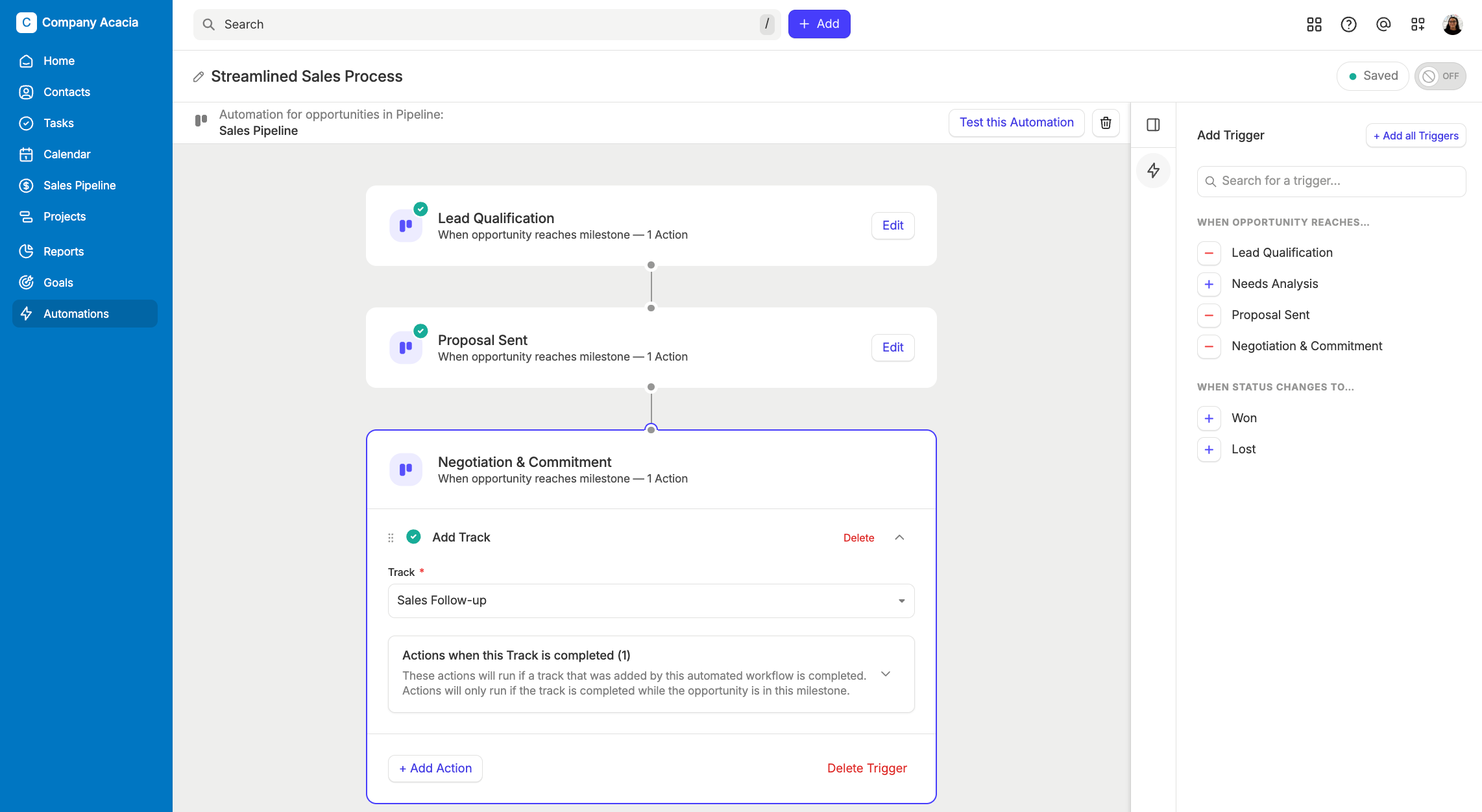
Abaixo, você verá um exemplo de como pode ser uma Automação de Fluxo de Trabalho, para ter uma ideia melhor do que é possível fazer.

Como criar uma automação de fluxo de trabalho
Embora as Automações de Fluxo de Trabalho sejam usadas na conta como um todo, apenas um Administrador do Capsule pode criar e atualizar Automações de Fluxo de Trabalho. Elas podem ser configuradas tanto para Oportunidades de Venda quanto para Projetos.
Para criar uma nova Automação de Fluxo de Trabalho:
1. Aceda a Workflow Automations e mude para o separador Oportunidades ou Projetos, consoante o que pretende fazer.
2. Use o botão para Adicionar automação.
3. Neste ponto, você terá novamente a opção de criar uma automação para Oportunidades de Vendas ou para Projetos. Neste exemplo, continuaremos com o Pipeline de Vendas. Escolha o Pipeline no qual deseja executar a Automação.
4. Agora você está pronto para adicionar seus Gatilhos. Os Gatilhos são acionados quando uma Oportunidade atinge um Marco específico ou quando o status muda para "Ganha" ou "Perdida".

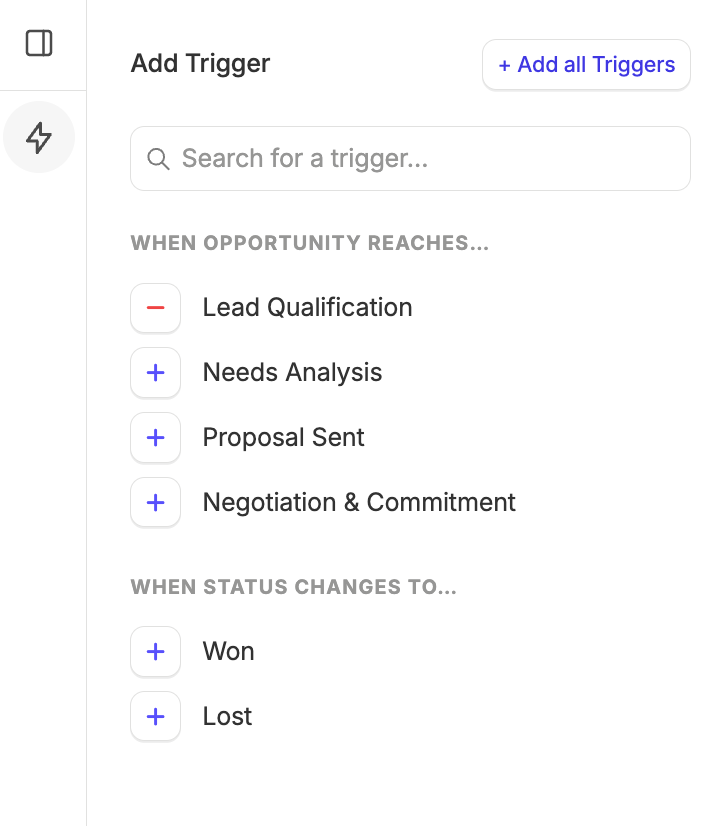
5. Clique no + ao lado do acionador ao qual deseja adicioná-lo.
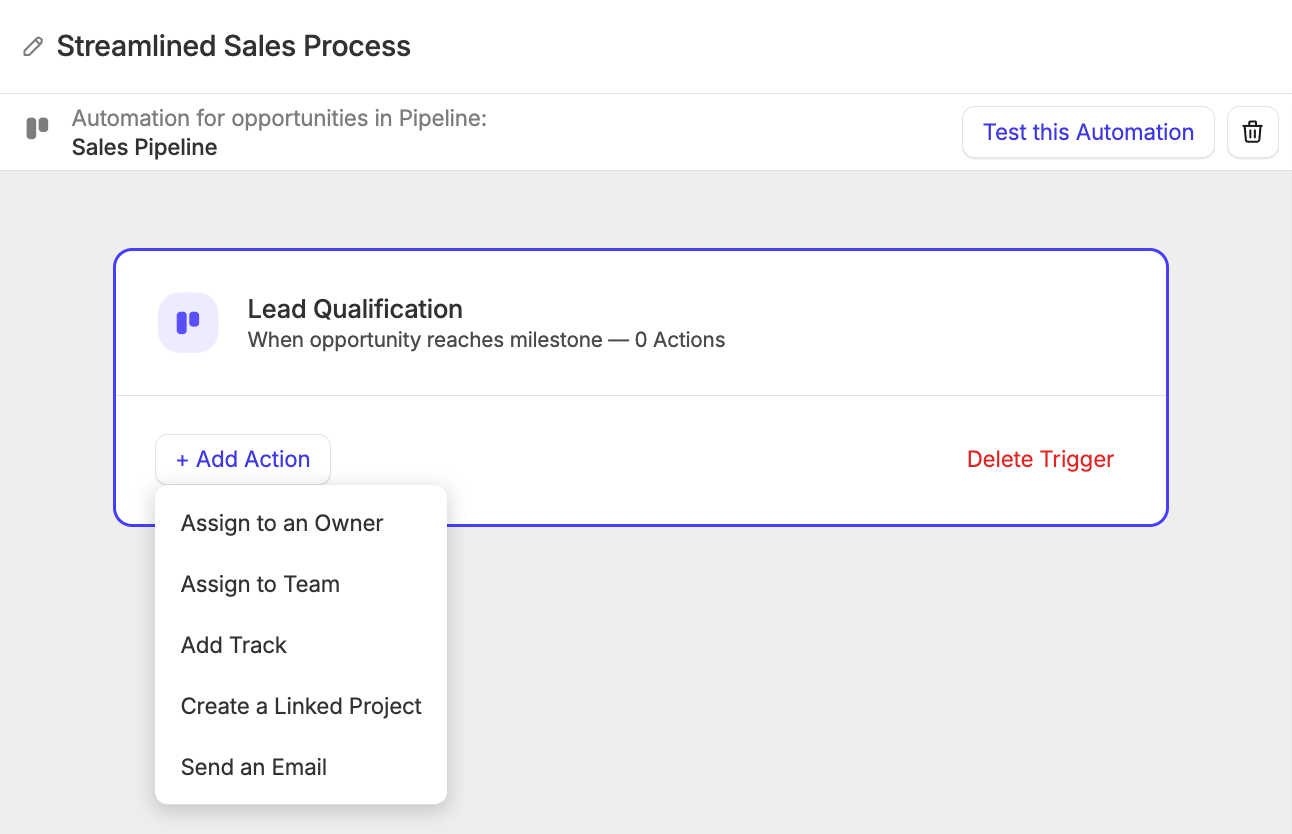
6. Agora que tem um Acionador, pode +Adicionar ação ao Acionador. As ações disponíveis são: Atribuir ao utilizador, Atribuir à equipa, Adicionar faixa e Criar um projeto associado.

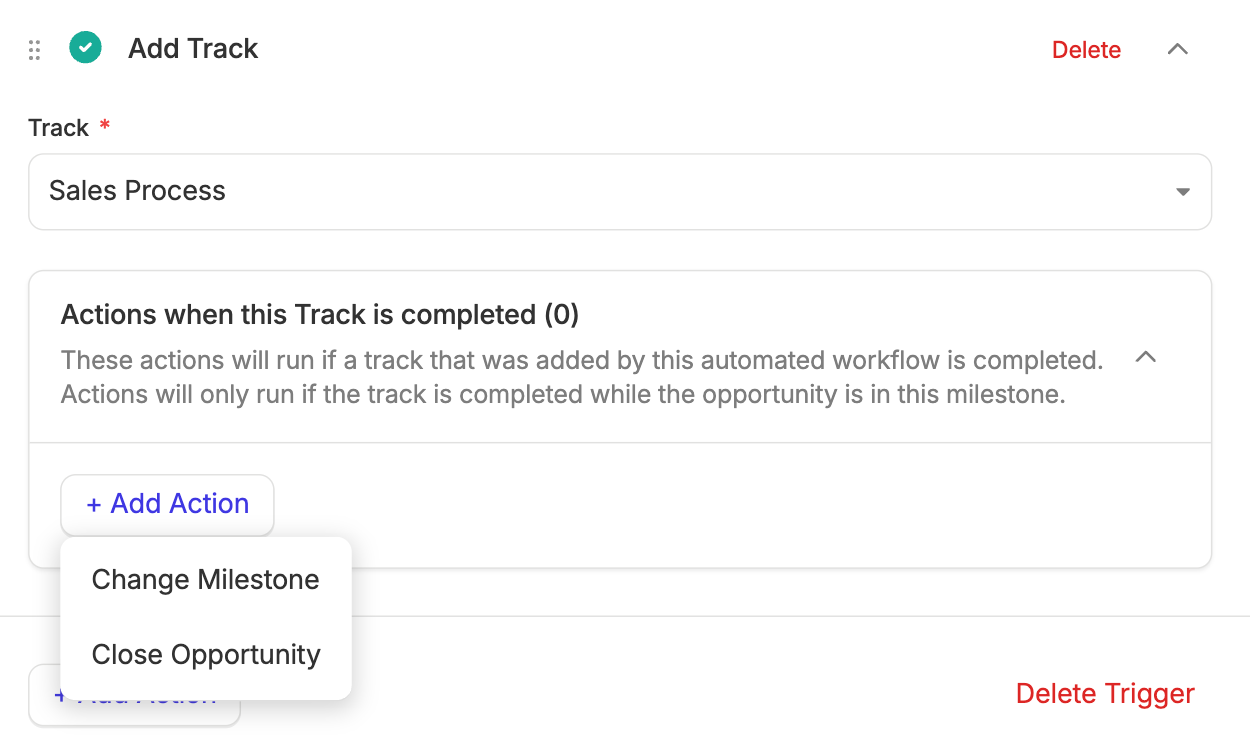
7. Se optar por adicionar uma Faixa à sua Automação de Fluxo de Trabalho, poderá criar uma Ação subsequente para quando a Faixa estiver concluída. Essa Ação poderá alterar o Marco ou encerrar a Oportunidade.

8. Repita as ações até ter tudo configurado como deseja.
9. Continue adicionando Acionadores para cada Marco em que você deseja automatizar ações, bem como para qualquer status.
10. A automação é guardada automaticamente à medida que a configura.
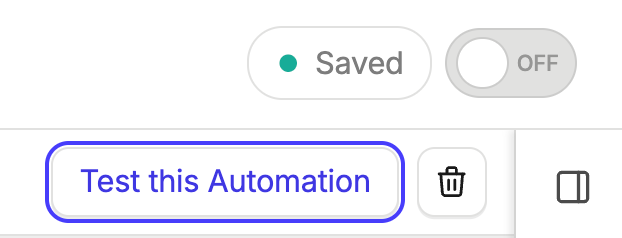
11. Se quiser testar a Automação, pode usar o botão para Testar esta Automação. Isso criará uma Oportunidade de teste que poderá usar para avançar entre os seus Marcos e ver as Ações a serem executadas.
12. Quando tiver concluído todos os testes e estiver pronto para ativar a Automação, dê-lhe um nome usando a opção no canto superior esquerdo e, em seguida, mude o botão no canto superior direito de DESATIVADO para ATIVADO.
turning an automation from off to on
13. Agora, assim que uma Oportunidade for criada ou movida para os Marcos definidos no seu gatilho, as Ações nela contidas serão executadas.
Como editar uma automação de fluxo de trabalho
Se precisar de atualizar as suas Automações de Fluxo de Trabalho, um administrador do Capsule pode fazê-lo seguindo estes passos:
- Aceda a Workflow Automations > clique no separador Oportunidades ou Projetos, consoante o que estiver a editar > clique na Automatização que pretende editar na lista.
- Antes de poder fazer alterações nas Ações, é necessário desativar a Automação, deslizando o botão no canto superior direito de ON para OFF.
- Agora você pode fazer as alterações que precisar.
- Quando terminar, certifique-se de definir a Automação como ATIVADA novamente e estará tudo pronto.
Como usar faixas em uma automação de fluxo de trabalho
Se estiver a utilizar a Ação para Adicionar uma Faixa na sua automatização, terá uma opção adicional para adicionar Ações adicionais a executar quando essa Faixa for concluída. Estas Ações podem servir para alterar o Marco/Estágio ou para Encerrar totalmente a Oportunidade/o Projeto. Independentemente da opção escolhida, é importante compreender que esta Ação só será executada se a Faixa for concluída enquanto ainda estiver nesse mesmo Marco/Estágio.
Por exemplo, se, no marco "Negociação", você tiver configurado uma ação para adicionar uma trilha e outra para fechar a oportunidade quando a trilha for concluída, e alterar o marco para "Contrato" antes de a trilha ser concluída, essa ação de fechar a oportunidade nunca será executada.
Como enviar um e-mail usando uma automação de fluxo de trabalho
As automações de fluxo de trabalho são uma ótima forma de garantir que os e-mails certos sejam enviados aos seus contatos no momento adequado.
Depois de adicionar os seus acionadores, encontrará a ação Enviar um e-mail na lista de ações disponíveis.
A ação "Enviar um e-mail" usa a configuração existente da sua Conexão de caixa de correio e os Modelos para enviar automaticamente os e-mails que você já costuma enviar.

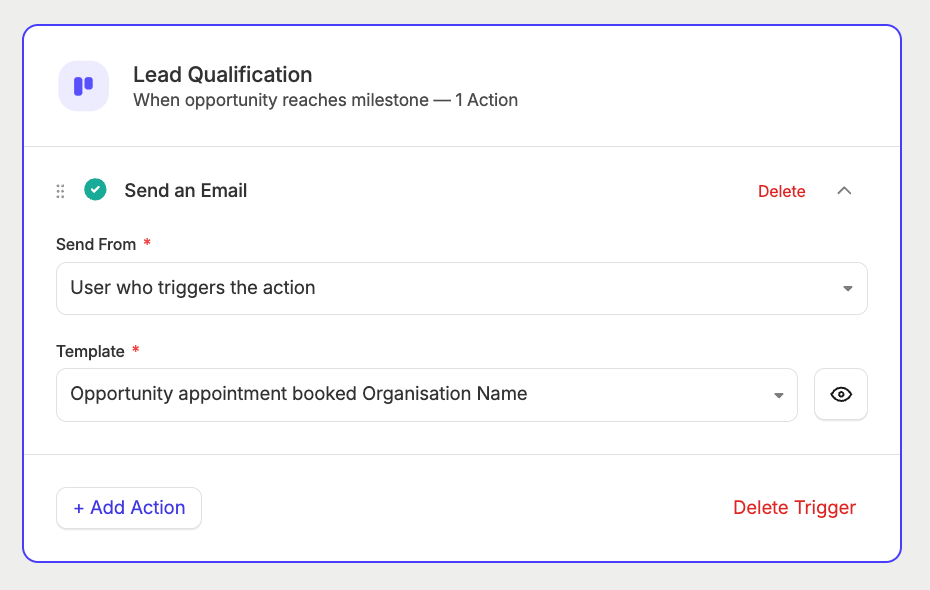
Ao configurar a ação, pode optar por enviar o e-mail a partir do «Utilizador que aciona a ação» ou de uma caixa de correio partilhada na sua conta.
Depois de selecionar o modelo que pretende utilizar, pode pré-visualizá-lo clicando no pequeno ícone de «olho» junto ao modelo selecionado.
Quando uma Automação de Fluxo de Trabalho envia um e-mail a partir de uma Oportunidade ou de um Projeto, o Capsule seleciona automaticamente o contacto mais adequado:
- Contacto principal (se for uma pessoa com um endereço de e-mail)
- Outra pessoa associada à mesma organização com um endereço de e-mail
- Caso contrário, o endereço de e-mail da organização
O Capsule escolhe o destinatário nesta ordem para garantir que o e-mail seja enviado a uma pessoa sempre que possível.
Como criar um novo Projeto ou uma nova Oportunidade usando Automações de Fluxo de Trabalho
Após o encerramento de um Projeto ou de uma Oportunidade, pode haver situações em que seja necessário criar outro. Isso pode ser útil para gerenciar renovações, vendas recorrentes ou acompanhamentos pós-venda/pós-projeto, sem precisar criar e configurar manualmente novos registros todas as vezes.
1. Aceda a Workflow Automations e mude para o separador Oportunidades ou Projetos, consoante o que pretender fazer.
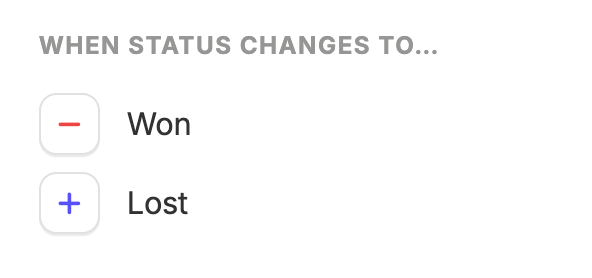
2. Selecione o estado Fechado. Os acionadores da ação podem ser:
- Oportunidades — quando o estado muda para Ganha ou Perdida
- Projetos — quando o estado muda para Fechado

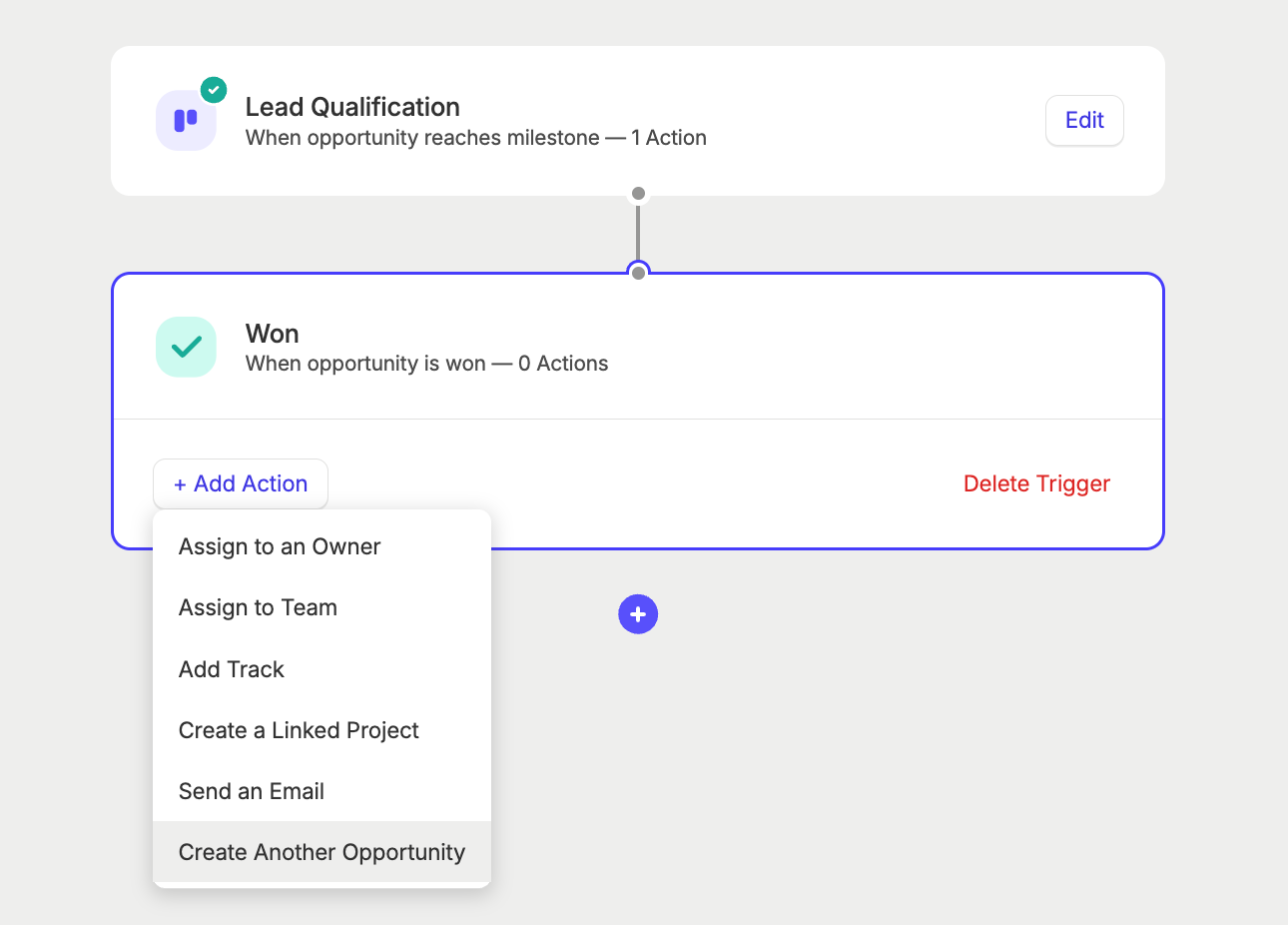
3. Selecione + Adicionar ação e escolha a opção Criar outra oportunidade (se for uma automação de fluxo de trabalho de oportunidades) ou Criar outro projeto (se for uma automação de fluxo de trabalho de projetos).

4. Preencha os principais detalhes da nova Oportunidade ou do novo Projeto, como o Nome, o Proprietário/a Equipa, etc.
5. Sempre que um registo for encerrado, será criado um novo pela sua Automação de Fluxo de Trabalho, com as informações selecionadas nas definições acima.
Como testar uma automação de fluxo de trabalho
Depois de criar a sua Automação, pode testá-la antes de a ativar.
- Use o botão na parte superior da Automação para Testar esta Automação. Isso exibirá uma solicitação para criar uma nova Oportunidade/Projeto de teste no Pipeline/Quadro em que sua Automação está.
- Escolha o marco/estágio para o qual deseja enviar a oportunidade/projeto de teste e, em seguida, use o botão para Criar oportunidade de teste.
- Agora, você será direcionado diretamente para a Oportunidade/Projeto de teste.
- Agora você pode avançar a Oportunidade/Projeto pelos seus Marcos/Estágios para ver as Ações de Automação ocorrerem conforme você as definiu.

Como desativar uma automação de fluxo de trabalho
Se quiser impedir a execução de uma Automação de Fluxo de Trabalho, siga estes passos simples:
- Aceda a Workflow Automations > clique no separador Oportunidades ou Projetos, consoante aquilo com que estiver a trabalhar.
- Na vista de lista, mude o botão azul ao lado do nome da Automação de ATIVADO para DESATIVADO.
Como excluir uma automação de fluxo de trabalho
Se já não precisar de uma Automação de Fluxo de Trabalho, pode seguir estes passos para a eliminar:
- Aceda a Workflow Automations > clique no separador Oportunidades ou Projetos, consoante o que pretende eliminar.
- Na vista de lista, clique no botão do caixote do lixo junto ao fluxo de trabalho para o eliminar.
- Confirme a exclusão usando o botão vermelho Excluir e pronto.

Resolução de problemas em automações de fluxos de trabalho
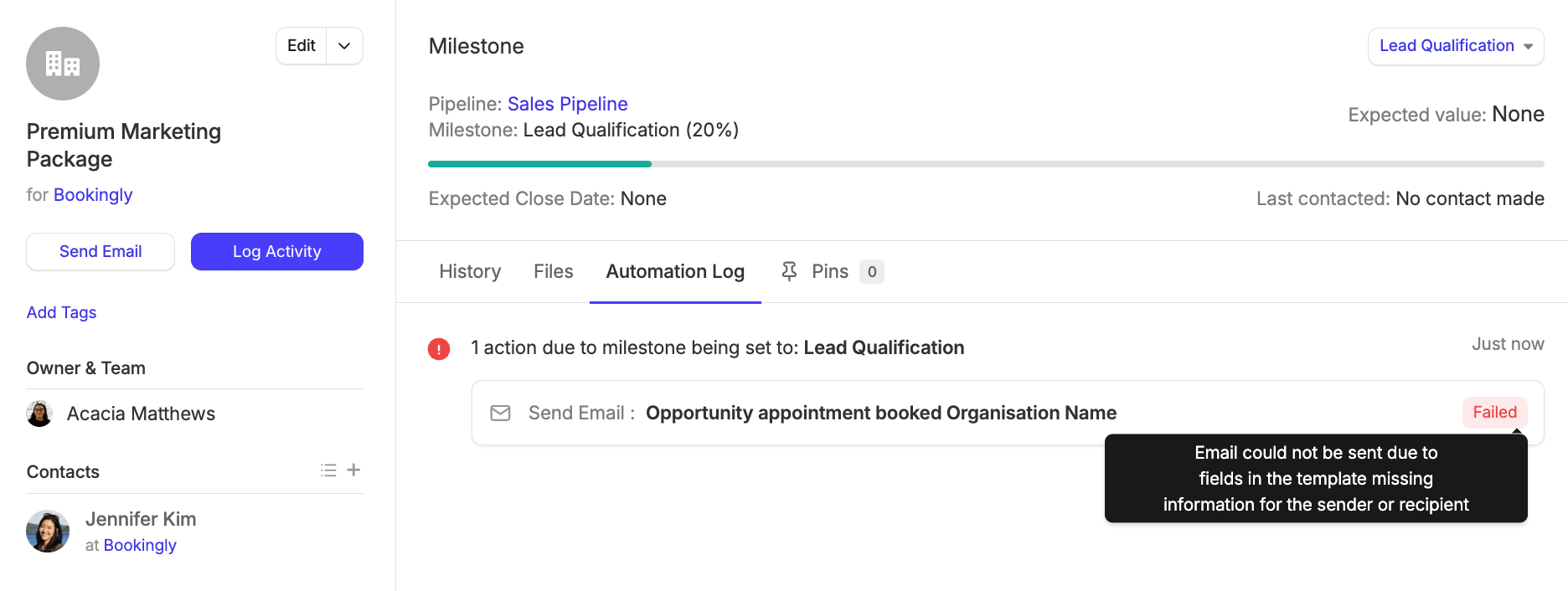
Se uma ação na sua Automação de Fluxo de Trabalho falhar para um registo específico, o Capsule indicará o motivo. O Superadministrador também será notificado por e-mail sobre esta falha, com uma ligação para o registo:
- Clique no link no e-mail para acessar o registro
- Selecione o separador Automações tab
- Aqui, poderá consultar o histórico de automatizações, incluindo quaisquer ações que tenham falhado
- Passe o cursor sobre um status de falha para obter mais detalhes sobre o erro
O exemplo abaixo mostra uma falha em uma ação de Enviar e-mail — especificamente, quando não foi possível preencher um ou mais campos do modelo de e-mail para esta oportunidade específica: