Qu’est-ce que c’est et comment ça marche
L’application mobile Capsule comprend de nombreuses fonctionnalités utiles lors de vos déplacements : consultez et ajoutez des données, passez des appels et effectuez des tâches. Utilisez l’application hors ligne : vos modifications seront synchronisées avec Capsule dès que vous serez de nouveau en ligne.
Comment obtenir l’application :
L’application mobile Capsule peut être utilisée par n’importe quel utilisateur et est disponible sur iPhone et Android avec :
- iOS 15+
- Android 8+
Comment se connecter
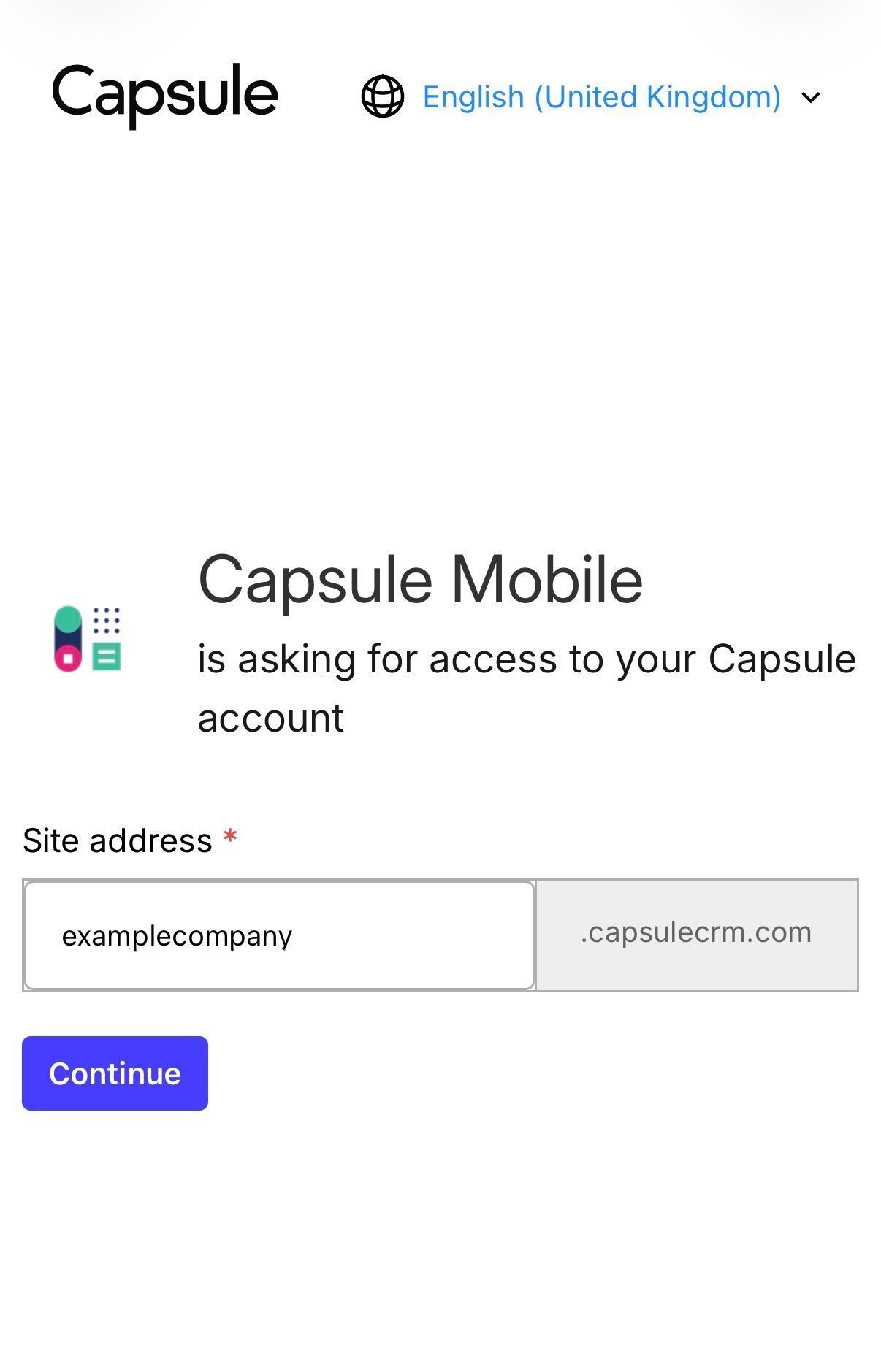
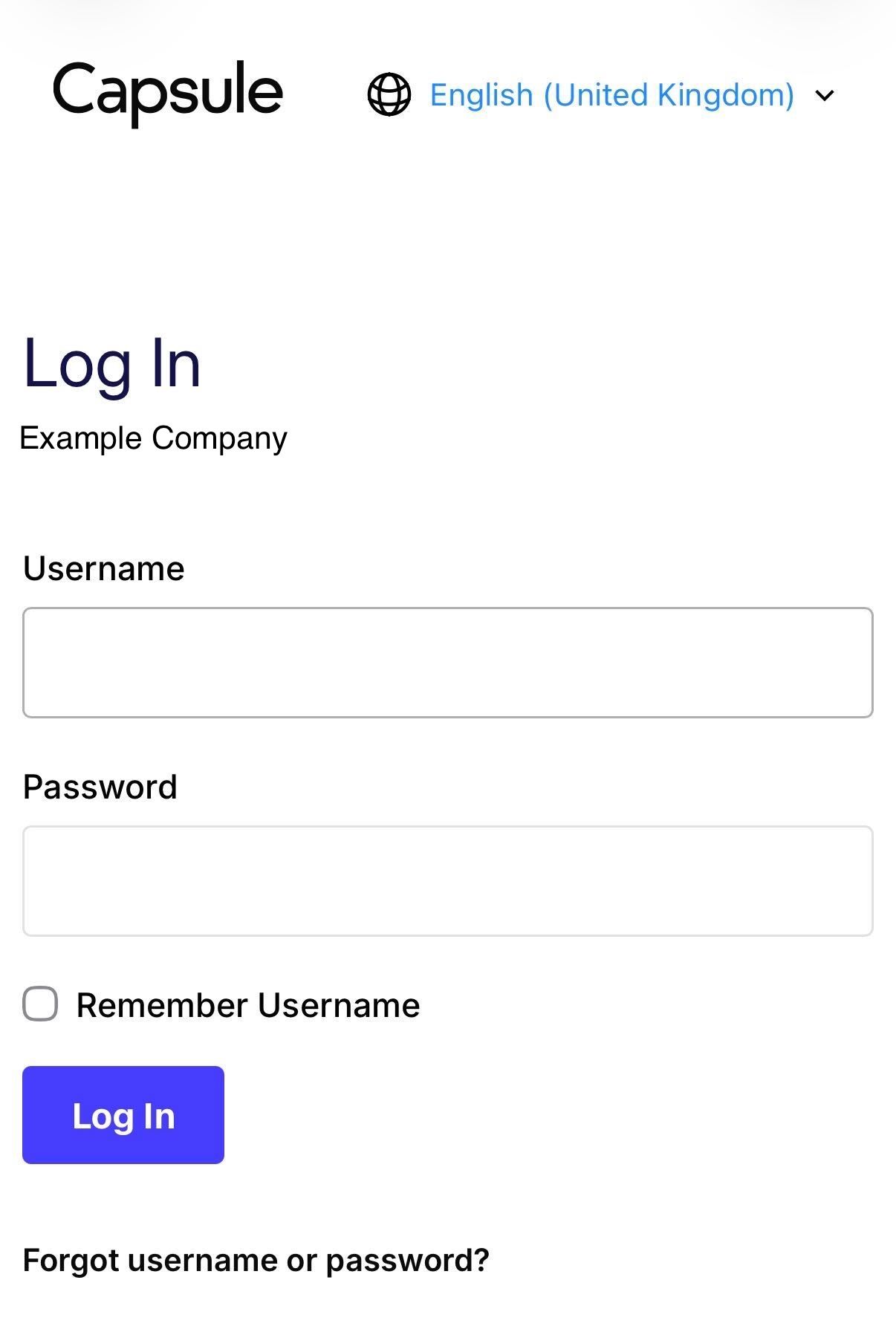
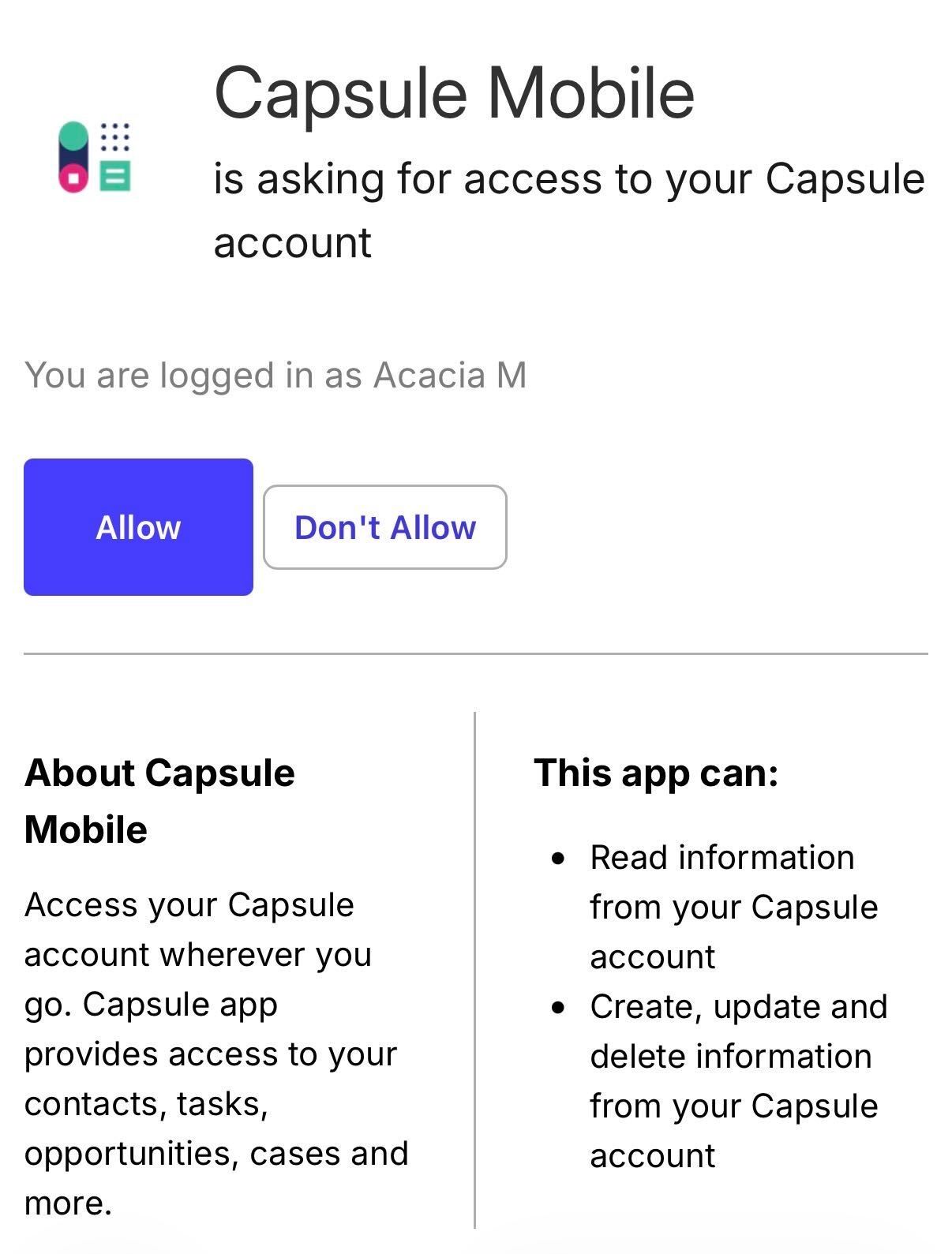
Lorsque vous ouvrirez l’application pour la première fois, vous serez invité à connecter votre compte Capsule. Vous devrez saisir le nom de votre site avant d’entrer votre nom d’utilisateur et votre mot de passe.



Comment utiliser les contacts dans l’application mobile
Vous pouvez gérer vos contacts existants, en ajouter de nouveaux et consulter les notes, opportunités, projets et tâches associés à chaque contact. Vous pourrez accéder à vos contacts, que votre appareil soit connecté à Internet ou hors ligne.

Comment créer des contacts depuis votre téléphone
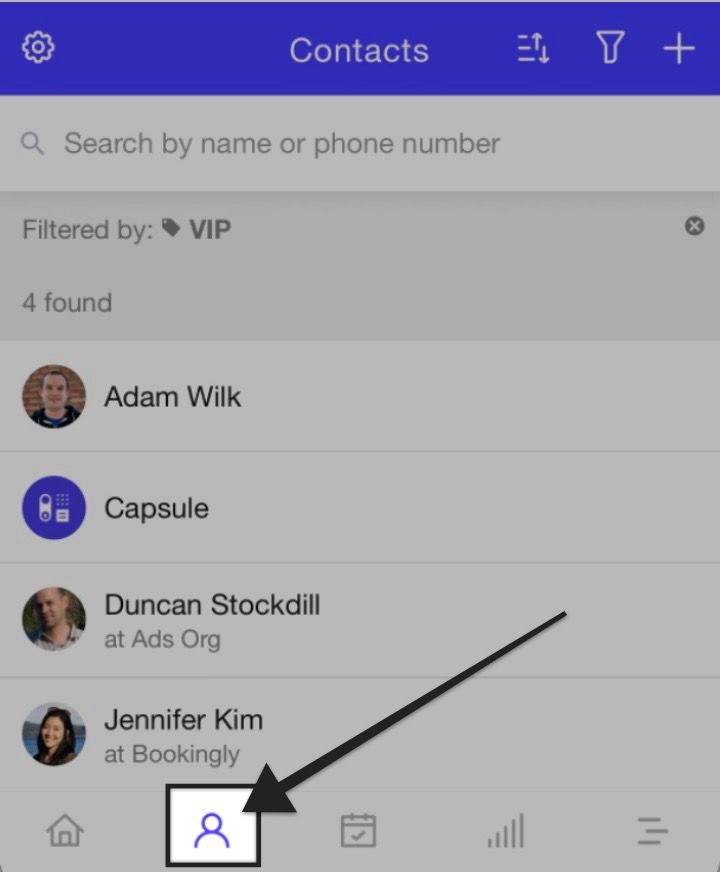
- Commencez par appuyer sur l’icône « Contacts » dans la barre de menus.
- Sélectionnez l’icône Add new située dans le coin supérieur droit de l’écran.
- Sélectionnez le type de contact à ajouter : une personne ou une organisation.
- Saisissez les coordonnées de votre contact
- Appuyez sur Enregistrer dans le coin supérieur droit de l’écran.
Importer les contacts de votre téléphone dans l’application
Vous pouvez importer les contacts de votre téléphone dans Capsule Mobile. Pour importer un nouveau contact :
- Accédez à Contacts
- Appuyez sur Add new et sélectionnez Importer un contact.
- Les possibilités d’importation sont soumises à certaines restrictions, car certaines informations doivent obligatoirement être renseignées. Par exemple, une personne doit avoir au moins un prénom ou un nom de famille, et une organisation doit avoir un nom.
Le processus d’importation fonctionne de pair avec une application permettant de numériser des cartes de visite sur votre appareil. Grâce à cette application, vous pouvez enregistrer le contact sur votre appareil, puis l’importer dans votre compte à l’aide de l’application mobile Capsule.
Voici quelques exemples d’applications populaires de numérisation de cartes de visite :
- iOS : CamCard ou Contacts+ | Carnet d’adresses
- Android CamCard
Comment modifier un contact
Si vous constatez que vous devez mettre à jour les informations de vos contacts, vous pouvez les modifier individuellement.
- Appuyez sur l’icône Contact, puis sur les trois points en haut à droite de l’écran
- Choisir Modifier une personne/organisation
- Saisissez vos nouvelles informations et enregistrez vos modifications.
Comment filtrer les contacts
Si vous devez rechercher une liste de contacts associés à une étiquette spécifique, vous pourrez les retrouver en effectuant une recherche parmi toutes les étiquettes précédemment appliquées :
- Depuis l’écran ou l’écran Contacts, appuyez sur l’icône Filtrer située en haut à droite
- Sélectionnez votre type de contact
- Choisissez vos tags
- Appuyez sur Appliquer
Comment consigner une activité
- Commencez par accéder au contact pour lequel vous souhaitez enregistrer une activité.
- Appuyez sur les trois points en haut à droite de l’écran
- Appuyez sur Enregistrer une activité, puis choisissez le type d’activité dans le menu déroulant et saisissez vos notes
- Enregistrez vos modifications
Journalisation des appels
Si vous souhaitez garder une trace des informations échangées au cours d’une conversation, Capsule vous aidera à les consigner.
Lorsque vous passez un appel depuis l’application Capsule, vous êtes automatiquement redirigé vers le contact associé à ce numéro de téléphone, où vous pouvez ajouter des notes dès la fin de l’appel.
Identification de l’appelant
Qu’un contact soit enregistré dans le carnet d’adresses de votre téléphone ou uniquement dans la section Contacts de Capsule, la fonction d’identification de l’appelant affichera son nom afin que vous sachiez toujours qui vous appelle.
- Mettez à jour votre application mobile Capsule et connectez-vous
- Accédez aux Réglages d’iOS, puis touchez Téléphone. Ensuite, touchez Blocage d’appels et identification et activez l’interrupteur Capsule en le réglant sur Activé
- Revenez à l’application mobile Capsule et sélectionnez Paramètres (icône en forme d’engrenage), puis appuyez sur Identification de l’appelant.
- Appuyez pour accéder à un nouvel écran proposant plusieurs options.
- Choisissez un pays dont l’indicatif sera utilisé par défaut pour les numéros de téléphone de vos contacts Capsule qui n’en comportent pas. Par exemple, si vos numéros de téléphone sont britanniques, sélectionnez Royaume-Uni (+44).
- Une fois que vous avez sélectionné un pays, appuyez sur le bouton pour activer l’identification de l’appelant.
Joindre des fichiers
Comme l’application web Capsule, l’application mobile vous permet de joindre des fichiers aux fiches. Lorsque vous utilisez l’application, vous pouvez sélectionner ces fichiers directement depuis votre appareil et les enregistrer dans la fiche correspondante.
1. Commencez par accéder au contact, à l’opportunité ou au projet
2. Appuyez directement sur l’entrée d’activité à laquelle vous souhaitez joindre le fichier. Il peut s’agir d’une note, par exemple.

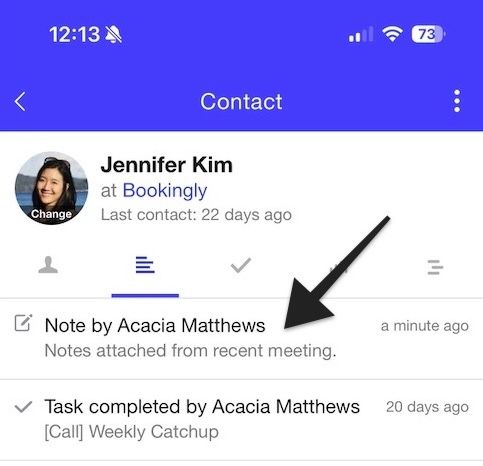
3. Cliquez sur l’icône en forme de trombone dans le coin supérieur droit de l’écran

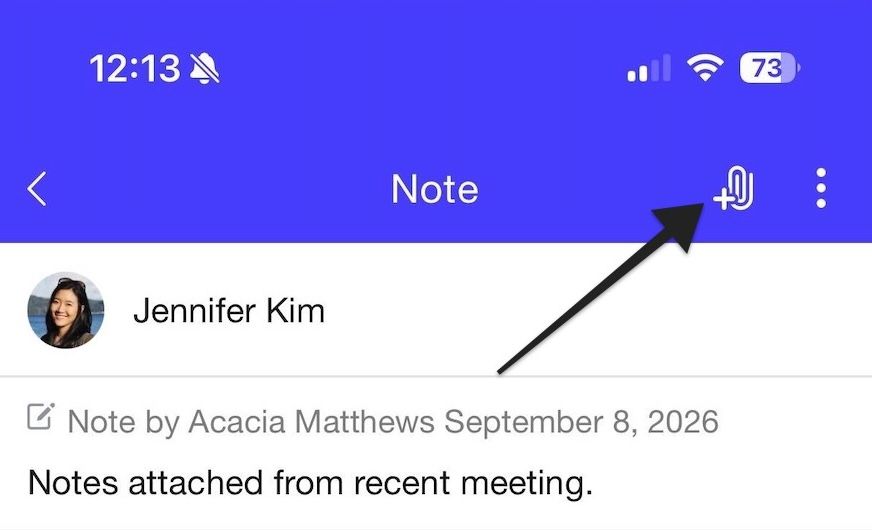
4. Choisissez l’emplacement depuis lequel vous souhaitez importer votre fichier (Téléphone et vidéos, iCloud)
5. Sélectionnez votre fichier, puis appuyez sur « Téléverser »
6. Une fois le fichier téléversé avec succès, vous le verrez apparaître dans la section Pièces jointes située vers le bas de l’écran
Ouvrir les contacts dans Plans
Vous rendez visite à votre client dans ses bureaux ? Appuyez sur le champ d’adresse du contact dans votre application Capsule pour ouvrir votre application de navigation et afficher l’itinéraire.
Vous pourrez définir une application de navigation préférée via l’icône Paramètres de l’application située en haut à gauche de l’écran.
Sous l’option « Ouvrir les adresses avec », sélectionnez l’application de votre choix.
Calendrier et tâches
Capsule Mobile comprend un écran de calendrier qui vous permet de consulter vos tâches comme sur le site web. Les tâches arrivant à échéance un jour donné sont signalées par un point vert juste sous la date. Appuyez sur un jour pour afficher le détail des tâches à effectuer ce jour-là. Vous pouvez afficher toutes vos tâches à venir dans une seule liste en appuyant sur l’icône de liste des tâches dans la barre de navigation supérieure de l’écran Calendrier.
- Tâches en retard Sont signalées par un point rouge à côté de l’icône Tâches, en haut à droite de l’écran.
- Vues En appuyant sur l’icône des tâches en retard, vous serez redirigé vers une liste de tâches plutôt que vers une vue calendrier. Pour revenir à la vue calendrier, sélectionnez la petite icône de calendrier située en haut à droite de l’écran.
- Filtres Cette section vous permet de filtrer les tâches attribuées à certains utilisateurs et/ou appartenant à une catégorie de tâches donnée. Lorsque vous appuyez sur Appliquer, vous êtes redirigé vers la liste des tâches affichant les résultats correspondants.
- Modifier/terminer des tâches Pour marquer une tâche comme terminée, appuyez sur la tâche, puis sélectionnez les trois points en haut à droite de l’écran. Choisissez Terminer la tâche
Comment ajouter des opportunités et des projets
L’application mobile Capsule vous permet de créer de nouvelles opportunités où que vous soyez, lors de vos rendez-vous avec des clients.
Opportunités :
- Commencez par accéder à la section Opportunités
- Pour ajouter une nouvelle opportunité, cliquez sur l’icône « + » en haut à droite de l’écran, puis saisissez vos informations
- Enregistrer vos modifications
Projets :
- Accédez aux sections Projects sections
- Appuyez sur l’icône [+] en haut à droite de l’écran
- Saisissez vos informations, puis appuyez sur Enregistrer.
Paramètres de l’application mobile :
La section Paramètres vous permet de définir le comportement de l’application sur votre téléphone. Elle est indépendante des paramètres de compte que vous avez éventuellement configurés auparavant dans votre compte Capsule.
- Quels navigateurs web utiliser lorsque vous appuyez sur des liens
- Application cartographique pour sélectionner des adresses
- Adresse e-mail utilisée pour rédiger des e-mails
- Avec quelles applications souhaitez-vous passer des appels ?
- Activer l’identification de l’appelant Ce paramètre vous permettra d’activer ou de désactiver la fonction d’identification de l’appelant depuis l’application Capsule.
- Forcer une synchronisation entre l’application et votre site Capsule dans un navigateur Forcer une synchronisation permet de s’assurer que les informations de votre application Capsule sont identiques à celles que vous pouvez consulter sur Capsule depuis un navigateur.
- Consultez les diagnostics de votre compte Vous permet de vérifier que toutes les données sont correctement synchronisées entre votre appareil mobile et la version web de Capsule.