Exportar para cópia de segurança
O Capsule dispõe de um sistema de cópias de segurança sofisticado para garantir que o ficheiro completo do Capsule possa ser restaurado. Os nossos sistemas replicam automaticamente os seus dados em vários locais, em tempo real, para maximizar a disponibilidade. Em caso de falha de uma base de dados individual, o tempo de recuperação é de apenas alguns minutos. Também são efetuadas cópias de segurança constantes dos dados para garantir que conseguimos restaurar o acesso aos seus dados e ao serviço no caso improvável de as réplicas de dados em todos os locais falharem simultaneamente. Pode obter mais informações sobre este assunto no nosso artigo sobre o RGPD.
Esses backups não podem cobrir a perda de dados em sua conta decorrente das ações de usuários autorizados da sua conta (sejam elas acidentais ou mal-intencionadas). Como cliente da Capsule, você detém a propriedade e o controle de todo o conteúdo enviado à sua conta, razão pela qual recomendamos utilizar regularmente nosso recurso de Exportação para fazer backups dos seus dados.
Também recomendamos que faça uma cópia de segurança da sua conta antes de a cancelar, pois, após o cancelamento de uma conta Capsule, todos os dados nela contidos são eliminados permanentemente ao fim de 14 dias.
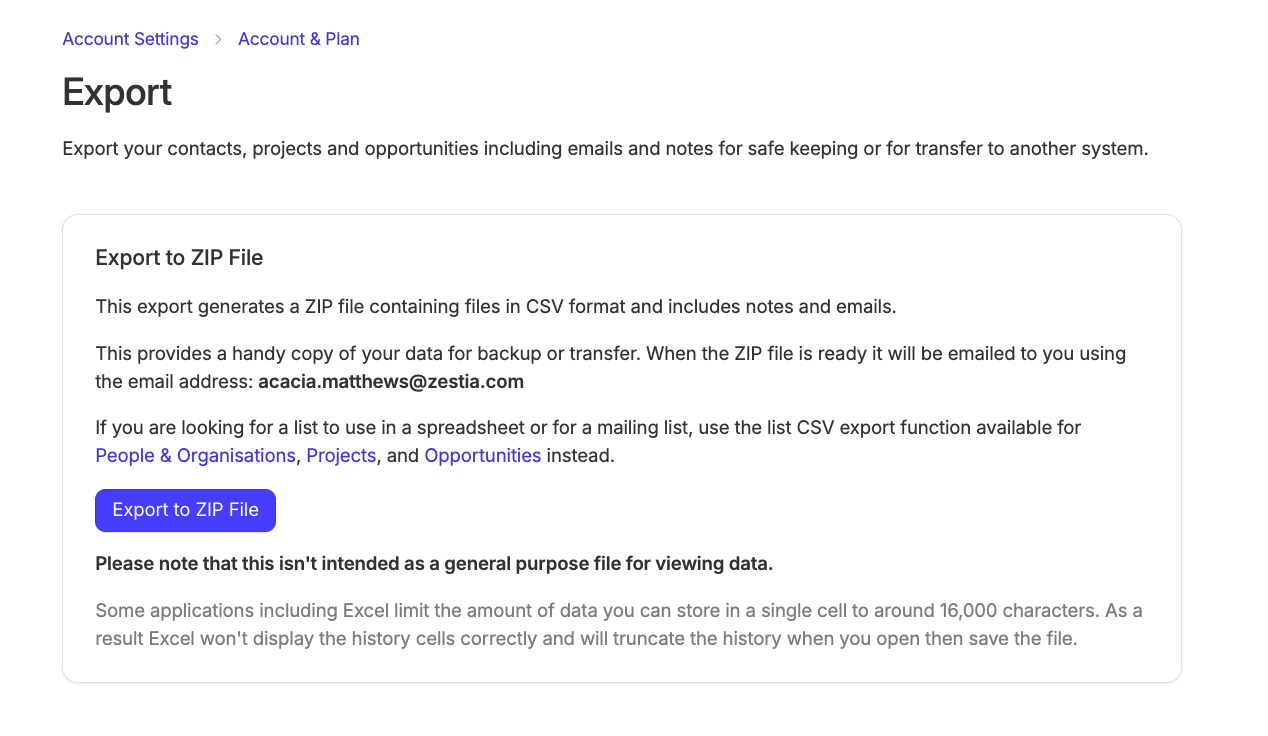
Os administradores que receberam Direitos de exportação podem aceder a Account SettingsExport Data
A função de exportação gera um único link, que será enviado para o seu e-mail. O link permitirá baixar um arquivo ZIP contendo 3 arquivos CSV referentes aos seus Contatos, Oportunidades e Projetos. Após o envio do e-mail, o link de exportação expirará em 12 horas.

Caracteres estrangeiros na sua exportação
Se estiver com dificuldades para visualizar caracteres estrangeiros ao abrir o ficheiro CSV exportado, poderá ser necessário voltar a guardá-lo utilizando a codificação de texto local.
As exportações do Capsule estão sempre no formato UTF-8, o que permite armazenar informações sobre os seus contactos utilizando caracteres da maioria dos idiomas do mundo. No entanto, algumas aplicações precisam que o ficheiro esteja na codificação de texto local para apresentar corretamente todos os caracteres.
Pode converter o seu ficheiro CSV para o formato local utilizando um editor de texto simples. No Windows, pode utilizar o Bloco de Notas e, no Mac OS X, pode utilizar o TextEdit:
- Abra o arquivo CSV no seu editor de texto (Bloco de Notas ou TextEdit)
- Selecione Salvar como… no menu Arquivo
- Na caixa de diálogo Guardar, selecione a codificação de texto local no menu codificação de texto menu
- Guardar as alterações.
- Depois de guardar o ficheiro, abra-o na sua aplicação de folhas de cálculo e verá que todos os caracteres são apresentados corretamente.
Cancelar a sua conta
Não existe um período de pré-aviso para o cancelamento, pelo que o Superadministrador pode cancelar a sua conta a qualquer momento. Recomendamos que exporte os seus dados para criar uma cópia de segurança primeiro, pois, após o cancelamento da sua conta, todos os dados serão eliminados permanentemente ao fim de duas semanas.
Para cancelar a conta:
1. Vá para Account SettingsAccount and Plan
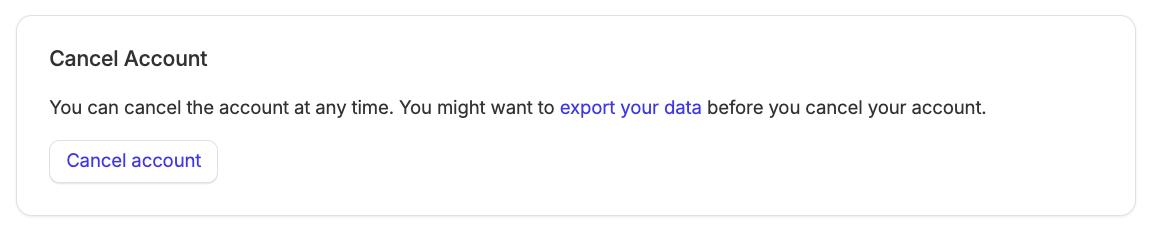
2. Na secção Cancelar conta, clique no botão para cancelar a conta.

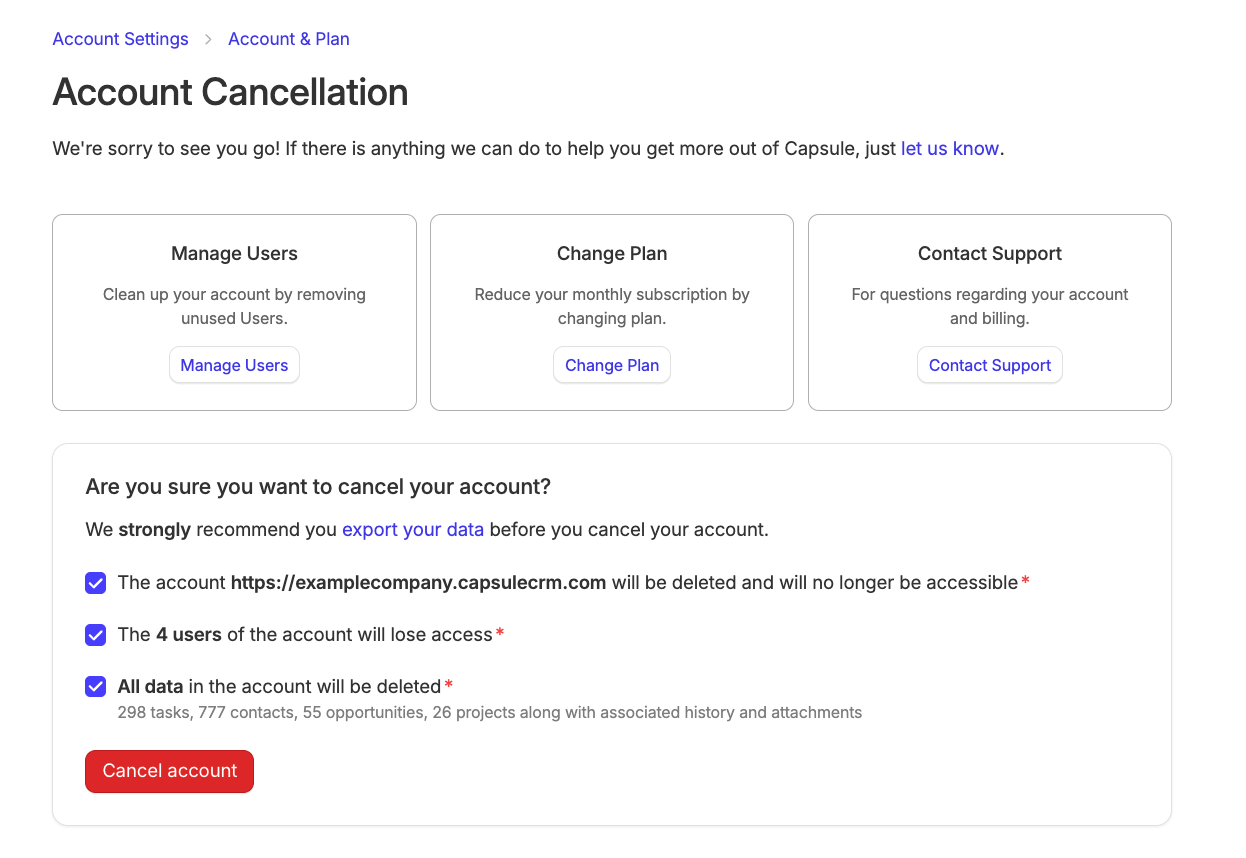
3. Na página Cancelamento da conta, reveja as informações da conta. Todas as caixas de seleção devem estar assinaladas para prosseguir.
4. Selecione Cancelar conta.