Como os relatórios podem ser úteis para você
O Capsule oferece vários recursos de relatórios que facilitam muito a obtenção de informações sobre a sua empresa, ajudando você a otimizar as vendas e a gerenciar a produtividade. Algumas formas de usar os relatórios incluem:
- Insights do pipeline - Os relatórios de vendas do Capsule permitem prever com precisão as suas próximas vendas, identificar falhas no seu processo de vendas e comparar quais utilizadores/equipas estão a converter mais potenciais clientes.
- Gestão de desempenho - Use os relatórios de atividades para obter informações sobre o desempenho dos utilizadores e identificar áreas de melhoria, compreendendo as atividades concluídas por cada utilizador num determinado período.
- Integração de novos colaboradores - Acompanhe o número de atividades que os novos colaboradores estão concluindo e identifique se estão enfrentando dificuldades em alguma área. A visibilidade das notas das atividades também permite avaliar rapidamente como estão se comunicando com os clientes e se a abordagem adotada está alinhada à marca.
Onde encontrar relatórios
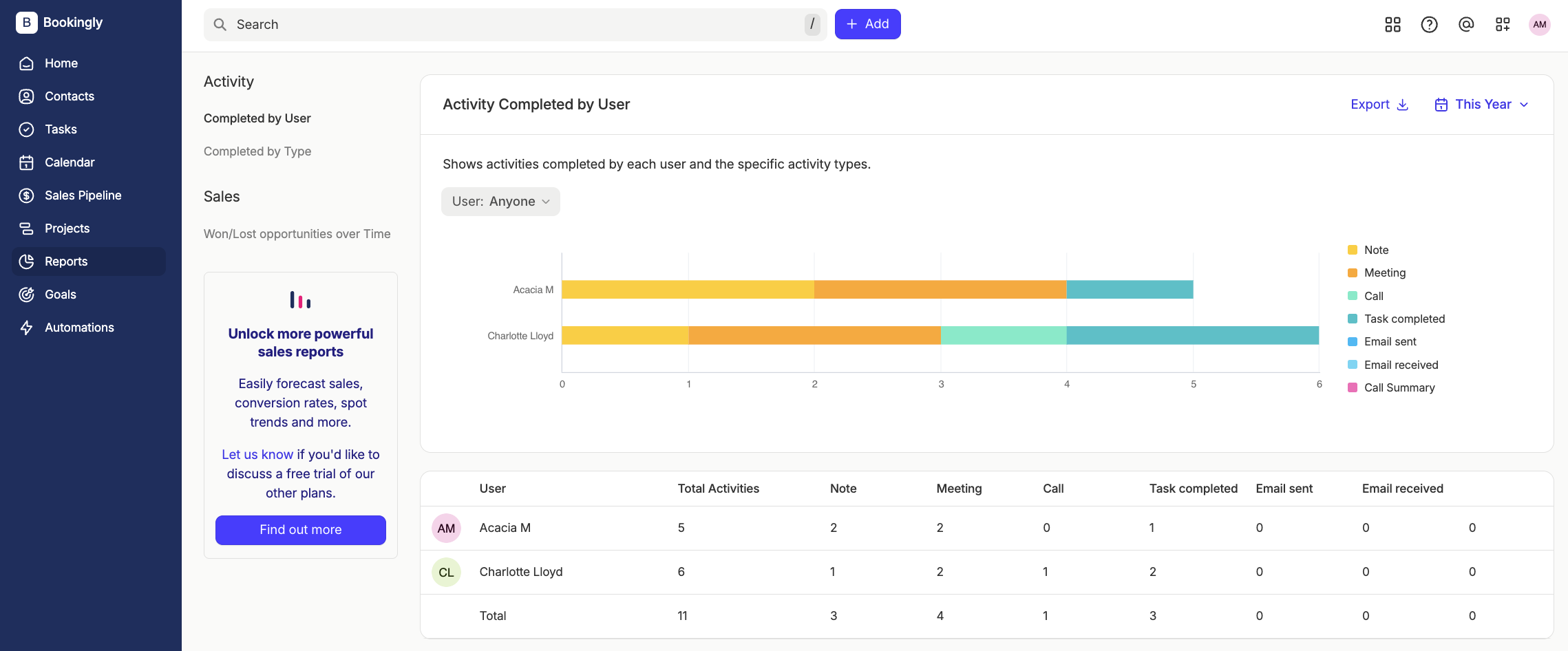
Se estiver no plano Starter, os relatórios de atividades e vendas podem ser encontrados na página dedicada de Relatórios . Aqui encontrará os seguintes relatórios:

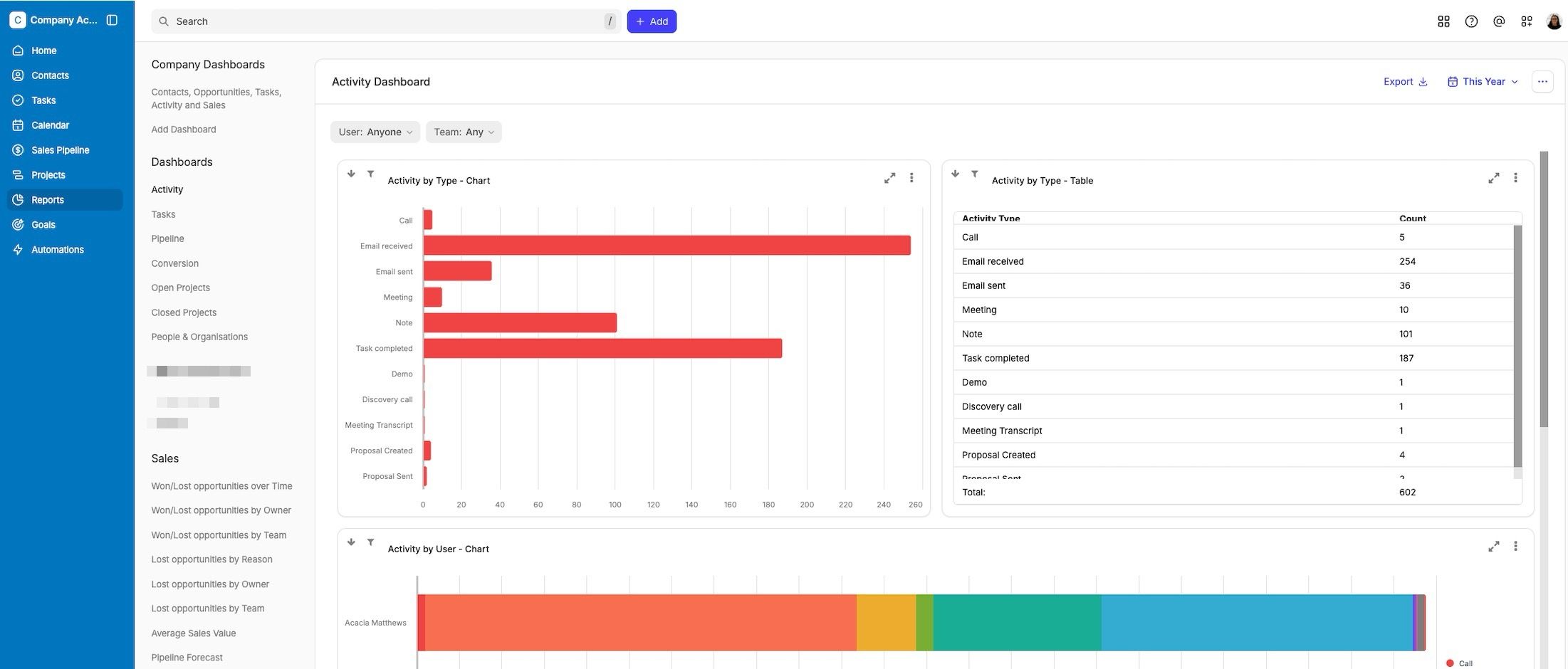
Se estiver no plano Growth, Advanced ou Ultimate, os relatórios de atividades e vendas podem ser encontrados na página dedicada de Relatórios . Aqui encontrará:
- Painéis de relatórios
- Padrão e Aprimorados Relatórios de Vendas

Compreender os relatórios
Os relatórios no Capsule apresentam dados de todos os Utilizadores da sua conta. Pode filtrar os relatórios por Utilizador individual ou por Equipa, utilizando os filtros disponíveis na parte superior do ecrã.
Todos os relatórios também podem ser filtrados por data. Existem vários filtros de período predefinidos à sua escolha, como uma semana, um mês ou um trimestre. Pode até definir um período personalizado. Para filtrar por data, clique no seletor de datas no canto superior direito do ecrã e selecione o intervalo de datas pretendido.


Cada um dos relatórios de nível superior pode ser detalhado para obter uma visão mais aprofundada do desempenho da sua empresa. Para isso, basta clicar nas barras do gráfico de barras para ver uma análise detalhada do relatório. Também pode clicar em linhas específicas da tabela de resultados para abrir uma análise detalhada do relatório.
action: click on bars in chart to see breakdown
Como filtrar os detalhamentos de relatórios por data
Ao visualizar o detalhamento de um relatório, ele usa o filtro de data aplicado ao relatório de nível superior. Se quiser ajustar o período ao qual o detalhamento do relatório se aplica:
- Feche a vista detalhada do relatório.
- Ajuste o período ao qual o relatório se aplica usando os filtros de data no canto superior direito. Você pode usar filtros existentes, como Este ano e Este trimestre, ou aplicar um intervalo de datas personalizado. Clique em "Aplicar".
- Abra novamente o detalhamento do relatório e o novo filtro de data será aplicado.

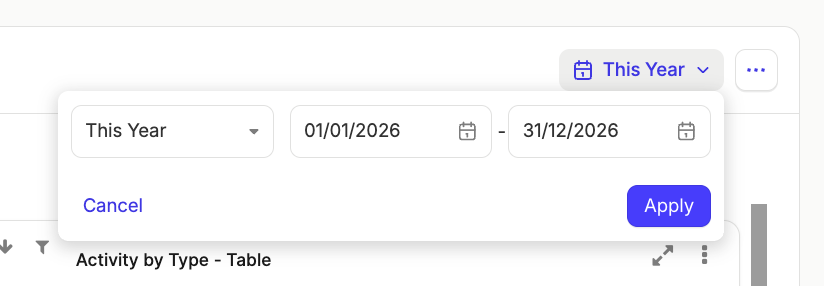
Os detalhamentos de relatórios baseados em períodos, como Oportunidades ganhas/perdidas ao longo do tempo, usam uma combinação do filtro de data de nível superior com o mês/trimestre selecionado. Por exemplo, quando o filtro de data de nível superior está definido como “Este ano”, se clicar na barra de janeiro do gráfico, serão apresentadas apenas as Oportunidades de janeiro deste ano.
Quem pode ver os relatórios?
A página Relatórios fica visível para todos os utilizadores, e cada relatório pode ser consultado por todos os utilizadores da sua conta.
Nos planos com controles de acesso de usuários, todos os usuários continuam tendo acesso aos relatórios de nível superior. No entanto, os usuários Restritos só podem visualizar relatórios relacionados aos registros atribuídos a eles. Saiba mais sobre como controlar o acesso dos usuários nesses planos.
Compreender os detalhamentos dos relatórios e os controles de acesso dos usuários
Ao visualizar o detalhamento de um relatório, você pode clicar para acessar a tarefa/entrada relacionada nos Relatórios de Atividades e as Oportunidades relacionadas nos Relatórios de Vendas.
- Se estiver no plano Starter: Clique na linha no detalhamento do relatório.
- Se estiver no plano Growth, Advanced ou Ultimate: Clique no botão «Link» no detalhamento do relatório.

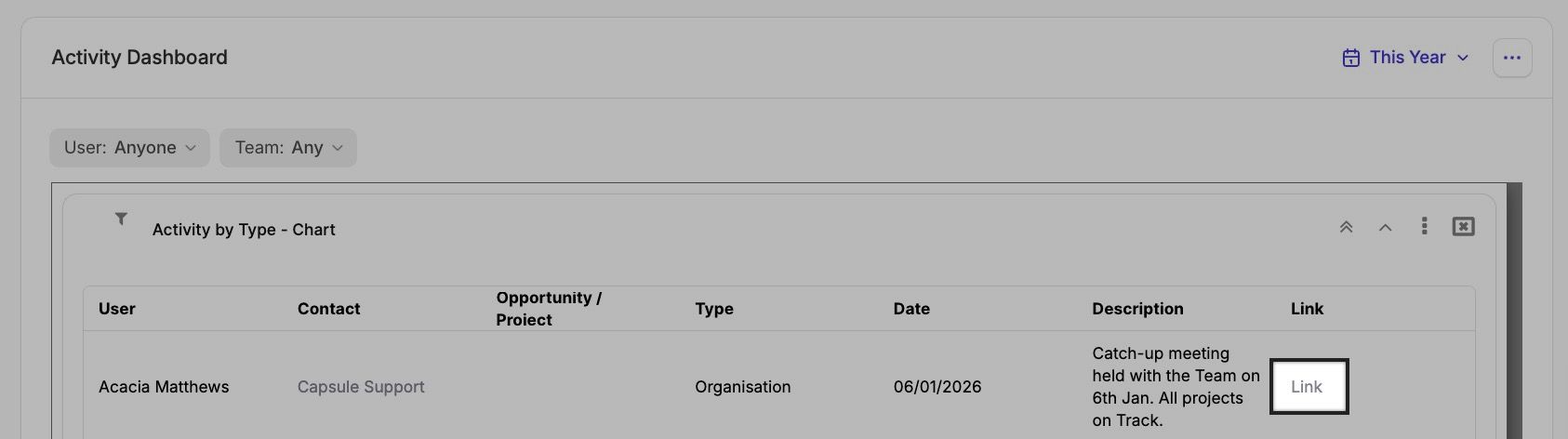
Ao visualizar os detalhamentos dos relatórios:
- Se não tiver acesso direto ao registo a que a entrada de atividade se refere, nenhuma informação será apresentada.
- Se tiver acesso à Pessoa na qual a atividade está registada, mas não à Organização associada, a Organização será apresentada como «Privada».
- Se tiver acesso a uma Oportunidade ou Projeto, mas não tiver acesso ao Contacto associado, o Contacto será apresentado como «Privado».
Filtragem de listas de oportunidades
Além dos Relatórios de Vendas integrados, o Capsule também permite filtrar listas de Oportunidades com base em vários critérios, ajudando você a identificar exatamente as Oportunidades de que precisa. Para criar uma lista filtrada de Oportunidades:
- Vá para Sales Pipeline.
- Clique no ícone de lista
- Na página da lista, use um dos filtros padrão ou clique em Mais filtros para filtrar por uma das várias opções.

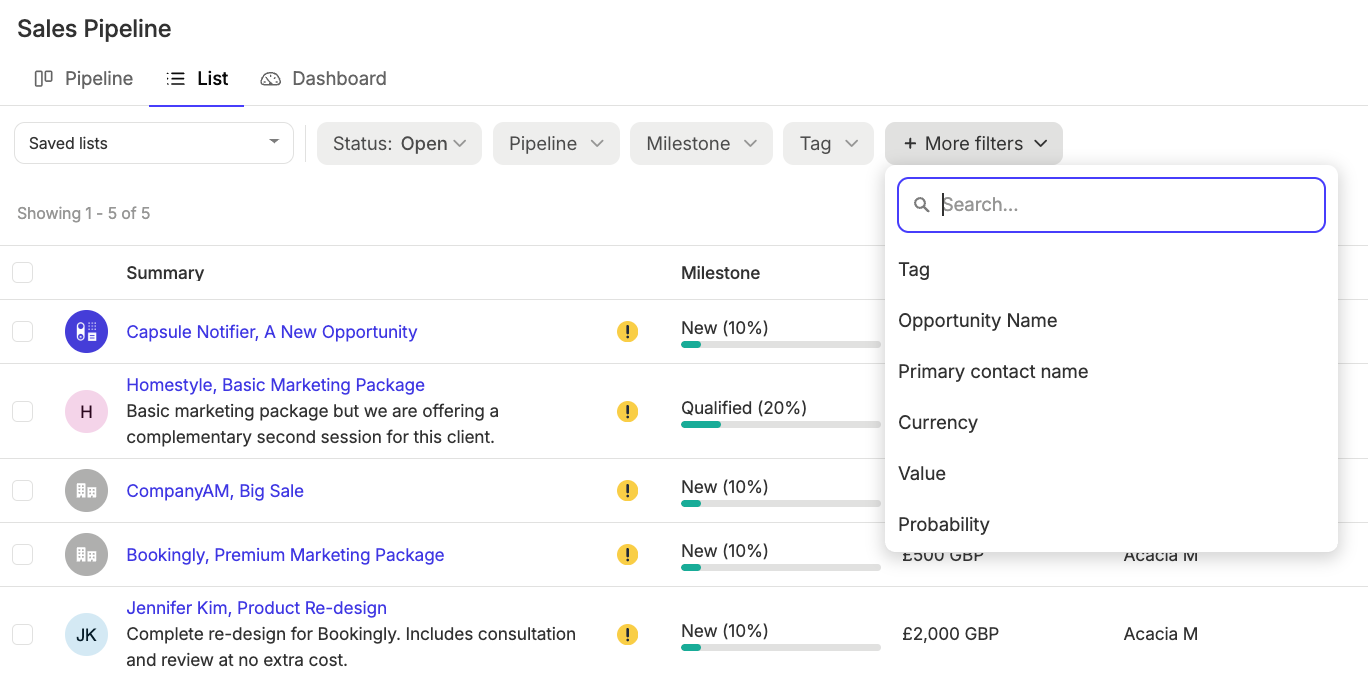
Alguns filtros populares incluem:
- [Data prevista de fechamento][é nos próximos] [30] dias
- [Adicionado em][está nos últimos] [7] dias
- [Está obsoleto][sim]
- [Valor][é maior que] [10.000]
A seguir, apresentamos alguns dos relatórios mais populares que pode consultar e criar.
Listas de vendas integradas
O Capsule tem várias listas padrão às quais pode aceder através de Pipeline de vendas > Listas guardadas:

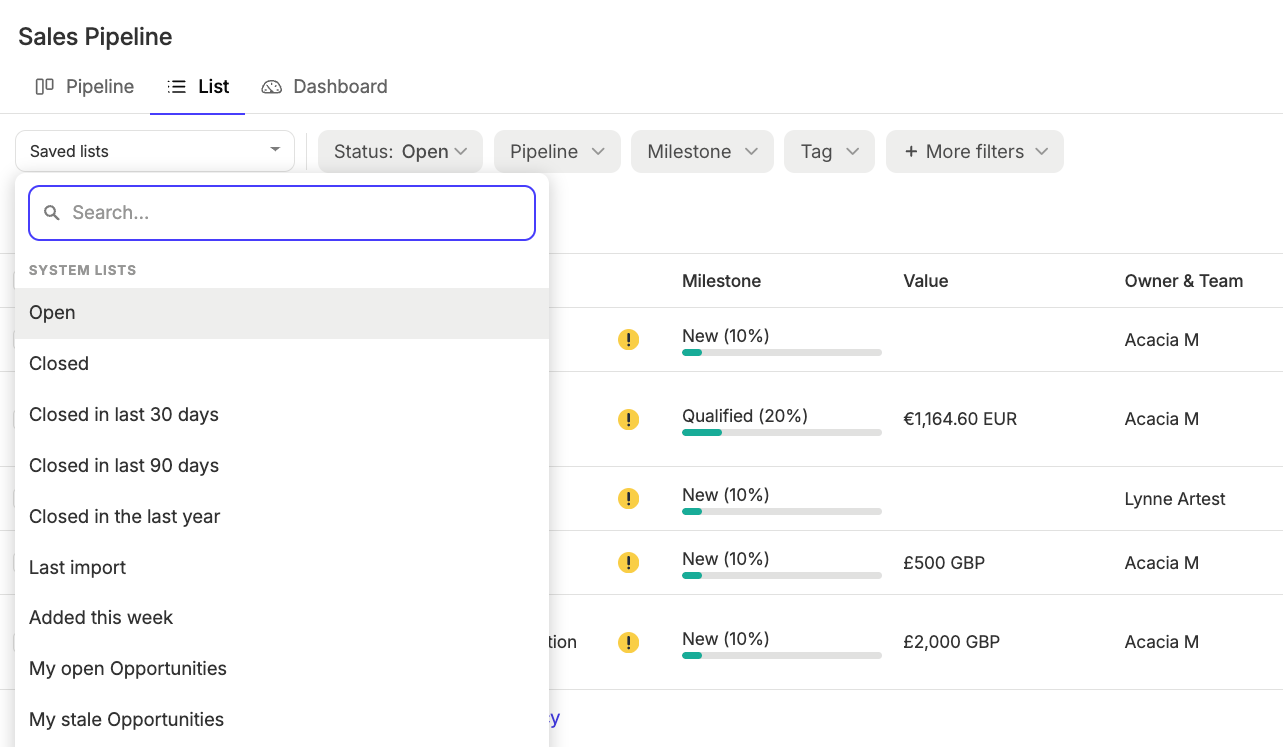
Você decide como gostaria de usar esta lista. Por exemplo, talvez queira exportá-la ou adicionar uma etiqueta a todas as Oportunidades.
Encontrar oportunidades inativas
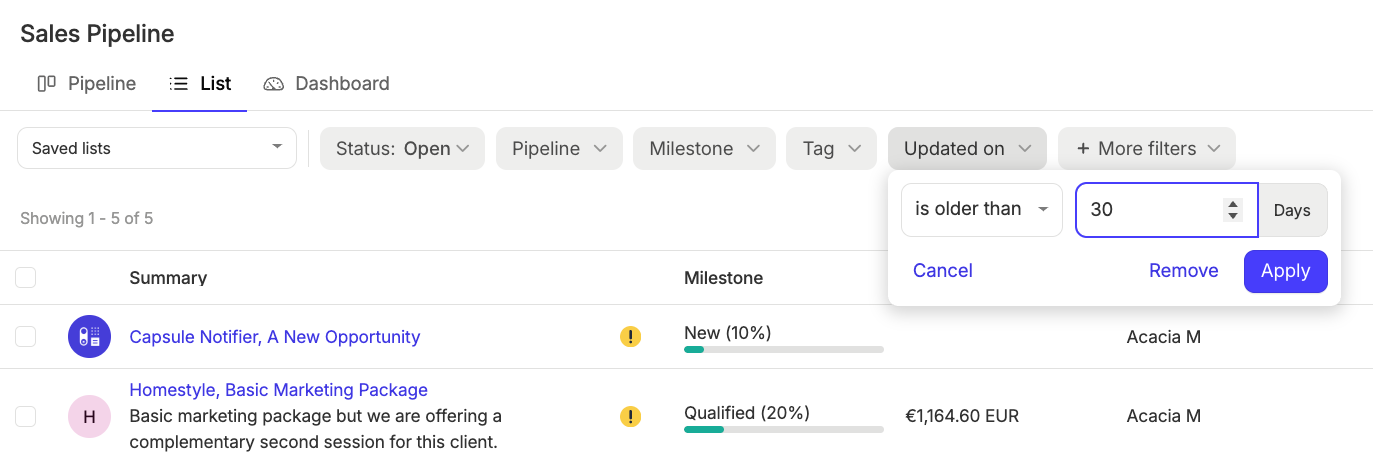
Em vez de uma lista padrão, você pode criar sua própria lista adicionando filtros. Por exemplo, você pode criar uma lista para acompanhar Oportunidades que não tiveram nenhuma atividade nos últimos 30 dias:
- Vá para o seu Sales PipelineList
- Clique em Mais filtros
- Filtrar por [Atualizado em][há mais de] [30] dias.

Salvar uma lista filtrada de oportunidades
Depois de filtrar as suas Oportunidades, para guardar uma lista para utilização futura:
- Selecione o botão para salvar a lista

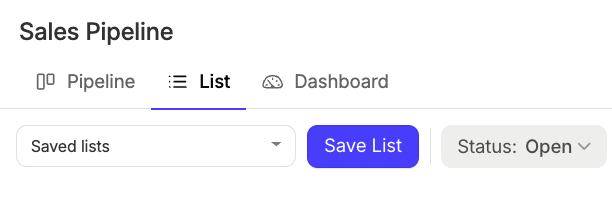
2. Dê um nome à lista e, em seguida, decida se deseja compartilhar a lista salva com o restante da equipe ou mantê-la visível apenas para você

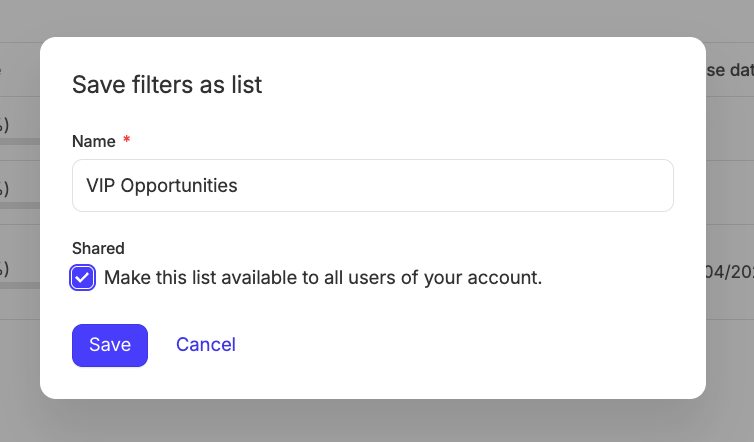
3. Clique em Guardar e agora poderá ver a lista guardada apresentada no menu pendente

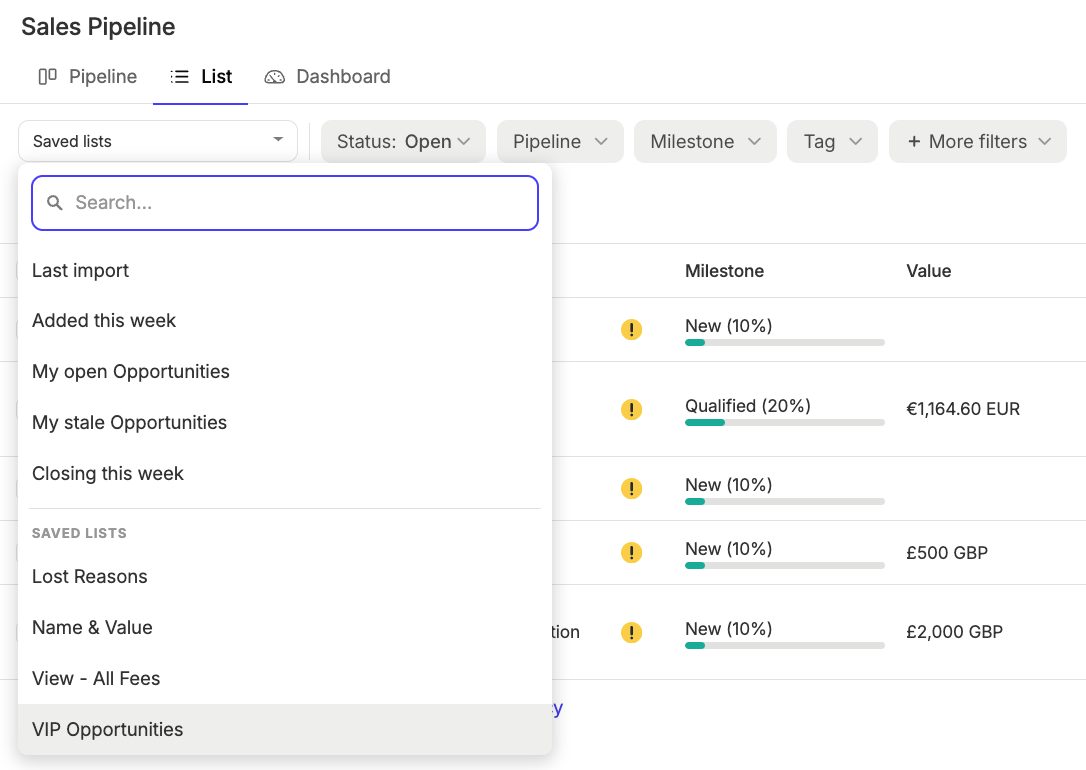
Encontre oportunidades com base no valor delas
Às vezes, pode ser útil encontrar todas as suas Oportunidades que estejam acima de um determinado valor. Para fazer isso:
- Vá para o seu Sales PipelineList
- Clique em Mais filtros
- Filtrar por [Valor][é superior a] [USD -$][1000]

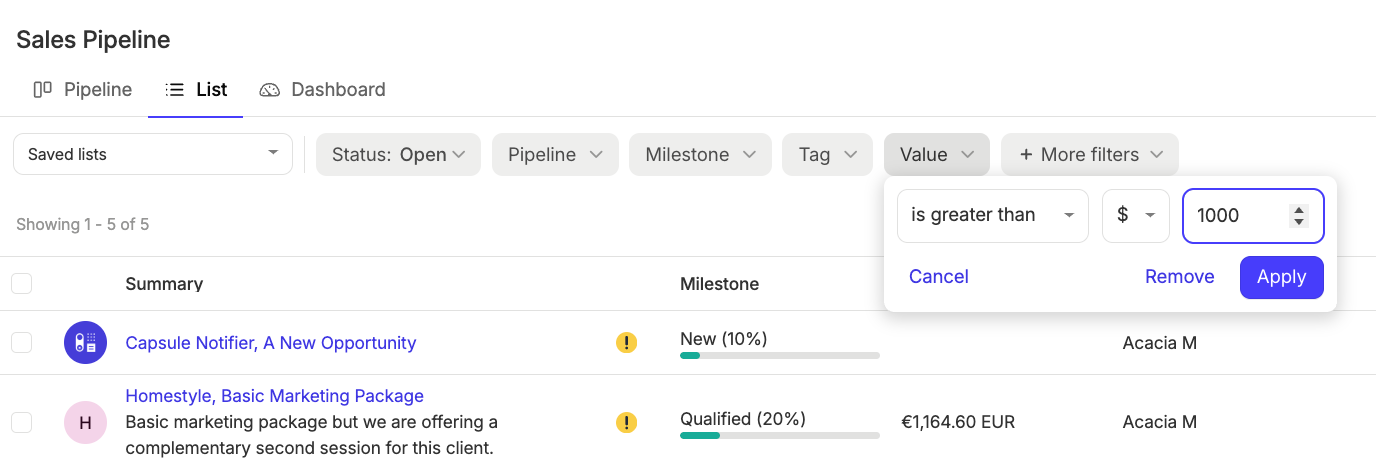
Isto encontrará todas as suas Oportunidades cujo valor total esperado seja superior a US$ 1.000. Isso inclui Oportunidades configuradas com receita recorrente, por exemplo, quando o valor esperado é de US$ 300 por mês durante 4 meses.
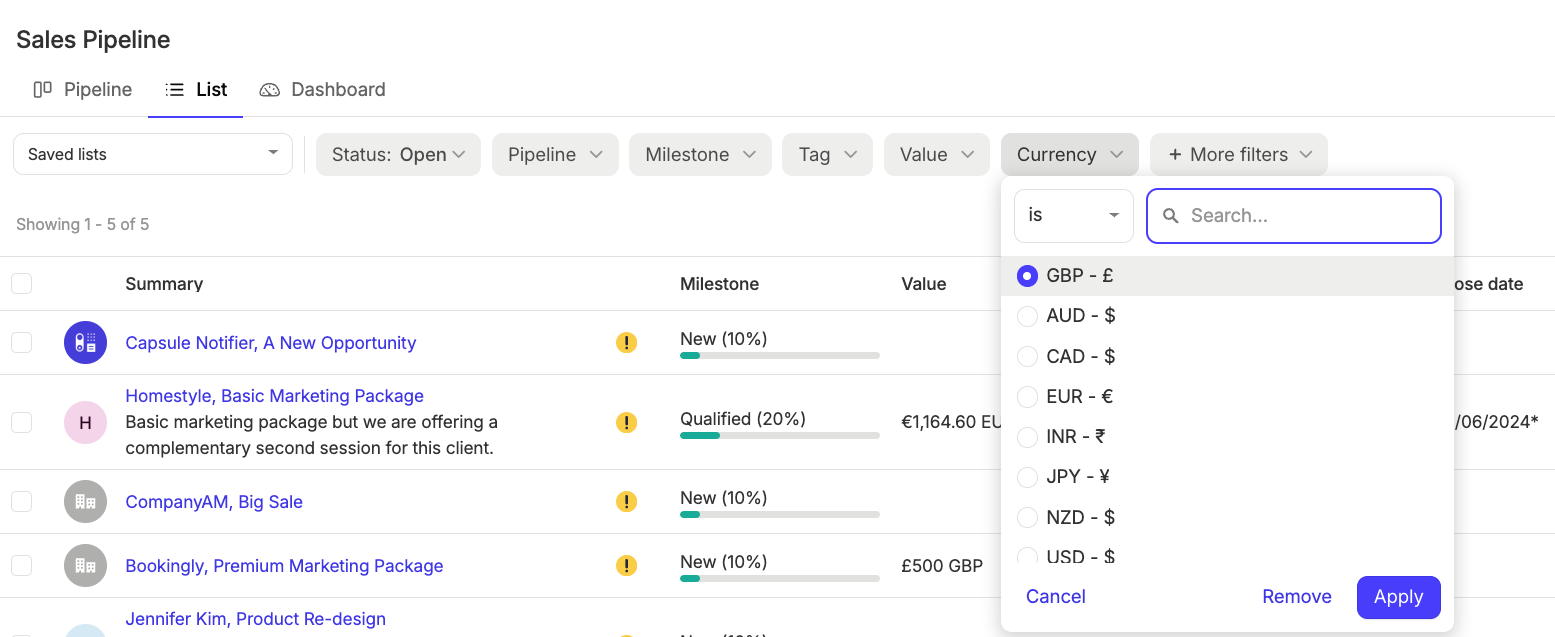
Filtrar oportunidades pela respetiva moeda
Se estiver a trabalhar com várias moedas, também pode ser útil restringir ainda mais a lista para mostrar apenas as oportunidades numa moeda específica. Para isso:
- Vá para o seu Sales PipelineList
- Clique em Mais filtros
- Filtrar por [Moeda][é] [GBP -£]