A ferramenta de importação pode ser utilizada para adicionar vários contactos à sua conta Capsule de uma só vez. Pode encontrá-la diretamente no separador People & Organizations, selecionando o botão Importar contactos no canto superior direito do ecrã, que o levará à central de importação.
A partir daí, clique em De um ficheiro e, em seguida, na opção Pessoas e organizações para começar.

Como importar contactos de um ficheiro CSV ou Excel
Esta é uma das formas mais comuns de importar os seus dados para o Capsule. Se já utilizou um CRM ou tem os seus dados armazenados noutro serviço, é provável que consiga exportá-los para um ficheiro CSV ou Excel. Para os importar corretamente para o Capsule, é essencial preparar primeiro os dados e, em seguida, configurar o Capsule para que seja compatível com todos os seus campos de dados.
Passo 1: Decida de onde vêm os seus dados
Se já tiver uma lista de contactos (por exemplo, do Google ou do LinkedIn), temos alguns guias específicos sobre como exportar contactos destas ferramentas populares para um ficheiro CSV, que poderá depois utilizar para os importar seguindo os passos abaixo:
Passo 2: Organizar a sua folha de cálculo para importação — Criar registos de Pessoas vs. Organizações
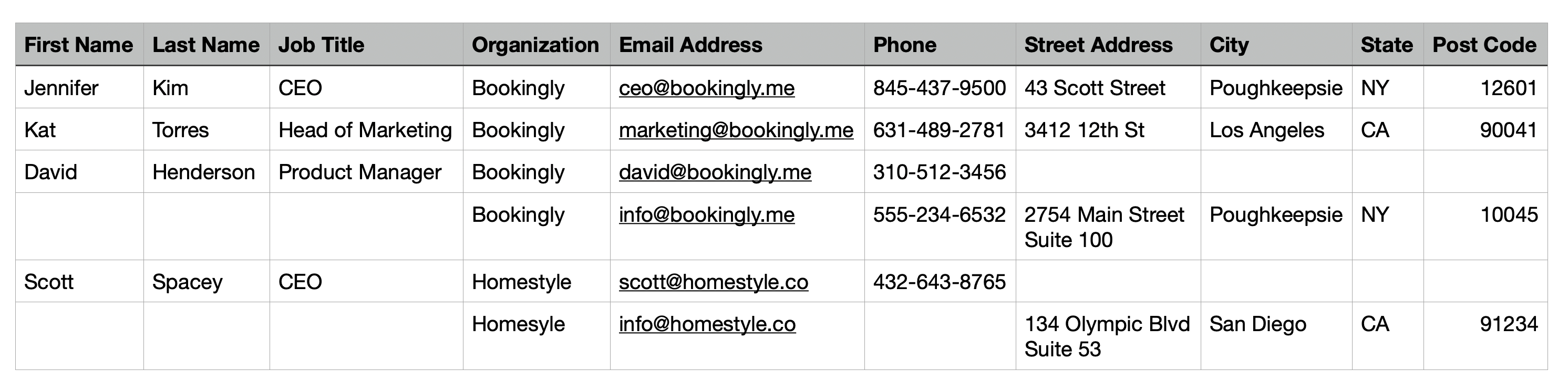
Ao importar de um ficheiro CSV ou Excel, o Capsule analisa cada linha e utiliza campos específicos para criar um registo de Pessoa ou de Organização. Se pretender guardar dados relativos a Pessoas e Organizações, estes terão de estar em linhas separadas na sua folha de cálculo.
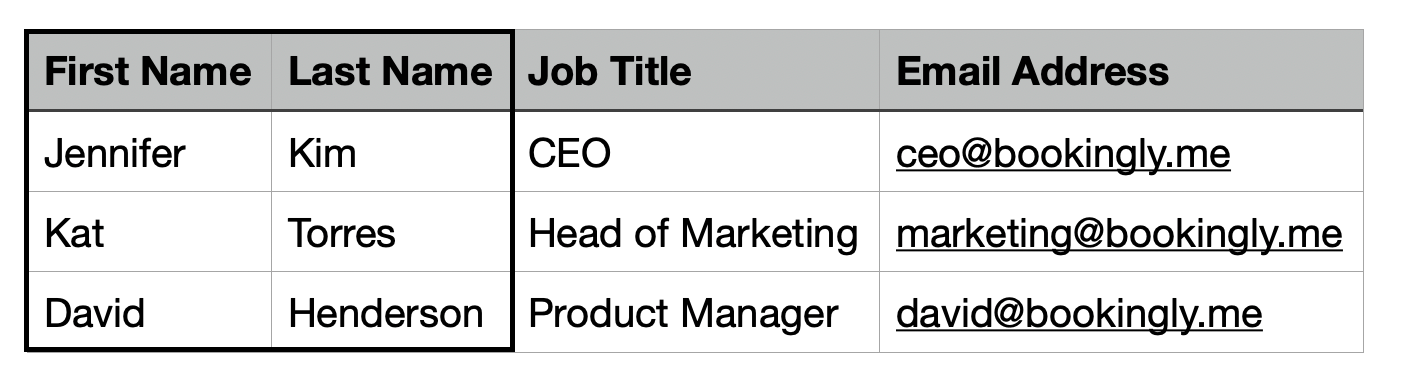
- Criar uma pessoa: Se a linha tiver um nome e/ou apelido, o Capsule utilizará sempre essa linha para criar uma pessoa. Também adicionará a essa pessoa todos os restantes dados de contacto presentes na mesma linha.

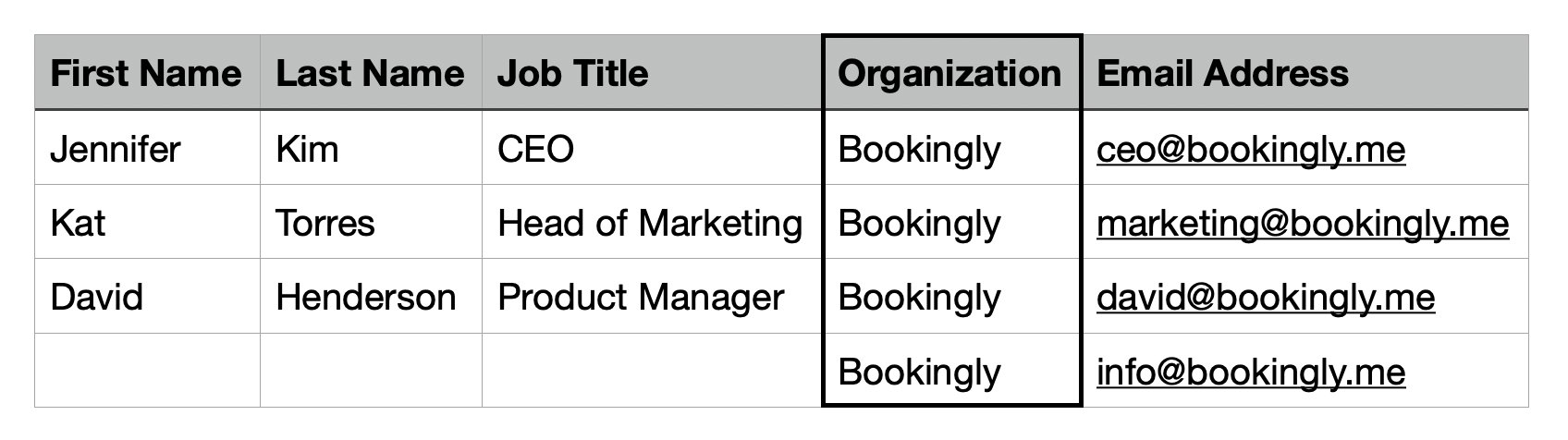
- Associar a pessoa à respetiva organização: Adicione uma coluna Organização à linha da pessoa para mostrar onde trabalha e associá-la no Capsule.

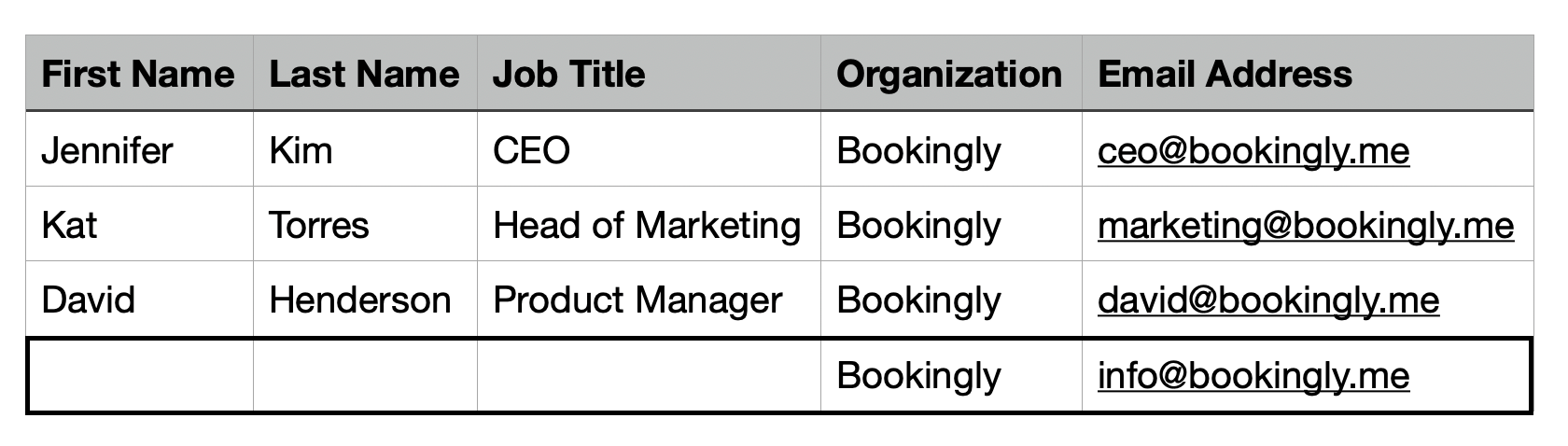
- Adicionar detalhes ao registo da Organização: Se não quiser adicionar detalhes ao registo da Organização, não precisa de realizar este passo. Isto porque, durante a importação, será criado automaticamente um registo de Organização (por exemplo, Bookingly), juntamente com todas as pessoas associadas ao mesmo.
Se quiser adicionar detalhes ao próprio registo da Organização, basta preencher a coluna Organização nessa linha, bem como quaisquer outras colunas da mesma linha cujos dados pretenda guardar na Organização. Certifique-se de que deixa as colunas de nome próprio e apelido em branco:

Abaixo está um exemplo geral de como a planilha pode ser configurada para criar várias Pessoas e suas Organizações, além de armazenar detalhes sobre ambos os tipos de registro.

Passo 3: Configurar corretamente os campos para a importação
A maioria dos campos é simples, mas é importante entender que alguns podem exigir uma formatação específica.
- Nome e sobrenome/Organização: Saiba mais em Passo 2 - Criar pessoas vs. organizações.
- Endereço: O Capsule usa um único campo para a rua no endereço, o que significa que o seu ficheiro precisa de ter uma única coluna para a rua. Ainda pode usar várias linhas no endereço para informações como números de apartamento, etc. Estas informações só precisam de estar na mesma célula, separadas por uma quebra de linha. Os restantes campos, como cidade, código postal, etc., devem ter as suas próprias colunas no ficheiro.
- Etiquetas: Pode adicioná-las aos seus contactos de duas formas. Saiba mais na secção importar etiquetas.
- Campos personalizados: Dependendo do tipo escolhido, os Campos personalizados serão formatados de forma diferente. Saiba mais sobre como fazer isso na seção importação de Campos personalizados.
- DataTags: As DataTags terão de ser adicionadas à coluna Tags, com campos adicionais para cada Campo Personalizado incluído. Saiba mais na nossa secção dedicada à importação de DataTags.
- Notas: As notas podem ser importadas, mas é recomendável formatá-las de uma determinada forma para garantir que sejam separadas e associadas às datas corretas. Saiba mais na nossa secção dedicada à importação do histórico.
Modelo de exemplo para importação de contactos
Veja o exemplo abaixo para saber como configurar tudo isso na sua planilha. Clique aqui para baixar o arquivo de exemplo.


Passo 4: Importar o ficheiro para o Capsule
Quando os seus ficheiros estiverem prontos:
1. Aceda ao separador People & Organizations.
2. Clique no botão Importar contactos no canto superior direito do ecrã.
3. Selecione De um arquivo > Pessoas e organizações.

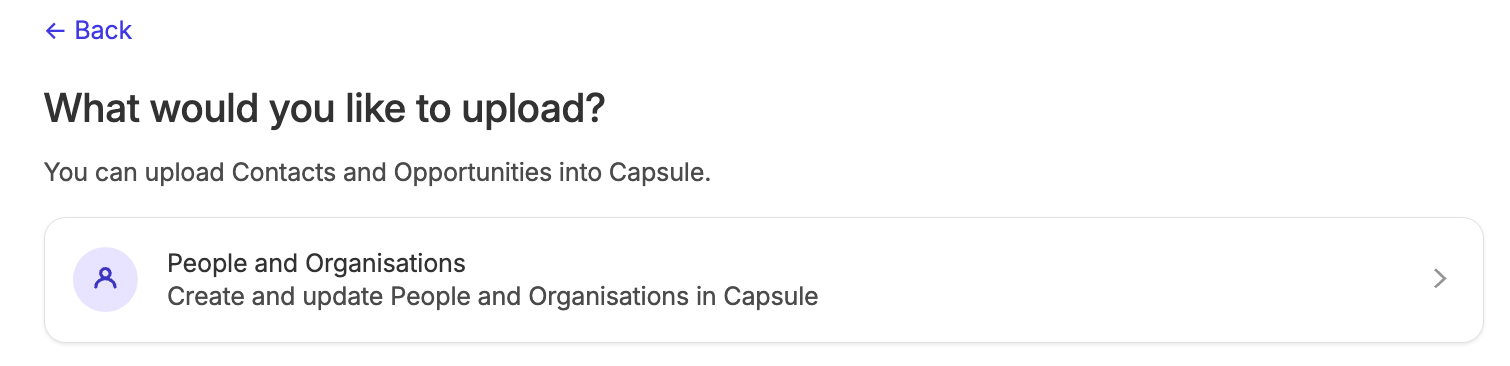
4. Use o botão Clique para carregar (ou arraste e solte o seu ficheiro) e, em seguida, clique em Seguinte para começar.
5. Agora, será necessário associar as colunas do seu ficheiro aos campos correspondentes no Capsule. O Capsule tentará detetar automaticamente as colunas corretas, mas verifique todas as colunas para garantir que a associação está correta. A secção «Dados de amostra carregados» mostra quais valores do seu ficheiro serão inseridos em cada campo. Nesta fase, também pode criar os seus campos personalizados.

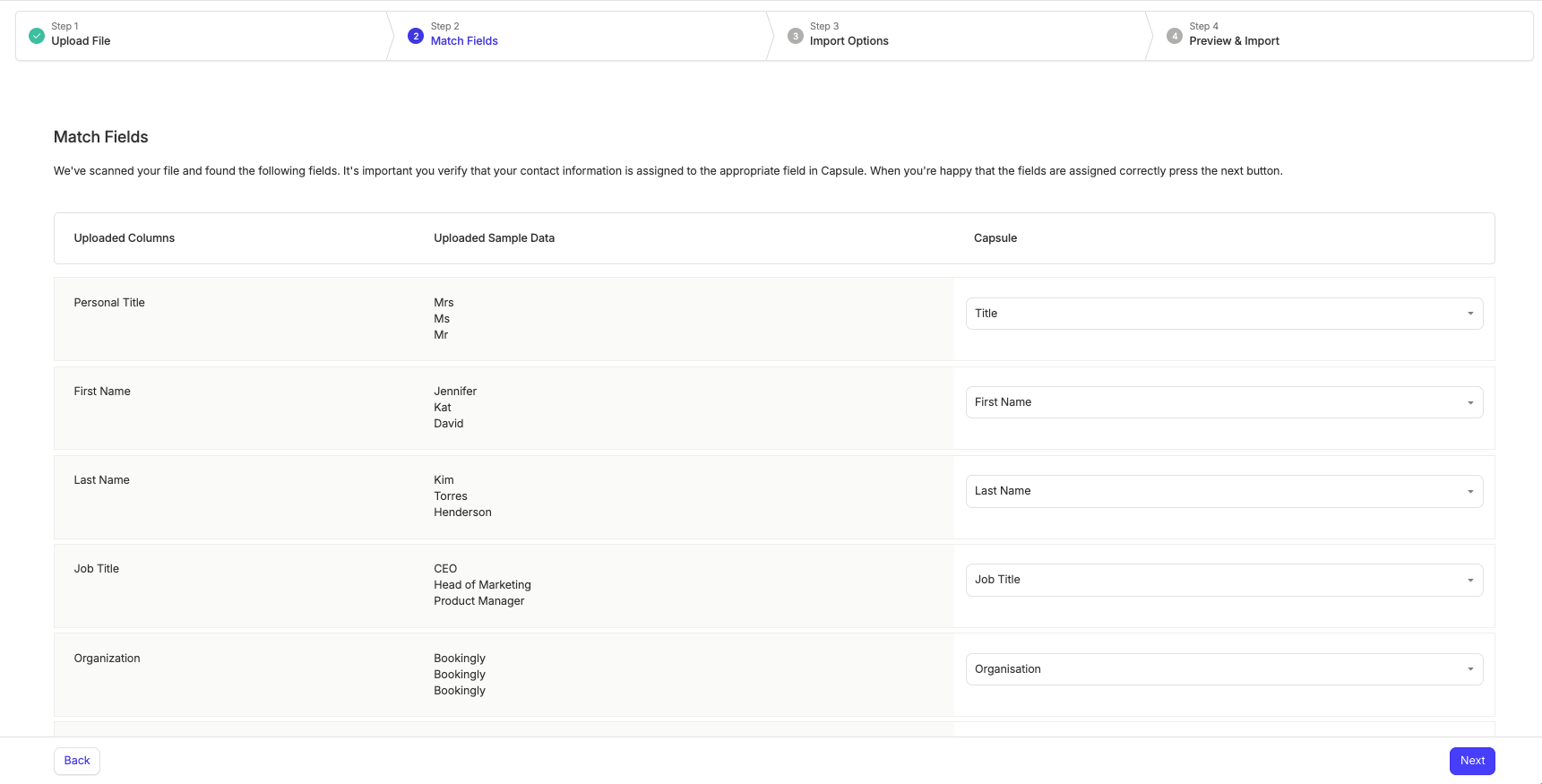
6. Quando terminar a sua seleção, clique no botão Seguinte.
7. Se o Capsule encontrar duplicados no seu ficheiro, será apresentada uma opção para escolher como pretende tratá-los. Pode importá-los todos como novos contactos, ignorar os duplicados ou escolher a opção Importar e atualizar duplicados utilizando os dados do seu ficheiro.

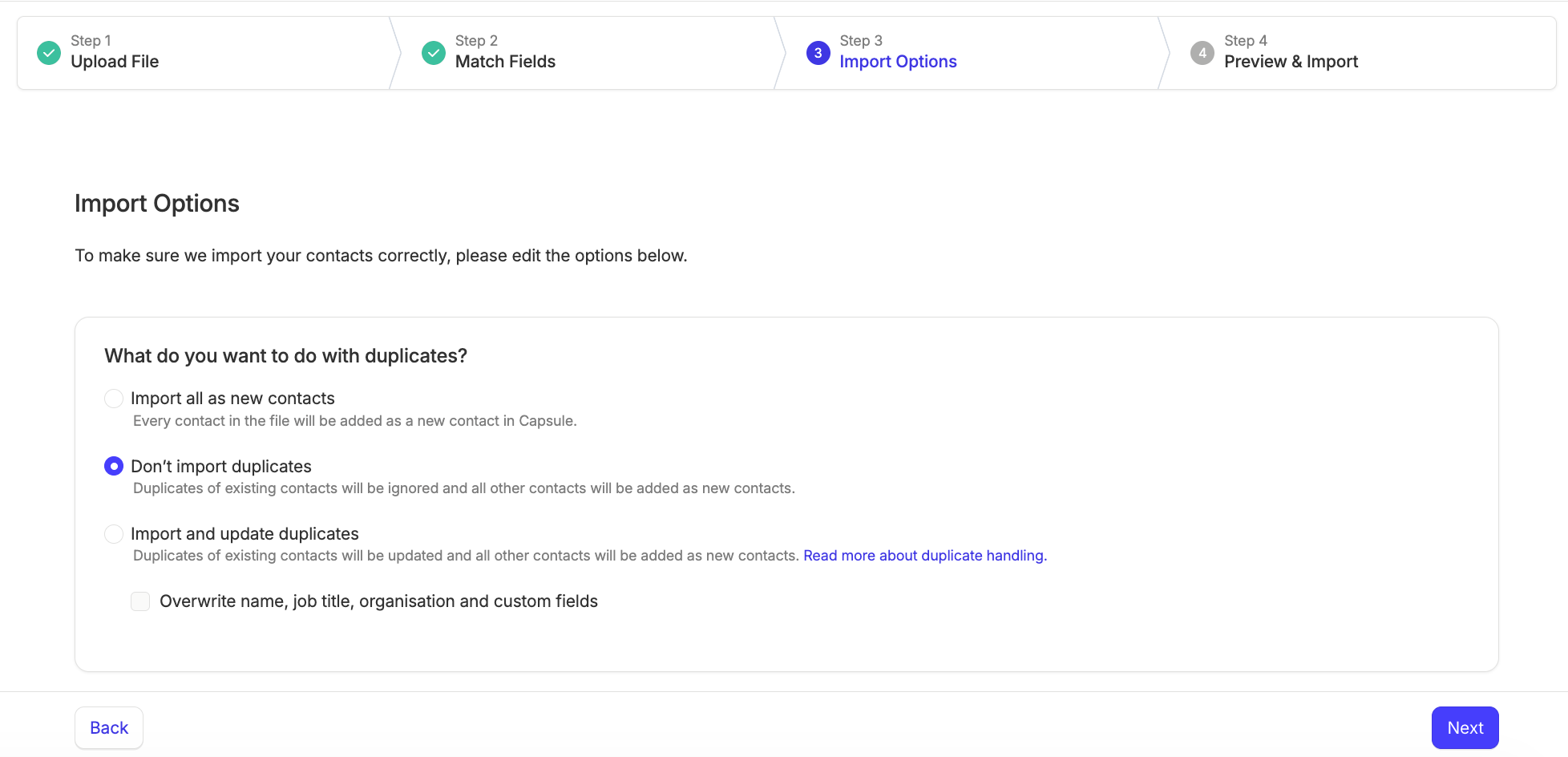
Temos mais informações sobre este processo na nossa secção dedicada à atualização de contactos através de uma importação.
8. Em seguida, você verá uma prévia dos contatos que serão importados. Confirme se está tudo correto e verifique se o número de contatos que serão criados corresponde às suas expectativas.

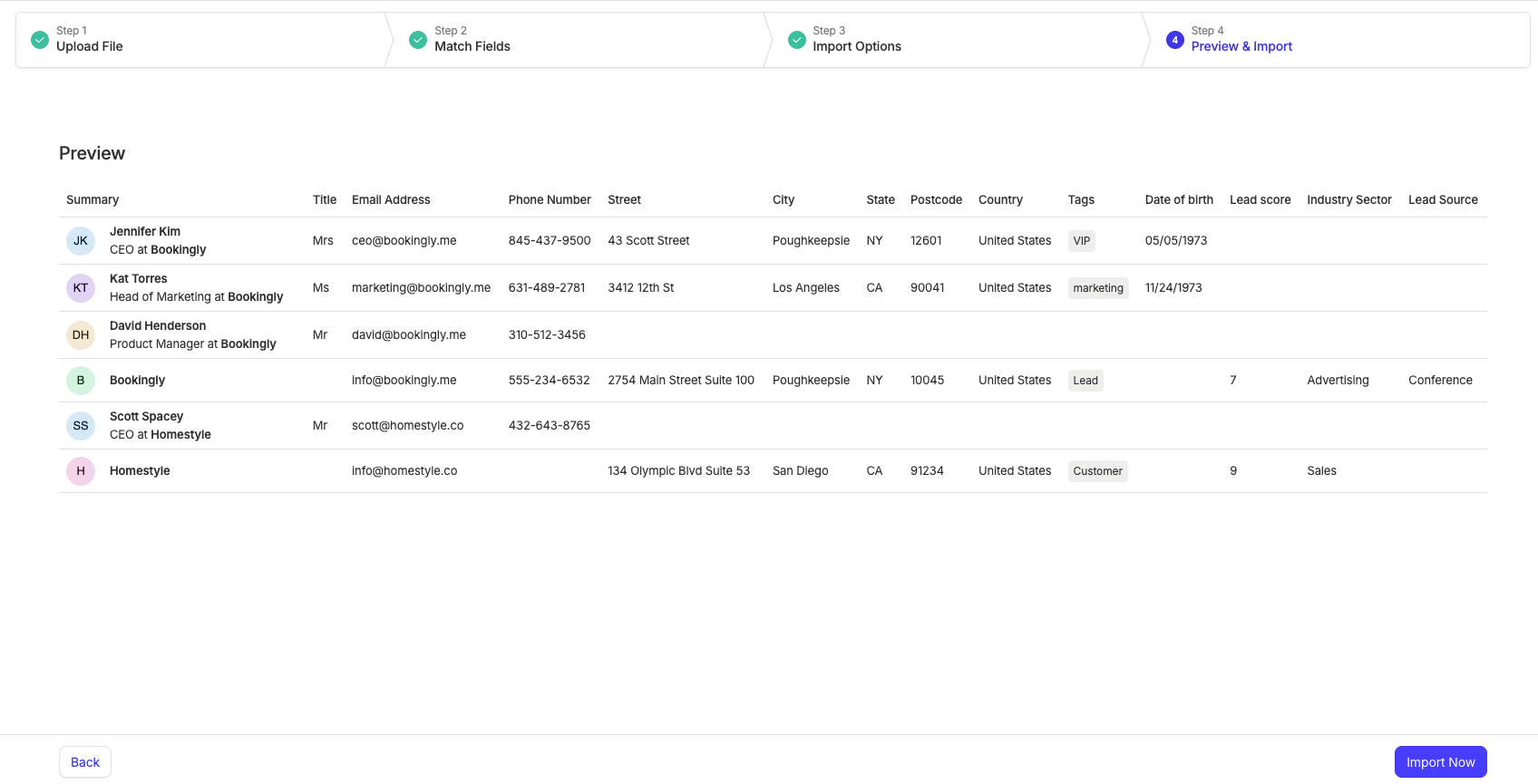
9. Por fim, clique em Importar agora. A importação será iniciada e você receberá uma notificação por e-mail quando ela for concluída.
Adicionar campos personalizados por meio da importação
Adicionar campos personalizados aos seus contatos é uma maneira rápida e fácil de armazenar informações específicas desde o início. Dependendo do tipo de dado que você deseja adicionar, há alguns detalhes importantes a considerar:
- Texto: Os campos de texto têm um limite de 250 caracteres.
- Data: Escolha um dos formatos de data compatíveis para todas as datas na folha de cálculo entre dd/mm/aaaa, dd-mm-aaaa, mm/dd/aaaa, mm-dd-aaaa, aaaa/mm/dd ou aaaa-mm-dd.
- Caixa de seleção: Para marcada, use Y ou TRUE. Para desmarcada, use N ou FALSE.
- Número: Os campos numéricos têm um limite de 12 caracteres, com até 3 casas decimais opcionais.
- Lista de seleção única: É um campo de seleção única, portanto, terá de adicionar o valor único desse contacto na respetiva linha. O valor tem de corresponder ao item da lista (sem erros de digitação).
- Lista de seleção múltipla: Cada valor deve corresponder exatamente a um item existente na lista (sem erros de digitação). Se selecionar mais de um valor, inclua-os na mesma célula, separados por ponto e vírgula ;
Os Campos Personalizados são normalmente adicionados em Account SettingsCustom Fields. Se for um Utilizador Administrador, para agilizar o processo, pode configurar a maioria dos Campos Personalizados durante a importação:
- Na etapa de correspondência de campos, clique no campo Sem correspondência Field
- Escolher Adicionar novo campo personalizado
- Preencha todos os detalhes, incluindo o Tipo e a Descrição
- Clique em Salvar
O campo será então criado e, assim que a importação for concluída, as informações da coluna correspondente a esse campo serão armazenadas nos seus contatos.
Gif showing the user creating a Custom Date Field while importing
Adicionar etiquetas por meio de importação
Adicionar etiquetas aos seus contactos durante a importação ajuda a organizá-los em grupos fáceis de gerir desde o início.
Há duas maneiras de fazer isso:
- A primeira opção é adicionar uma única coluna chamada “Tags” e, em seguida, adicionar as suas tags a cada contacto relevante, numa lista separada por vírgulas.

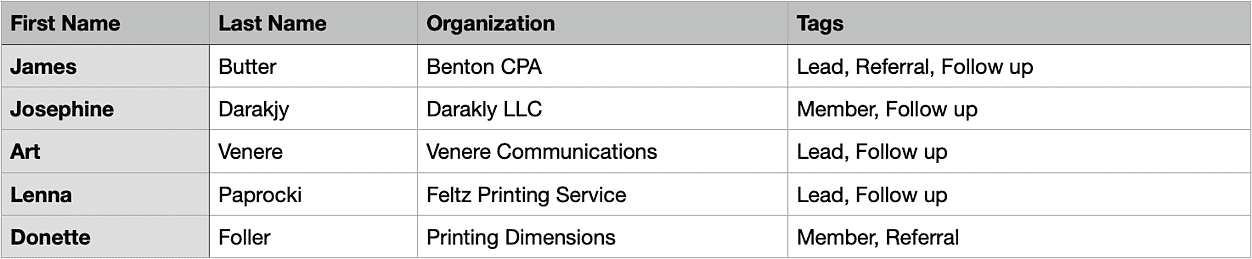
- A segunda opção é adicionar uma coluna separada para cada etiqueta e simplesmente adicionar a etiqueta em cada linha à qual pretende aplicá-la. Quando chegar à etapa de mapeamento no Capsule, selecione a opção Aplicar como etiqueta.


Adicionar DataTags através da importação
Primeiro, terá de se certificar de que a DataTag está configurada em Account SettingsTags and DataTags.
Na sua folha de cálculo, deve incluir o nome da DataTag na coluna «Tag» e, em seguida, ter uma coluna separada para cada Campo Personalizado da DataTag.
Depois, ao importar, você pode fazer o mapeamento para os campos corretos. Para uma DataTag chamada "Lead", com um Campo Personalizado chamado "Source", você mapearia os Campos Personalizados desta forma:
A very descriptive description for the image
Isso marcará o contato com a etiqueta 'Lead' e adicionará os valores Boca a boca, Anúncio e Conferência ao respectivo contato no campo personalizado 'Origem'.
Como importar o histórico
Ao importar os seus contactos através do processo de importação de ficheiros CSV ou Excel, também pode importar notas e e-mails. Para importar várias notas para o mesmo contacto e definir uma data para a entrada no histórico, é necessário utilizar uma formatação específica:
*** NOTA ***
2020-01-01
Primeira nota interessante
*** NOTA ***
2020-03-20
Segunda nota interessante
Os e-mails podem ser importados com uma formatação semelhante — basta substituir NOTE por EMAIL, assim:
*** E-MAIL ***
2020-02-28
Primeira nota interessante
- O campo separador de notas deve ser formatado exatamente como no exemplo, sem espaços adicionais ou removidos.
- O elemento de data é opcional.
- O Excel trunca os campos para um limite relativamente curto de 32.000 caracteres. Por isso, o Excel não é adequado para gerar ficheiros CSV ou Excel com históricos de notas extensos.
- Para ter maior controlo sobre a importação de notas, considere contratar um programador para importar as notas através da API do Capsule.
Depois, durante a importação, associe a coluna de histórico do seu ficheiro à opção «adicionar como nota/histórico ao contacto» no Capsule.


Como atribuir utilizadores durante a importação
Para atribuir Contactos a um Utilizador específico durante a importação, primeiro terá de adicionar uma coluna ao seu ficheiro com o cabeçalho «Proprietário». Em seguida, em cada linha, pode adicionar o nome de utilizador do Utilizador do Capsule ao qual pretende atribuir o respetivo Contacto.
Os administradores da sua conta podem encontrar o nome de utilizador de cada utilizador acedendo a Definições da conta > Utilizadores e equipas.
Como definir o estado de marketing durante a importação
Se a sua conta do Capsule estiver integrada com o Transpond, poderá definir o estado de marketing de um contacto ao importar contactos.
Os estados disponíveis são: Ativo, Inativo, Subscrição cancelada e Incluído na lista de bloqueio.
Para importar o estado, crie uma coluna na sua folha de cálculo com o nome «Estado de marketing» e preencha-a com o estado pretendido para cada contacto. Após a importação, o estado será apresentado na sua conta Transpond.
Como ver as últimas importações
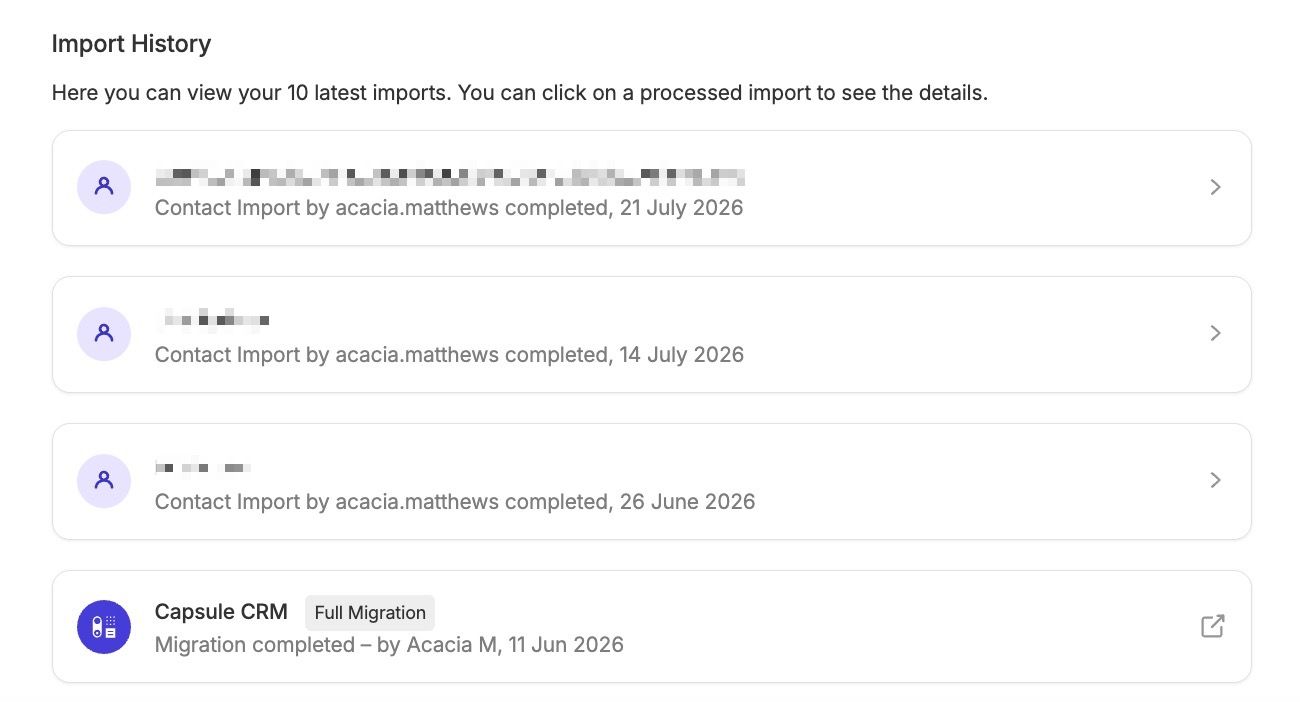
Após cada importação, receberá um e-mail de confirmação com um resumo da importação e uma ligação para ver os contactos importados no Capsule. Se quiser ver uma lista recente dos contactos que importou anteriormente, também pode fazê-lo no Capsule:
- Aceda ao separador People & Organizations tab
- Selecione o botão Importar contactos button
- Desloque-se para baixo até à secção Histórico de importação de ficheiros e clique na importação pretendida para obter mais detalhes

Como desfazer a última importação
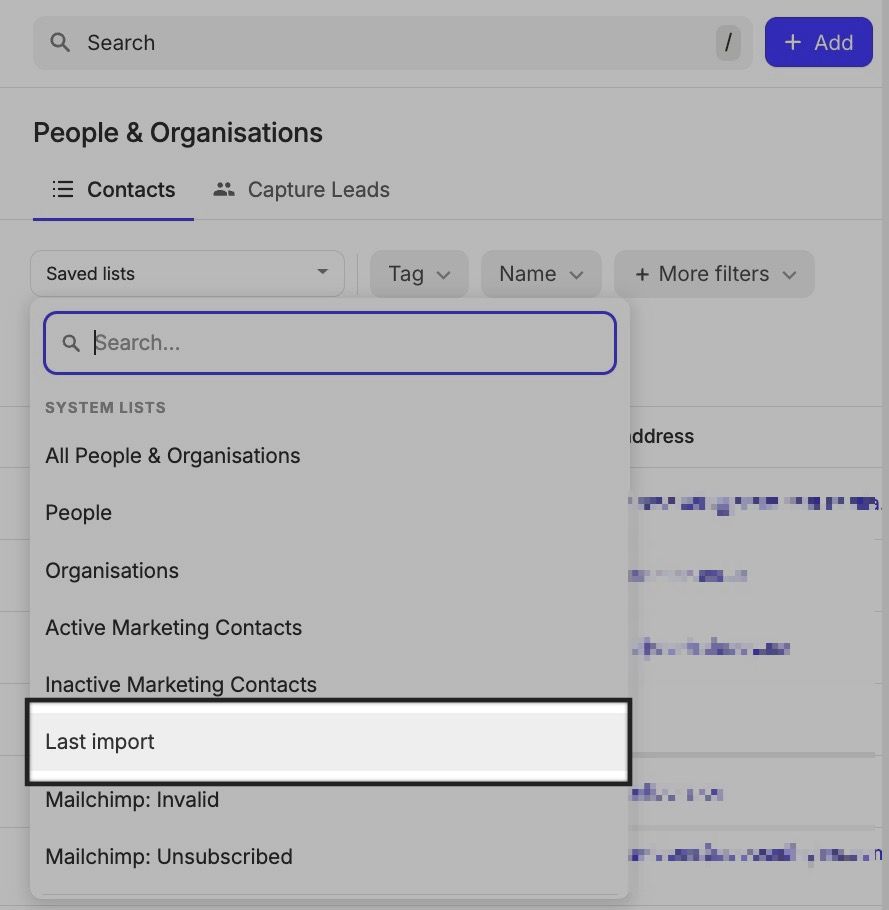
Se, por qualquer motivo, quiser desfazer a sua última importação, o Capsule permite-lhe ver os novos contactos adicionados na última importação, que poderá depois eliminar em massa. Para isso, siga estes passos:
- Aceda ao separador People & Organizations tab
- Selecione, nas listas salvas no topo da página, a importação que deseja desfazer
- Clique no botão do caixote do lixo no canto superior direito da página para eliminar de uma só vez todos os contactos da lista

Resolução de problemas na importação de ficheiros CSV ou Excel
Importações ou linhas com falha
Quer se trate da importação completa ou de uma linha específica, existem alguns motivos que podem causar problemas ao importá-las para o Capsule. Após cada importação, o Capsule gera um ficheiro com todas as linhas que falharam ou foram ignoradas. Este ficheiro chama-se ficheiro não processado.
Para visualizar o arquivo não processado de uma importação de contatos:
- Aceda ao separador People & Organizations tab
- Selecione o botão Importar contactos button
- Desloque-se para baixo até à secção Histórico de importação de ficheiros e clique na importação de contactos pretendida
- Na caixa amarela, selecione o botão para baixar o arquivo

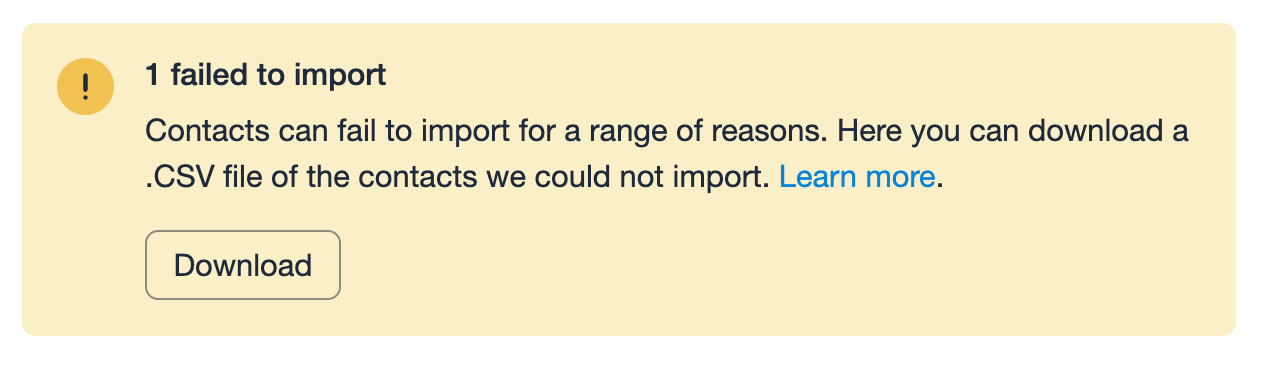
Nesse ficheiro Unhandled, encontrará uma coluna Reason que fornece mais detalhes sobre o motivo pelo qual determinados Contactos não foram importados. Explicámos todos os motivos na secção abaixo.
O que significa cada motivo?
Depois de baixar o ficheiro Não processado da sua Importação de contactos, encontrará uma coluna com o motivo, explicando por que razão cada linha falhou ou foi ignorada.
Abaixo está uma explicação de todos os motivos possíveis:
| Motivo da falha | Explicação |
|---|---|
Endereço de e-mail inválido | Por exemplo, se algum dos endereços de e-mail na coluna E-mail não incluir o símbolo @. |
Pessoa duplicada | Se tiver mais de uma pessoa com o mesmo nome, apelido e endereço de e-mail na mesma folha de cálculo. |
Organização duplicada | Os nomes das organizações no Capsule são únicos. Se estiver a atualizar contactos, consulte Atualizar contactos através da ferramenta de importação. |
Campos de nome em falta | Um nome e/ou sobrenome ausente em uma linha de Pessoa e/ou um nome de organização ausente na coluna Organização. Veja mais detalhes em Etapa 2 — Criar Pessoas ou Organizações. |
Duplicar linha | Quando optou por ignorar os contactos existentes e foi encontrado um contacto existente. |
O proprietário não faz parte da equipe | O proprietário/utilizador atribuído selecionado não faz parte da equipa. Isto só se aplica se especificar a Equipa na linha desse contacto. |
O e-mail pertence a um utilizador | Os endereços de e-mail associados a um Utilizador não podem ser atualizados por importação. Saiba mais sobre Como ver e alterar o endereço de e-mail associado ao seu utilizador. |
Também há situações em que um Campo personalizado não corresponde às suas configurações no Capsule. Isso pode ocorrer pelos seguintes motivos:
| Motivo da falha | Explicação |
|---|---|
Valor inválido para a lista | A entrada na sua folha de cálculo não faz parte do Campo Personalizado de Lista. Por exemplo, ao importar um valor C quando o Campo Personalizado de Lista inclui apenas A ou B. |
Número inválido para o campo personalizado | Os campos numéricos personalizados têm um limite de 12 caracteres, com até 3 casas decimais opcionais. |
Campo/formato de data inválido | Você deve escolher um dos formatos de data compatíveis para todas as datas na planilha: dd/mm/aaaa, dd-mm-aaaa, mm/dd/aaaa, mm-dd-aaaa, aaaa/mm/dd ou aaaa-mm-dd. |
O campo personalizado especificado destina-se apenas à organização | O Campo Personalizado na folha de cálculo foi adicionado a uma Pessoa, mas o próprio campo está configurado apenas para Organizações. |
O campo personalizado especificado é exclusivo para pessoas | O Campo Personalizado na folha de cálculo foi adicionado a uma Organização, mas o próprio campo está configurado apenas para Pessoas. |
Eliminado após a importação | O campo personalizado foi excluído após a conclusão da importação. |
O seguinte aplica-se apenas se estiver a utilizar a coluna ID do contacto para atualizar contactos por importação:
| Motivo da falha | Explicação |
|---|---|
FestaEliminada | O Capsule não consegue encontrar o contacto, pois este foi eliminado. |
ParteNãoEncontrada | O Capsule não consegue encontrar o contacto para o atualizar. |
Se precisar de ajuda adicional para descobrir, pode enviar um e-mail para support@capsulecrm.com com uma cópia do ficheiro para obter mais informações.
Pontos de interrogação ou caracteres estranhos na importação
O Capsule pressupõe que os ficheiros CSV estejam no formato UTF-8, o que lhe permite guardar informações sobre os seus contactos utilizando caracteres da maioria dos idiomas do mundo. No entanto, algumas aplicações guardam ficheiros num formato específico da sua região.
Normalmente, é possível converter esses arquivos para o formato UTF-8 usando um editor de texto simples. No Windows, você pode usar o Bloco de Notas e, no Mac OSX, o TextEdit. Em seguida, siga estas etapas:
- Abra o arquivo CSV no seu editor de texto
- Selecione «Guardar como» no menu Ficheiro
- Selecione Unicode (UTF-8) no menu de codificação de texto da caixa de diálogo Salvar como