Campos personalizados
Cada empresa é diferente, com fluxos de trabalho e dados exclusivos que precisam ser acompanhados. O Capsule permite que você registre todos esses dados por meio de Campos Personalizados.
Você ou sua equipe estão confundindo essas coisas?Nossa equipe de suporte ao cliente reuniu suas principais dicas para diferenciar Tags, Campos Personalizados e DataTagspara ajudar você a usar o Capsule com mais eficiência.
Há uma variedade de Campos Personalizados disponíveis para atender a todos os tipos de dados. Aqui está uma visão geral dos tipos de campos disponíveis:
Texto - insira qualquer tipo de informação – palavras e/ou números. Esses campos podem ser marcados como pesquisáveis, para que você possa incluir esse campo ao procurar um registro. O limite de caracteres para campos de texto é de 250 caracteres.
Data - registre datas úteis em seus registros e crie listas com base nessas datas. Isso é útil para acompanhar datas de renovação, permitindo que você crie facilmente uma lista das pessoas ou organizações que precisa contatar para tratar da renovação. Saiba como registrar o aniversário de um contato usando um Campo de Data
Caixa de seleção - uma caixa de seleção simples para valores sim/não. Isso é muito útil para coisas como registrar o consentimento de marketing de um contato ou acompanhar quais contatos são membros premium. Da mesma forma, os registros podem ser filtrados pelo valor da caixa de seleção.
Lista de seleção única - um menu suspenso de seleção única nos seus registros com uma lista predefinida de valores para escolher. Isso é útil, por exemplo, quando você deseja segmentar seus contatos em diferentes tipos e pode ser usado como alternativa às Tags, evitando o problema de possíveis erros de ortografia por parte dos seus usuários.
Lista de Seleção Múltipla – permite escolher mais de um valor de uma lista predefinida. Isso é útil quando várias opções se aplicam a um único registro.
Aqui estão algumas maneiras de usá-las:
- Contatos: registre todos os serviços ou produtos nos quais um contato tem interesse, como Consultoria, Treinamento, ou Implementação.
- Oportunidades: acompanhe vários canais de vendas ou regiões vinculados a uma oportunidade, por exemplo Loja Online, Indicação de Parceiro, ou Vendas Diretas.
Número - armazene dados numéricos em seus registros que, por sua vez, podem ser usados para filtrar listas com condições como “é maior que” ou “é menor que”. Isso pode ser usado para criar pontuações de contato ou acompanhar quantas unidades um cliente tem interesse em comprar.
Links gerados - uma forma simples de criar links para sites ou serviços externos, passando detalhes dos registros do Capsule para esse site ou serviço.
O que é um link gerado?
Conforme mencionado acima, um Link Gerado é um tipo de Campo Personalizado que você define, em que o link utiliza campos do registro do Capsule e passa esses dados na URL. Você mesmo define a estrutura desses URLs e puxa dinamicamente os dados dos seus Contatos no Capsule.
Por exemplo, se você quiser pesquisar o endereço de e‑mail de um contato no Gmail, pode copiar a URL de uma pesquisa do Gmail e então adicionar um parâmetro dinâmico para incluir os dados do Capsule do registro atual na URL – assim:
Para o URL https://mail.google.com/mail#search/{email}, {email} será substituído pelo endereço de e-mail do contato que você está visualizando no momento. Clicar no link levará você diretamente a uma pesquisa na sua conta do Gmail por esse endereço de e-mail, mostrando todos os e-mails enviados para/de esse contato. Independentemente de em qual contato você clicar no link, a parte {email} do link será preenchida com o endereço de e-mail desse contato específico.
Outro exemplo de como eles são usados é com o Quotient. Eles criaram o serviço para permitir que você gere um orçamento a partir de uma URL, em que os valores que você passa na URL são preenchidos nos campos do próprio orçamento. Dessa forma, com um clique em um link no Capsule, você é levado diretamente para criar um novo orçamento no Quotient, já com o nome e o endereço de e‑mail do contato no Capsule preenchidos no orçamento. Temos mais detalhes sobre como isso é configurado em nosso artigo sobre a integração com o Quotient.
Este é apenas um dos casos de uso de links gerados, mas existem várias outras maneiras de utilizá-los para ajudar você a se conectar a outros serviços. Aqui estão os parâmetros que podem ser usados em seus links para enviar dados a partir dos seus Contatos.
- {id} - id do contato
- {name} - nome do contato
- {firstName} - primeiro nome
- {lastName} - sobrenome
- {organizationName} - nome da organização à qual a pessoa pertence
- {email} - primeiro endereço de e-mail do contato
- {phone} - primeiro número de telefone do contato, {phone[Mobile]} primeiro número de telemóvel
- {custom[name of custom field]} - valor de um campo personalizado no contato
- {user} - o nome de usuário do utilizador atualmente conectado
Como adicionar campos personalizados
Para um CRM organizado, siga nossas melhores práticas para adicionar e gerenciar Campos Personalizados.
Os administradores podem criar um novo Campo Personalizado seguindo estas etapas:
- Navegue para o Account SettingsCustom Fields
- Aqui você pode usar as abas para selecionar se os Campos Personalizados serão para Pessoas e Organizações, Oportunidades ou Projetos
- Clique para Adicionar novo Campo personalizado
- Selecione o tipo de campo que você gostaria de adicionar
- Dê um rótulo ao Campo Personalizado e Salvar
Etiquetas
Tags são uma forma simples de adicionar rapidamente contexto aos seus Contatos, Oportunidades e Projetos. Você pode adicionar Tags para qualquer coisa que quiser, como o seu relacionamento com um Contato, a origem de uma Oportunidade de vendas ou o tipo de trabalho que está entregando em Projetos.
Você pode filtrar todos os seus registros por Tags a qualquer momento para segmentar seus Contatos, Projetos ou Oportunidades. Isso pode ser muito útil para ajudar você a se concentrar nos registros que precisam da sua atenção ou para localizar com facilidade registros de um tipo específico.
Como adicionar tags
Os administradores podem criar uma nova Tag seguindo estas etapas:
- Navegue para o Account SettingsTags and DataTags
- Aqui você pode usar as abas para selecionar se a Tag será para Pessoas e Organizações, Oportunidades ou Projetos
- Clique para Adicionar etiqueta
- Dê um nome à tag e uma descrição (opcional)
- Escolha o botão Salvar para adicioná-lo à sua conta
Como editar tags
Para um contato que não tem nenhuma tag, você verá um link abaixo da foto de perfil dizendo Editar tags. Clique no link, adicione a tag que você quiser e depois use o botão ‘Adicionar tag’ para incluí-la.
Se o registro já tiver etiquetas, passe o mouse sobre elas e você verá o mesmo link para Editar etiquetas.
'Edit Tags' link appears after hovering over tags area
As tags também podem ser adicionadas em massa na visualização de lista da aba Pessoas e Organizações, Funil de Vendas ou Projetos filtrando os registros que você deseja marcar e, em seguida, selecionando a opção Tag no canto superior direito da tela.
Como controlar a criação de novas tags
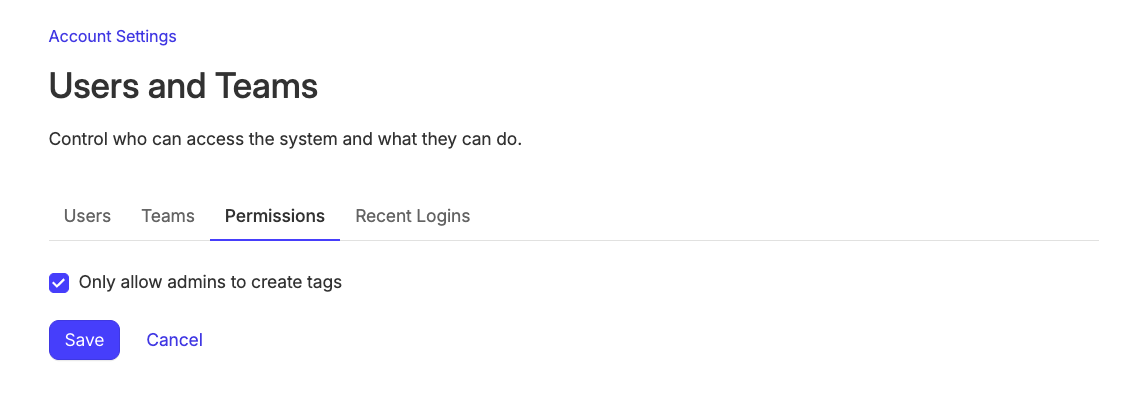
Por padrão, apenas usuários Administradores podem criar Novas Tags a partir do painel esquerdo de um Contato, Oportunidade ou Projeto (ou ao usar o botão de Tag em massa). Para permitir que todos os perfis de usuário também possam fazer isso:
- Navegue para o Account SettingsUsers & TeamsPermissions
- Desmarque a opção para Permitir apenas que administradores criem Tags
- Clique em Salvar para aplicar as alterações à conta

Etiquetas de Dados
Os DataTags são um recurso útil que ajuda você a organizar seus dados agrupando campos personalizados. Somente quando você marcar um registro com um DataTag é que será solicitado a preencher os Campos Personalizados vinculados. Além disso, os Campos Personalizados dentro do DataTag serão exibidos de forma bem organizada na tela, facilitando a visualização. Eles são uma ótima maneira de manter seus registros limpos e organizados, exibindo todas as informações.
Demonstration of adding a datatag
Você pode configurar o DataTags acessando:
- Configurações da conta > Tags
- Selecione converter para DataTag em qualquer tag que você quiser transformar em uma DataTag
- Clique no nome da Tag para abrir o DataTag e adicionar seus Campos Personalizados
Aplicar uma DataTag é exatamente o mesmo que aplicar uma Tag normal. Ao fazer isso, será exibido um pop-up onde você poderá inserir seus Campos Personalizados. Você pode editar os valores da DataTag em um registro a qualquer momento clicando no botão Editar no seu Contato, Oportunidade ou Projeto.
Para mais informações sobre como e quando usar esses tipos de personalização no seu CRM, leia nosso guia de boas práticas.
Campos Importantes
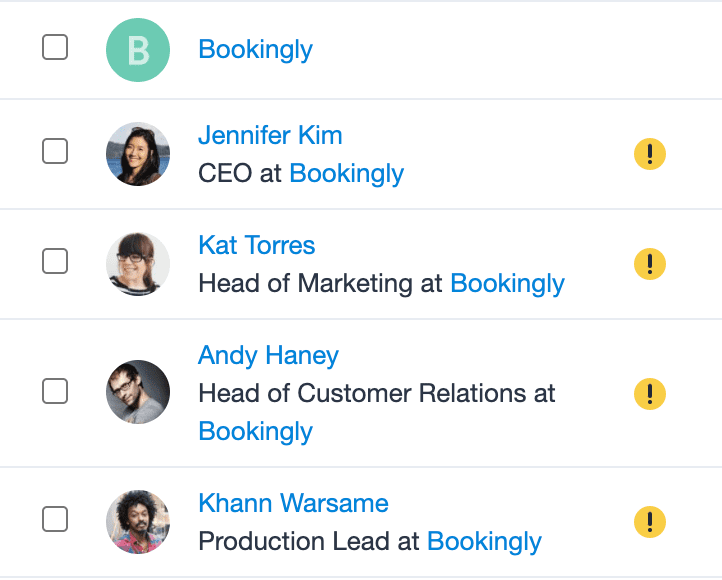
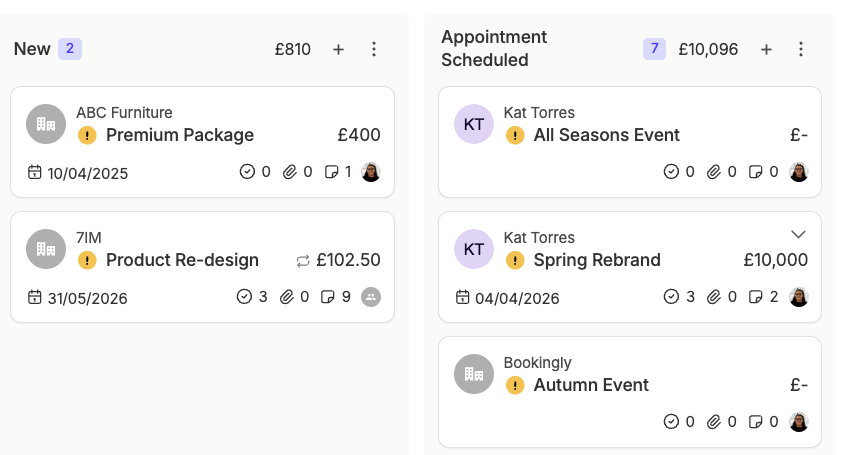
Para manter seus dados precisos e completos, é importante garantir que você não esteja deixando de fora nenhuma informação essencial em seus registros. Para facilitar isso, você pode marcar seus Campos Personalizados como Importantes. Quando um Campo Personalizado é marcado como Importante, ele será automaticamente expandido e destacado ao adicionar ou editar um registro. Isso facilita para que seus usuários vejam quais campos precisam ser preenchidos. Além disso, qualquer registro que estiver sem valores em Campos Importantes exibirá um pequeno indicador para avisar que precisa ser atualizado. Esse indicador é mostrado no próprio registro, na visualização em lista e na visualização kanban do Funil de Vendas.


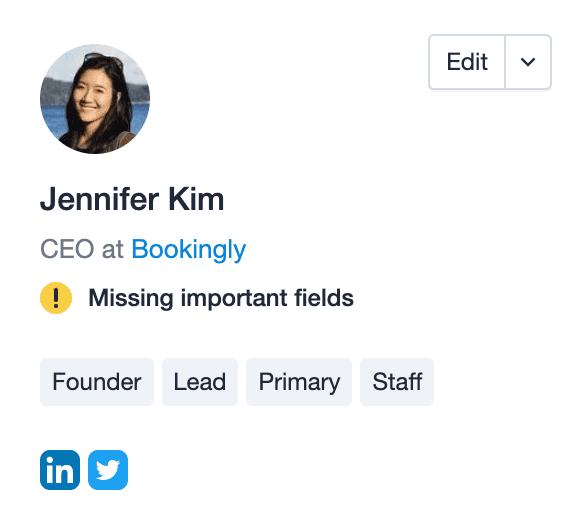

Ao editar um registro, seus Campos Importantes serão automaticamente expandidos na seção de Campos Personalizados e destacados com um marcador amarelo para que você não os perca. Se você clicar na seta, o restante dos seus Campos Personalizados será expandido e seus Campos Importantes serão movidos para a posição correspondente dentro da lista de Campos Personalizados, de acordo com a ordem definida nas Configurações da Conta por um administrador.
Expanded view of custom fields with yellow markers for important fields
Como marcar um Campo Personalizado como Importante
Para criar um Campo Importante, você deve adicionar um Campo personalizado normalmente e simplesmente marcar a caixa que diz “Importante” antes de salvar o campo. Isso marcará o campo como Importante em todo o Capsule. Você também pode marcar Campos existentes como Importantes indo em Configurações da conta > Campos personalizados e clicando no nome do campo que você deseja marcar como Importante e, em seguida, marcando a caixa Importante e clicando em Salvar. Campos Importantes podem ser adicionados aos seus Contatos, Oportunidades e Projetos.

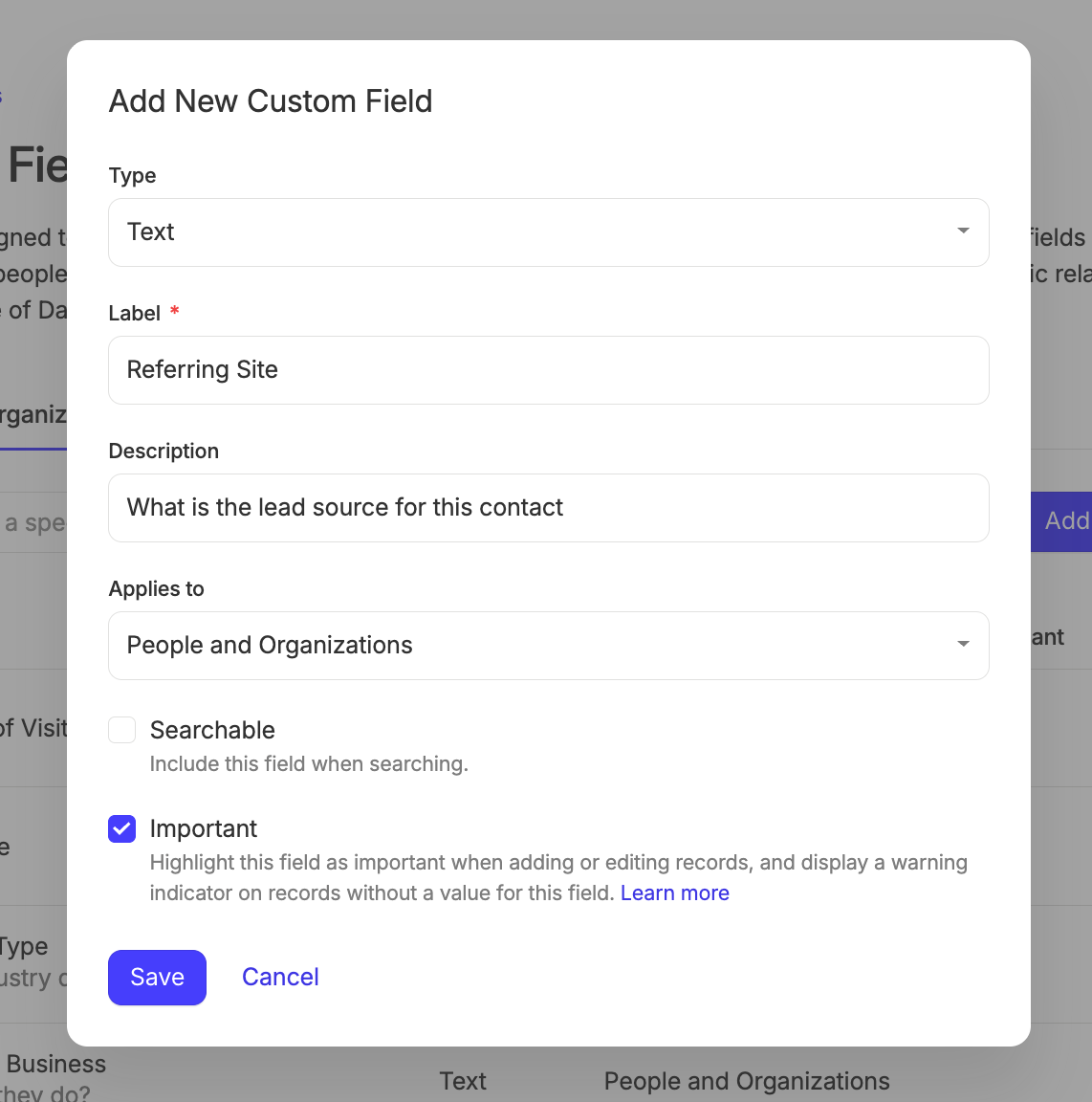
Você também tem a opção de adicionar uma Descrição aos seus Campos Importantes, que será exibida ao adicionar/editar um registro ao passar o cursor sobre o ícone de Campos Importantes.
Usando campos importantes com DataTags
Você também pode adicionar Campos Importantes às suas DataTags. Para fazer isso, siga as etapas normais para configurar uma DataTag e então adicione seus Campos Personalizados dentro dela, lembrando-se de marcar a caixa Importante para indicar que o campo é Importante.
Títulos personalizados
O Capsule inclui vários títulos padrão integrados para os seus contatos, como Sr., Mestre, Sra., Srta., Srtª, Dr. e Prof. Além desses, você também pode adicionar seus próprios Títulos Personalizados, permitindo que você se dirija aos seus contatos da forma mais apropriada.
Você pode configurar Títulos Personalizados acessando:
- Configurações da Conta > Títulos Personalizados
- Clique em Adicionar título personalizado
- Digite seu novo título e clique em Salvar

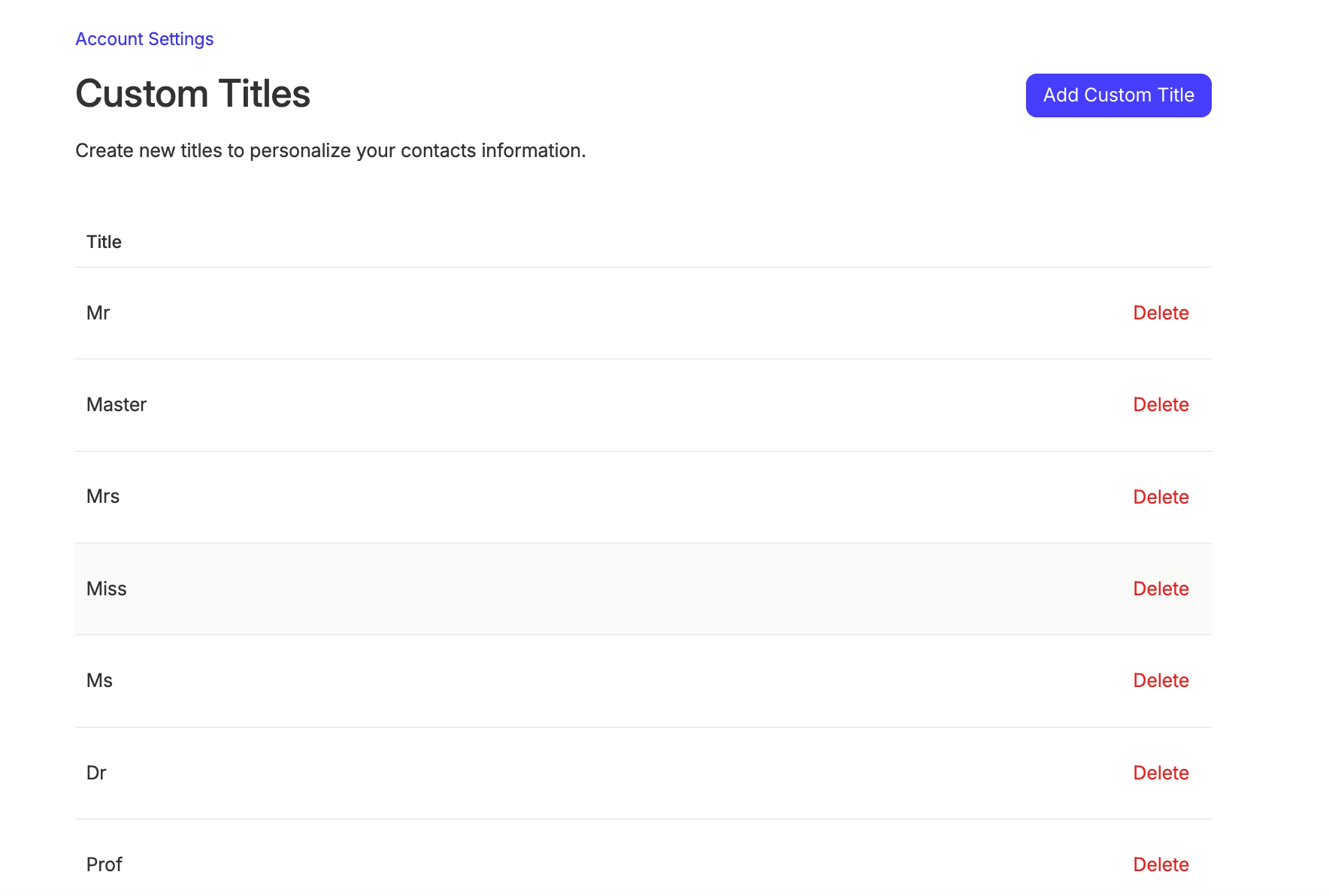
Seu novo título agora será exibido como uma opção ao criar ou editar contatos no menu suspenso Cargo.
Demo updating the title of a Person in Capsule
Tipos de atividade
Acompanhar sua comunicação com seus Contatos é fundamental para se manter organizado. Para isso, você pode registrar uma atividade vinculada aos seus Contatos, Oportunidades ou Projetos. Por padrão, existem 3 tipos de atividade: Nota, Reunião e Chamada, que você pode usar para acompanhar os vários tipos de comunicação que você pode ter com seus contatos. Você pode registrar uma atividade em qualquer registro clicando no botão Registrar atividade.
Log activity button with option to add as a note, call, or meeting
Suas atividades são registradas na seção Histórico do registro:
- E-mails enviados para a Caixa de Correio também serão registrados no histórico do registro correspondente como um E-mail.
- Em um Contato, Oportunidade ou Projeto, você pode pesquisar por qualquer palavra-chave e filtrá-las por Usuário, Tipo de Atividade e pela Data em que foram registradas. Os lançamentos também podem ser ordenados do mais recente para o mais antigo ou vice-versa.
- Nos Relatórios de atividades na guia Relatórios, você obtém um detalhamento das atividades registradas que foram concluídas, por tipo.
Registrar atividades em uma lista de contatos
Para registrar atividades em uma lista de Contatos no Capsule, você pode seguir estas etapas:
- Ir para People & Organizations
- Escolha uma lista existente ou crie uma nova lista usando seus próprios filtros
- Use as caixas de seleção à esquerda para selecionar todos os Contatos (ou uma combinação deles)
- Escolha o botão Registrar atividade à direita do menu de filtro
- Use o Tipo de atividade para selecionar o tipo desejado. Isso também incluirá Tipos de atividade personalizados, se você os tiver
- Adicione o conteúdo da atividade na caixa abaixo
- Confirme suas alterações e selecione o botão Adicionar button
adding a custom activity type to a list of Contacts in bulk
Tipos de Atividade Personalizados
Nos planos Growth, Advanced e Ultimate, você pode adicionar tipos de atividade personalizados relevantes para o seu negócio, como “visita ao local” ou “pagamento recebido”. Eles também são incluídos na aba de relatórios, para que você possa obter uma visão mais detalhada do tipo de trabalho que foi realizado. Para criar um novo tipo de atividade:
1. Vá para Account SettingsActivity Types

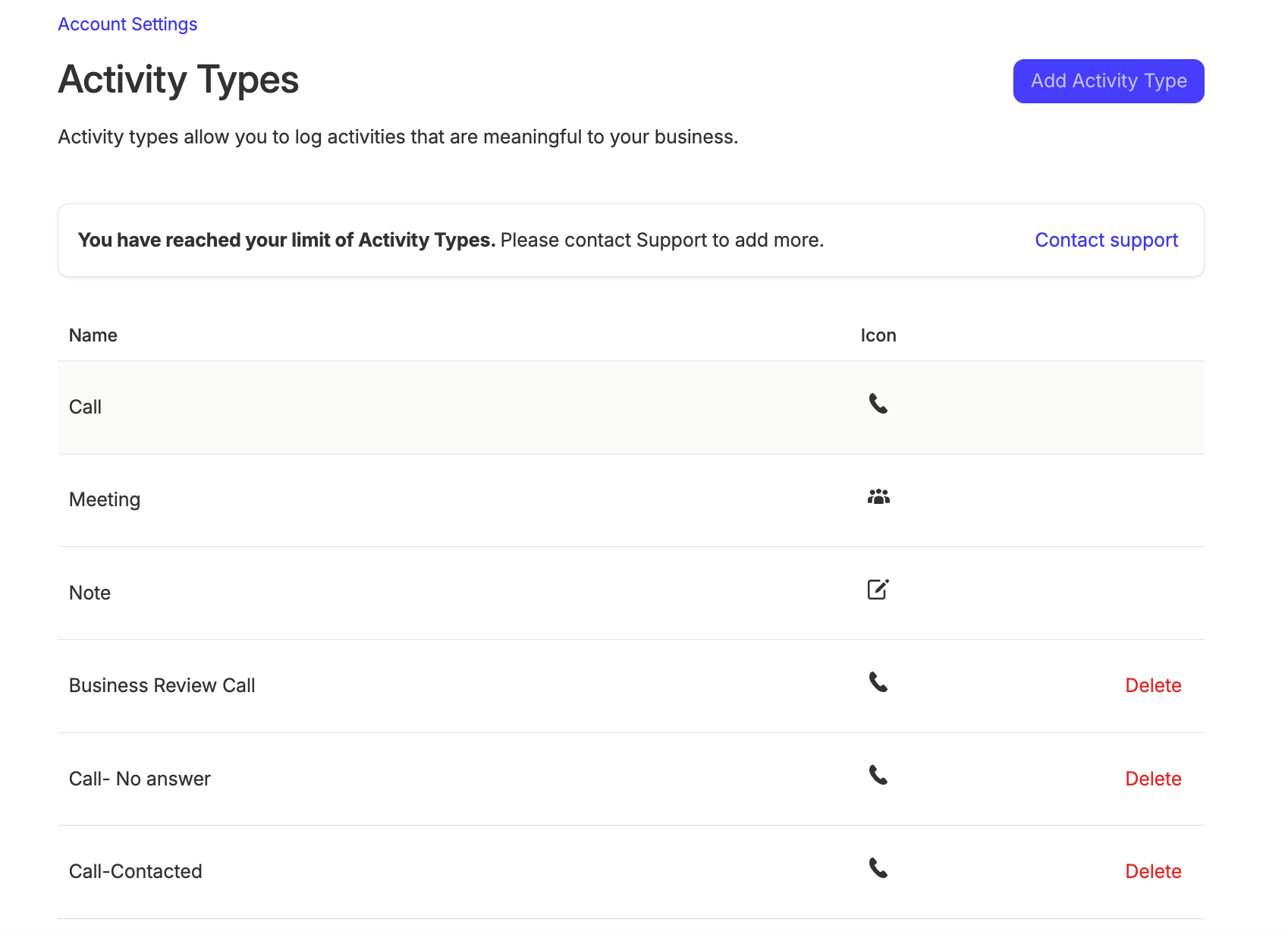
3. Clique no botão Adicionar tipo de atividade.
4. Dê um nome ao Tipo de Atividade e escolha um ícone que combine com esse tipo.
5. Por padrão, o tipo de atividade atualizará a data de "Último contato em" quando um registro for criado com esse tipo; no entanto, você pode desmarcar essa opção se preferir que isso não aconteça.
Depois de criado, o Tipo de Atividade estará imediatamente pronto para uso e ficará visível nos relatórios de atividade do usuário.
Como adicionar uma Tarefa, Oportunidade ou Projeto a partir de uma Atividade registrada
Pode haver situações em que seja necessário um acompanhamento após registrar uma Atividade no Capsule, para manter o controle dos próximos passos.
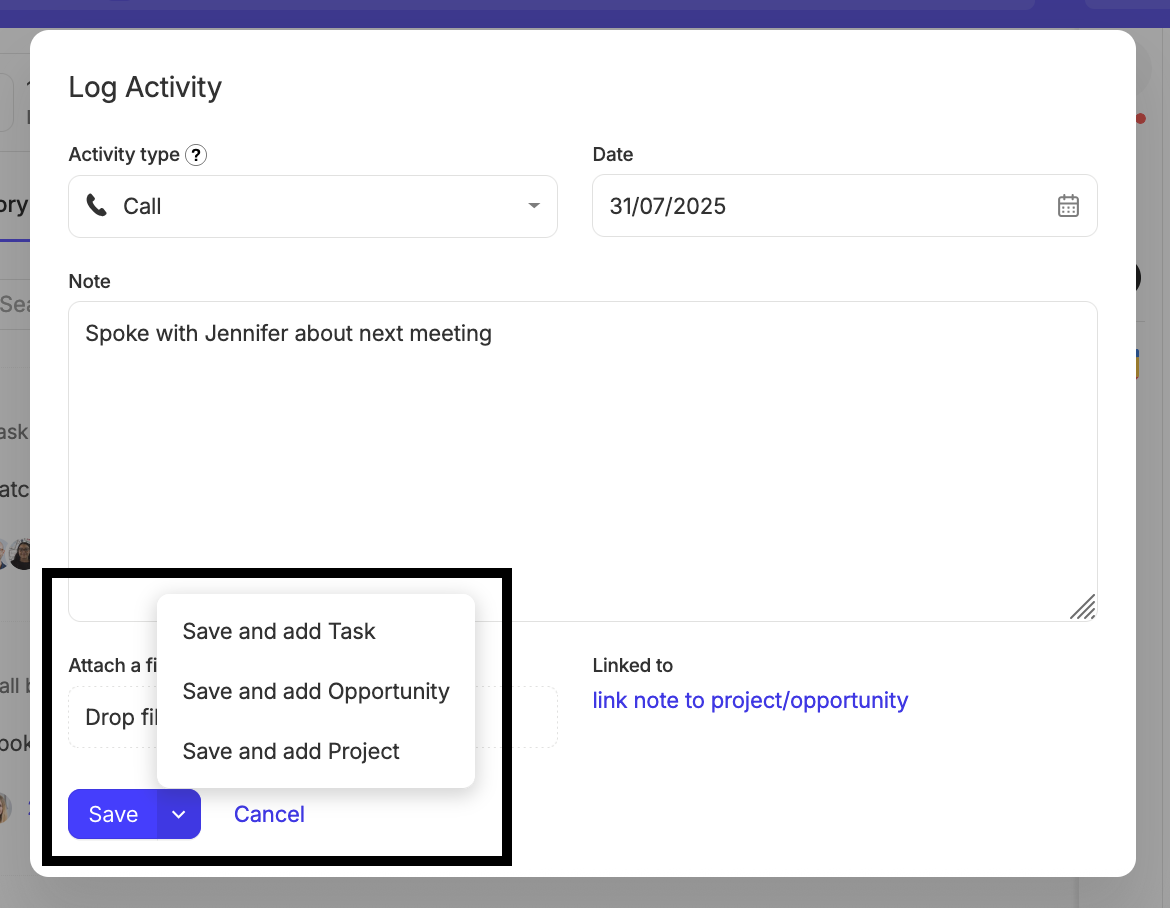
Para ajudar com isso, há uma ação rápida para adicionar uma Tarefa ou criar uma Oportunidade/Projeto, enquanto registra a Atividade.
Para ver essas opções, clique na seta ao lado do botão Salvar e selecione a opção desejada:

Armazenamento de arquivos
Sempre que você adicionar ou editar uma atividade, poderá incluir arquivos como material de referência. Use o link "Procurar" para selecionar um arquivo a ser anexado ou simplesmente arraste e solte um arquivo na área designada para anexá-lo ao registro de atividade que você está criando ou atualizando.


Em cada Contato, Projeto e Oportunidade há também uma aba dedicada chamada 'Arquivos', onde você pode ver todas as atividades desse registro que contenham especificamente arquivos.

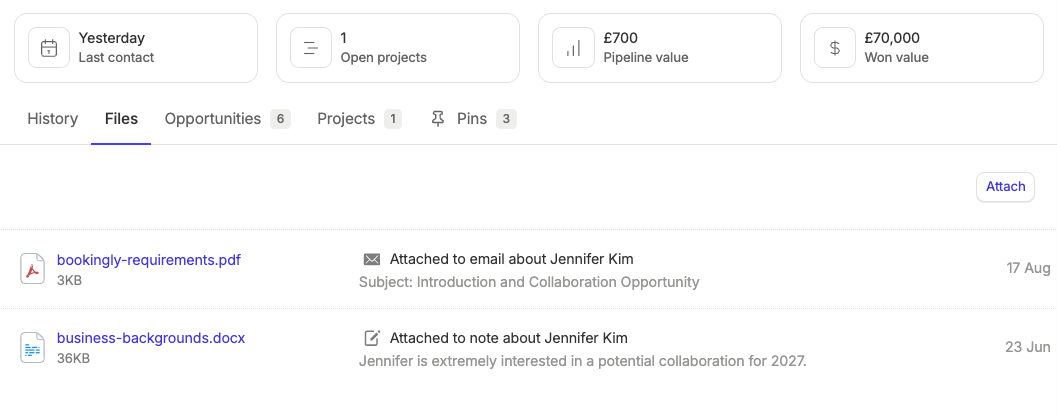
Todos os arquivos anexados a registros de atividades e e‑mails contam para a cota total de armazenamento da sua conta:
| Plano | Cota de armazenamento |
|---|---|
Grátis | 50MB/conta |
Iniciante | 10GB/usuário |
Crescimento | 20GB/usuário |
Avançado | 40GB/usuário |
Definitivo | 50GB/usuário |
Faixas
Ao gerenciar contatos, acompanhar vendas ou conduzir projetos, é comum ter um conjunto de etapas repetíveis a seguir. Em vez de adicionar o mesmo conjunto de Tarefas todas as vezes, as Trilhas permitem que você defina uma sequência linear de Tarefas uma única vez e depois aplique esse mesmo conjunto repetidamente, sempre que necessário.
Para configurar sua primeira Trilha, vá para:
- Configurações da conta > Faixas
- Selecione se o Rastro será para Pessoas e Organizações, Oportunidades ou Projetos usando as abas
- Clique em Adicionar nova faixa
Em seguida, a Trilha deve receber um nome que seja imediatamente identificável para o restante da sua equipe quando eles quiserem adicionar uma Trilha.
Na Tags caixa, você pode optar por adicionar uma Tag que será aplicada ao Contato, Oportunidade ou Projeto sempre que o Track for adicionado. Isso significa que você pode filtrar seus Contatos, Oportunidades ou Projetos pelos Tracks que eles possuem. Isso é particularmente útil quando você tem vários Tracks para finalidades diferentes, pois a Tag pode ser usada como filtro.
Você pode então escolher se deseja que as datas de vencimento das tarefas em uma Trilha sejam baseadas na data de início em que a Trilha foi adicionada ou se prefere definir uma data de término quando a Trilha for adicionada.
Em seguida, configure a sua sequência de Tarefas.
Criar uma faixa com base em uma data de início
Comece adicionando a descrição da sua primeira Tarefa, a categoria e o responsável. A primeira tarefa do Track precisa ser configurada para iniciar um certo número de dias, dias úteis ou semanas após o início do Track, e você pode definir isso selecionando um número e um período de tempo no menu Vencimento.

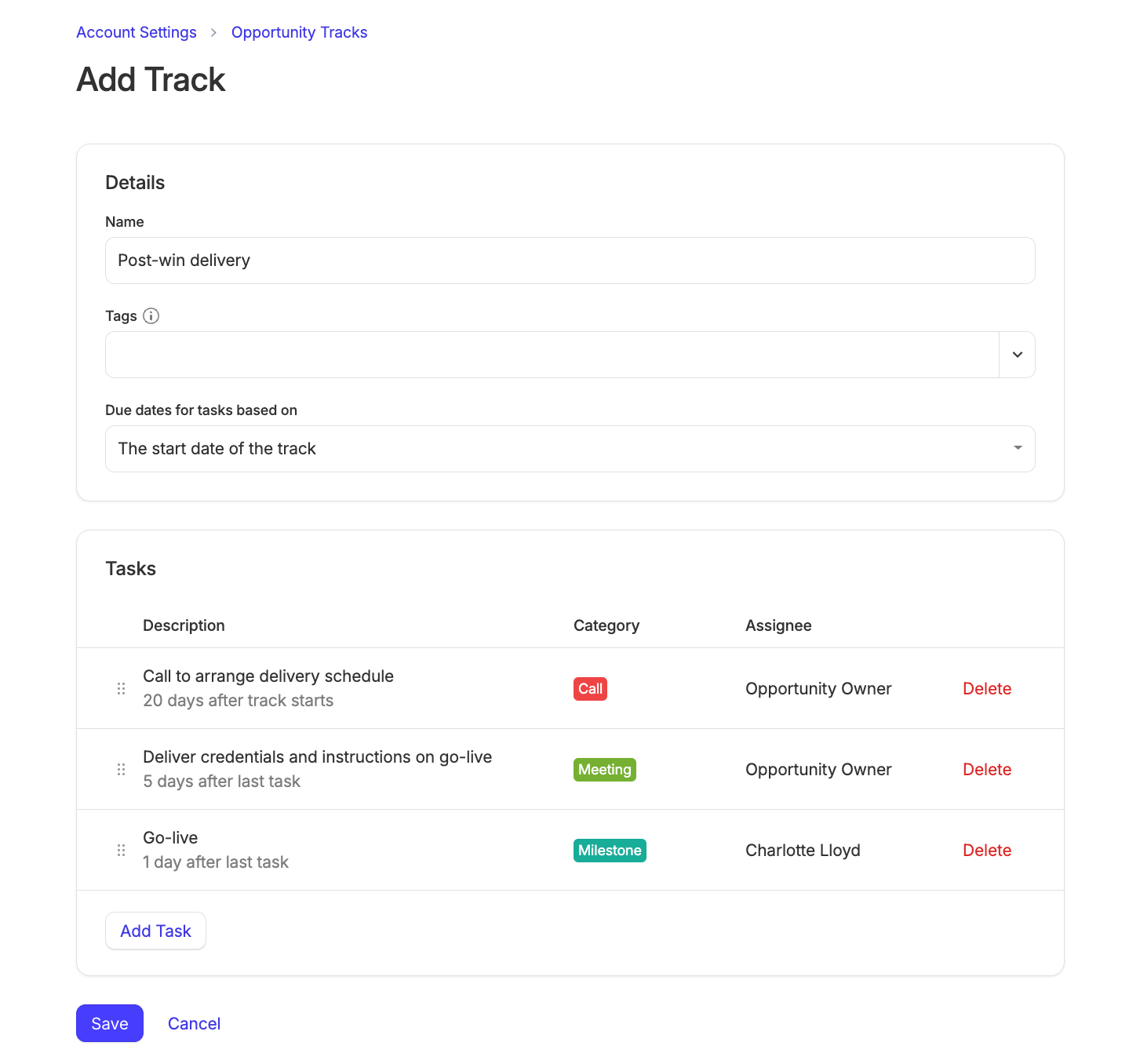
Para adicionar outra Tarefa à sequência, clique no botão Adicionar Tarefa na parte inferior da página. Você pode definir quando deseja que essa Tarefa se torne ativa, configurando-a para ficar ativa um determinado número de dias/dias úteis/semanas após o início do Track, ou para se tornar ativa depois que a Tarefa anterior na sequência for concluída.
Criar uma faixa com base em uma data de término
Se o seu contato, projeto ou processo de vendas trabalha com uma data final específica, pode ser útil organizar a sequência das suas tarefas de Track com base nessa data, em vez de depender da conclusão das tarefas anteriores ou da data em que o Track foi aplicado.
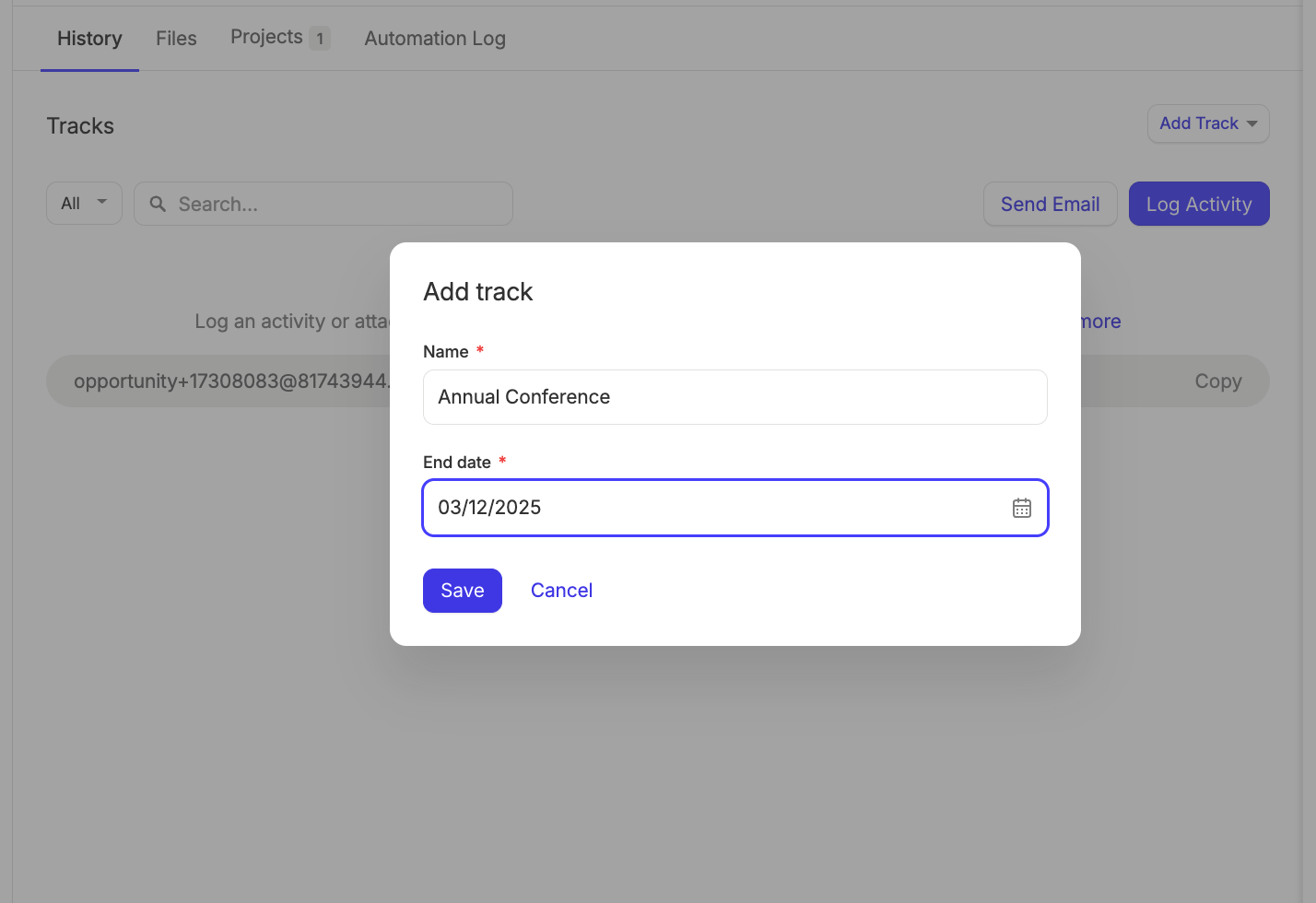
Para fazer isso, ao configurar uma Faixa clique no menu suspenso e altere a seleção para Uma data de término escolhida ao adicionar a faixa.
Quando você adicionar esta Trilha a um Contato, Projeto ou Oportunidade, será solicitado que selecione uma data de término para ela.

Categorias Personalizadas de Tarefas
Compreender o tipo de trabalho que precisa ser feito é fundamental para a sua produtividade. A categorização de tarefas ajuda nisso ao dividir sua lista de tarefas em categorias personalizadas. Quando você cria sua conta Capsule, já existem algumas categorias configuradas para você, que acreditamos cobrir os tipos de tarefas mais comuns. Para personalizá-las para o seu negócio, você pode editar as existentes ou criar categorias totalmente novas. Para fazer isso:
- Ir para Configurações da conta > Categorias de tarefas
- Clique em Adicionar nova categoria
- Em seguida, você pode dar um nome à categoria e selecionar uma cor para ela usando o seletor de cores.
As tarefas no seu calendário terão um indicador colorido mostrando a que categoria pertencem, permitindo que você identifique facilmente o tipo de tarefa em que precisa trabalhar.
Como personalizar as etapas de um funil de vendas
Por padrão, você tem um funil configurado. Nos planos Growth, Advanced e Ultimate, você tem a opção de criar mais funis.
Cada coluna no Funil de Vendas representa um Marco diferente dentro do seu processo de vendas. O Capsule preencherá o seu Funil de Vendas com Marcos padrão para ajudar você a começar; no entanto, você também pode personalizar os Marcos no Funil de Vendas para corresponder ao fluxo de trabalho da sua empresa.
Personalizar marcos
Para criar um novo marco:
- Vá para o Account SettingsSales Pipelines
- Selecione o pipeline em que você deseja adicionar o marco
- Clique no botão para Adicionar novo marco
- Insira um nome para o Marco e a porcentagem da Probabilidade de ganho. Opcionalmente, você pode informar um valor para ‘Dias até ficar obsoleto’
- Clique em Salvar
Para editar um Marco existente:
- Vá para o Account SettingsSales Pipelines
- Selecione o pipeline em que está o marco que você deseja editar
- Clique no nome do marco
- Altere os detalhes de que você precisa
- Clique em Salvar
Personalizando Motivos de Perda
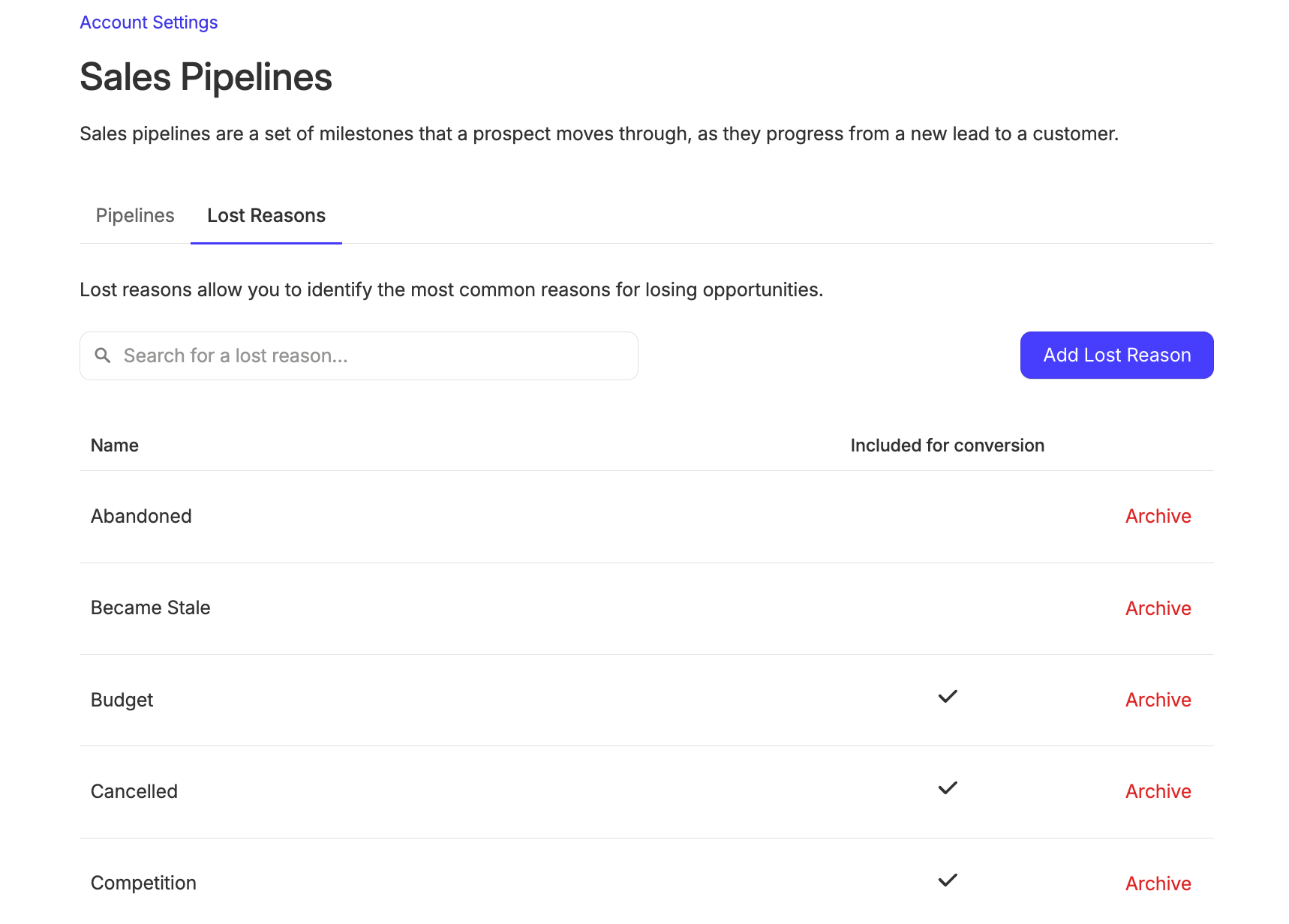
As oportunidades podem ser perdidas por diversos motivos e pode ser importante para a sua empresa acompanhar exatamente por que uma Oportunidade foi perdida. Você pode criar motivos de Oportunidade perdida acessando:
- Account SettingsSales Pipelines
- Em seguida, clique na aba Motivos de Perda tab
Depois de configurado, ao marcar uma Oportunidade como perdida, você pode escolher o motivo de perda que melhor se aplica.

Essas informações alimentam o Relatório de Oportunidades Perdidas que pode ser filtrado por usuário ou por equipe. Esse relatório pode ser visualizado acessando ReportsSales
Impacto na taxa de conversão
Ao criar Motivos de Perda, você pode decidir se as Oportunidades marcadas com esse motivo serão consideradas na taxa de conversão do funil de vendas. Isso é definido usando a caixa de seleção.

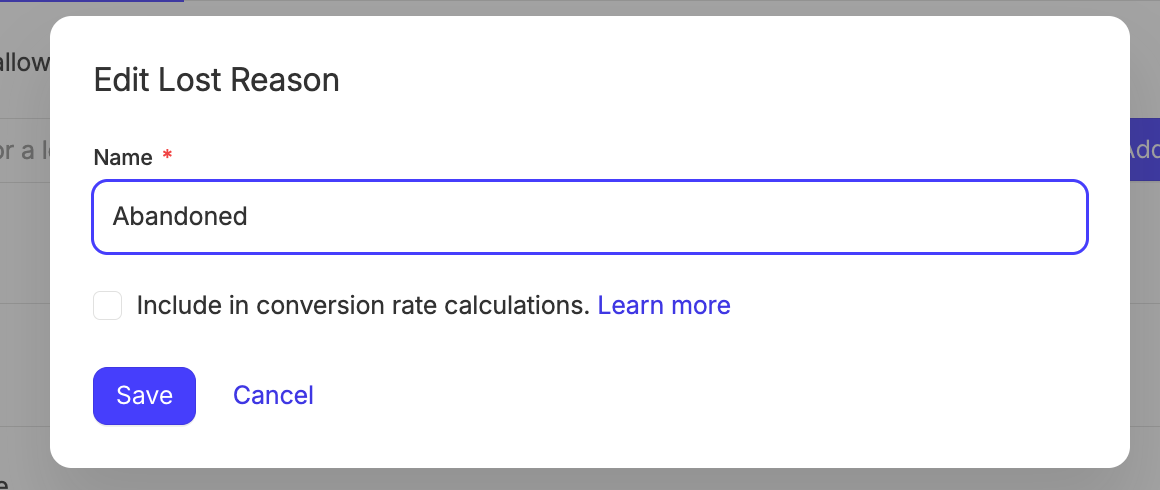
Talvez você queira evitar incluir Oportunidades com este Motivo de Perda nas métricas de conversão se, por exemplo, o negócio tiver sido apenas colocado em pausa por enquanto, em vez de ter sido realmente perdido.
Como personalizar as etapas de um quadro de projeto
Por padrão, você tem 1 quadro para configurar. Nos planos Growth, Advanced e Ultimate, você tem a opção de criar mais Quadros de Projeto.
Cada coluna no Quadro do Projeto é uma etapa diferente dentro do seu processo, que você pode personalizar para corresponder ao seu fluxo de trabalho. Saiba mais detalhes sobre como Gerenciar Projetos usando Quadros aqui.
Para criar um novo Stage:
- Vá para o Account SettingsProject Boards
- Selecione o quadro do projeto onde você deseja adicionar a etapa
- Clique no botão para Adicionar etapa
- Insira um nome e uma descrição para o estágio
- Clique em Salvar
Para alterar a ordem das suas Etapas, use o recurso de arrastar e soltar clicando e mantendo pressionado o nome da Etapa.
Para editar uma Fase existente:
- Vá para o Account SettingsProject Boards
- Selecione o quadro que contém a etapa que você deseja editar
- Clique no nome do palco
- Faça todas as suas alterações no nome ou na descrição
- Clique em Salvar