Primeiros passos como usuário
Na maior parte desta seção, estamos falando sobre suas Preferências do Usuário. Elas permitem que você configure suas informações pessoais e ajustes dentro da sua conta Capsule. Seus administradores já definiram muitos recursos sobre como sua equipe usará o Capsule como um todo, e agora você pode personalizá-lo ainda mais para as áreas que são exclusivas para você.

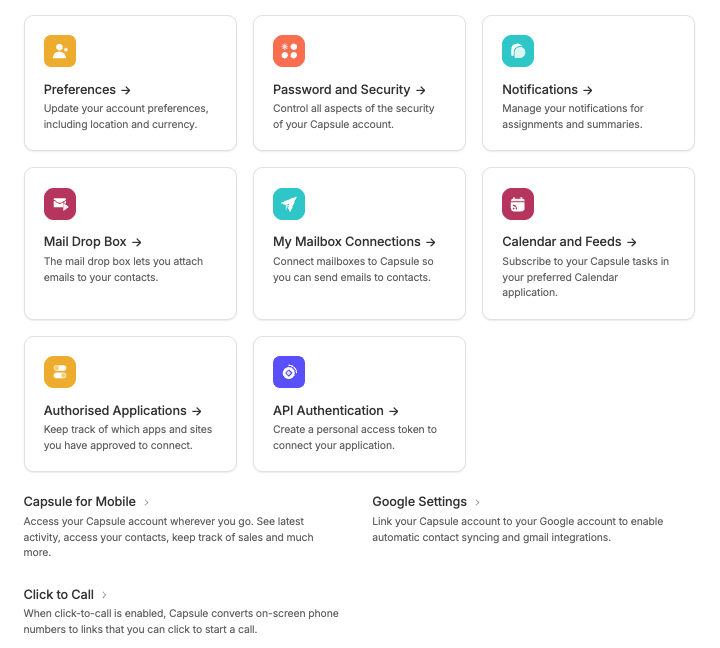
Isso inclui coisas como garantir que o seu login seja seguro e definir como você quer visualizar diferentes dados, como preferências de moeda, idioma e fuso horário. Muitas dessas configurações você provavelmente ajusta no início e só atualiza depois, caso algo mude.
Também vamos indicar algumas áreas que ajudarão você a entender como o Capsule funciona e como é a navegação no Capsule.
Como acessar sua conta Capsule
A primeira coisa de que você precisa para fazer login é o URL da sua conta. O URL é composto pelo seu subdomínio, que é exclusivo da sua empresa. Um exemplo de URL de conta do Capsule é: https://bookingly.capsulecrm.com, em que “bookingly” é o subdomínio.
Depois de acessar o URL da sua conta, será solicitado que você insira um nome de usuário e uma senha. Seu nome de usuário é o seu identificador pessoal e exclusivo necessário para entrar na sua conta.

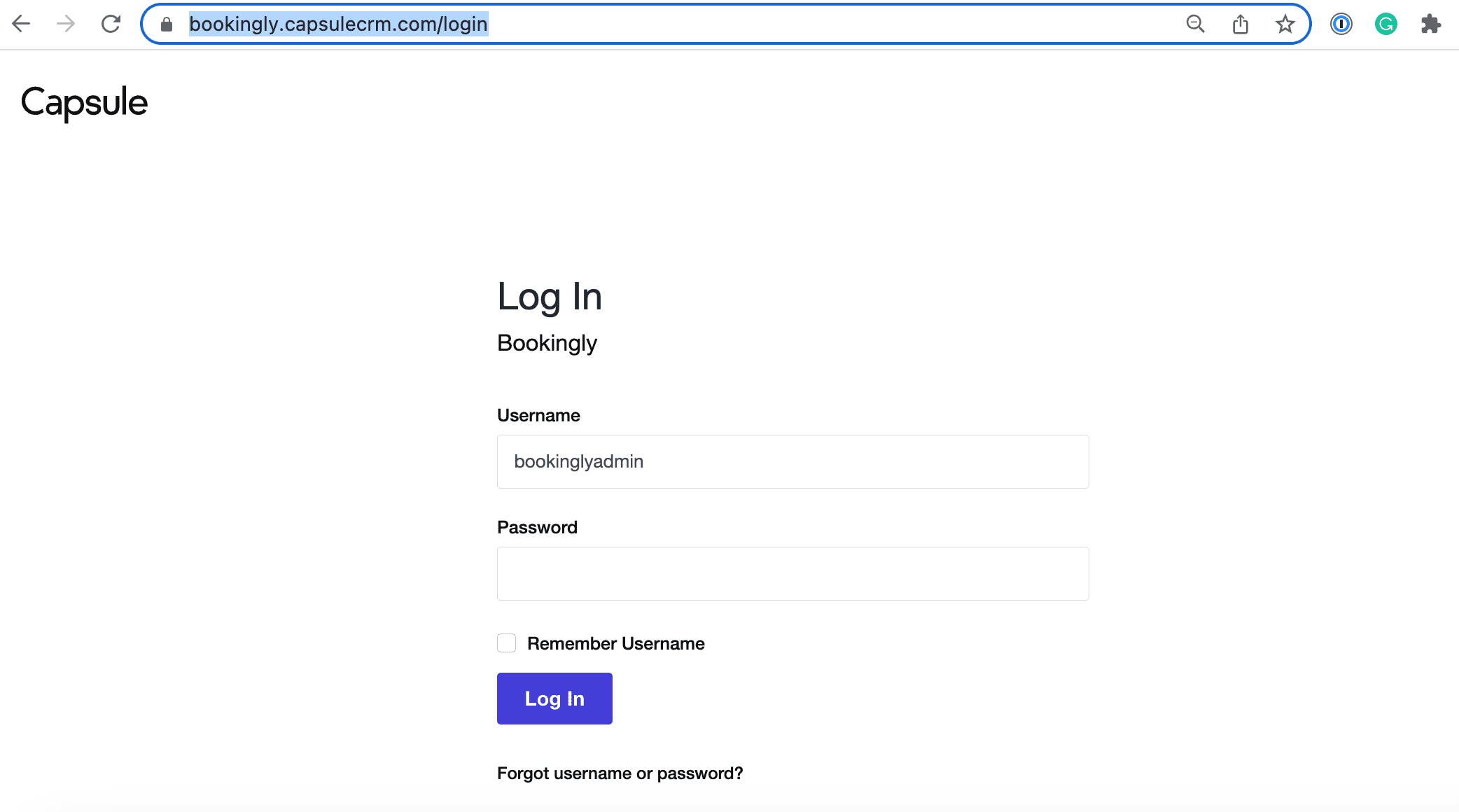
O seu Super Administrador criará um nome de usuário ao convidá-lo para o Capsule, e ele será incluído no e-mail de convite.
Se você não consegue se lembrar do seu subdomínio, você pode usar este formulário de lembrete de endereço do site para recuperá-lo.
Gerenciamento de Senhas
Garantir que as informações armazenadas na sua conta Capsule estejam seguras e protegidas é muito importante. Dedicamos muito tempo e cuidado para manter o banco de dados da Capsule seguro e, da mesma forma, você precisa proteger a sua conta usando senhas fortes e, de preferência, ativando a Autenticação em Duas Etapas2FA. Usar ambos reduz significativamente a chance de alguém utilizar seus dados de login para obter acesso às suas informações de contato.
Como atualizar a senha
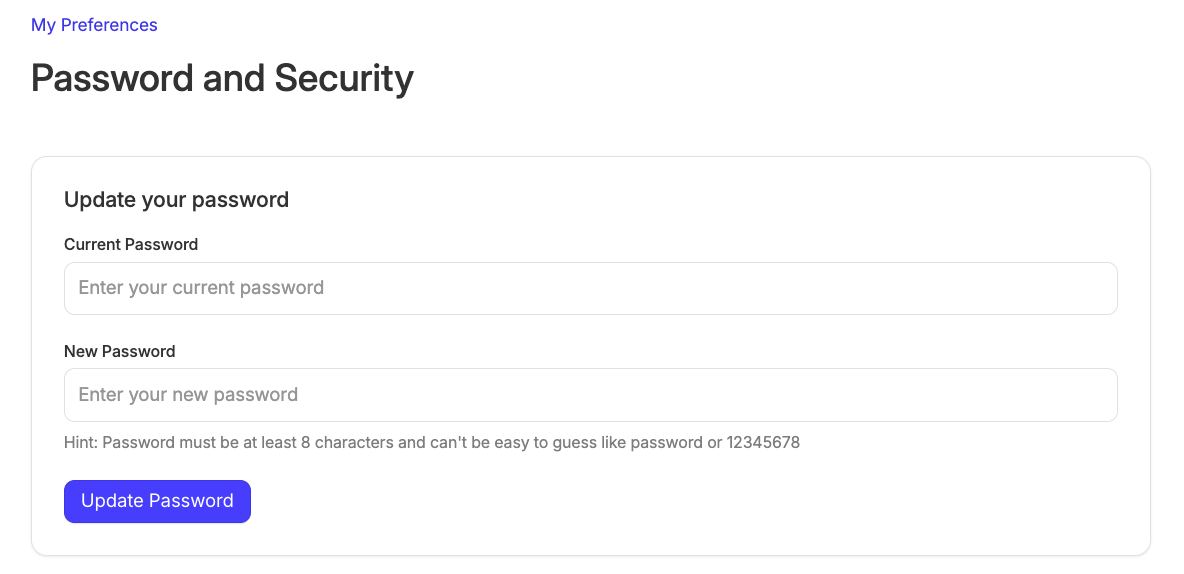
É importante usar sempre uma palavra-passe forte e única para iniciar sessão na sua conta Capsule. Se necessário, pode alterar a sua palavra-passe nas suas Preferências de Utilizador. Para isso:
- Click on your name in the top menu barMy Preferences
- Ir para Palavra-passe e segurança
- Digite sua senha atual seguida da sua nova senha
- Salvar suas alterações

Como obter um lembrete de nome de usuário e senha
Se você estiver com problemas para entrar na sua conta Capsule e precisar redefinir sua senha ou lembrar seu nome de usuário:
- Na página de login do Capsule, clique no linkEsqueceu o nome de usuário ou a senha?
- Digite seu endereço de e-mail ou nome de usuário.
- Clique no botão para Enviar o código de redefinição por e-mail para mim.
Você receberá um e-mail com seu nome de usuário e as instruções para redefinir sua senha.
Autenticação em Duas Etapas
Ativar a autenticação em duas etapas
Adicione uma camada extra de segurança à sua conta Capsule ativando a autenticação de dois fatores, também conhecida como verificação em duas etapas ou 2FA. Quando ativada, será necessário inserir um código de verificação gerado pelo seu telefone para fazer login. Para configurar o 2FA:
- Você precisa de um app autenticador no seu telefone ou tablet. Se ainda não tiver um, recomendamos os aplicativos Google Authenticator ou Authy, que podem ser baixados na App Store ou na Play Store.
- Click on your name in the top menu barMy PreferencesPassword and Security
- Role até a seção Autenticação em duas etapas e clique em Ativar agora e depois siga as instruções na tela
Se o Super Administrador tiver ativado Autenticação de Dois Fatores Obrigatória na conta, você será solicitado a concluir a configuração acima na próxima vez que fizer login no Capsule.
Os aplicativos de autenticação em duas etapas compatíveis com o Capsule são:




Backup da autenticação em duas etapas
Caso você perca o acesso ao aplicativo autenticador no seu telefone, poderá pedir a um administrador da sua conta Capsule para desativar temporariamente a autenticação em duas etapas para você.
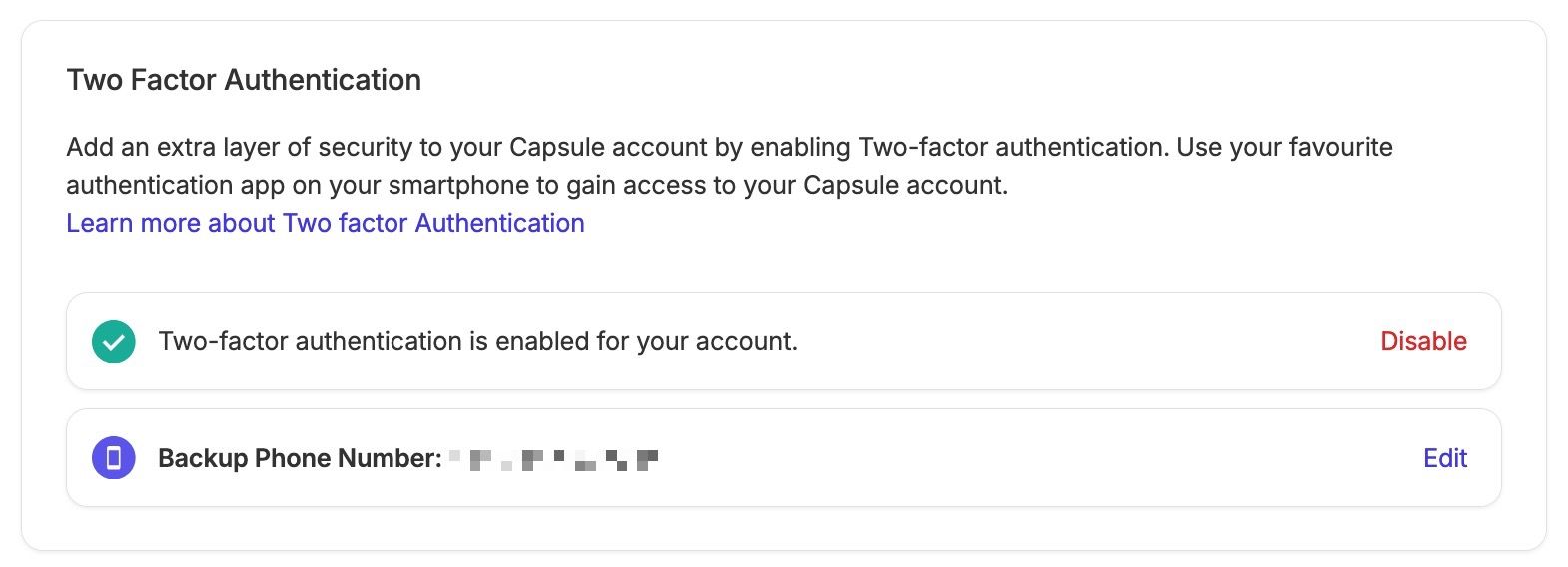
Como alternativa, você pode configurar um número de telefone de backup para poder recuperar o acesso a partir deste telefone.
Para adicionar um número de telefone de backup:
- Click on your name in the top menu barMy Preferences
- Ir para Palavra-passe e segurança
- Na seção Autenticação em Duas Etapas clique em Adicionar agora

Como recuperar o acesso se você perder seu aplicativo de autenticação em duas etapas
Dependendo do seu acesso:
Se você marcou anteriormente “Não perguntar novamente por 30 dias” e ainda consegue fazer login:
- Click on your name in the top menu barMy Preferences
- Ir para Palavra-passe e segurança
- Desativar autenticação em duas etapas
Pergunte a um administrador na sua conta Capsule
O administrador desativará a autenticação em duas etapas acessando a sua página de usuário no Capsule e usando a ação Desativar autenticação em duas etapas no seu registro de usuário.
Recuperar o acesso usando seu número de telefone de backup
Se você já tiver configurado um número de telefone de backup, poderá recuperar o acesso da seguinte forma:
- Inicie o processo de login como de costume.
- Quando for solicitado o código de verificação do seu aplicativo de autenticação em duas etapas, clique em Está com problemas para fazer login usando a autenticação em duas etapas?
- Você receberá um e-mail com instruções adicionais pedindo que envie um código de verificação para o seu número de telefone de backup
- Insira o código no Capsule para desativar a autenticação em duas etapas no seu login
Como gerenciar seus endereços de e-mail
Como definir seu endereço de e-mail principal
O primeiro endereço de e-mail listado no seu registro de usuário é conhecido como seu Endereço de E-mail Principal. Conforme explicado em nossos Termos, seu Endereço de E-mail Principal é a forma como identificamos você. É importante manter esse endereço de e-mail atualizado para que possamos sempre reconhecê-lo. Também é útil saber:
- Sempre que você faz uma redefinição de senha ela é enviada para este endereço.
- O Capsule envia lembretes de tarefas para ele.
- Notificações importantes adicionais e mensagens da Capsule são enviadas para este endereço de e-mail.
- Se você for um Super Administrador, então é para lá que os recibos de fatura mensais são enviados.

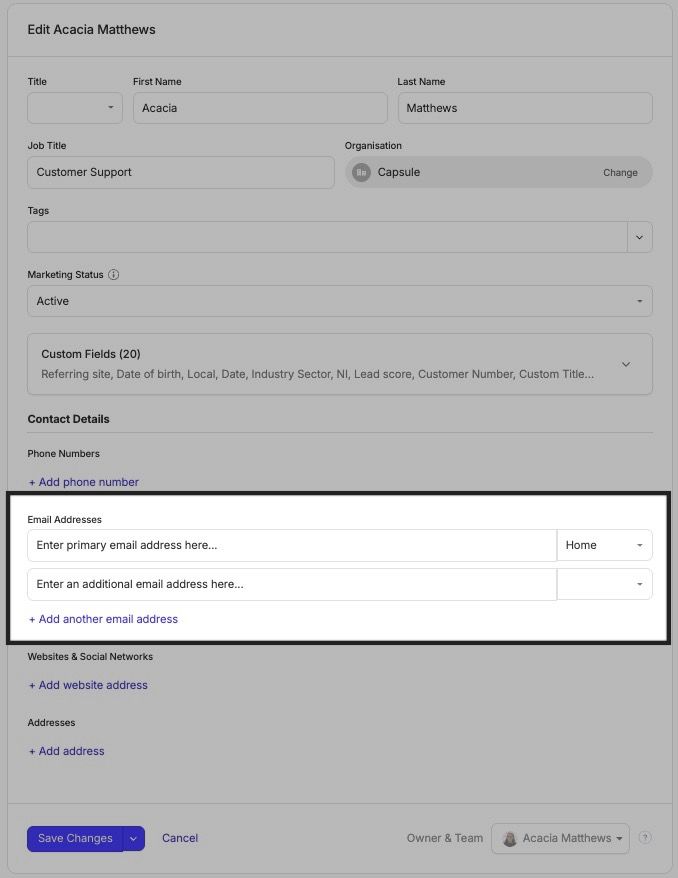
Como gerenciar vários endereços de e-mail
O Capsule permite que você adicione quantos endereços de e-mail quiser ao seu registro de usuário. Esses endereços de e-mail permitem que você use o recurso Caixa de Entrada do Capsule. O Capsule autentica seu endereço de e-mail antes de aceitar qualquer mensagem enviada para a Caixa de Entrada do Capsule. Cada endereço de e-mail a partir do qual você enviar mensagens deve estar registrado no seu registro de usuário no Capsule.
Como alterar ou adicionar endereços de e-mail ao seu registro de usuário
- Click on your name in the top menu barMy Preferences
- Ir para Preferências
- Clique em Editar detalhes do contato
- Use o Editar para alterar o seu endereço de e-mail ou adicionar outro endereço de e-mail.
Clique para ligar
Se você estiver usando um serviço de VOIP como Skype, CircleLoop, Blink, FaceTime ou qualquer outro serviço que ofereça suporte a links callto, sip ou tel, poderá configurar o Capsule para converter todos os números de telefone em links clicáveis. Ao clicar, uma chamada será iniciada usando o serviço que você tiver instalado no seu computador.

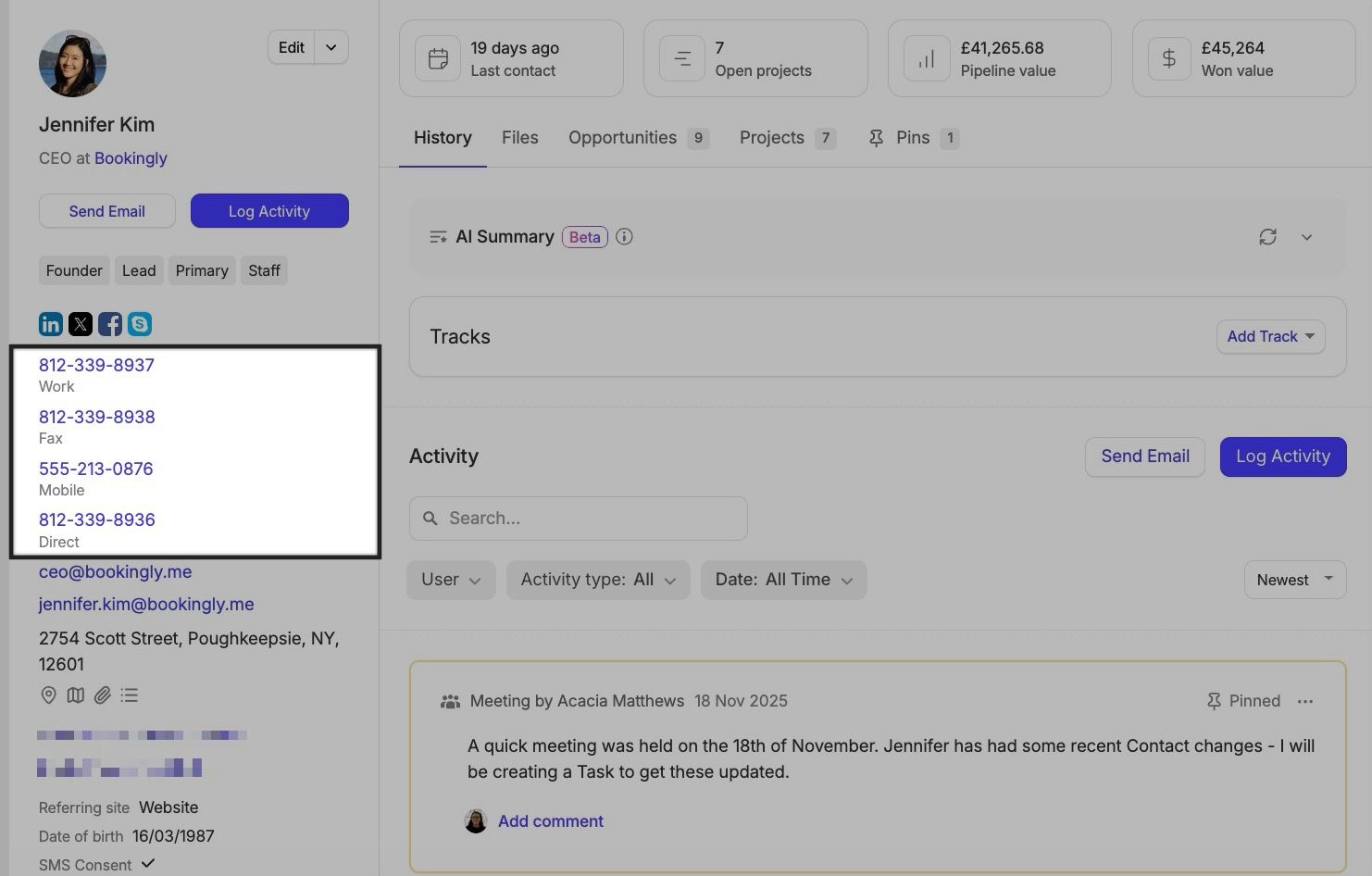
Para configurar isso:
- Click on your name in the top menu barMy Preferences
- Selecionar Clique para ligar
- Usando o menu suspenso, selecione Skype, CircleLoop, Blink (links sip), FaceTime (links tel) ou um aplicativo que ofereça suporte a links callto, dependendo do serviço que você utiliza.
- Clique em Salvar e pronto.

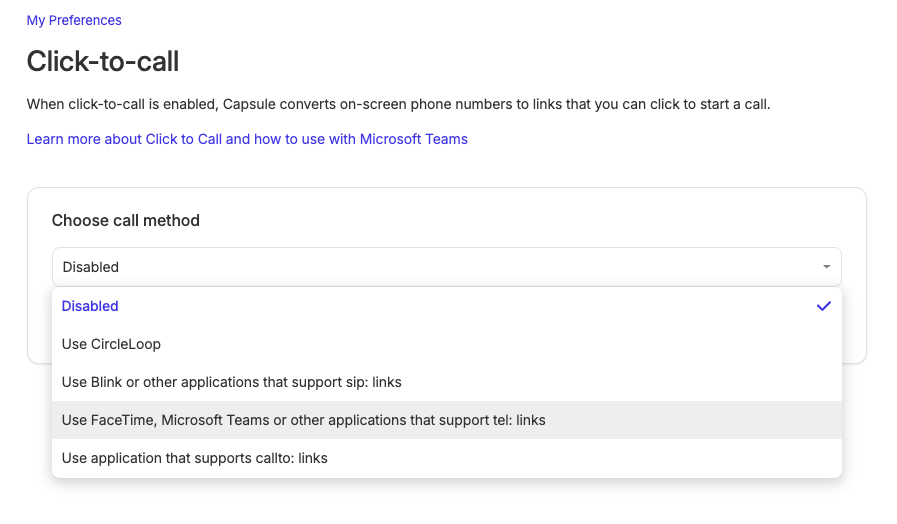
Agora volte a um Contato e faça um teste. Você verá que o número de telefone parece como qualquer outro link e, ao clicar, uma chamada será iniciada.
Como definir suas preferências de região, fuso horário e moeda
Definindo seu fuso horário
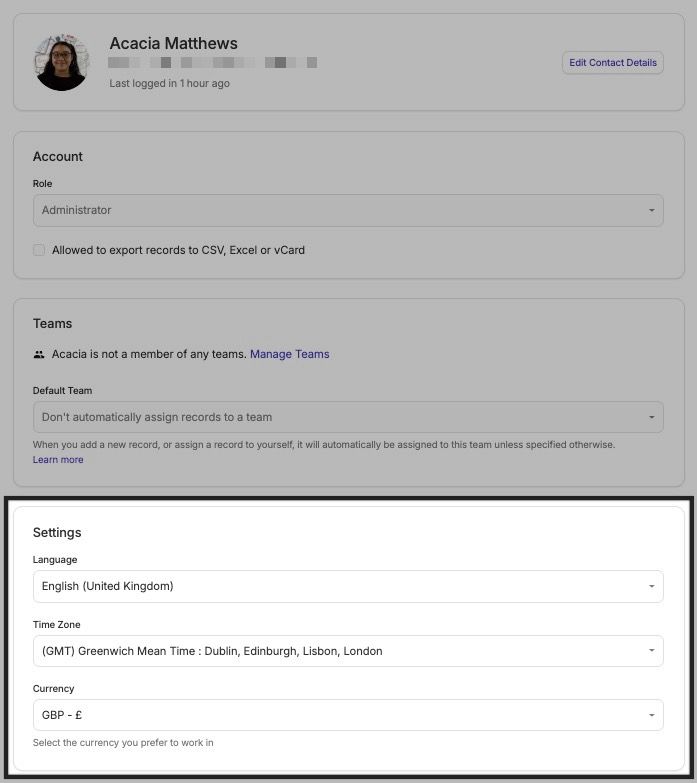
A configuração de fuso horário controla a exibição de datas no histórico, como em e‑mails e notas. Você pode alterar suas configurações de fuso horário da seguinte forma:
- Click on your name in the top menu barMy Preferences
- Ir para Preferências
- Na seção Fuso horário, escolha o seu fuso horário na lista
- Pressione Salvar

Definir o idioma, o calendário e os formatos de data e hora
A interface do usuário do Capsule e a ajuda online estão disponíveis em inglês (Reino Unido ou EUA), espanhol, francês ou português brasileiro. Você pode configurar o formato de data e as configurações de idioma. Para fazer isso:
- Click on your name in the top menu barMy Preferences
- Ir para Preferências
- Na seção Idioma, escolha o idioma de sua preferência
- Pressione Salvar
Moeda padrão
As suas Preferências de Utilizador incluem uma moeda padrão que é usada ao adicionar novas Oportunidades. Se tiver Oportunidades com moedas diferentes, o Capsule irá calcular o valor do funil de vendas na sua moeda padrão usando as taxas de câmbio mais recentes. É melhor definir como padrão a moeda em que prefere trabalhar. Para definir a sua moeda padrão:
- Click on your name in the top menu barMy Preferences
- Ir para Preferências
- Na seção Moeda, escolha sua moeda padrão
- Pressione Salvar
Como gerenciar emails de notificação
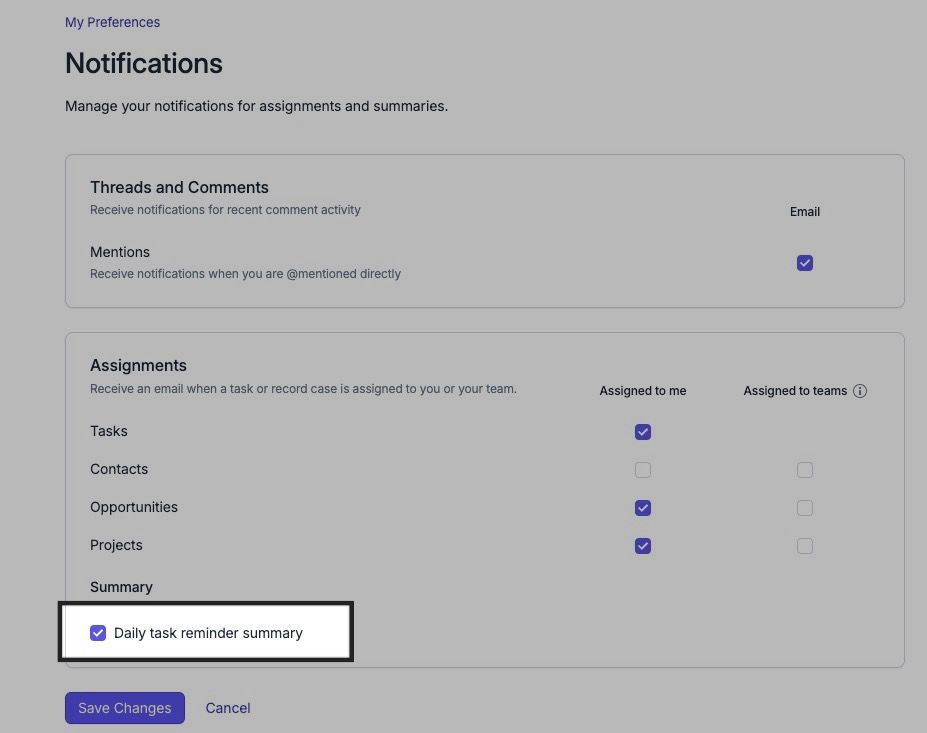
Receba lembretes por e-mail quando as Tarefas estiverem vencendo
Mantenha-se em dia com suas tarefas diárias configurando o E-mail de Lembrete de Tarefas. Depois de configurado, você receberá todas as manhãs um e-mail com todos os lembretes de tarefas que vencem naquele dia, facilitando a priorização da sua carga de trabalho. Para configurar:
- Click on your name in the top menu barMy Preferences
- Ir para Notificações
- Marque a caixa para Resumo diário de lembretes de tarefas
- Clique em Salvar alterações

Receba notificações por e-mail quando Tarefas forem atribuídas a você
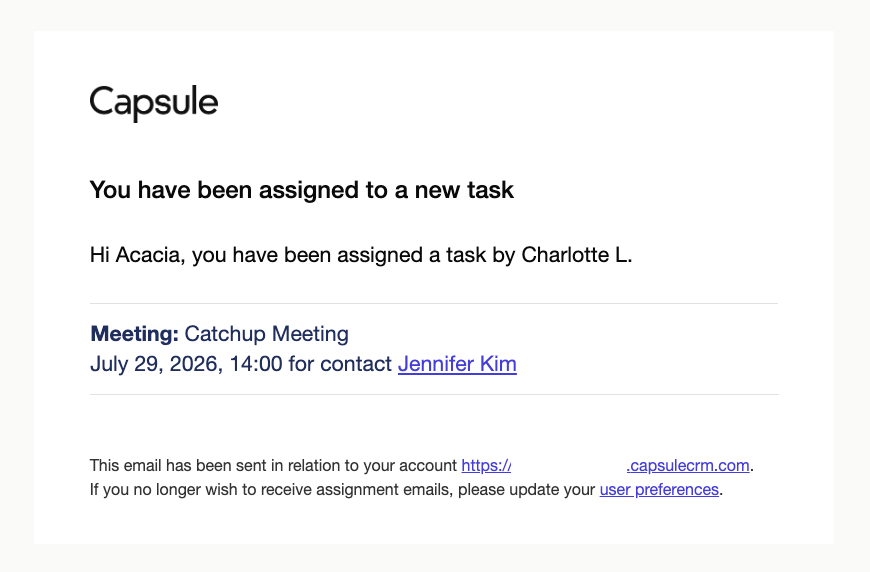
Nunca perca uma nova Tarefa! Os e-mails de Atribuição de Tarefas irão notificá-lo sempre que uma Tarefa for atribuída a você.
Para configurar isso:
- Click on your name in the top menu barMy Preferences
- Ir para Notificações
- Marque a caixa ao lado de Tarefas sob o título Atribuídas a mim
- Clique em Salvar alterações

Receba notificações por e-mail quando Oportunidades e Projetos forem atribuídos a você
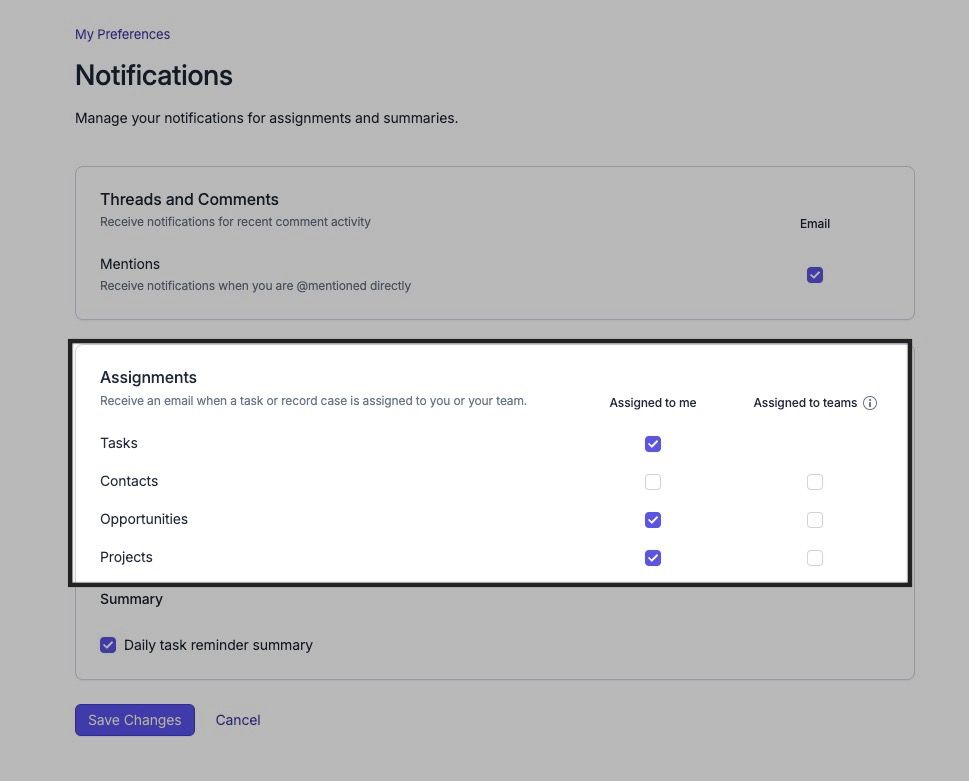
Mantenha-se em dia com seus novos leads e projetos usando os e-mails de atribuição de registros. Depois de configurado, você receberá uma notificação por e-mail sempre que uma Oportunidade ou Projeto for atribuído a você.
Para configurar isso:
- Click on your name in the top menu barMy Preferences
- Ir para Notificações
- Use as caixas de seleção para escolher se deseja receber notificações por e‑mail quando Oportunidades e Projetos forem atribuídos a você ou às equipes às quais você pertence.
- Clique em Salvar alterações

Receba notificações por e-mail quando você for mencionado em um comentário
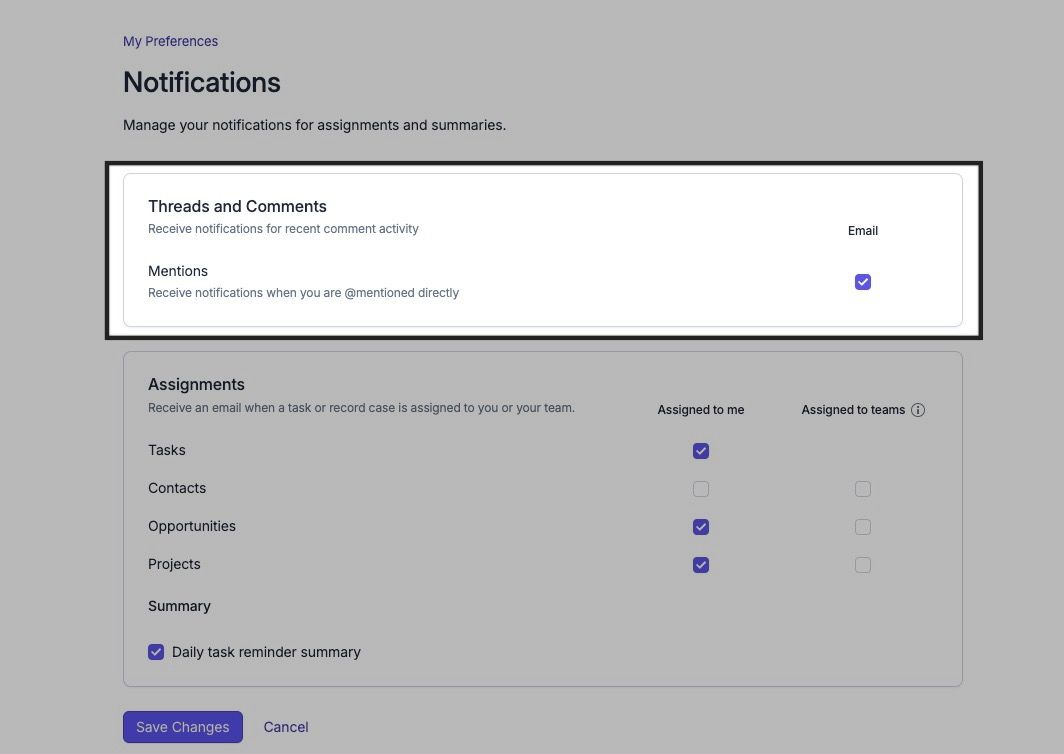
Fique por dentro sempre que outro usuário marcar/mencionar você em um comentário. Você só receberá um e-mail se for mencionado diretamente com @.
Para configurar isso:
- Click on your name in the top menu barMy Preferences
- Ir para Notificações
- Marque a caixa ao lado de Menções
- Clique em Salvar alterações

Desativar notificações por e-mail
Se você não quiser mais receber lembretes por e-mail da Capsule, pode desativá-los facilmente nas suas configurações pessoais de notificação. Veja como:
- Click on your name in the top menu barMy Preferences
- Ir para Notificações
- Desmarque as caixas ao lado dos tipos de lembretes que você não quer mais receber
- Salvar alterações
Depois de salvar, o Capsule deixará de enviar esses lembretes de e-mail específicos para a sua caixa de entrada. Você pode reativá-los a qualquer momento seguindo os mesmos passos.