Soyons honnêtes : les calendriers sont omniprésents, mais en trouver un qui réponde vraiment aux besoins de votre équipe ? C’est une autre histoire. Toutes les entreprises les utilisent, des petites start-up aux grands groupes, mais une solution « universelle » convient rarement. Quelle que soit la taille de votre entreprise, gérer les emplois du temps n’est jamais aussi simple qu’il n’y paraît.
Pour vous y aider, nous avons rassemblé 11 modèles de calendrier Google Sheets afin d’améliorer la productivité de votre équipe. Et si vous recherchez une solution encore plus efficace pour planifier, nous avons également inclus une alternative qui mérite votre attention.
Pourquoi choisir Google Sheets pour votre calendrier ?
Les principales raisons de choisir le modèle de calendrier Google Sheets :
- Il s’adapte à vos besoins : vous pouvez personnaliser la disposition, les couleurs et les formules de votre calendrier en fonction du mode de travail de votre équipe
- La collaboration devient plus facile : avec Google Sheets, vous pouvez mettre à jour, partager et modifier des calendriers avec votre équipe en temps réel
- Il s’intègre parfaitement à Google : synchronisez facilement Google Calendar, Gmail et d’autres applications Google Workspace – tout fonctionne de manière fluide sur toutes les plateformes
- Vous pouvez faire des économies : son utilisation est gratuite au sein de l’écosystème Google Workspace, ce qui en fait un outil accessible aux start-up et aux entreprises.
11 modèles de calendrier Google Sheets pour gagner en productivité
N° 1 – Calendrier des campagnes marketing

Utilisez ce modèle de calendrier.
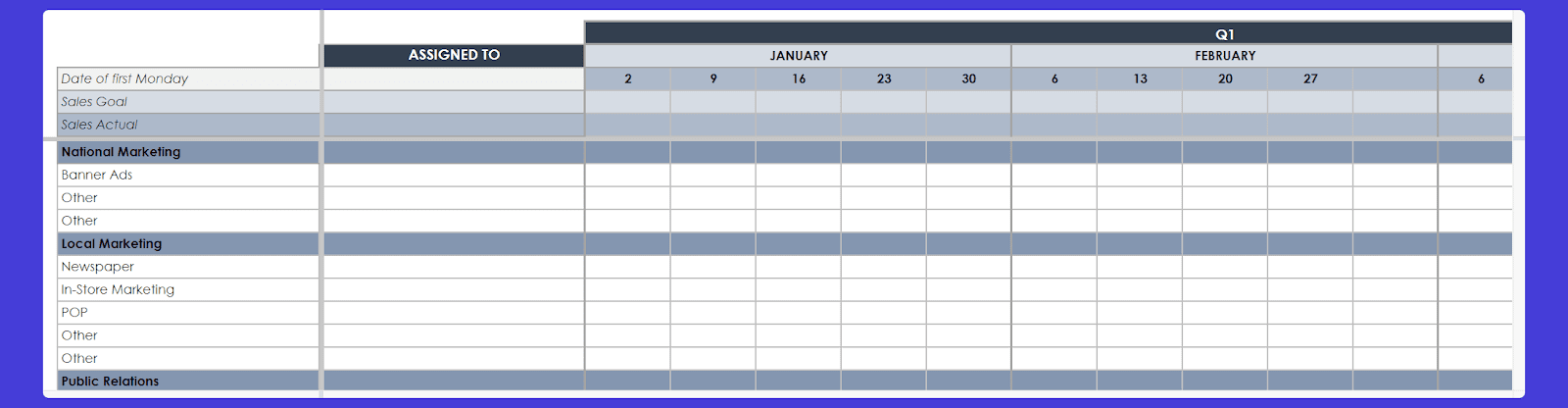
Ce modèle Google Sheets est idéal comme calendrier annuel pour gérer vos projets marketing. Les sections « Assigné à » et les dates restent visibles lorsque vous faites défiler la feuille, ce qui vous permet de garder vos objectifs en vue tout au long de l’année.
Fonctionnalités principales :
- Suivez les activités marketing nationales, locales et numériques
- Utilisez des sections personnalisables pour chaque canal marketing, des bannières publicitaires aux communiqués de presse
- Utilisez une mise en page simple avec les champs « Objectif de ventes » et « Ventes réalisées » fixés en haut.
C'est utile pour :
- Les équipes de toutes tailles qui gèrent de nombreux projets.
- Entreprises qui assurent le suivi des actions marketing, telles que les réseaux sociaux, les relations publiques, les études et la publicité.
#2 - Outil de suivi du calendrier du projet

Utilisez ce modèle de calendrier.
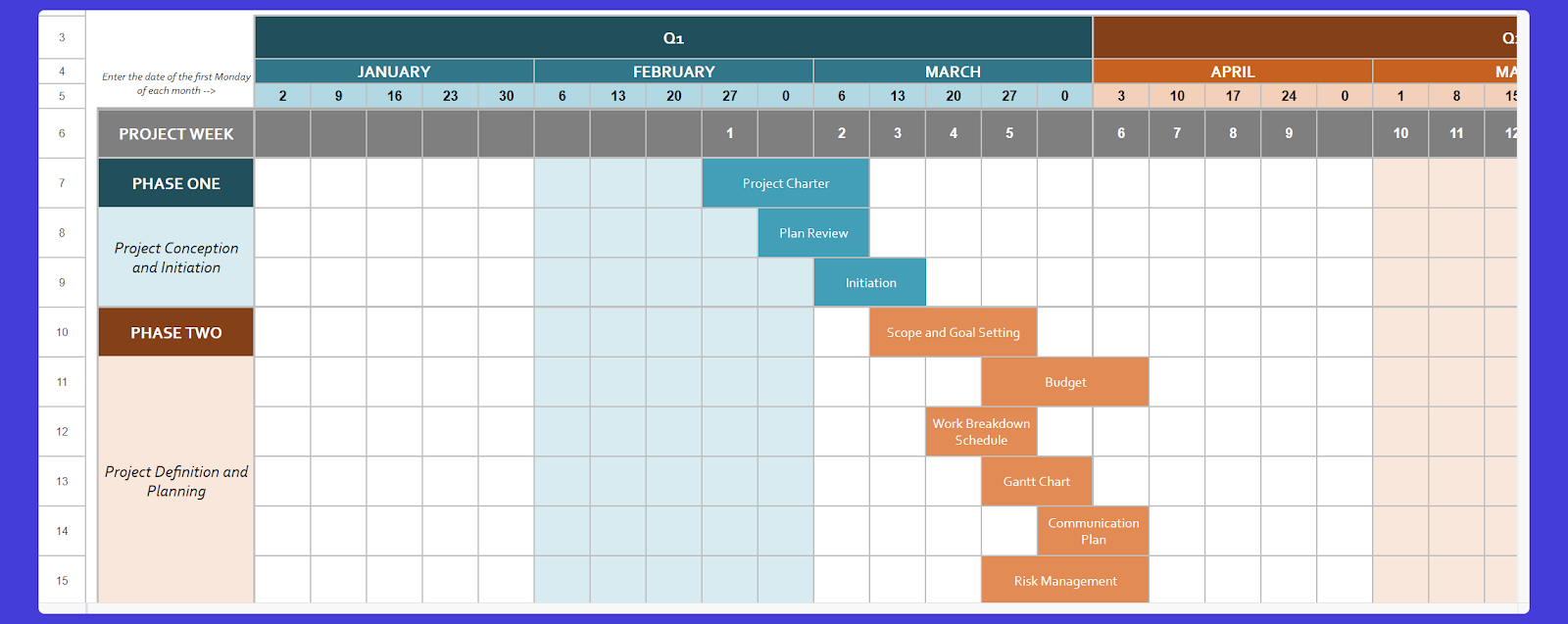
Il s’agit d’un modèle de calendrier simple qui aide les équipes à rester organisées tout au long du cycle de vie du projet. Divisé en cinq phases, il permet de suivre les tâches du lancement à la clôture afin de contrôler chaque semaine l’avancement des principaux livrables.
Fonctionnalités principales :
- Divisez le projet en cinq phases : conception, planification, exécution, suivi des performances et clôture
- Incluez des éléments essentiels tels que la charte de projet, le périmètre, la définition des objectifs, la structure de découpage du projet, la gestion des risques et le suivi des performances.
- Créez des notes pour chaque phase afin de regrouper toutes les informations essentielles au même endroit
- Gardez à l’esprit que la structure ne suit pas le défilement, ce qui rend plus difficile de garder visibles les KPI, les budgets et les diagrammes de Gantt.
C'est utile pour :
- Équipes ayant besoin d’un modèle de calendrier pour suivre les performances d’un projet
- Toute personne souhaitant rester organisée en attribuant des tâches, en définissant des objectifs et en suivant les progrès
- Les responsables chargés des plans de communication et de l’évaluation des risques.
#3 - Calendrier de planification du contenu

Utilisez ce modèle de calendrier.
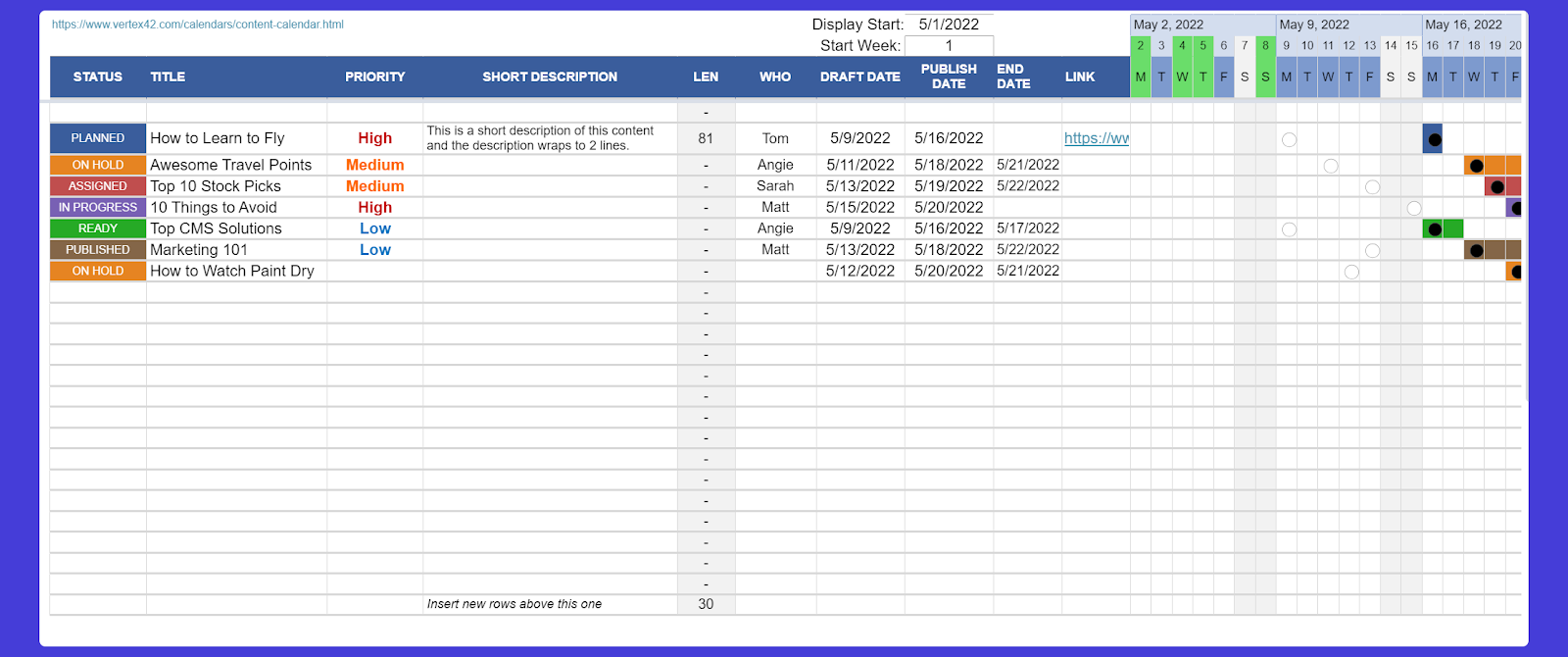
Si vous envisagez d’utiliser un modèle de calendrier éditorial pour planifier et gérer vos articles de blog, vos publications sur les réseaux sociaux et vos autres activités marketing, ce modèle est un excellent choix. Cet outil de planification permet d’organiser le contenu par statut, priorité et date de publication.
Fonctionnalités principales :
- Le modèle de calendrier hebdomadaire vous aide à suivre les publications sur plusieurs semaines, tout en gardant les priorités bien en vue. Les colonnes dédiées au statut, à la priorité et à la date du brouillon permettent à tous les membres de l’équipe de connaître l’avancement et les échéances de chaque contenu.
- Vous pouvez gérer jusqu’à 10 éléments par jour, avec la possibilité d’afficher des lignes supplémentaires pour les campagnes de plus grande envergure.
C'est utile pour :
- Les équipes marketing qui gèrent des articles de blog, les réseaux sociaux ou des campagnes publicitaires
- Les responsables de contenu qui doivent suivre l’état d’avancement des contenus et les échéances
- Agences ayant besoin de priorités claires et d’une bonne organisation du contenu.
#4 - Planificateur de réunions d’équipe

Utilisez ce modèle de calendrier.
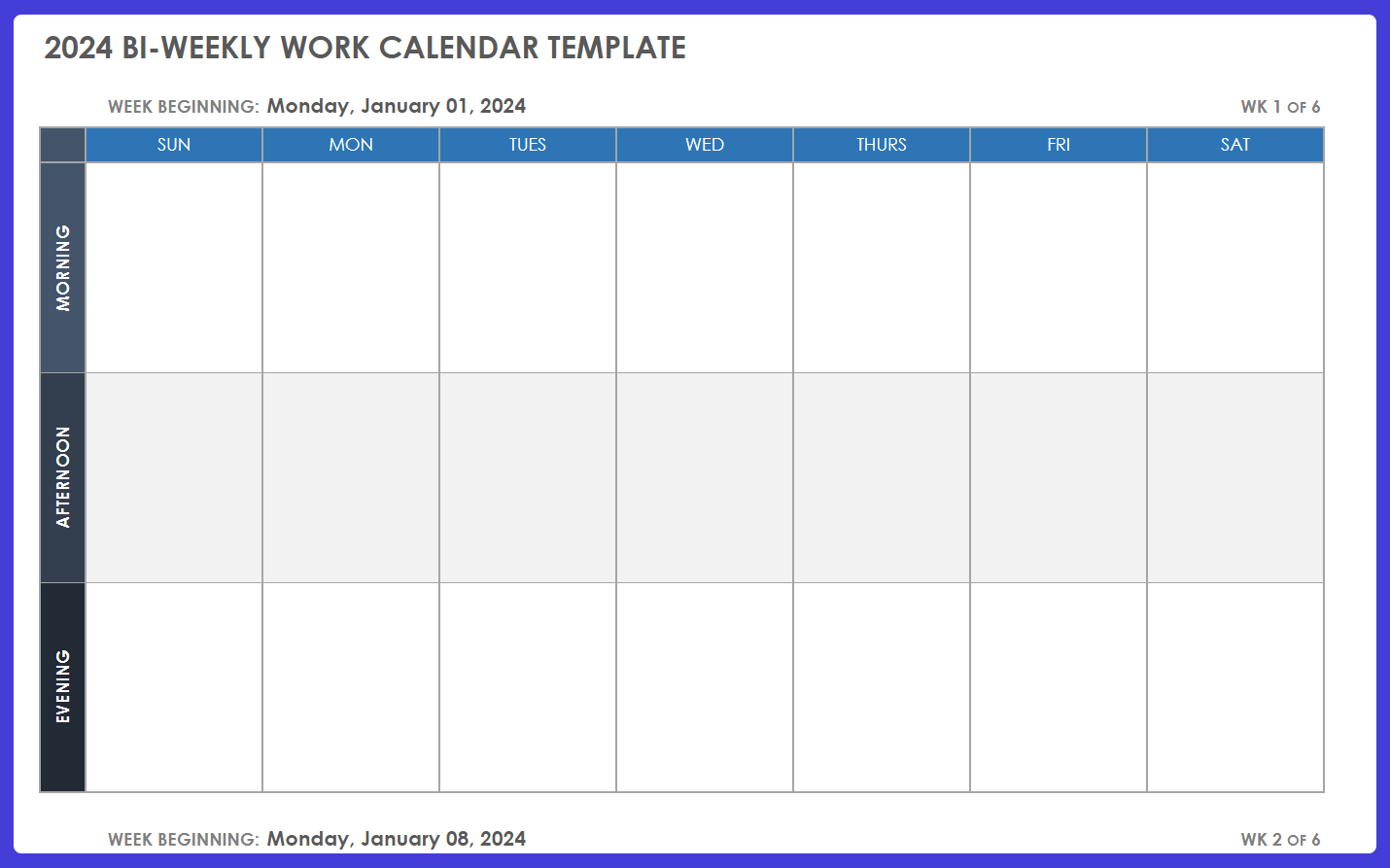
Ce modèle vierge de calendrier hebdomadaire permet aux équipes de répartir les réunions dans différents créneaux. Il les aide à rester organisées grâce à un planning hebdomadaire clair pour les réunions et les projets. Contrairement à de nombreux autres modèles, celui-ci comprend également des colonnes pour le samedi et le dimanche.
Fonctionnalités principales :
- L’emploi du temps hebdomadaire est divisé en trois parties : matin, après-midi et soir, afin de simplifier l’attribution des plages horaires.
- Mise en page claire et simple dans un document Google Sheets pour faciliter la collaboration en équipe et le partage
- Personnalisable grâce à des dates de début ajustables – utile aussi bien pour les réunions récurrentes que ponctuelles.
C’est utile pour :
- Les équipes qui ont besoin d’un outil simple pour organiser leurs réunions hebdomadaires et éviter les conflits d’horaires
- Des coordinateurs de projet organisant des réunions dans différents fuseaux horaires en visualisant les sessions du matin, de l’après-midi et du soir
- Les équipes internes qui doivent organiser de manière structurée des points réguliers, des discussions sur les projets et des réunions avec les clients.
#5 - Outil de suivi de la planification d’événements

Utilisez ce modèle de calendrier.
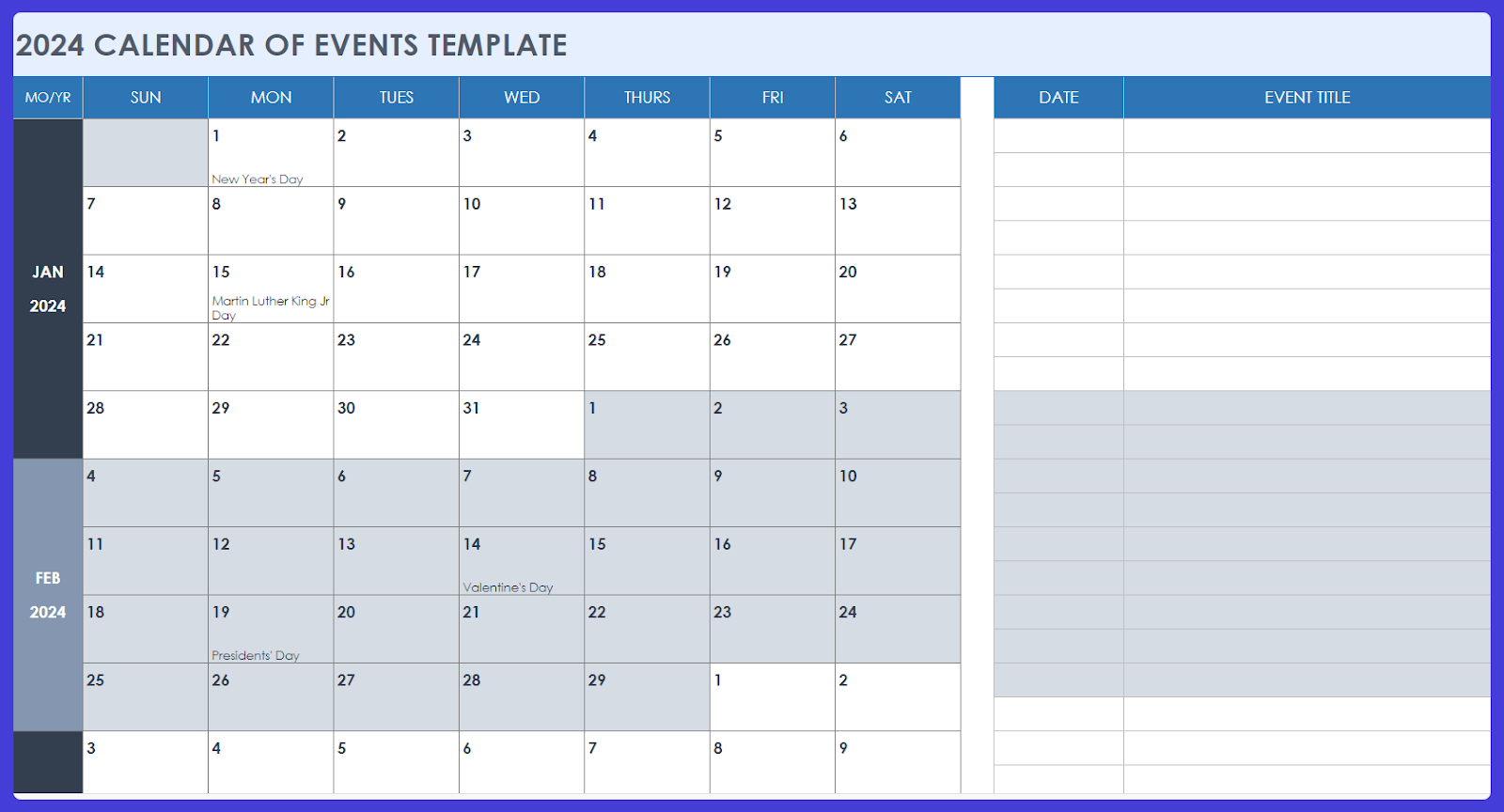
Avec un plan clair, il est plus facile de se préparer à N’IMPORTE QUEL événement. Ce modèle vous propose un calendrier mensuel simple qui vous aide à ne manquer aucune date importante.
Fonctionnalités principales :
- Calendrier mensuel simple et facile à utiliser, avec les jours fériés préremplis et des emplacements d’événements personnalisables
- Une vue mensuelle claire qui vous aide à suivre et à planifier vos événements
- Beaucoup d’espace pour ajouter les détails et les descriptions des événements afin de tout organiser au même endroit.
C'est utile pour :
- Les responsables événementiels qui doivent superviser la planification mensuelle et assurer le bon déroulement des événements, tout en disposant d’une vue d’ensemble claire des dates, des tâches, des jours fériés et d’autres facteurs
- Coordinateurs et administrateurs chargés de la gestion des réunions
- Les personnes qui gèrent leurs emplois du temps personnels et professionnels peuvent éviter les conflits en regroupant le suivi des dates importantes au même endroit.
#6 - Planificateur d’objectifs personnels

Obtenez ce modèle de calendrier.
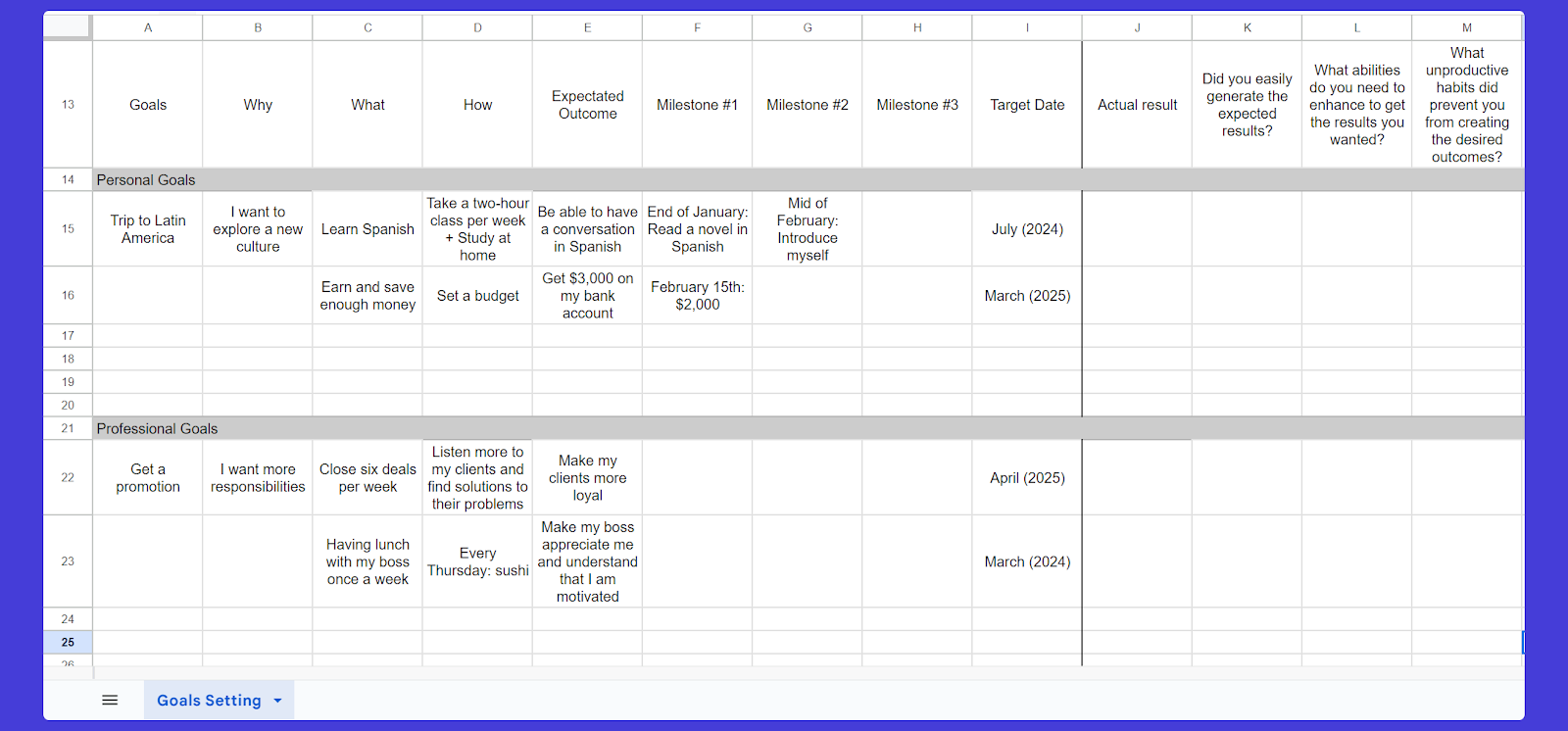
Prêt à atteindre vos objectifs ? Utilisez un modèle de calendrier annuel pour simplifier leur suivi. Il comprend des sections consacrées aux étapes clés, tant personnelles que professionnelles, afin de planifier vos actions et d’évaluer vos progrès.
Fonctionnalités principales :
- De nombreuses lignes vides pour personnaliser vos objectifs et définir des jalons clairs
- Comprend un modèle de calendrier annuel pour planifier des objectifs à long terme avec des dates cibles
- Une structure organisée qui décompose les objectifs en étapes concrètes, avec des jalons, des résultats et des réflexions.
C'est utile pour :
- Les personnes qui se fixent des objectifs, comme acquérir une nouvelle compétence, économiser de l’argent ou viser une promotion
- Les professionnels qui concilient leurs objectifs personnels et professionnels peuvent utiliser des sections personnalisables pour chacun de ces domaines afin de rester concentrés sur leurs réalisations à long terme.
#7 - Vue d’ensemble du projet client

Obtenez ce modèle de calendrier.
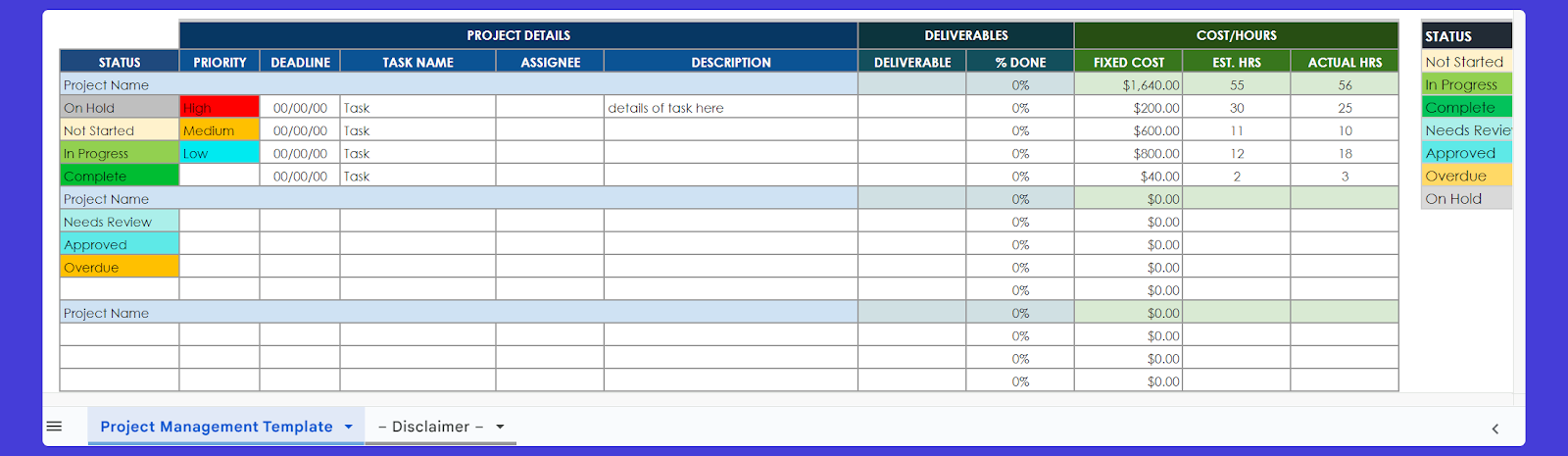
Le modèle de calendrier éditorial ci-dessus pourrait être particulièrement adapté à la gestion de plusieurs projets clients, ainsi qu’au suivi de leur état d’avancement, des tâches associées, des échéances, des personnes responsables et des coûts.
Fonctionnalités principales
- Des étiquettes d’état avec code couleur telles que « Non commencé », « En cours », « Terminé », « À vérifier », et « En retard » pour suivre facilement l’avancement
- Sections consacrées à la priorité du projet, aux échéances et aux détails des tâches afin d’organiser les tâches du client par ordre d’importance
- Des espaces dédiés au suivi des livrables, du pourcentage d’avancement, des heures estimées et réelles, ainsi que des coûts fixes. Suffisamment polyvalent pour servir de calendrier éditorial, en remplaçant les tâches par des titres de contenu, les échéances par des dates de publication et les responsables par des membres de l’équipe.
C'est utile pour :
- Les équipes qui doivent suivre plusieurs éléments de projet
- Les responsables de contenu qui supervisent les calendriers de production, coordonnent les validations et planifient les échéances de publication.
#8 - Calendrier de contenu pour les réseaux sociaux

Utilisez ce modèle de calendrier.
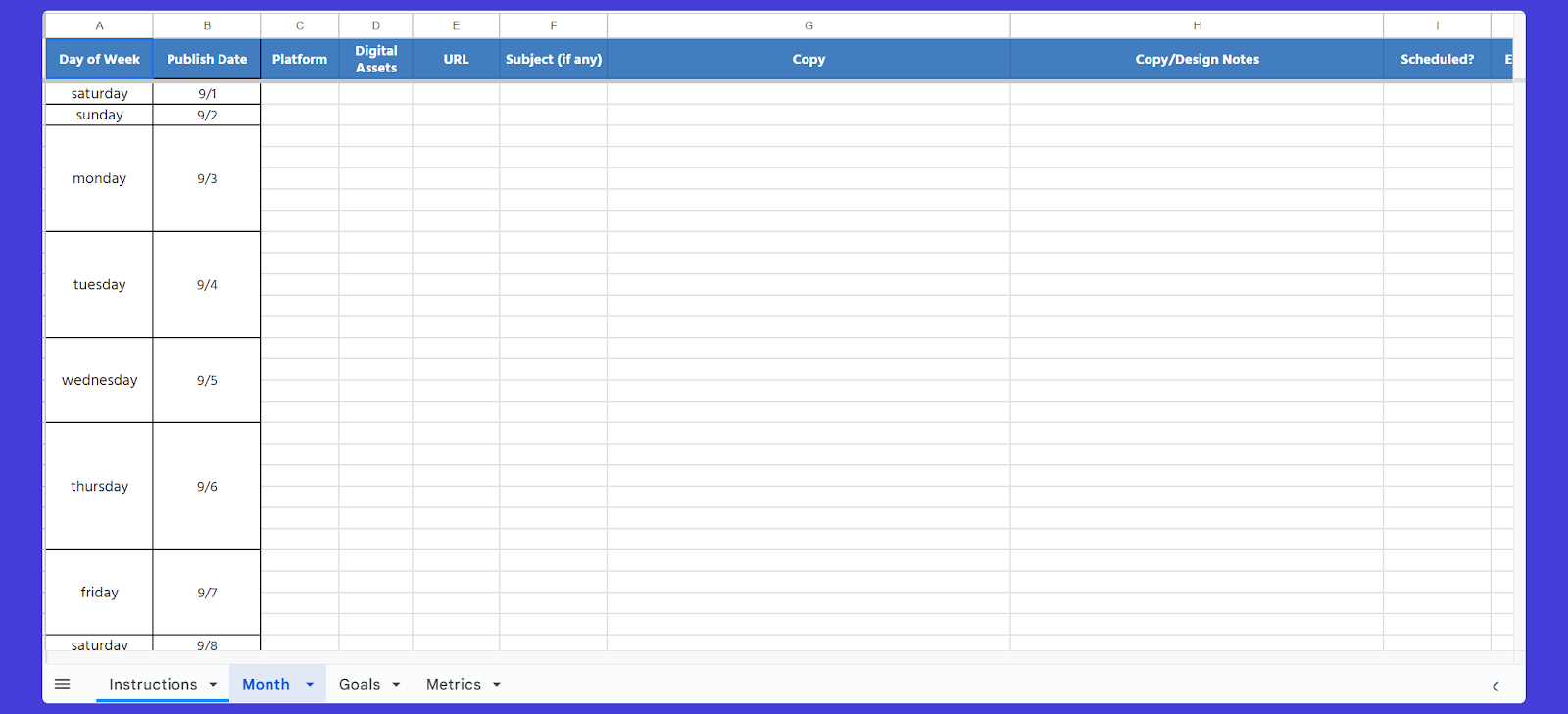
Choisissez le modèle de calendrier ci-dessus pour simplifier votre planification mensuelle et garder votre objectif en ligne de mire. Vous pouvez suivre régulièrement vos progrès grâce à des onglets dédiés aux objectifs et aux indicateurs.
Fonctionnalités principales :
- Modèle de calendrier intuitif conçu pour la planification mensuelle
- Des onglets distincts pour définir des objectifs et suivre les indicateurs clés
- Il est hautement personnalisable pour répondre à tous les besoins liés aux réseaux sociaux.
C'est utile pour :
- Les équipes chargées des réseaux sociaux et les agences qui doivent gérer les calendriers de contenu et s’accorder sur les objectifs. Les créateurs de contenu qui souhaitent se fixer des objectifs et rester organisés tout au long du mois.
#9 - Planificateur des horaires des employés

Utilisez ce modèle de calendrier.
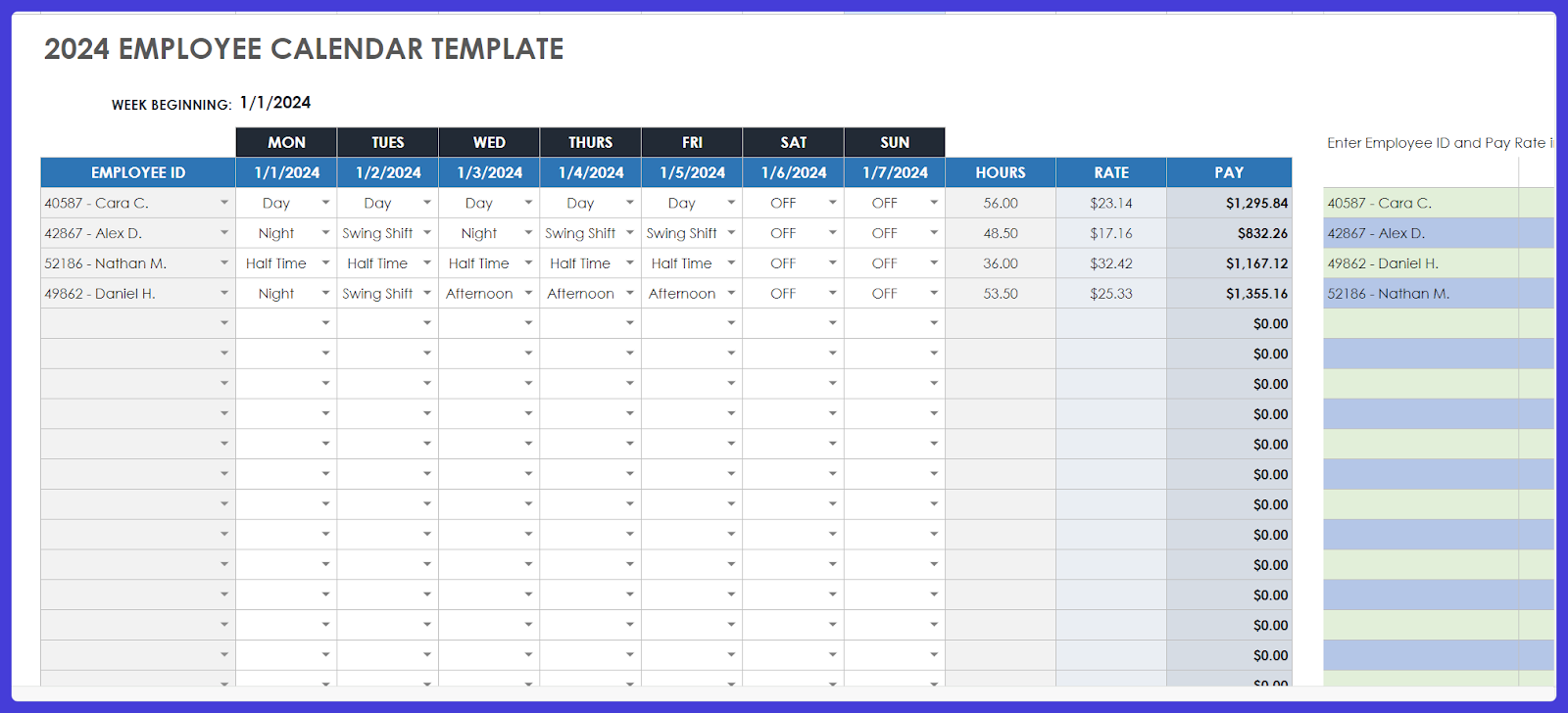
Vous en avez assez de gérer les horaires de votre équipe et la paie ? Ce modèle de calendrier du personnel vous fera gagner du temps. Simple d’utilisation, il vous permet d’organiser les horaires, de calculer les heures travaillées et de suivre les versements.
Fonctionnalités principales
- Vue détaillée jour par jour pour chaque employé, pour une planification simple des horaires
- Calcul automatique des heures et de la rémunération en fonction du taux défini
- Suivez l’identifiant, le type de poste et les heures de chaque employé pour obtenir une vue claire des performances hebdomadaires.
C'est utile pour :
- Entreprises gérant des équipes en rotation, en horaires décalés ou en horaires réguliers
- Les équipes de paie qui ont besoin d’une vue d’ensemble organisée et en temps réel des heures travaillées
- Les équipes RH qui ont besoin de planifier les horaires de travail tout en disposant d’une vue claire et structurée des horaires et des revenus de chaque employé.
#10 - Gestionnaire de tâches et de factures pour freelances

Utilisez ce modèle de calendrier.
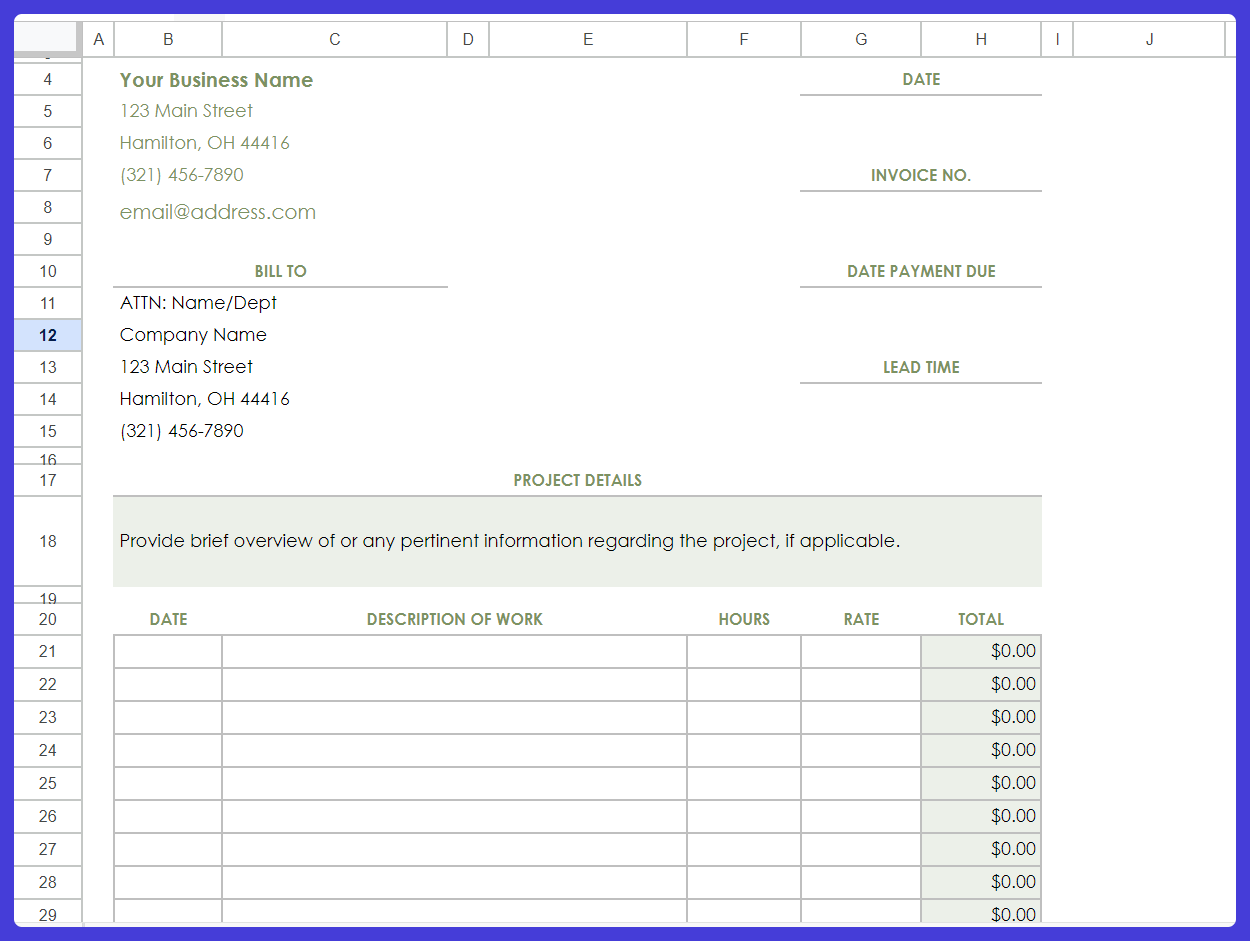
Optez pour ce modèle si vous souhaitez simplifier la facturation grâce à une présentation claire de toutes les informations nécessaires. Son format épuré et professionnel permet de présenter les détails et les coûts du projet.
Fonctionnalités principales :
- Des sections dédiées aux informations sur l’entreprise et le client afin de garder toutes les coordonnées facilement accessibles
- Un espace pour ajouter une présentation du projet avec les détails pertinents sur le travail
- Des champs clairs pour la date, la description du travail, le nombre d’heures, le tarif et le total, afin de suivre les dépenses liées à chaque tâche ou service.
C'est utile pour :
- Les freelances ou les entreprises qui ont besoin d’une solution professionnelle pour envoyer des factures détaillées et comptabiliser les heures travaillées
- Les entreprises de services à la recherche d’une méthode simple pour facturer à leurs clients les travaux réalisés ou les livrables spécifiques d’un projet.
#11 - Calendrier du projet

Utilisez ce modèle de calendrier.
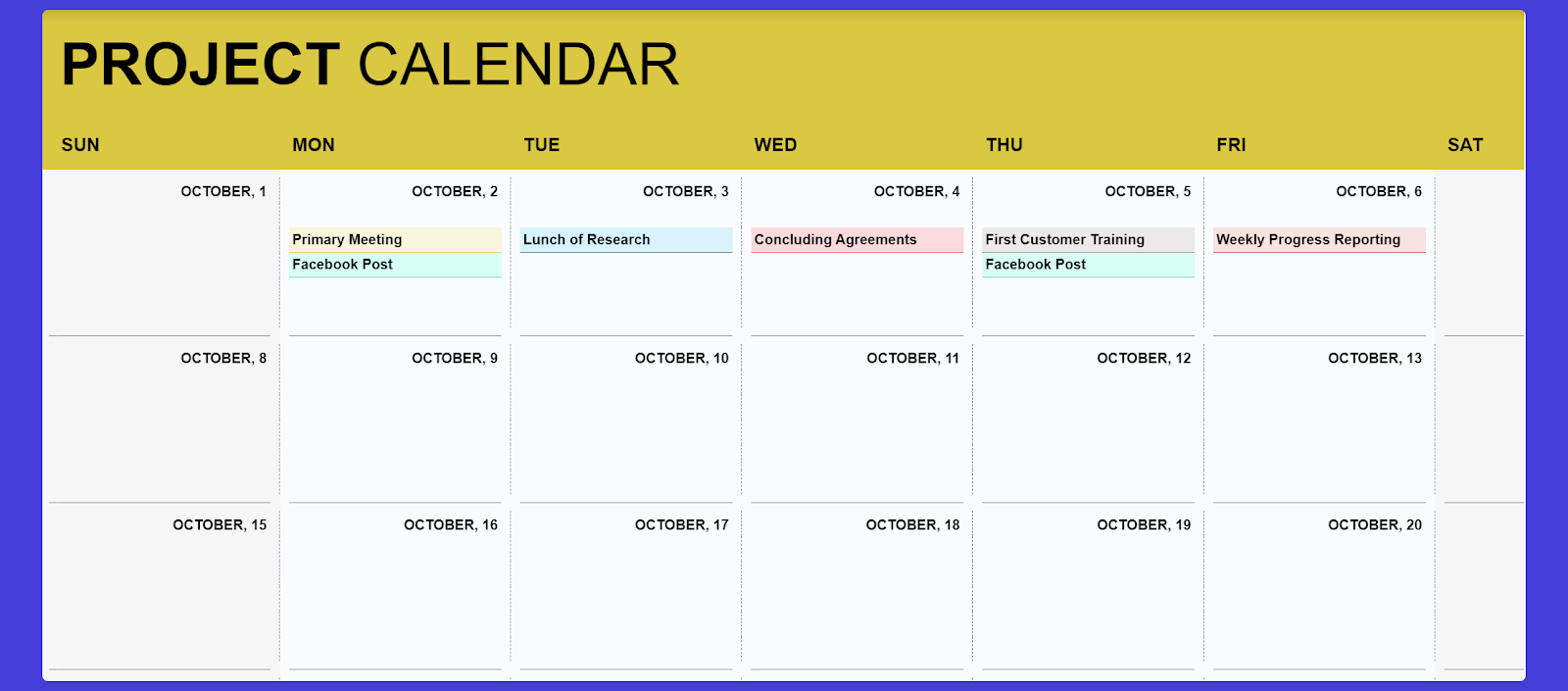
Choisissez ce modèle jaune de calendrier de projet pour aider votre équipe à organiser ses tâches. Grâce à la présentation des événements clés tout au long du mois, vous pouvez facilement planifier et suivre les projets en cours.
Fonctionnalités principales
- Mise en page simple pour suivre les réunions, les tâches et les échéances de chaque journée de projet
- Événements avec code couleur pour classer les tâches, les réunions et les jalons
- Répartition des jours de la semaine entre des tâches spécifiques telles que les réunions, les formations et les rapports d’avancement.
C’est utile pour :
- Les chefs de projet qui ont besoin d’une vue d’ensemble visuelle des principaux livrables du mois.
- Les équipes qui planifient à l’avance les réunions avec les clients, les formations et les points de suivi internes.
Guide étape par étape : comment créer un calendrier dans Google Sheets (avec des conseils de pro)
Vous n’avez pas trouvé de modèle qui vous convient ? Aucun problème : nous allons vous montrer, étape par étape, comment créer votre propre calendrier Google Sheets à partir de zéro.
1. Ouvrez une nouvelle feuille de calcul Google Sheets
- Accédez à Google Drive et cliquez sur le bouton « Nouveau ».
- Sélectionnez Google Sheets dans le menu déroulant pour ouvrir une feuille vierge.

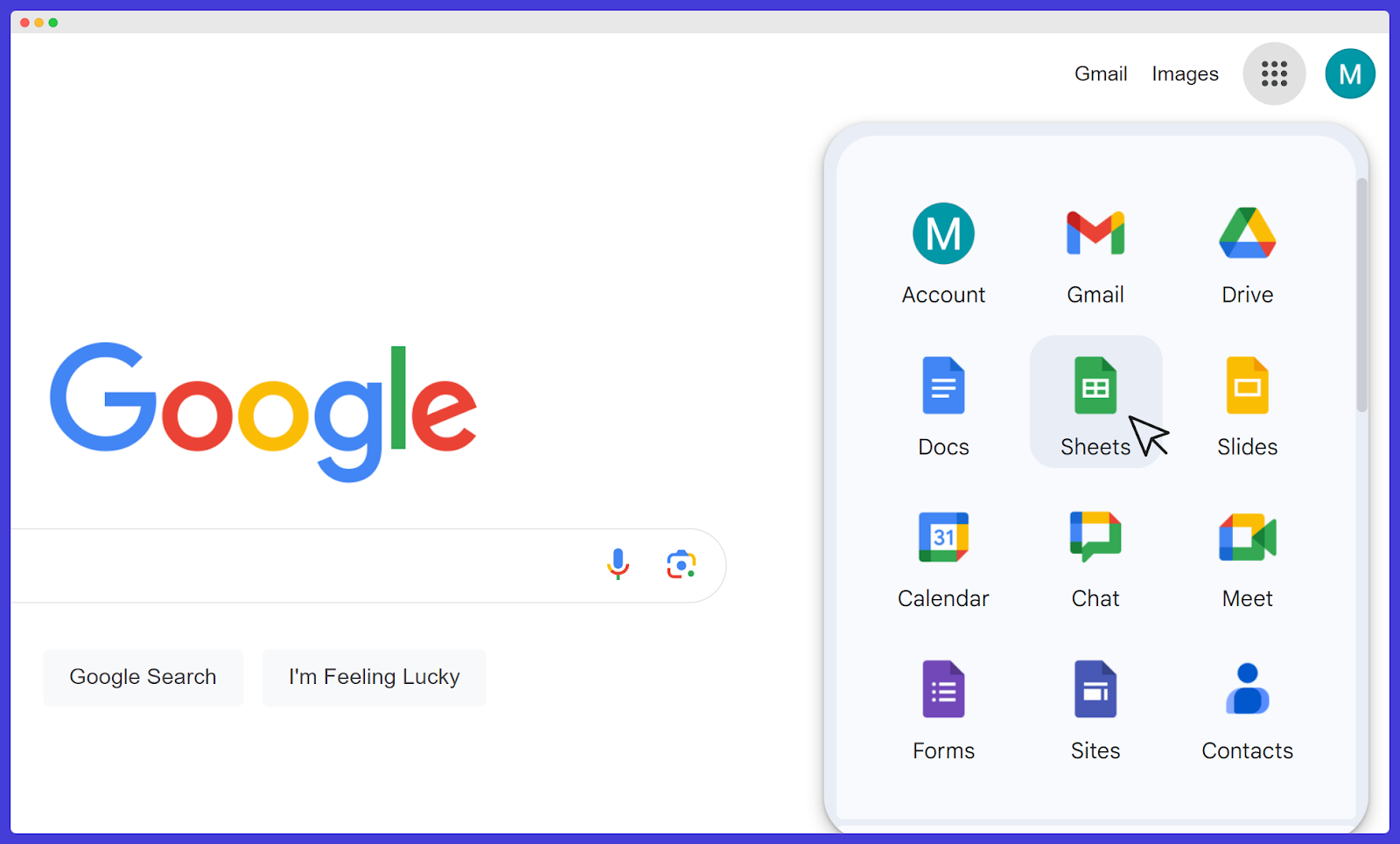
Astuce de pro : Vous pouvez également créer rapidement une nouvelle feuille de calcul Google Sheets en saisissant sheet.new dans la barre d’adresse de votre navigateur.
2. Configurez la structure de votre calendrier
- Dans la ligne 1, saisissez les jours de la semaine dans les colonnes A à G (par exemple, lundi, mardi, etc.)
- Dans la cellule A2, saisissez la première date du mois. Par exemple, si le mois commence un lundi, saisissez 1 dans A2. Faites glisser le petit carré bleu situé dans le coin inférieur droit de A2 vers le bas pour remplir les dates de tout le mois.
Astuce : Pour remplir rapidement des dates, saisissez 1 dans A2 et 2 dans A3, sélectionnez les deux cellules, puis faites glisser vers le bas pour remplir automatiquement les autres.
3. Formatez vos dates
- Mettez en surbrillance les cellules contenant des dates
- Cliquez sur Format dans le menu supérieur, puis sélectionnez Nombre > Date pour que ces nombres soient reconnus comme des dates
- Pour faire ressortir les week-ends, sélectionnez les colonnes du samedi et du dimanche, cliquez sur l’icône « Couleur de remplissage », puis choisissez un gris clair.

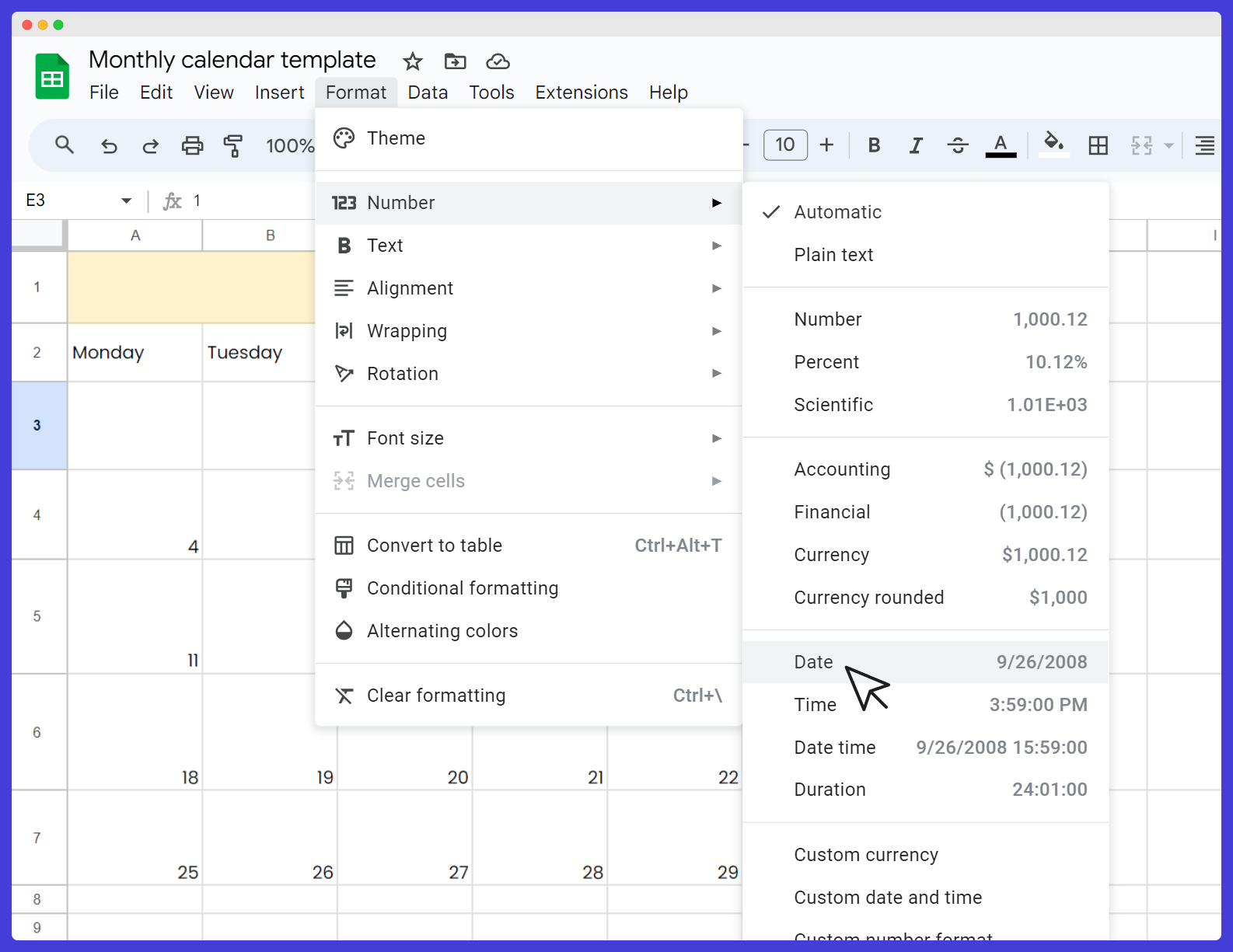
Astuce : Utilisez la mise en forme conditionnelle pour mettre en évidence les dates importantes. Accédez à Format > Mise en forme conditionnelle, définissez une règle (par exemple, si la date correspond à aujourd’hui, colorez-la en bleu), puis appliquez-la à votre plage de dates.
4. Ajouter des colonnes de tâches
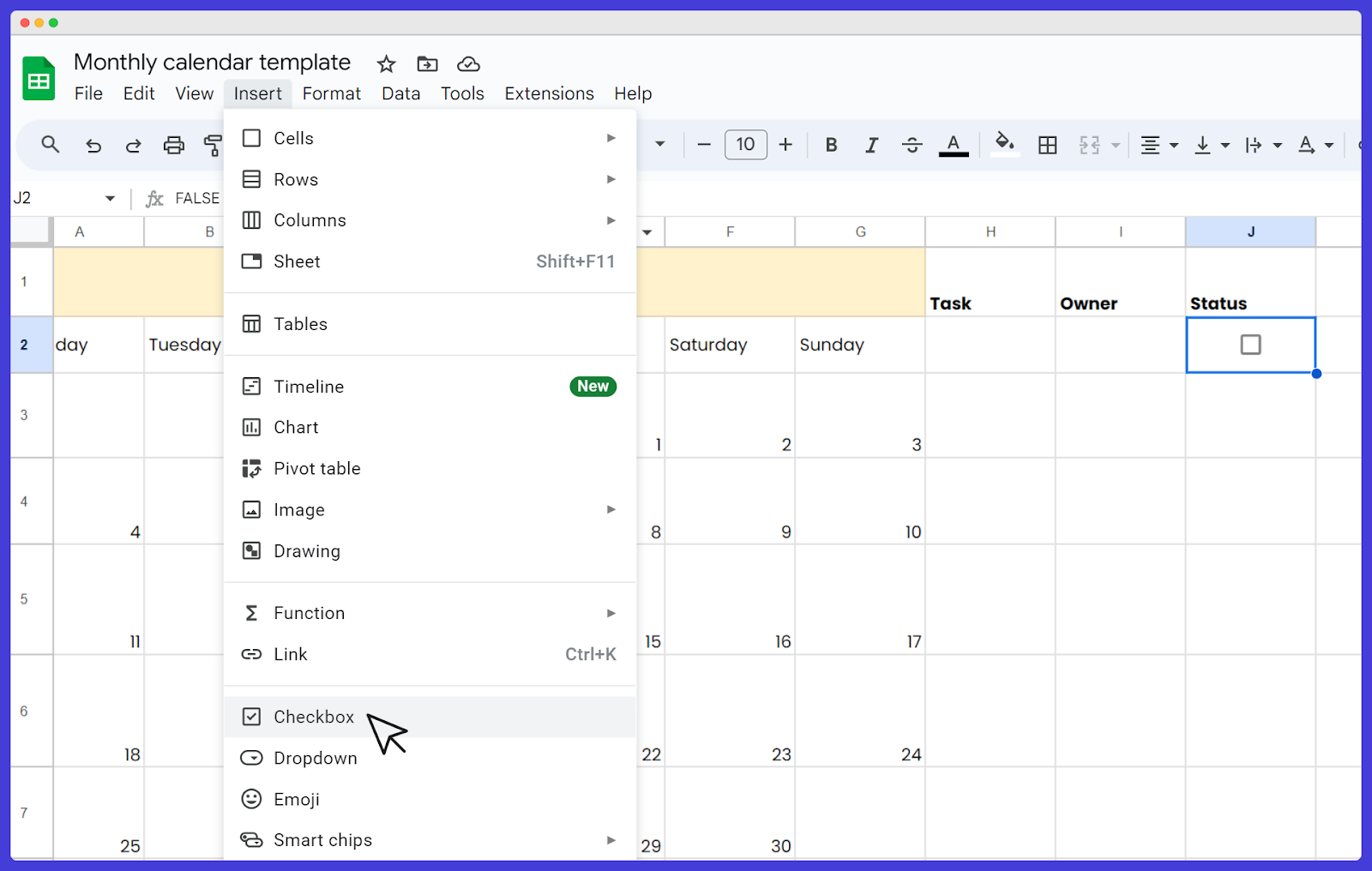
- Ajoutez des en-têtes tels que Tâche, Responsable et Statut dans les colonnes H à J
- Ces colonnes vous aideront à suivre la personne responsable de chaque tâche ainsi que son avancement.
Astuce : Insérez des cases à cocher et des menus déroulants dans les colonnes Statut et Responsable en sélectionnant les cellules, puis en cliquant sur Insertion > Case à cocher, puis sur Insertion > Liste déroulante. Vous pouvez marquer les tâches comme terminées et choisir leur responsable en un seul clic.

5. Personnalisez votre calendrier
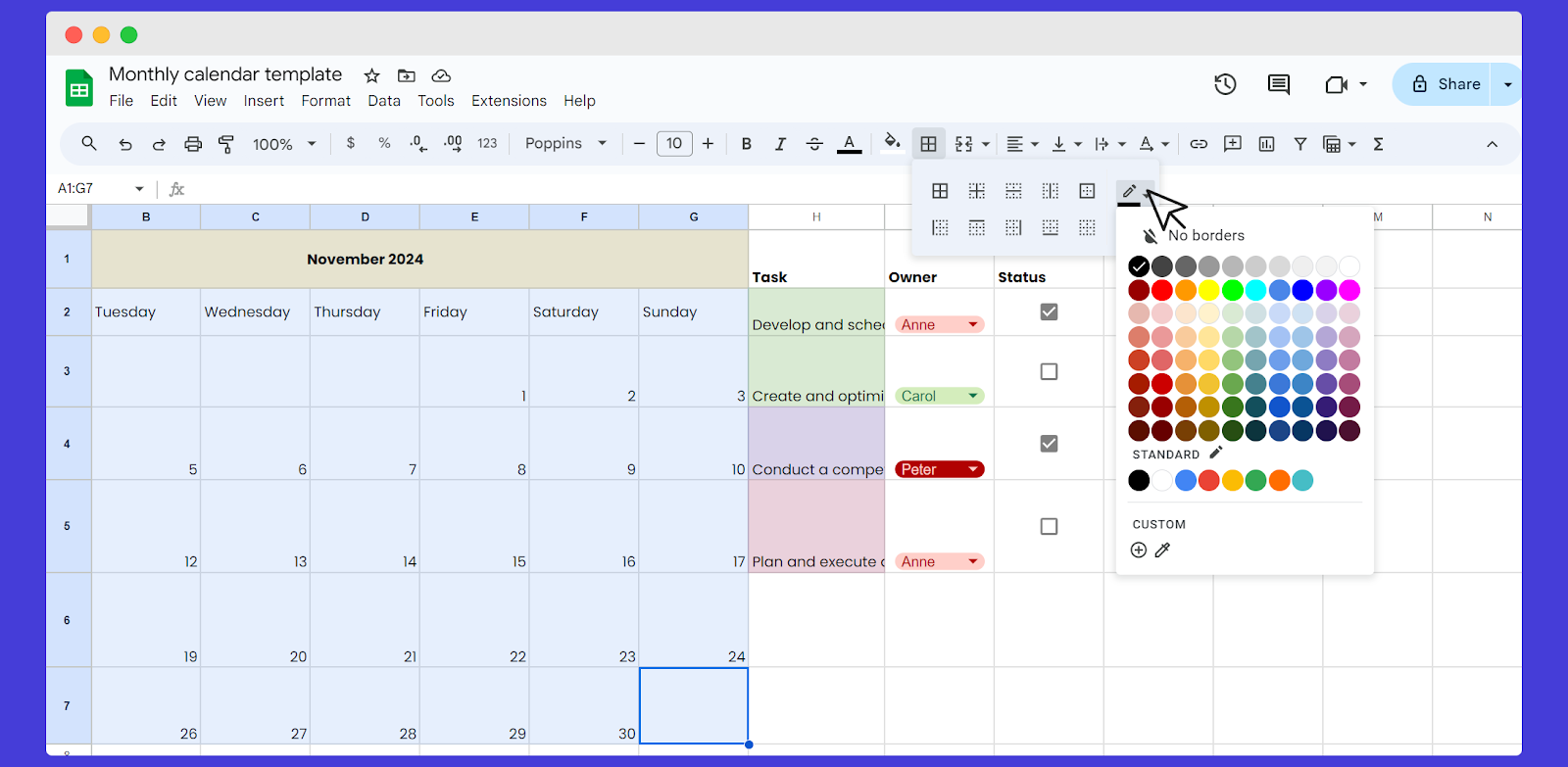
- Sélectionnez toute la zone du calendrier, accédez à Bordures dans la barre d’outils, puis choisissez Toutes les bordures pour ajouter des lignes autour de chaque cellule. Cliquez sur Format > Couleurs alternées pour ajouter des bandes, afin de faciliter la lecture des lignes.
Conseil de pro : Utilisez des couleurs différentes selon le type de tâche. Par exemple, utilisez le vert pour les tâches terminées, le jaune pour celles en cours et le rouge pour les tâches urgentes.

6. Automatisez avec des formules
- Dans la cellule A2, saisissez =DATE(2025, 1, 1) pour définir l’année, le mois et le jour
- Utilisez la fonction =TODAY() dans une cellule distincte pour afficher la date actuelle
- Appliquez la formule =A2+1 dans A3 et faites-la glisser vers le bas pour remplir automatiquement les dates.
Conseil de pro : Vous pouvez utiliser Google Apps Script pour automatiser les tâches récurrentes ou envoyer des rappels par e-mail. Accédez-y via Extensions > Apps Script et suivez des tutoriels pour configurer vos scripts.
7. Partagez avec votre équipe
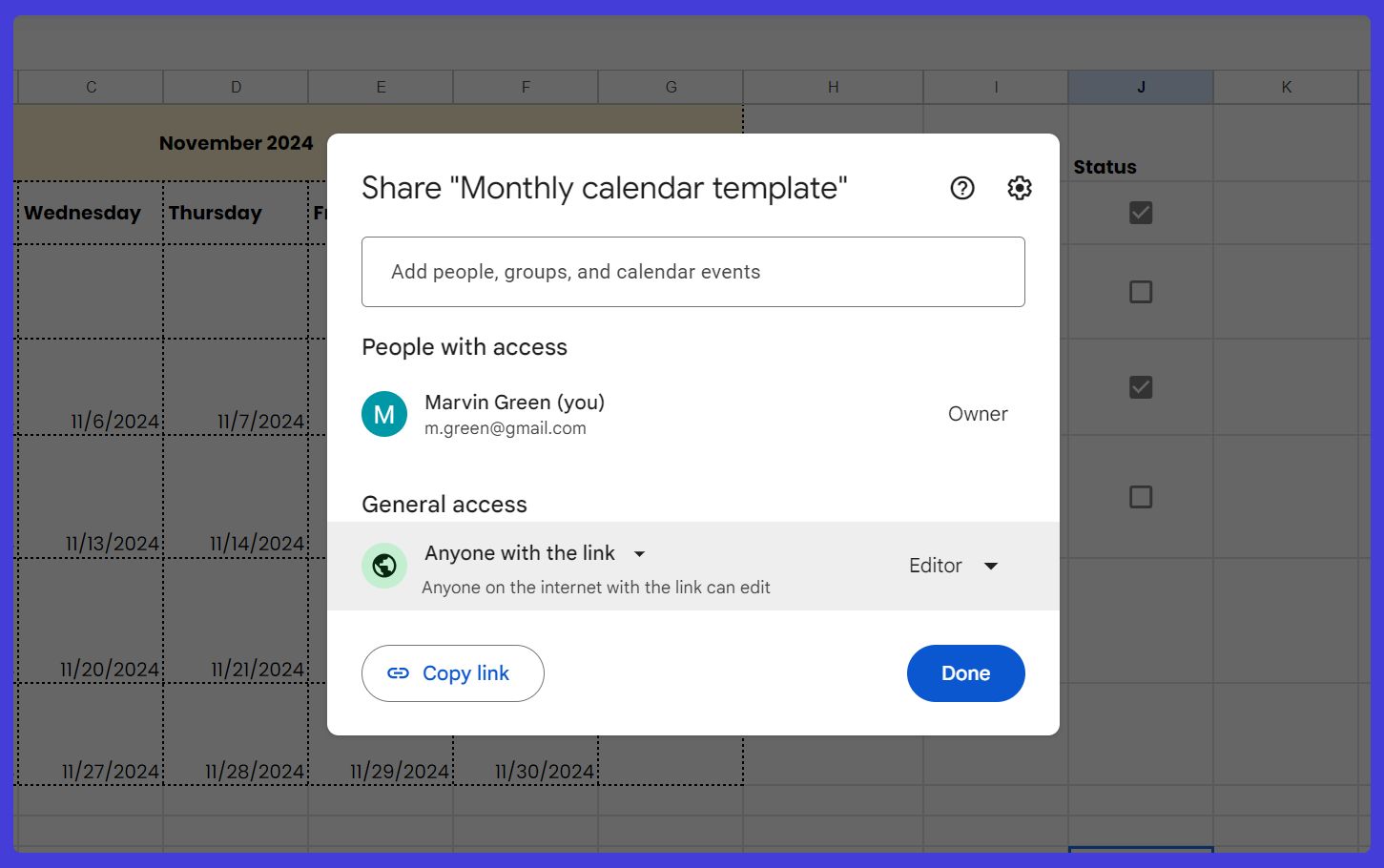
- Cliquez sur le bouton « Partager » dans le coin supérieur droit
- Saisissez les adresses e-mail des membres de votre équipe et définissez leurs autorisations sur Lecteur ou Éditeur, selon vos besoins.
Conseil de pro : Utilisez l’option « Copier le lien » pour copier un lien partageable. Configurez-le afin que toute personne disposant du lien puisse consulter ou modifier le contenu, ce qui facilite sa diffusion sans avoir à envoyer d’invitations individuelles.

8. Synchroniser avec Google Calendar
- Bien que Google Sheets ne se synchronise pas directement, vous pouvez ajouter manuellement les dates importantes à Google Calendar
- Vous pouvez également utiliser Zapier pour connecter Google Sheets et Google Calendar afin d’automatiser les mises à jour.
Conseils de pro :
N° 1 - Intégrez votre calendrier Google Sheets à un site Google Sites ou partagez-le dans Microsoft Teams, Zoom ou Google Meet pour y accéder facilement pendant les réunions.
N° 2 - Mettez régulièrement à jour votre calendrier et passez-le en revue lors des réunions d’équipe afin que tout le monde reste en phase et sur la bonne voie.
Limites du calendrier Google Sheets
Aucune planification automatisée des tâches dans Google Sheets
Un modèle de calendrier intégré à Google Sheets ne propose pas d’option de planification automatique des tâches. Vous devrez saisir et mettre à jour manuellement les tâches et leurs dates d’échéance. Ce processus manuel peut sembler contraignant si vous gérez plusieurs tâches prioritaires nécessitant des mises à jour fréquentes.
Manque de rappels et de notifications intégrés
Vous devrez utiliser un outil distinct ou synchroniser manuellement votre modèle de calendrier marketing avec Google Calendar pour recevoir des alertes concernant les échéances ou les rendez-vous. Il existe des solutions de contournement (par exemple, envoyer des rappels via les commentaires), mais elles ne sont pas idéales.
Aucun pipeline de vente ni suivi client natif
L’un des principaux inconvénients de l’utilisation d’une feuille de calcul comme calendrier est que les possibilités de personnalisation sont limitées. Bien qu’il soit possible d’utiliser une mise en forme et des couleurs de base, la création d’un calendrier entièrement fonctionnel peut s’avérer difficile. La simplicité fait tout l’intérêt des modèles Google Sheets. Toutefois, Google Sheets ne propose pas d’éléments de conception avancés, tels que des icônes ou des mises en page complexes.
Aucune centralisation des données clients
Les performances de Google Sheets peuvent se dégrader lorsque vous traitez de grandes quantités de données ou un planning complexe. Vous pourriez avoir des difficultés à parcourir de volumineux fichiers de modèles de calendrier mensuel contenant de nombreuses tâches, dates et mises à jour.
Les modèles Google Sheets en bref
Google Sheets offre peut-être davantage d’options de personnalisation et d’intégration que d’autres outils de calendrier, mais il lui manque encore certaines fonctionnalités essentielles proposées par d’autres plateformes. Sa flexibilité est bien réelle, mais les mises à jour manuelles et le manque d’automatisation pourraient amener votre équipe à se demander s’il s’agit vraiment de l’outil le mieux adapté à ses besoins.
Alors, que choisir à la place ?
Optimisez votre flux de travail avec Capsule CRM
Capsule CRM propose des workflows automatisés, un suivi intégré et une collaboration en temps réel, le tout au même endroit.

Pourquoi Capsule CRM est un meilleur choix :
- Flux de travail automatisés : les Tracks de Capsule automatisent les séquences de tâches : chaque étape est déclenchée automatiquement.
- Gestion intelligente des tâches : Hiérarchisez vos tâches, planifiez votre temps et respectez les échéances ! Associez les tâches à des contacts, des projets ou des opportunités commerciales afin de toujours savoir ce qui est lié.
- Une planification plus performante : Capsule propose la planification par glisser-déposer, les tâches récurrentes et la liaison entre les tâches, des fonctionnalités que Google Sheets ne peut tout simplement pas égaler.
- Collaboration en temps réel : Suivez l’avancement et collaborez, sans le suivi manuel ni les mises à jour nécessaires dans Google Sheets.
- Intégration : synchronisez les tâches de Capsule avec Apple, Microsoft ou iCalendar afin de pouvoir les consulter et les gérer directement depuis votre calendrier personnel.
- Rappels quotidiens : Gardez le contrôle de vos tâches grâce à des e-mails de rappel quotidiens.
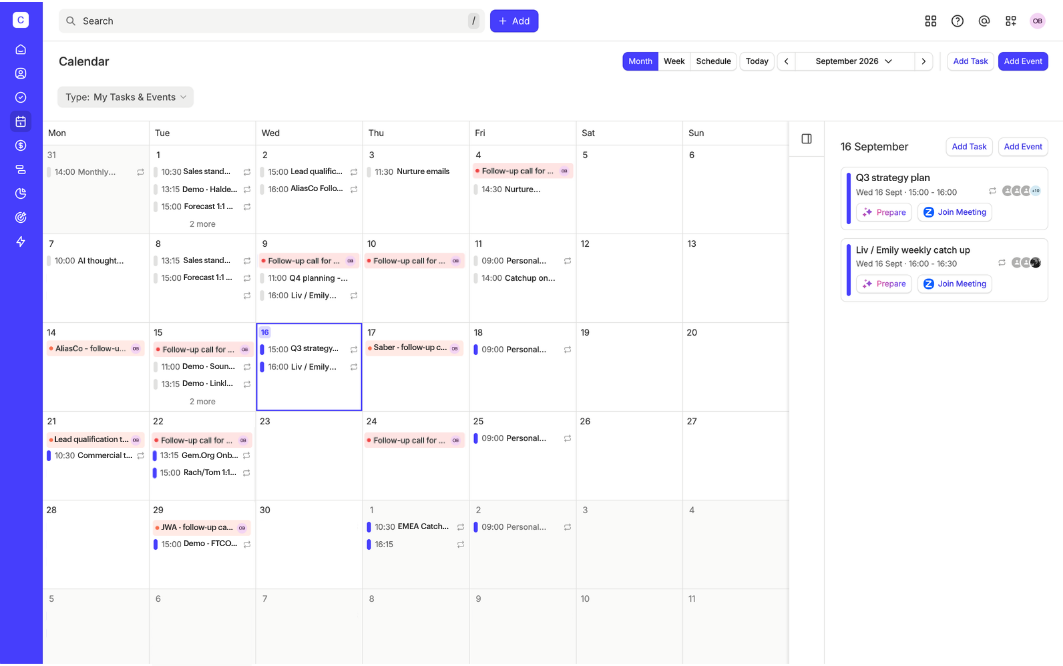
- Vue calendrier : Visualisez les tâches dans un calendrier hebdomadaire ou mensuel et modifiez les dates d’échéance par simple glisser-déposer.
Mais attendez ! Ce n’est pas tout : découvrez toutes les fonctionnalités.
À vous de choisir. Mais si vous trouvez que les modèles Google Sheets ne vous suffisent pas, essayez Capsule CRM !