En plus d'enregistrer des e-mails à l'aide de la boîte de dépôt, vous pouvez également connecter votre boîte mail et enregistrer automatiquement les futurs e-mails dans les fiches de vos contacts dans Capsule. Une fois la synchronisation des e-mails activée pour un contact, tous les e-mails que vous échangez avec lui seront automatiquement enregistrés, sans avoir à les transférer ni à utiliser le champ Cci.
Configuration de la synchronisation des e-mails
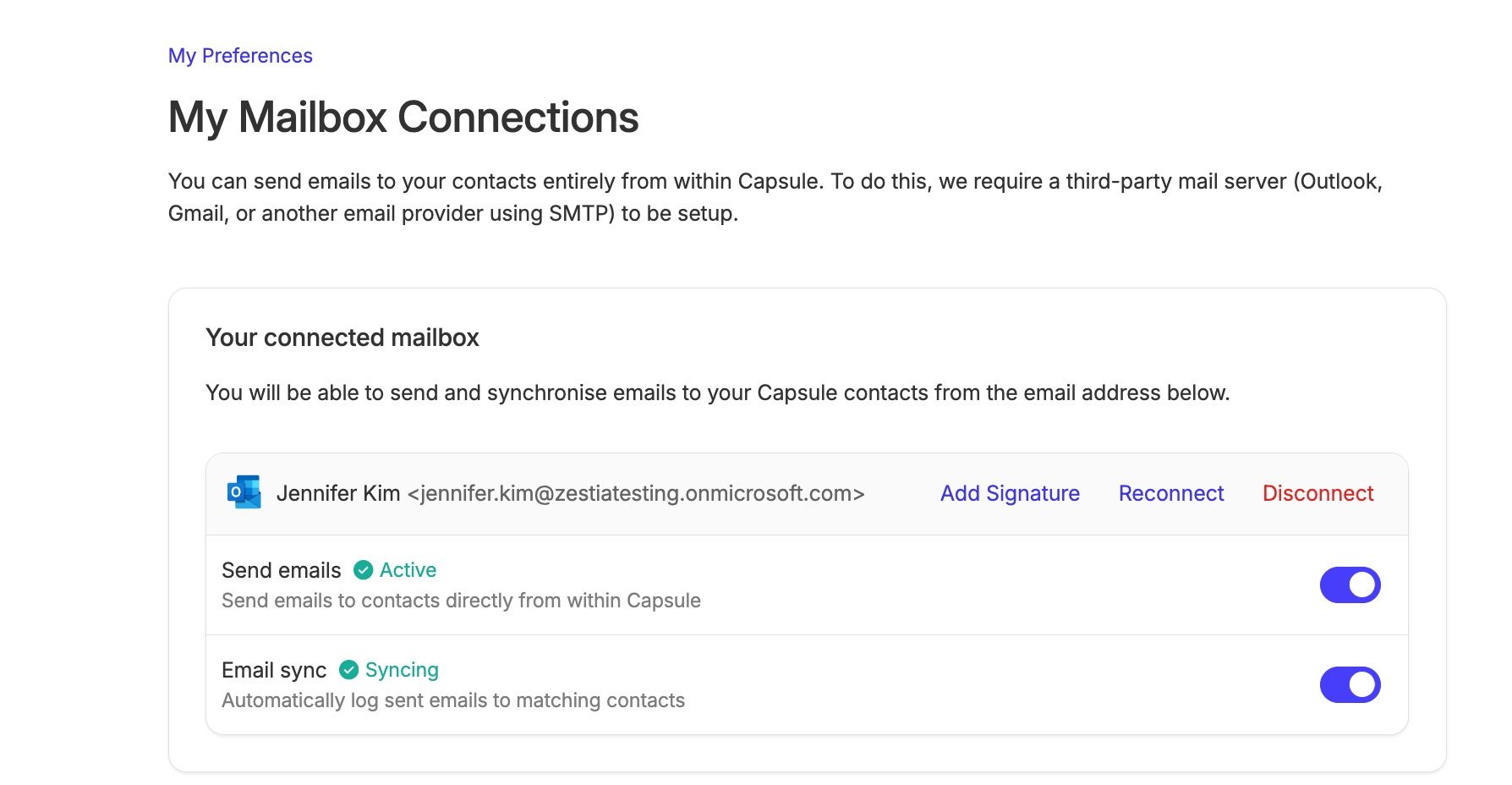
Pour utiliser la synchronisation des e-mails, vous devez d’abord connecter votre boîte mail à Capsule.
- Accédez à « Mes préférences ».
- Connectez votre boîte mail si ce n’est pas déjà fait.
- Activez le bouton Synchronisation des e-mails.
Votre boîte aux lettres est maintenant prête à synchroniser les e-mails.
Chaque utilisateur de Capsule doit connecter sa propre boîte mail et activer la synchronisation des e-mails dans Mes préférences. Seuls les e-mails de la boîte mail connectée à cet utilisateur sont synchronisés. Cela permet de constituer dans Capsule un historique complet des échanges avec les clients.

Activer la synchronisation des e-mails pour un contact
Vous ne verrez Synchronisation des e-mails lorsque vous consultez un contact que si vous avez connecté votre boîte de réception et activé la synchronisation des e-mails dans Mes préférences.
Pour commencer à enregistrer automatiquement les e-mails d’un contact :
- Ouvrir le contact dans Capsule
- Dans la vignette Synchronisation des e-mails située à droite du contact, activez l’option Stocker automatiquement les e-mails pour ce contact.
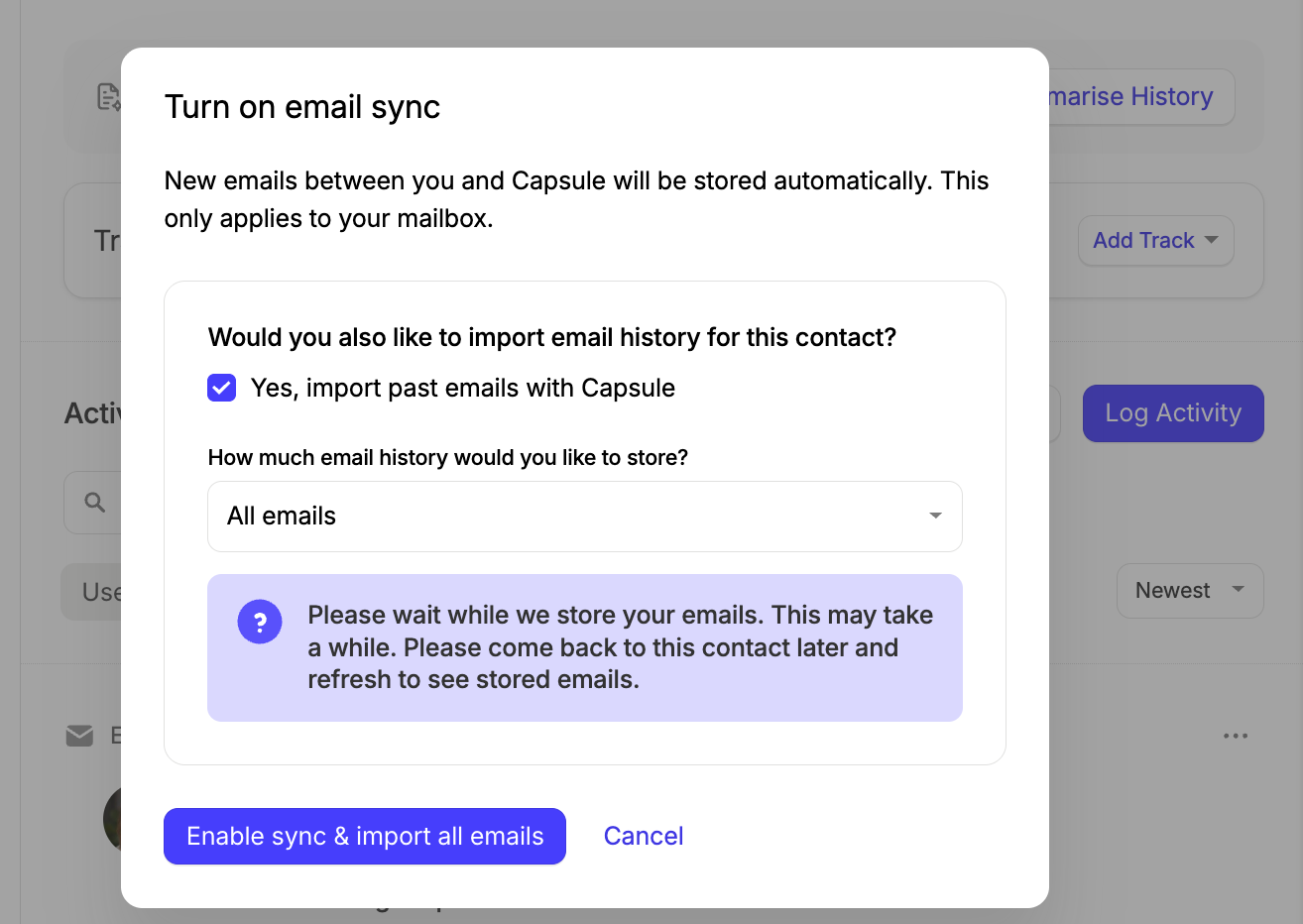
- Lorsque vous activez la synchronisation des e-mails, vous pouvez également choisir d’importer les anciens e-mails échangés entre vous et le contact. Sélectionnez Oui, importer les anciens e-mails avec Capsule, puis choisissez la quantité d’historique des e-mails que vous souhaitez conserver.
4. Cliquez sur Activer la synchronisation et importer les e-mails.

Contacts avec plusieurs adresses e-mail
Si le contact possède plusieurs adresses e-mail, la synchronisation des e-mails est activée par défaut pour toutes les adresses e-mail. Si vous choisissez d’importer les anciens e-mails, Capsule importera également l’historique des e-mails pour toutes les adresses activées.
Si vous souhaitez importer les anciens e-mails uniquement pour certaines adresses e-mail, cliquez sur Gérer dans la vignette Synchronisation des e-mails avant d’activer la synchronisation des e-mails. Depuis cette page, activez la synchronisation des e-mails pour l’adresse dont vous souhaitez importer les anciens e-mails. Vous pourrez ensuite revenir dans Gérer pour activer d’autres adresses e-mail que vous souhaitez synchroniser pour les futurs e-mails.
Dès lors, tous les nouveaux e-mails que vous enverrez ou recevrez à l’aide d’une adresse e-mail pour laquelle la synchronisation des e-mails est activée seront automatiquement enregistrés dans la fiche du contact dans Capsule.
Envoyer et synchroniser
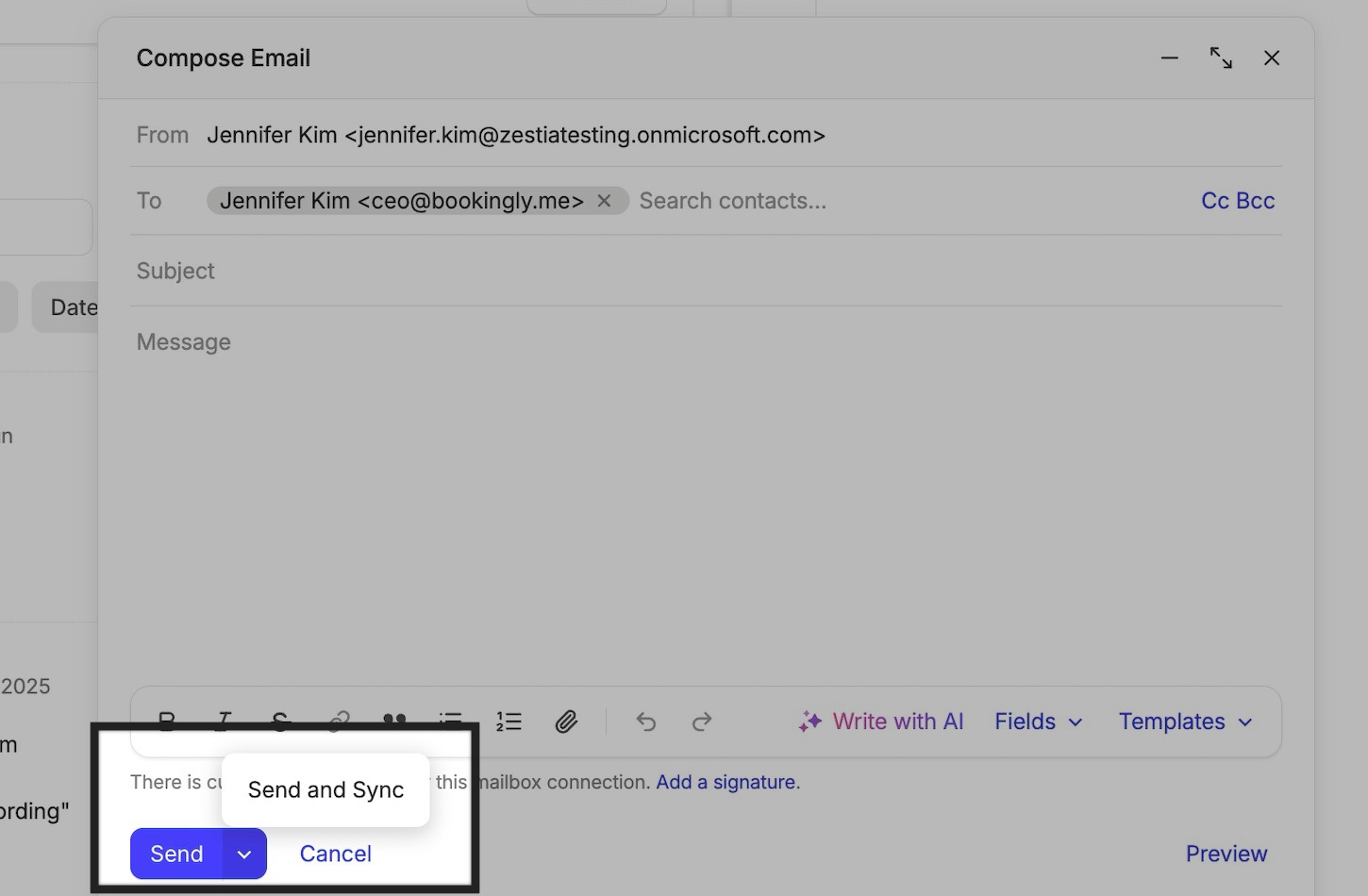
Si la synchronisation des e-mails n’a pas encore été activée pour un contact, vous verrez également une option « Envoyer et synchroniser » lorsque vous lui enverrez un e-mail depuis Capsule. Cette option permet d’envoyer l’e-mail et d’activer simultanément la synchronisation des e-mails pour ce contact.

Désactiver la synchronisation des e-mails
Vous pouvez arrêter à tout moment la synchronisation des e-mails pour un contact. Il vous suffit d’accéder au contact et de désactiver l’option Synchronisation des e-mails.
Tous les e-mails déjà enregistrés resteront dans Capsule. La désactivation de la synchronisation des e-mails empêche uniquement l’enregistrement automatique des futurs e-mails.
Répondre aux e-mails enregistrés
Une fois qu’un e-mail a été enregistré dans Capsule, vous pouvez poursuivre la conversation sans quitter Capsule.
Cliquez simplement sur Répondre ou Répondre à tous dans l’e-mail enregistré. Votre réponse sera envoyée depuis votre boîte mail connectée, comme si vous répondiez depuis Gmail ou Outlook, et la conversation continuera d’être enregistrée dans la fiche du contact dans Capsule.