The import tool can be used for adding multiple Opportunities to your Capsule account in one go. You can find it directly by going to the Sales Pipeline tab and choosing the Import Opportunities button from the top right of the screen, which will take you to the Import hub.
From there, click on From a File and choose the Opportunities option to get started.


How to import Opportunities from a CSV or Excel file
If you’ve used a CRM in the past (or have your sales data stored in other systems or spreadsheets) and you have the option to export them to a CSV or Excel file, you should be able to import them to Capsule. The key to importing successfully into Capsule is getting the preparation step right in your spreadsheet and then making sure Capsule is set up to support any extra fields that you want to add.
Step 1: Organizing your spreadsheet for an import - Required fields
There are a few required fields for a basic Opportunity import. We have described each one below:
| Champ | Détails |
|---|---|
Opportunity Name | The name of your Opportunity. |
Contact Name / ID | The primary contact for your Opportunity. If the primary contact is a Person, you will need to add their first and last name in this field e.g. Jennifer Kim (along with their email, see Contact Email field details below) or their Contact ID. As Capsule assumes a B2B relationship - if the person is linked to an Organisation, Capsule will automatically set the primary contact as their linked Organisation. The Person will automatically be added as an additional contact. If the primary contact is an Organisation, you can simply add a new column called Organisation and use the Organisation name or its Contact ID in that separate field. |
Contact Email | The first listed email for your primary Contact. |
Pipeline | An Administrator can find the Pipelines available in Account Settings > Sales Pipelines. The Pipeline name must match Capsule exactly. |
Milestone | You can find a Pipeline’s existing available Milestones on the Sales Pipeline tab. An Administrator can edit these by following the steps in this article. The Milestone name in your spreadsheet must match Capsule exactly. |
Example Opportunity Import Template: Required Fields
Below is an example of how to set up your spreadsheet with only the required fields. Click here to download the sample spreadsheet.

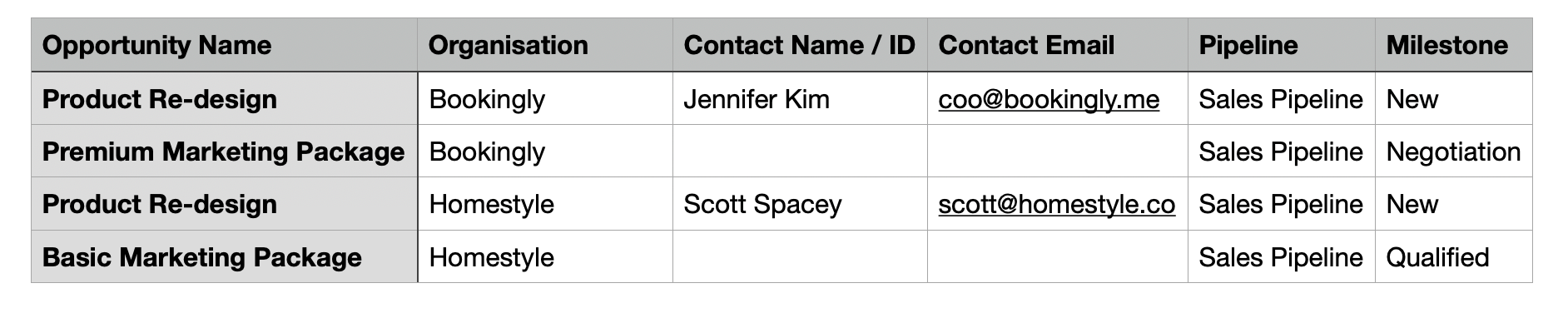
Step 2: Organizing your spreadsheet for an import - Optional Fields
As well as the above information, there are also many optional fields that you can add to your Opportunities:
| Champion | Détails |
|---|---|
Description | Add any extra details about your Opportunity. |
Tags | You can add these to your Opportunities in two ways, find out more in the importing Tags section. |
Custom Fields | Depending on the type you choose, Custom Fields will be formatted differently and you can also create most types during the import itself. Read more about this in the importing Custom Fields section. |
Expected Close Date | The date the Opportunity is expected to close. Choose one of the supported date formats for all dates in the spreadsheet out of dd/mm/yyyy, dd-mm-yyyy, mm/dd/yyyy, mm-dd-yyyy, yyyy/mm/dd or yyyy-mm-dd. |
Value | The Expected Value of your Opportunity. This will need to be a single number field, without any commas or symbols. |
Currency | The currency of the Value field above. You will need to use the currency code in this field e.g. GBP, EUR or CAD. If you do not include this field, Capsule will automatically import the Opportunity in your default currency. |
Payment Terms | The Payment Terms field must be either fixed, hour, day, week ,month or quarter. If you don’t include this field in your spreadsheet it will default to fixed. |
Payment Duration | If you choose to include the Payment Terms field above, you will need to specify the Payment Duration in numbers. For an Opportunity with 5 equal payments per day, the Payment Duration field would be: 5 |
Track | You can choose to add a single Track when importing Opportunities. Find out more in the importing Tracks section. |
Owner/Team | You can assign your Opportunities to an Owner and/or Team when importing Opportunities. Find out more in the assigning users to Opportunities section. |
Probability | Only for open Opportunities. The probability of winning an Opportunity is linked to the Milestone, you can find out more about this in this article. |
Example Opportunity Import Template: Required and Optional Fields
Vous trouverez ci-dessous un exemple de configuration de votre feuille de calcul comprenant à la fois les champs obligatoires et facultatifs. Cliquez ici pour télécharger l’exemple de feuille de calcul.


Step 3: Organizing your spreadsheet for an import - Won vs Lost Opportunities
As well as Open opportunities, you can also import Opportunities that are Closed. This means that the Opportunity is either Won or Lost. Find out more about closed Opportunities here.
The key to setting an Opportunity as Won or Lost is the Milestone field.
- For Won Opportunities: The Milestone will need to be Won.
- For Lost Opportunities: The Milestone will need to be Lost.
The following optional fields only apply to closed Opportunities:
| Champ | Détails |
|---|---|
Actual Close Date | The date the Opportunity was Won or Lost. Choose one of the supported date formats for all dates in the spreadsheet out of dd/mm/yyyy, dd-mm-yyyy, mm/dd/yyyy, mm-dd-yyyy, yyyy/mm/dd or yyyy-mm-dd. |
Lost Reason | Pour les opportunités perdues. Un administrateur devra d’abord ajouter ces motifs dans Paramètres du compte > Pipelines de vente > Motifs de perte. Le motif de perte indiqué dans votre feuille de calcul devra correspondre exactement à celui de Capsule. |
Example Opportunity Import Template: Closed Opportunities
Vous trouverez ci-dessous un exemple de configuration de votre feuille de calcul pour les opportunités clôturées (gagnées et perdues). Il comprend les champs obligatoires et facultatifs. Cliquez ici pour télécharger l’exemple de feuille de calcul.


Step 4: Importing the file into Capsule
Une fois votre fichier prêt, vous pouvez suivre les étapes ci-dessous pour l’importer dans Capsule :
1. Sélectionnez Importer des opportunités dans l’onglet Sales Pipeline tab
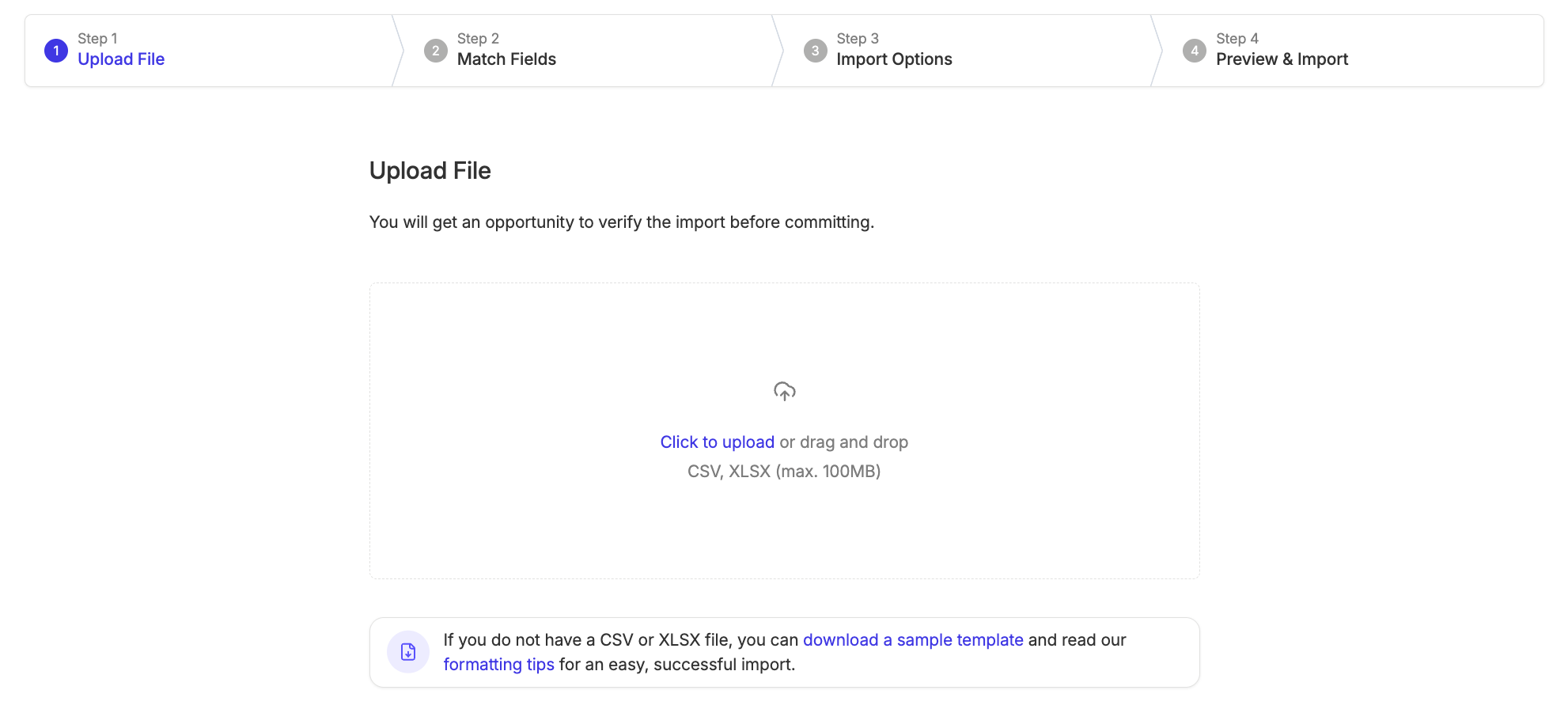
2. Cliquez sur À partir d’un fichier > Opportunités* à l’écran. Cliquez pour importer votre fichier ou faites-le glisser-déposer dans la zone, puis sélectionnez Suivant pour commencer.

3. Vous pouvez maintenant faire correspondre les colonnes de votre fichier aux champs de Capsule. L’outil d’importation tentera de détecter automatiquement les colonnes appropriées, mais veuillez vérifier qu’elles sont correctes. La section « Exemple de données importées » indique quelles valeurs de votre fichier seront insérées dans chaque champ. À ce stade, vous pouvez également créer vos champs personnalisés.

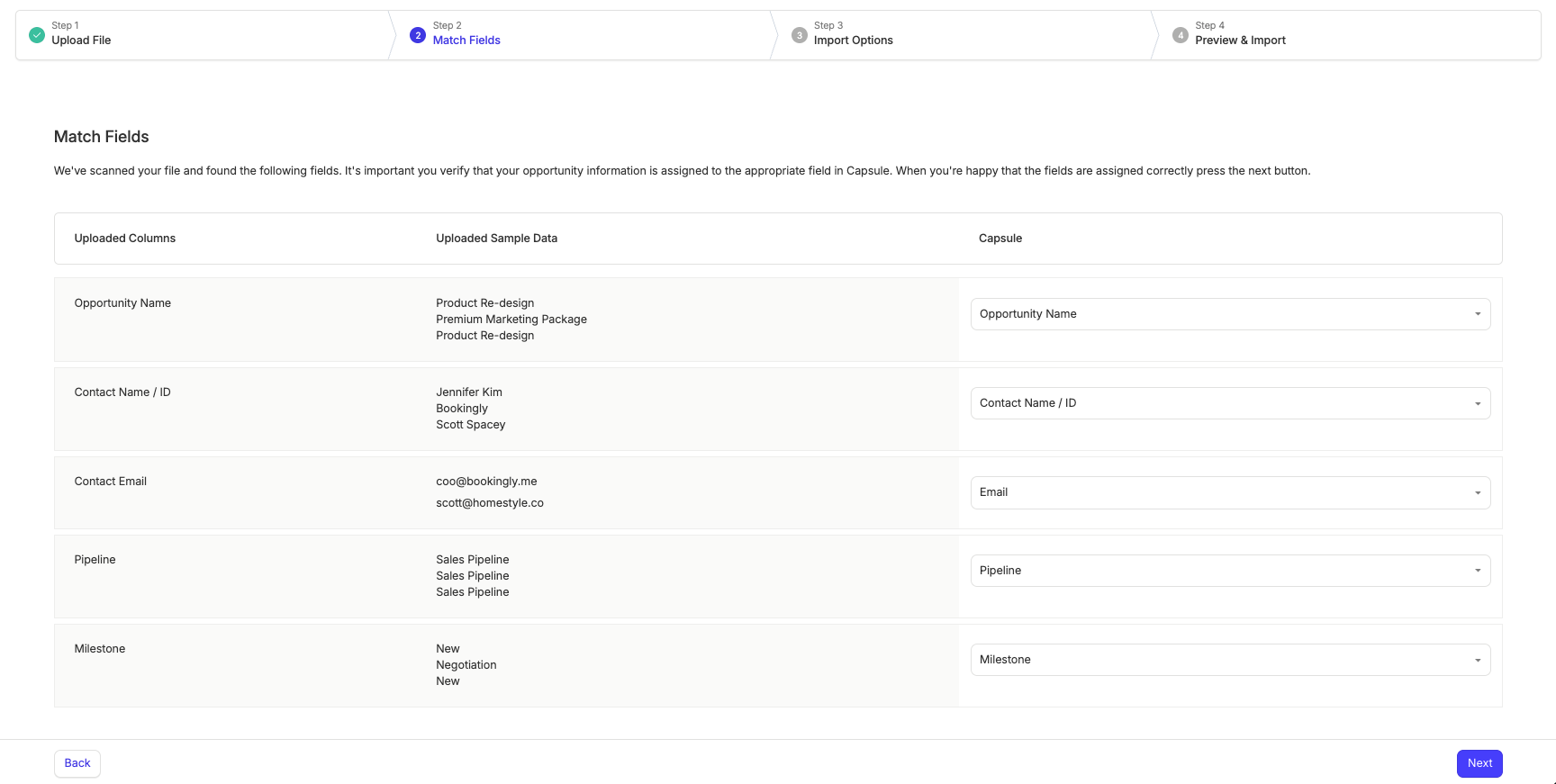
4. Une fois votre sélection terminée, cliquez sur le bouton « Suivant ».
5. Une option vous sera ensuite proposée pour choisir comment traiter les éventuels doublons que Capsule pourrait trouver dans votre fichier. Vous pouvez soit tous les importer malgré tout en tant que nouvelles opportunités, soit ignorer les doublons, soit choisir l’option Importer et mettre à jour les doublons à l’aide des données de votre fichier.

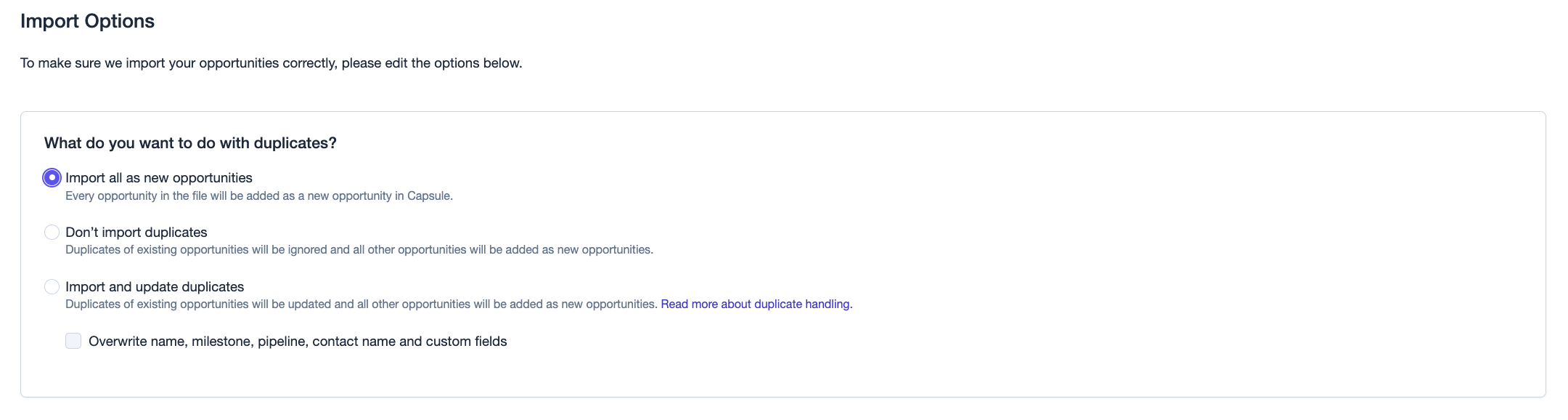
Vous trouverez plus de détails sur ce processus dans notre section dédiée à la mise à jour des opportunités par importation.
6. Vous verrez ensuite un aperçu des opportunités sur le point d’être importées. Vérifiez que tout est correct et que le nombre d’opportunités qui seront créées correspond bien à vos attentes.

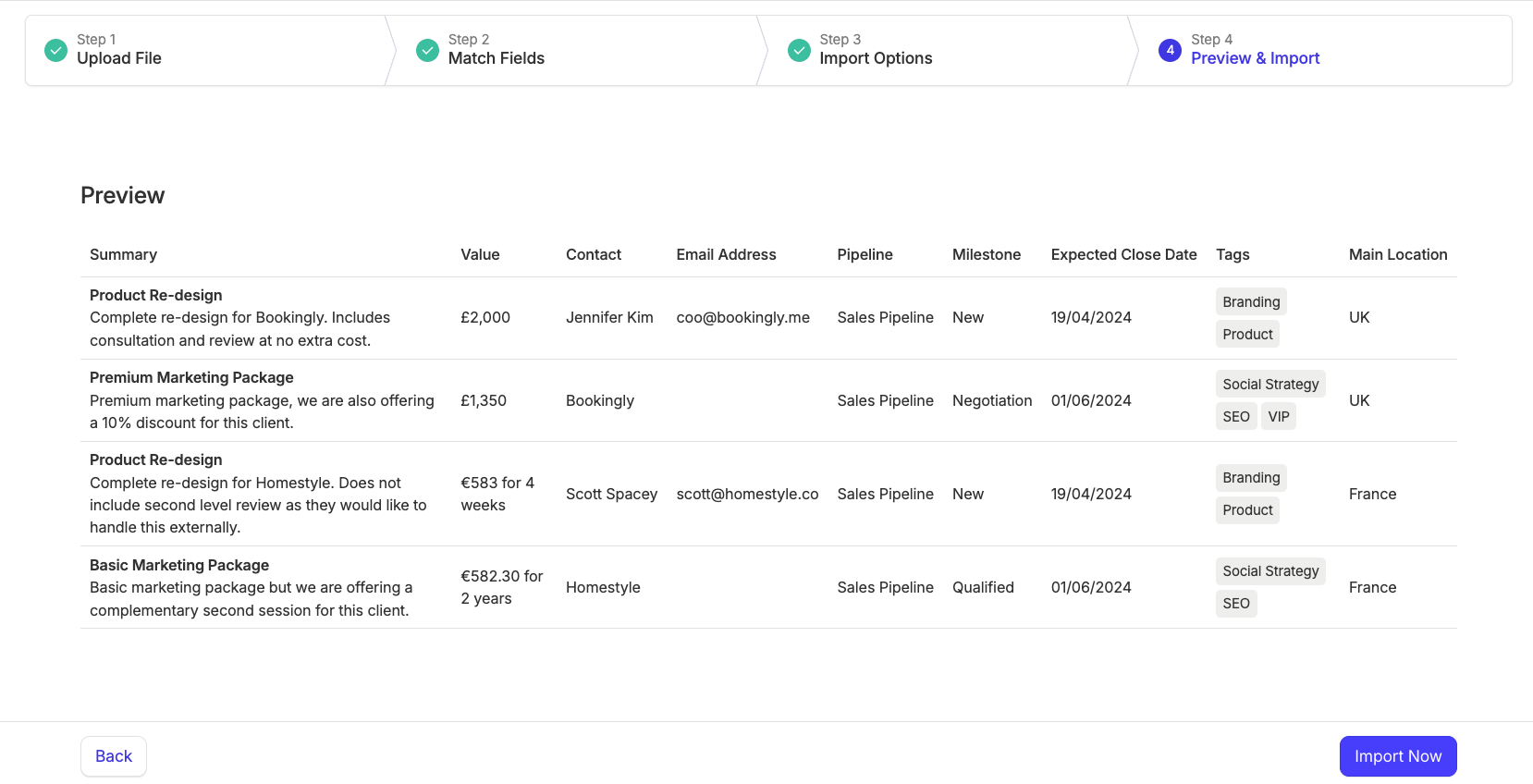
7. Enfin, cliquez sur Importer maintenant. Votre importation démarrera et vous recevrez une notification par e-mail lorsqu’elle sera terminée.
Ajouter des étiquettes aux opportunités via l’importation
L’ajout de tags aux opportunités lors de l’importation vous aide à les organiser dès le départ en groupes faciles à gérer. Il existe deux façons de procéder :
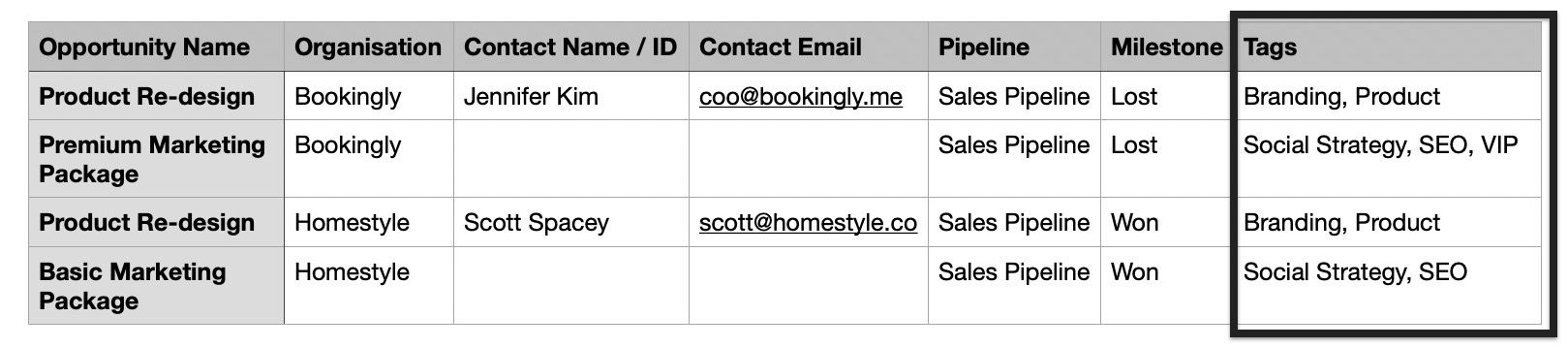
- La première consiste à ajouter une seule colonne intitulée « Tags », puis à ajouter vos tags à chaque contact concerné sous forme de liste séparée par des virgules :

- La deuxième option consiste à ajouter une colonne distincte pour chaque étiquette, puis à ajouter simplement l’étiquette dans chaque ligne à laquelle vous souhaitez l’appliquer :


Lorsque vous arrivez à l’étape de mise en correspondance dans Capsule, sélectionnez l’option « Appliquer comme étiquette ».
Ajout de champs personnalisés aux opportunités par importation
L’ajout de champs personnalisés à vos opportunités est un moyen simple et rapide d’enregistrer des informations spécifiques dès le départ. Selon le type de données que vous souhaitez ajouter, certains détails importants sont à prendre en compte :
- Texte : Les champs de texte sont limités à 250 caractères.
- Date : Choisissez l’un des formats de date pris en charge pour toutes les dates de la feuille de calcul parmi dd/mm/yyyy, dd-mm-yyyy, mm/dd/yyyy, mm-dd-yyyy, yyyy/mm/dd ou yyyy-mm-dd.
- Case à cocher : Pour une case cochée, utilisez Y ou TRUE. Pour une case non cochée, utilisez N ou FALSE.
- Nombre : Les champs numériques sont limités à 12 caractères, avec jusqu’à 3 décimales facultatives.
- Liste : Les champs de liste doivent d’abord être configurés dans les paramètres du compte. Il s’agit d’un champ à sélection unique ; vous devrez donc ajouter une seule valeur pour cette opportunité dans la ligne correspondante.
- Multi Select List: Each value must match an existing list item exactly (no typos). If you’re selecting more than one value, include them in the same cell separated by a semi colon ;
Les champs personnalisés pour les opportunités sont ajoutés dans Account SettingsCustom FieldsOpportunities tab. Si vous êtes un utilisateur administrateur, vous pouvez accélérer le processus en configurant la plupart des champs personnalisés directement lors de l’importation :
- À l’étape de mise en correspondance des champs, cliquez sur le champ « Aucune correspondance »
- Choisir Ajouter un nouveau champ personnalisé
- Renseignez tous les détails, y compris le type et la description.
- Cliquez sur Enregistrer
Le champ sera alors créé et, une fois l’importation terminée, les informations figurant dans la colonne correspondant à ce champ seront enregistrées dans vos opportunités.
Gif showing the user creating a Custom Text Field while importing
Ajouter une piste aux opportunités via l’importation
Ajouter un parcours à votre opportunité signifie que le premier ensemble de tâches sera appliqué et prêt à être traité dès que l’importation sera terminée. Un administrateur devra d’abord s’assurer que le parcours est configuré dans Account SettingsTracksOpportunities tab.
Dans votre feuille de calcul, vous devez inclure le nom du parcours ou son identifiant dans une colonne intitulée « Appliquer comme parcours ». Lors de l’importation, vous pourrez ensuite l’associer aux champs appropriés. Par exemple, pour appliquer un parcours appelé « Parcours VIP » aux opportunités, vous devez effectuer l’association comme suit :

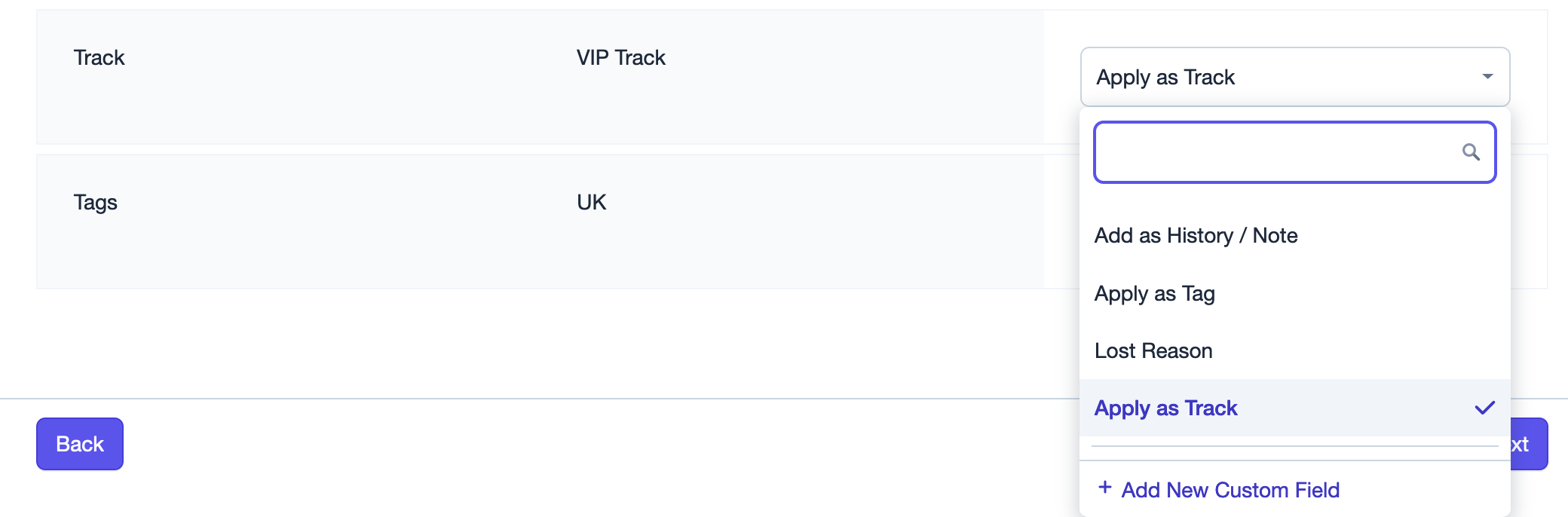
Cela appliquera le parcours à toutes les opportunités pour lesquelles cette colonne est renseignée.
Comment attribuer des utilisateurs à des opportunités via l’importation
Pour attribuer des opportunités à un utilisateur spécifique lors de l’importation, vous devez d’abord connaître le nom d’affichage ou le nom d’utilisateur de l’utilisateur Capsule. Tout administrateur de votre compte peut trouver le nom d’affichage de chaque utilisateur en accédant à Paramètres du compte > Utilisateurs et équipes.

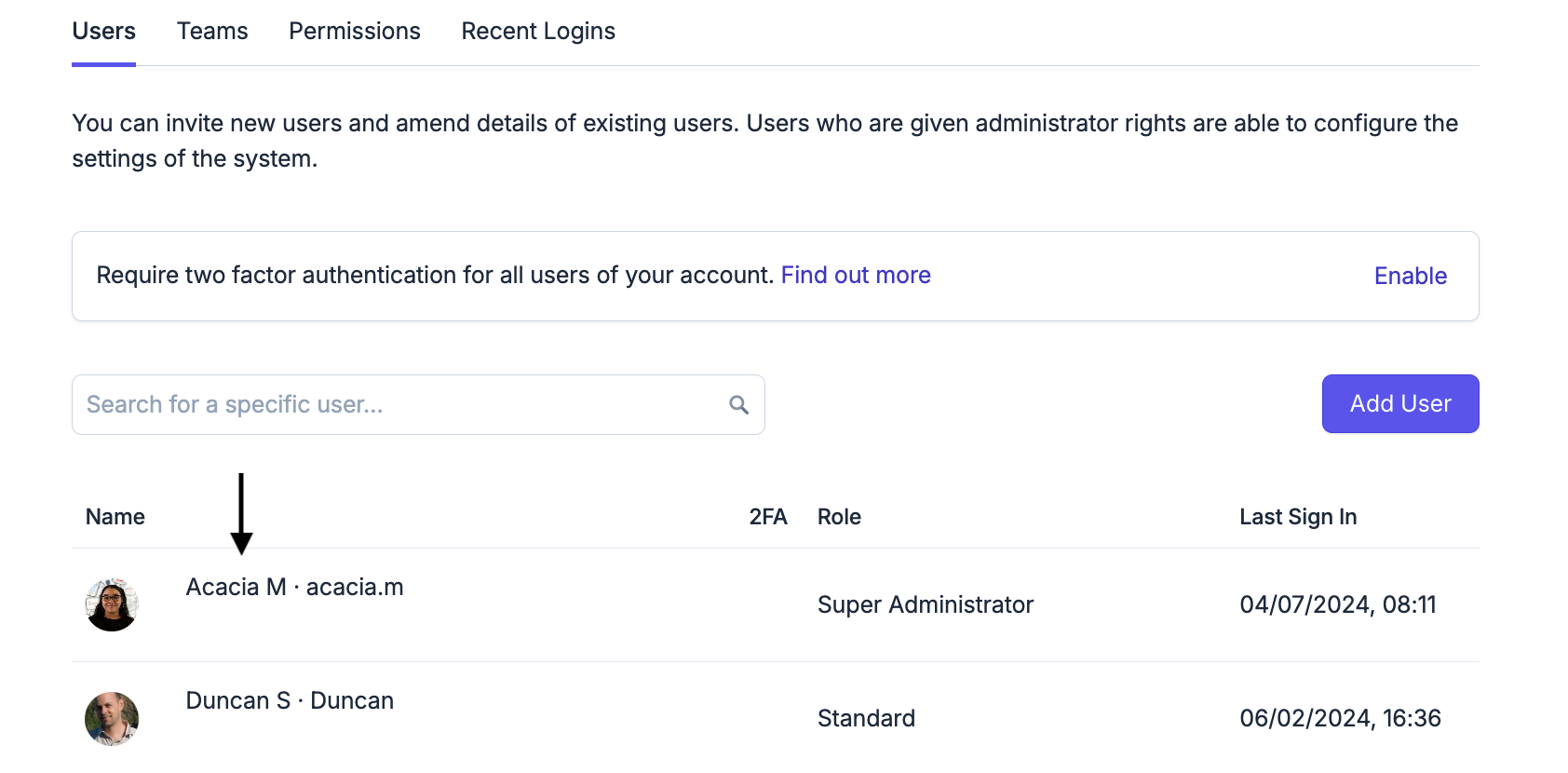
Dans votre feuille de calcul, vous devrez ajouter à votre fichier une colonne intitulée « Propriétaire ». Vous pourrez ensuite ajouter le Nom d’affichage ou le Nom d’utilisateur de l’utilisateur Capsule auquel vous souhaitez attribuer chaque opportunité dans la ligne correspondante.

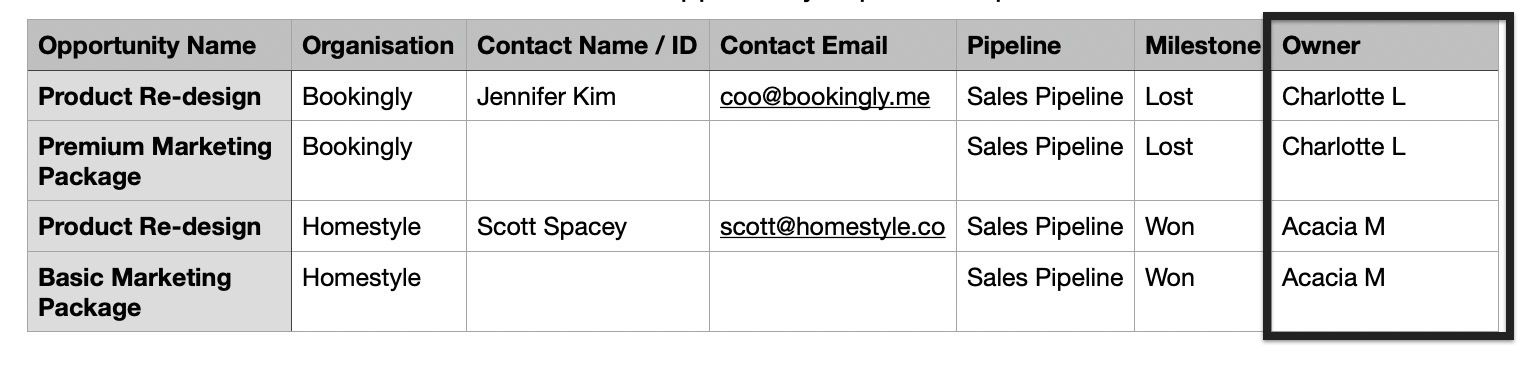
Si vous utilisez l’offre Growth, Advanced ou Ultimate, vous pouvez également attribuer une opportunité à une équipe. Pour ce faire, ajoutez une colonne distincte intitulée « Équipe », puis ajoutez le nom de l’équipe dans les lignes correspondant aux opportunités concernées. Vous trouverez également les équipes dans les paramètres du compte.
Comment importer l’historique des opportunités
Lorsque vous importez vos opportunités à l’aide du processus d’importation CSV ou Excel, vous pouvez également importer des notes et des e-mails. Pour importer plusieurs notes pour une même opportunité et définir une date pour votre entrée d’historique, vous devez utiliser le format suivant :
*** REMARQUE ***
2024-01-01
Première remarque intéressante
*** REMARQUE ***
2024-03-20
Deuxième remarque intéressante
Les e-mails peuvent être importés avec une mise en forme similaire : il suffit de remplacer NOTE par EMAIL, comme ceci :
*** E-MAIL ***
2024-02-28
Premier e-mail intéressant
- Le champ du séparateur de notes doit être formaté exactement comme dans l’exemple, sans aucun espace ajouté ni supprimé.
- L’élément de date est facultatif.
- Excel tronque les champs à une limite relativement faible de 32 000 caractères. Par conséquent, Excel ne convient pas si vous générez des fichiers CSV ou Excel contenant de longs historiques de notes.
Ensuite, lors de l’importation, associez la colonne d’historique de votre fichier à « Ajouter en tant qu’historique/note » dans Capsule.


Comment afficher les dernières importations
Après chaque importation, vous recevrez un e-mail de confirmation contenant un récapitulatif de l’importation ainsi qu’un lien permettant d’afficher dans Capsule les opportunités importées. Si vous souhaitez consulter la liste récente des opportunités que vous avez précédemment importées, vous pouvez également le faire depuis Capsule :
- Accédez à l’onglet Sales Pipeline tab
- Cliquez sur le bouton « Importer des opportunités »
- Faites défiler la page jusqu’à la section « Historique des importations de fichiers », puis cliquez sur l’importation de votre choix pour obtenir plus de détails

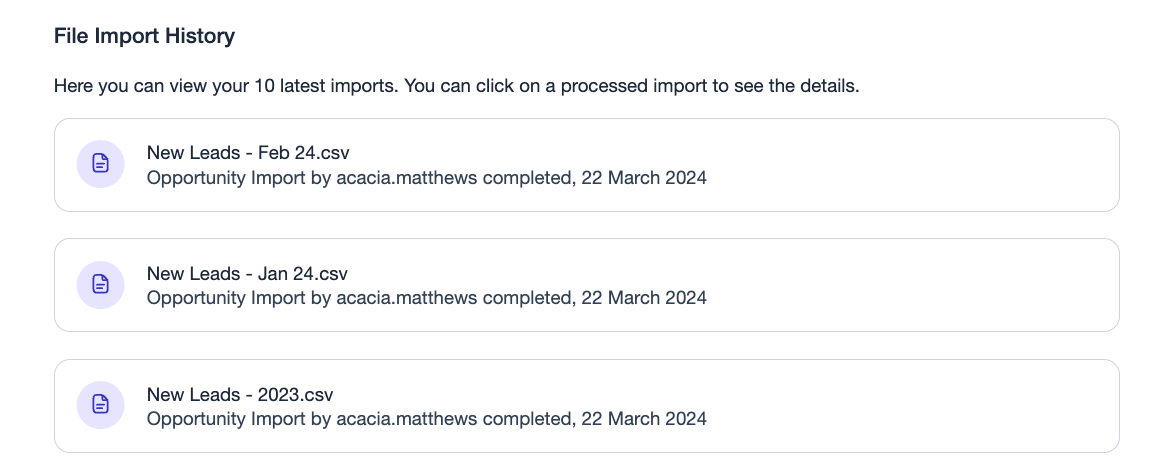
Comment supprimer une liste d’opportunités ajoutées par importation
Capsule permet aux administrateurs de supprimer des opportunités en masse. Elles seront alors placées dans la Corbeille, où elles seront conservées pendant 30 jours et pourront être restaurées par votre super-administrateur si nécessaire. Nous présentons ci-dessous les deux méthodes permettant de supprimer des opportunités.
Comment annuler la dernière importation d’opportunités
Si, pour une raison quelconque, vous souhaitez annuler votre dernière importation, vous pouvez afficher toutes les nouvelles opportunités ajoutées lors de celle-ci, qu’un administrateur pourra ensuite supprimer en masse. Pour ce faire, suivez les étapes ci-dessous :
1. Accédez à l’onglet Sales Pipeline tab
2. Sélectionnez Dernière importation dans les listes enregistrées en haut de la page

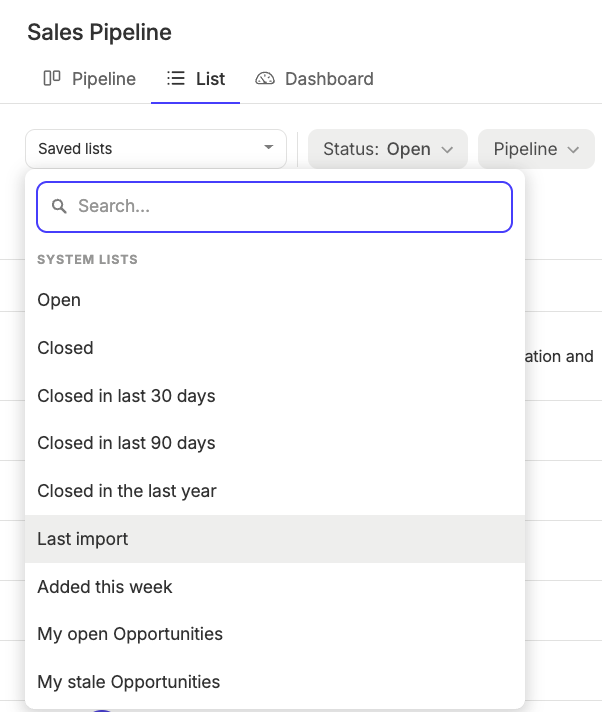
3. Pour supprimer certaines opportunités de vos résultats, sélectionnez-les en cochant la case à côté de leur nom, puis cliquez sur l’icône Corbeille en haut à droite de la page. Vous pouvez également cliquer directement sur le bouton Corbeille pour sélectionner toutes les opportunités à supprimer.
Comment annuler les importations précédentes d’opportunités
Si vous souhaitez annuler des importations précédentes, vous pouvez afficher toutes les nouvelles opportunités qu’elles ont ajoutées, qu’un administrateur pourra ensuite supprimer en masse. Pour ce faire, suivez les étapes ci-dessous :
- Accédez à l’onglet Sales Pipeline tab
- Cliquez sur le bouton « Importer des opportunités »
- Faites défiler la page jusqu’à la section « Historique des importations de fichiers », puis cliquez sur l’importation de votre choix
- Dans la fenêtre, cliquez sur « Afficher » pour voir les opportunités ajoutées lors de cette importation
- Pour supprimer certaines opportunités de vos résultats, sélectionnez-les en cochant la case à côté de leur nom avant de cliquer sur l’icône Corbeille en haut à droite de la page. Vous pouvez également cliquer directement sur le bouton Corbeille pour sélectionner toutes les opportunités à supprimer.
Résolution des problèmes liés à l’importation d’opportunités depuis un fichier CSV ou Excel
Qu’il s’agisse de l’intégralité de votre importation ou d’une ligne spécifique, plusieurs raisons peuvent expliquer les difficultés rencontrées lors de leur importation dans Capsule. Après chaque importation, Capsule génère un fichier répertoriant toutes les opportunités qui ont échoué ou ont été ignorées. Ce fichier est appelé le « fichier non traité ».
Pour afficher le fichier non traité d’un import d’opportunités :
- Accédez à l’onglet Sales Pipeline tab
- Cliquez sur le bouton « Importer des opportunités » en haut à droite
- Faites défiler la page jusqu’à la section Historique des importations de fichiers, puis cliquez sur l’importation d’opportunités de votre choix
- Dans l’encadré jaune, cliquez sur le bouton pour télécharger le fichier

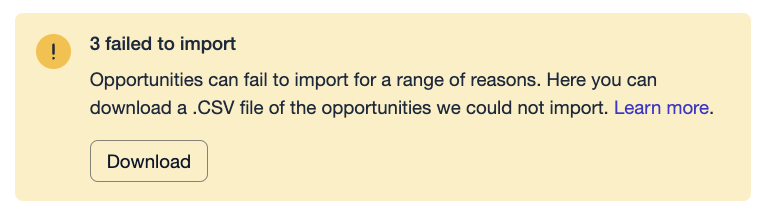
Dans ce fichier Unhandled, vous trouverez une colonne « Reason » qui explique plus en détail pourquoi certaines opportunités n’ont pas été importées. Nous avons expliqué toutes les raisons dans la section ci-dessous.
Que signifie chaque motif ?
Une fois que vous avez téléchargé le fichier des éléments non traités pour votre importation d'opportunités, vous trouverez une colonne indiquant la raison pour laquelle chaque ligne a échoué ou a été ignorée.
| Raison | Associé à (champ de capsule) | Détails |
|---|---|---|
Nom de l’opportunité manquant | Nom de l’opportunité | Le nom de l’opportunité est un champ obligatoire qui doit être associé pour que l’importation fonctionne. Pour en savoir plus, consultez la section Champs obligatoires. |
Aucun contact trouvé avec l’identifiant fourni | Nom / identifiant et adresse e-mail du contact | L’identifiant figurant dans la feuille de calcul ne correspond à aucun contact dans Capsule. Vérifiez que l’identifiant correspond exactement. |
Plusieurs contacts portant ce nom et cette adresse e-mail ont été trouvés | Nom / identifiant du contact et adresse e-mail du contact | Capsule ne peut pas ajouter l’opportunité, car plusieurs contacts portant le même nom et ayant la même adresse e-mail ont été trouvés dans Capsule. |
Aucun identifiant, nom ou e-mail fourni pour le contact principal | Nom / identifiant et adresse e-mail du contact | Les champs Nom / ID du contact et E-mail du contact sont tous deux obligatoires et doivent être mappés pour que l’importation fonctionne. Pour en savoir plus, consultez la section Champs obligatoires. |
Pipeline requis | Pipeline | Le pipeline est un champ obligatoire et doit être mappé pour que l’importation fonctionne. Pour en savoir plus, consultez la section Champs obligatoires. |
Pipeline introuvable | Pipeline | Le pipeline indiqué dans la feuille de calcul est introuvable dans Capsule. Vérifiez que le nom du pipeline correspond exactement à celui figurant dans Capsule. |
Pipeline archivé | Pipeline | Le pipeline utilisé dans la feuille de calcul a déjà été archivé. Vous ne pouvez pas importer d’opportunités dans des pipelines archivés. |
Jalon de l’opportunité requis | Jalon | Le jalon est un champ obligatoire et doit être associé pour que l’importation fonctionne. Pour en savoir plus, consultez la section Champs obligatoires. |
Jalon de l’opportunité introuvable | Jalon | Le jalon indiqué dans la feuille de calcul est introuvable dans Capsule. Vérifiez que son nom correspond exactement à celui figurant dans Capsule. |
Le jalon de l’opportunité ne figure pas dans le pipeline | Jalon | Le jalon trouvé ne figure pas dans le pipeline utilisé dans la feuille de calcul. Vérifiez les jalons disponibles dans le pipeline. |
Jalon de l’opportunité archivé | Jalon | Le jalon utilisé dans la feuille de calcul a déjà été supprimé. Vous ne pouvez pas importer d’opportunités dans des jalons archivés. |
La date de clôture prévue n’est pas valide | Date de clôture prévue | Le champ Date n’est pas dans un format valide. Assurez-vous d’avoir choisi un seul des formats de date pris en charge pour toutes les dates de la feuille de calcul parmi les suivants : dd/mm/yyyy, dd-mm-yyyy, mm/dd/yyyy, mm-dd-yyyy, yyyy/mm/dd ou yyyy-mm-dd |
La date de clôture effective n’est pas valide | Date de clôture effective | Le champ Date n’est pas dans un format valide. Assurez-vous d’avoir choisi un seul des formats de date pris en charge pour toutes les dates de la feuille de calcul parmi les suivants : dd/mm/yyyy, dd-mm-yyyy, mm/dd/yyyy, mm-dd-yyyy, yyyy/mm/dd ou yyyy-mm-dd |
Tentative de définition de la date réelle sur une opportunité ouverte | Date de clôture effective | Tentative de définition d’une date réelle pour une opportunité ouverte — Lorsqu’une date de clôture réelle est trouvée pour une opportunité ouverte. Pour en savoir plus, consultez la section Importation des opportunités gagnées et perdues. |
Valeur de l’opportunité non valide | Valeur | Le champ Valeur doit contenir un seul nombre, sans virgules ni symboles. |
Devise non valide | Devise | Le champ de devise doit contenir uniquement le code, sans aucun symbole, par exemple GBP ou EUR. |
Valeur non valide pour les conditions de paiement | Conditions de paiement | Le champ Conditions de paiement doit être défini sur fixe, heure, jour, semaine, mois ou trimestre. |
Nombre/valeur non valide pour la durée de paiement | Durée du paiement | Le champ Durée du paiement contient une seule valeur numérique, par exemple 5. |
Durée de paiement définie avec des conditions de paiement fixes | Conditions et délais de paiement | Lorsque le champ « Conditions de paiement » est défini sur « Fixe », mais qu’un champ « Durée de paiement » figure sur la même ligne, par exemple : Conditions de paiement = Fixe et Durée de paiement = 5 |
Durée de paiement non définie pour des conditions de paiement non fixes | Conditions et délais de paiement | Lorsque le champ « Conditions de paiement » a été défini sur une période, mais qu’aucun champ « Durée de paiement » n’est renseigné sur la même ligne, Capsule ne dispose pas de toutes les informations. Par exemple, si « Conditions de paiement » = « Jour » et que le champ « Durée de paiement » est vide. |
Propriétaire spécifié, mais introuvable | Propriétaire | Lorsqu’un propriétaire figure dans la feuille de calcul, mais n’a pas été trouvé dans Capsule. En savoir plus sur l’attribution d’opportunités par importation ici. |
Plusieurs utilisateurs trouvés avec ce nom d’affichage | Équipe | Lorsqu’un propriétaire a été indiqué dans la feuille de calcul, mais que Capsule a trouvé plusieurs utilisateurs portant le même nom d’affichage. En savoir plus sur l’attribution d’opportunités par importation ici. |
L’équipe spécifiée est introuvable | Équipe | Lorsqu’une équipe figure dans la feuille de calcul, mais qu’elle n’a pas été trouvée dans Capsule. En savoir plus sur l’attribution d’opportunités par importation ici. |
Piste introuvable | Suivre | La piste indiquée dans la feuille de calcul est introuvable. Vérifiez que le nom de la piste (ou son identifiant, s’il est utilisé à la place) correspond exactement à celui figurant dans Capsule. |
Plusieurs pistes portant le même nom ont été trouvées | Suivre | Plusieurs pistes portent le même nom dans Capsule, qui ne peut donc pas déterminer laquelle ajouter. Dans ce cas, vous pouvez utiliser l’identifiant de la piste comme critère de correspondance. Pour en savoir plus, consultez la section Importation de pistes. |
Type de suivi incorrect (pas une opportunité) | Suivre | Le parcours indiqué dans la feuille de calcul n’est pas configuré pour les opportunités. Vérifiez l’onglet Paramètres du compte > Parcours > Opportunités. |
Probabilité non valide | Probabilité | Le champ de probabilité doit contenir une valeur unique comprise entre 1 et 100. |
Probabilité non valide (impossible à analyser) | Probabilité | Une probabilité a été trouvée, mais Capsule ne parvient pas à obtenir un nombre à partir de la valeur fournie. |
Devise non prise en charge | Devise | La devise indiquée dans la feuille de calcul n’est pas prise en charge dans Capsule. Vous devez utiliser le code de la devise dans ce champ, par exemple GBP, EUR ou CAD. |
Raison de la perte introuvable | Motif de la perte | Le motif de perte indiqué dans la feuille de calcul est introuvable. Vérifiez qu’il correspond exactement à celui enregistré dans Capsule. |
Motif de perte défini pour un jalon non perdu | Motif de perte et jalon | Un motif de perte est défini pour une opportunité ouverte. Pour en savoir plus, consultez la section sur l’importation des opportunités gagnées et perdues. |
Opportunité avec l’identifiant introuvable | Identifiant de l’opportunité | Lorsque l’identifiant de l’opportunité est introuvable. Pour en savoir plus, consultez Mise à jour des opportunités par importation. |
Impossible de spécifier un identifiant d’opportunité et de tout importer comme nouveau | Identifiant de l’opportunité | Un champ a été associé à l’ID de l’opportunité, mais l’option d’importation en tant que nouvelle opportunité a été sélectionnée à l’étape 3 de l’outil d’importation. Si vous souhaitez importer l’opportunité en tant que nouvelle opportunité, supprimez le champ ID de l’opportunité ou associez-le à « ignorer » lors de l’importation. |
Il existe également des situations où un champ personnalisé ne correspond pas à vos paramètres dans Capsule. Pour en savoir plus sur les différents types, consultez la section Importer des champs personnalisés. Cela peut s'expliquer par les raisons suivantes :
| Raison | Détails |
|---|---|
Valeur non valide pour la liste | L’entrée de votre feuille de calcul ne fait pas partie des options du champ personnalisé de type liste ou ne correspond pas exactement à Capsule. Par exemple, si vous importez une valeur C ou D alors que le champ personnalisé de type liste ne contient que A, B ou C+. |
Nombre non valide pour le champ personnalisé | Les champs numériques personnalisés sont limités à 12 caractères, avec jusqu’à 3 décimales facultatives. |
Champ ou format de date non valide | Vous devez choisir un des formats de date pris en charge pour toutes les dates de la feuille de calcul parmi les suivants : dd/mm/yyyy, dd-mm-yyyy, mm/dd/yyyy, mm-dd-yyyy, yyyy/mm/dd ou yyyy-mm-dd. |
Supprimé après l’importation | Le champ personnalisé a été supprimé une fois l’importation terminée. |
Si vous avez besoin d’une aide supplémentaire, vous pouvez envoyer un e-mail à support@capsulecrm.com en joignant une copie du fichier afin d’obtenir plus d’informations.