Capsule est un outil puissant pour gérer votre pipeline commercial. Il vous permet de suivre et de gérer très facilement vos opportunités commerciales et vos projets. Grâce aux automatisations de workflow, nous renforçons encore les fonctionnalités du pipeline commercial et de vos projets. Les automatisations peuvent vous aider à ajouter des parcours, à modifier les utilisateurs et les équipes affectés, ou même à créer un projet lié à vos opportunités. Elles vous permettent de gagner du temps, pour vous comme pour votre équipe, de rationaliser votre processus commercial et votre gestion de projet, et d’aider les utilisateurs de Capsule à se concentrer sur l’essentiel.
Les automatisations de workflows sont disponibles pour les utilisateurs des forfaits Growth, Advanced et Ultimate.
Que sont les automatisations de flux de travail ?
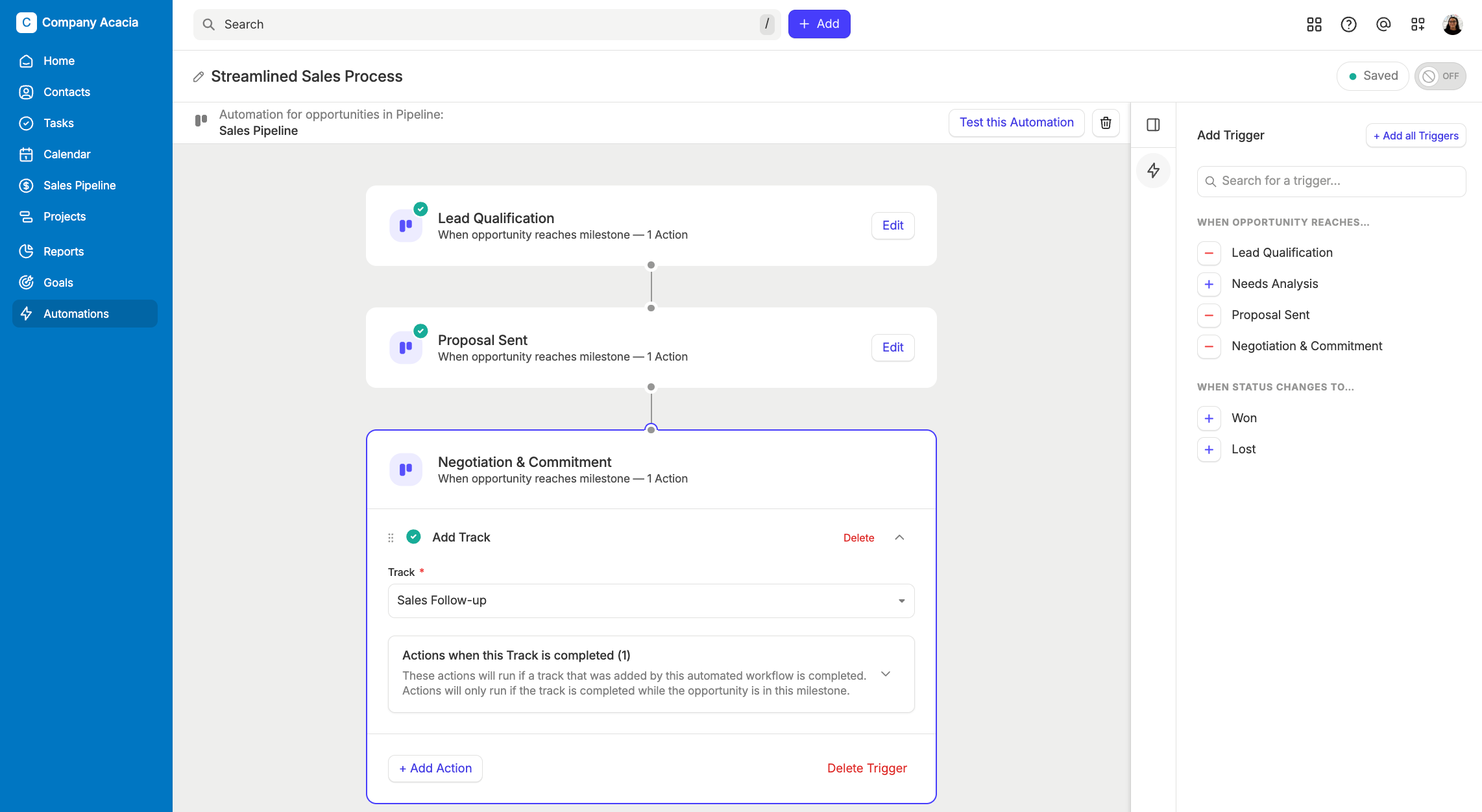
L’automatisation des workflows vous permet de configurer différentes actions à exécuter pour vos opportunités commerciales ou vos projets lorsqu’ils passent à un jalon ou à une étape donnée, ou lorsque leur statut est défini sur Gagné, Perdu ou Clôturé. Par exemple, si vous avez créé un jalon correspondant à la rédaction d’un contrat pour un client potentiel et qu’un membre dédié de l’équipe s’occupe de tout ce qui s’y rapporte, votre automatisation de workflow peut réattribuer l’opportunité à cet utilisateur et lui appliquer un parcours regroupant toutes les tâches que cet utilisateur doit accomplir.
Si vous créez systématiquement un nouveau projet lorsqu’une opportunité est remportée, vous pouvez également intégrer cette étape à votre flux de travail.
Une fois qu’un projet a été créé, vous pouvez poursuivre avec une automatisation de workflow dédiée aux projets, afin de vous assurer qu’ils sont attribués au bon utilisateur et/ou à la bonne équipe, et que le bon parcours leur est immédiatement appliqué. Le travail sur le projet peut ainsi commencer sans délai.
Vous trouverez ci-dessous un exemple de ce à quoi peut ressembler une automatisation de flux de travail, afin de vous donner une meilleure idée des possibilités.

Comment créer une automatisation de workflow
Bien que les automatisations de flux de travail s’appliquent à l’ensemble du compte, seul un administrateur Capsule peut créer et mettre à jour des automatisations de flux de travail. Elles peuvent être configurées aussi bien pour les opportunités commerciales que pour les projets.
Pour créer une nouvelle automatisation de workflow :
1. Accédez à Workflow Automations et sélectionnez l’onglet Opportunités ou Projets, selon ce que vous souhaitez faire.
2. Utilisez le bouton pour ajouter une automatisation.
3. À ce stade, vous avez de nouveau la possibilité de créer une automatisation pour les opportunités commerciales ou les projets. Pour cet exemple, nous allons conserver le pipeline commercial. Choisissez le pipeline dans lequel vous souhaitez exécuter l’automatisation.
4. Vous êtes maintenant prêt à ajouter vos déclencheurs. Ceux-ci s’activent soit lorsqu’une opportunité atteint un jalon précis, soit lorsque son statut passe à « Gagnée » ou « Perdue ».

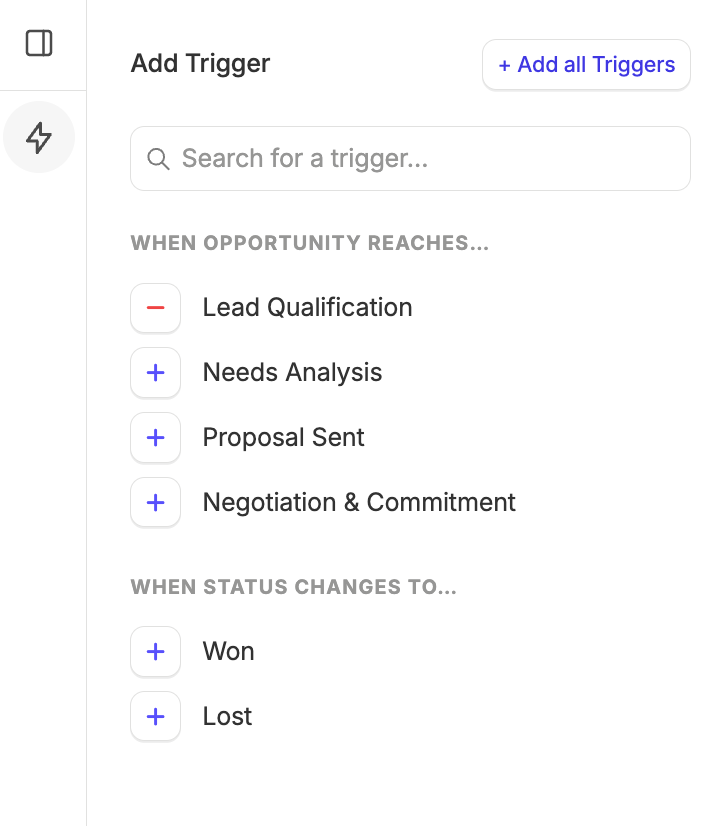
5. Cliquez sur le « + » à côté du déclencheur auquel vous souhaitez l’ajouter.
6. Maintenant que vous avez un déclencheur, vous pouvez +Ajouter une action à ce déclencheur. Les actions disponibles sont les suivantes : attribuer à un utilisateur, attribuer à une équipe, ajouter un parcours et créer un projet lié.

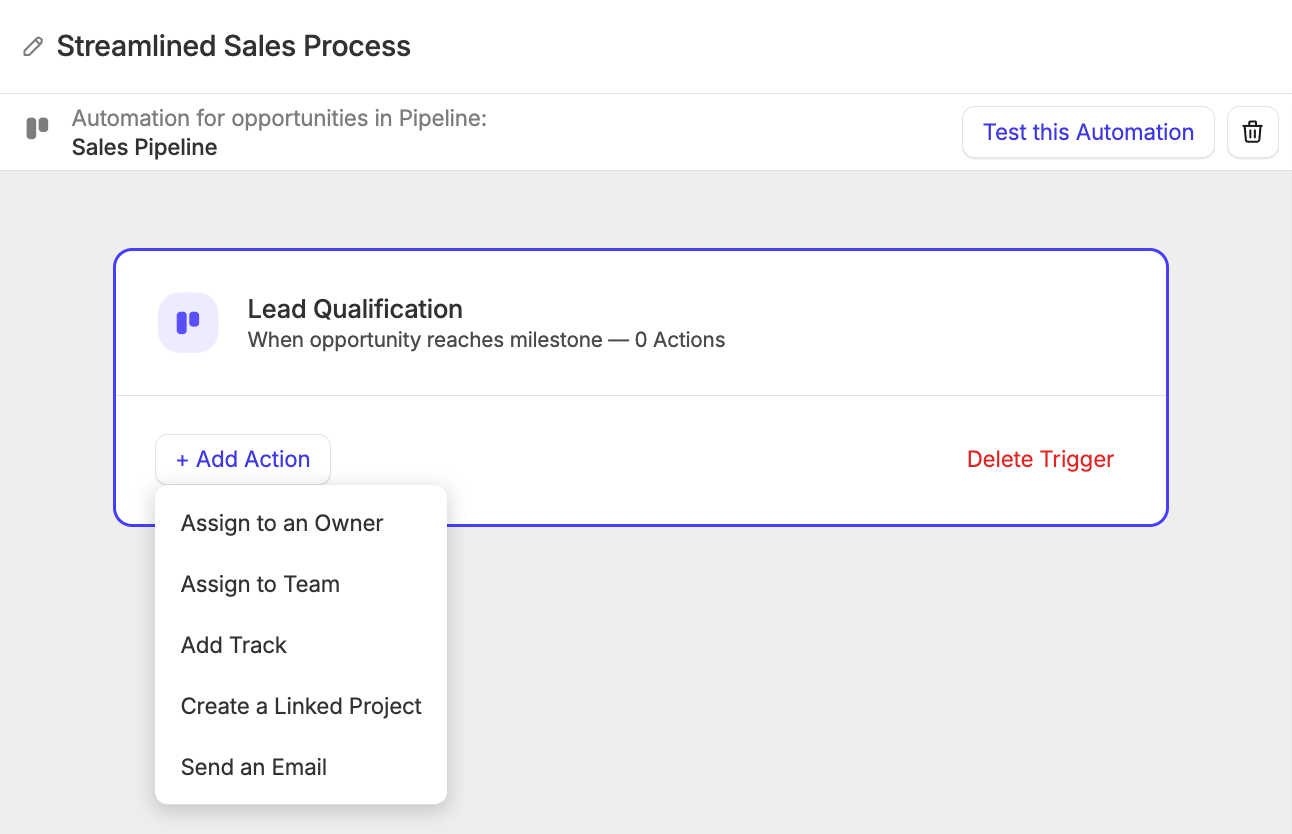
7. Si vous choisissez d’ajouter un parcours à votre automatisation de workflow, vous pouvez ensuite créer une action qui se déclenchera une fois le parcours terminé. Celle-ci pourra soit modifier le jalon, soit clôturer l’opportunité.

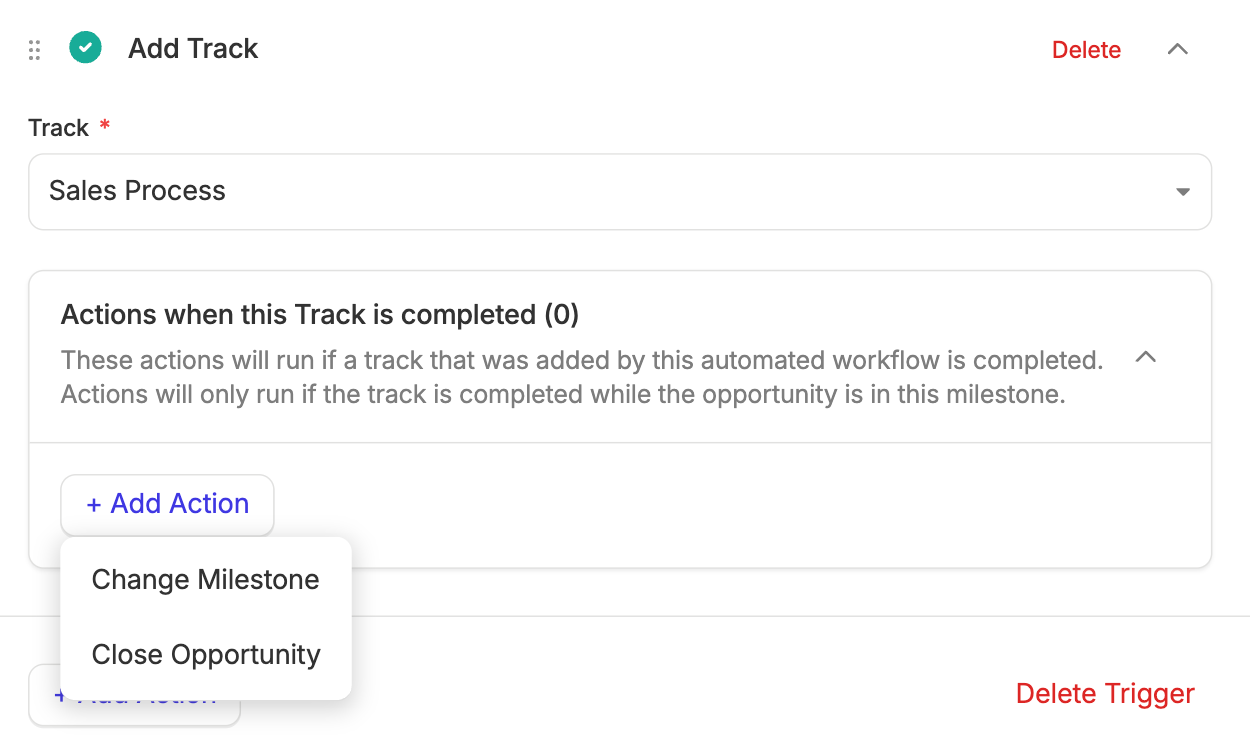
8. Répétez les actions jusqu’à ce que tout soit configuré comme vous le souhaitez.
9. Continuez à ajouter des déclencheurs pour chaque jalon dans lequel vous souhaitez automatiser des actions, ainsi que pour chaque statut.
10. L’automatisation est enregistrée automatiquement au fur et à mesure que vous la configurez.
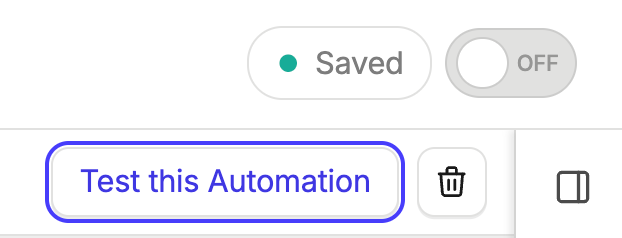
11. Si vous souhaitez tester l’automatisation, vous pouvez utiliser le bouton « Tester cette automatisation ». Cela créera une opportunité de test que vous pourrez ensuite faire passer d’un jalon à l’autre afin de voir les actions s’exécuter.
12. Lorsque vous avez terminé tous vos tests et que vous êtes prêt à activer l’automatisation, donnez-lui un nom à l’aide de l’option située dans le coin supérieur gauche, puis faites passer le bouton dans le coin supérieur droit de OFF à ON.
turning an automation from off to on
13. Désormais, dès qu’une opportunité est créée ou déplacée vers les jalons définis dans votre déclencheur, les actions qu’il contient seront exécutées.
Comment modifier une automatisation de workflow
Si vous devez mettre à jour vos automatisations de workflow, un administrateur Capsule peut le faire en suivant ces étapes :
- Accédez à Workflow Automations > cliquez sur l’onglet Opportunités ou Projets, selon l’élément que vous modifiez > cliquez dans la liste sur l’automatisation que vous souhaitez modifier.
- Avant de pouvoir modifier les actions, vous devez désactiver l’automatisation en faisant passer le bouton situé dans le coin supérieur droit de ON à OFF.
- Vous pouvez maintenant apporter toutes les modifications nécessaires.
- Lorsque vous avez terminé, veillez à réactiver l’automatisation en la réglant sur ON. Tout est alors prêt.
Comment utiliser les pistes dans une automatisation de workflow
Si vous utilisez l’action Ajouter un parcours dans votre automatisation, une option supplémentaire vous permet d’ajouter des actions additionnelles à exécuter lorsque ce parcours est terminé. Ces actions peuvent servir à modifier le jalon/l’étape ou à clôturer entièrement l’opportunité/le projet. Quel que soit votre choix, il est important de comprendre que cette action ne sera exécutée que si le parcours est terminé alors qu’il se trouve toujours au même jalon/à la même étape.
Par exemple, si, dans le jalon « Négociation », vous avez configuré une action pour ajouter un parcours et une autre pour clôturer l’opportunité une fois ce parcours terminé, et que vous passez au jalon « Contrat » avant la fin du parcours, l’action visant à clôturer l’opportunité ne s’exécutera jamais.
Comment envoyer un e-mail à l’aide d’une automatisation de workflow
Les automatisations de workflows sont un excellent moyen de garantir que les bons e-mails sont envoyés à vos contacts au moment opportun.
Une fois vos déclencheurs ajoutés, vous trouverez l’action « Envoyer un e-mail » dans la liste des actions disponibles.
L’action « Envoyer un e-mail » utilise votre configuration existante de connexion à la boîte mail et vos modèles pour envoyer automatiquement les e-mails que vous avez l’habitude d’envoyer.

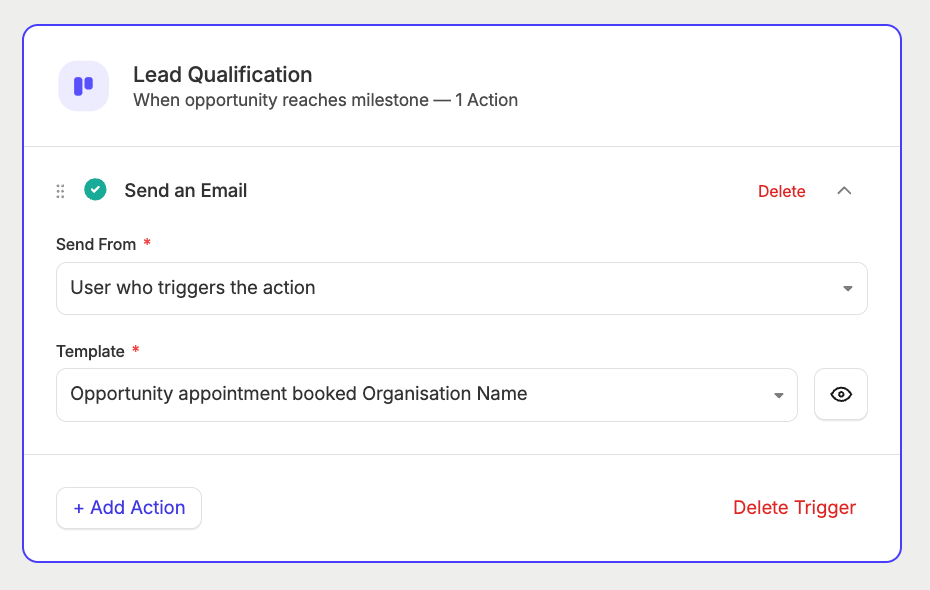
Lors de la configuration de l’action, vous pouvez choisir d’envoyer l’e-mail soit depuis l’adresse de l’« utilisateur qui déclenche l’action », soit depuis une boîte aux lettres partagée de votre compte.
Une fois que vous avez choisi le modèle à utiliser, vous pouvez le prévisualiser en cliquant sur la petite icône en forme d’œil située à côté du modèle sélectionné.
Lorsqu’une automatisation de workflow envoie un e-mail depuis une opportunité ou un projet, Capsule sélectionne automatiquement le contact le plus approprié :
- Contact principal (s’il s’agit d’une personne disposant d’une adresse e-mail)
- Une autre personne associée à la même organisation et disposant d’une adresse e-mail
- Sinon, l’adresse e-mail de l’organisation
Capsule choisit le destinataire dans cet ordre afin de s’assurer que l’e-mail soit envoyé à une personne dans la mesure du possible.
Comment créer un nouveau projet ou une nouvelle opportunité à l’aide des automatisations de workflow
Après la clôture d’un projet ou d’une opportunité, il peut être nécessaire d’en créer un(e) autre. Cela peut être utile pour gérer les renouvellements, les ventes récurrentes ou le suivi après-vente ou après-projet, sans avoir à créer et à configurer manuellement de nouveaux enregistrements à chaque fois.
1. Accédez à Workflow Automations et sélectionnez l’onglet Opportunités ou Projets, selon ce que vous souhaitez faire.
2. Sélectionnez l’état Fermé. Les déclencheurs de l’action sont les suivants :
- Opportunités - lorsque le statut passe à Gagnée ou Perdue
- Projets - lorsque le statut passe à Fermé

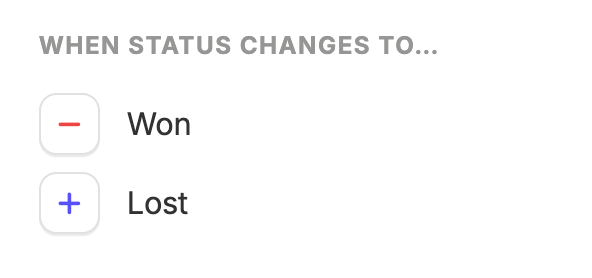
3. Sélectionnez + Ajouter une action et choisissez l’option Créer une autre opportunité (s’il s’agit d’une automatisation du workflow des opportunités) ou Créer un autre projet (s’il s’agit d’une automatisation du workflow des projets).

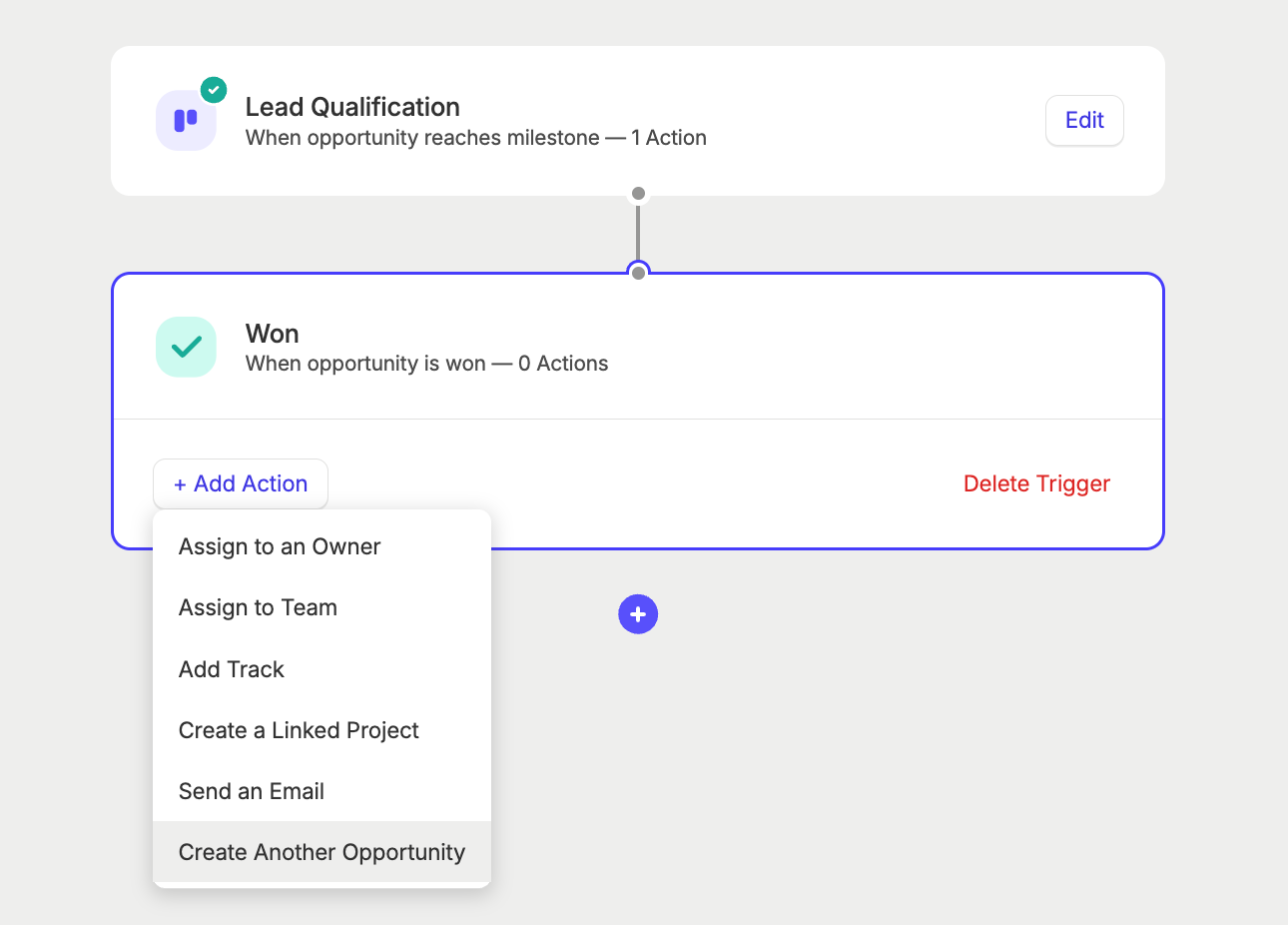
4. Renseignez les principales informations concernant la nouvelle opportunité ou le nouveau projet, telles que le nom, le propriétaire/l’équipe, etc.
5. Chaque fois qu’un enregistrement est clôturé, un nouveau sera créé par votre automatisation des flux de travail, avec les informations sélectionnées dans les paramètres ci-dessus.
Comment tester une automatisation de workflow
Une fois votre automatisation créée, vous pouvez la tester avant de l’activer.
- Utilisez le bouton situé en haut de l’automatisation pour Tester cette automatisation. Vous serez alors invité à créer une nouvelle opportunité ou un nouveau projet de test dans le pipeline ou le tableau où se trouve votre automatisation.
- Choisissez le jalon/l’étape auquel vous souhaitez affecter l’opportunité/le projet de test, puis utilisez le bouton Créer une opportunité de test.
- Vous allez maintenant être redirigé directement vers l’opportunité/le projet de test.
- Vous pouvez maintenant faire progresser l’opportunité/le projet à travers ses jalons/étapes afin de voir les actions d’automatisation s’exécuter comme vous les avez définies.

Comment désactiver une automatisation de workflow
Si vous souhaitez empêcher l’exécution d’une automatisation de workflow, suivez ces quelques étapes simples :
- Accédez à Workflow Automations > cliquez sur l’onglet Opportunités ou Projets, selon ce sur quoi vous travaillez.
- Dans la vue en liste, faites passer de ON à OFF le bouton bleu situé à côté du nom de l’automatisation.
Comment supprimer une automatisation de workflow
Si vous n’avez plus du tout besoin d’une automatisation de workflow, vous pouvez suivre ces étapes pour la supprimer :
- Accédez à Workflow Automations > cliquez sur l’onglet Opportunités ou Projets, selon l’élément que vous souhaitez supprimer.
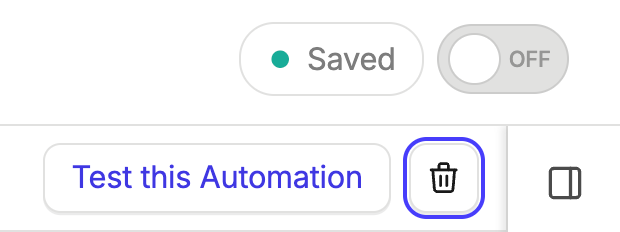
- Dans la vue en liste, cliquez sur le bouton en forme de corbeille à côté du workflow pour le supprimer.
- Confirmez la suppression à l’aide du bouton rouge « Supprimer », et le tour est joué.

Dépannage des automatisations de workflows
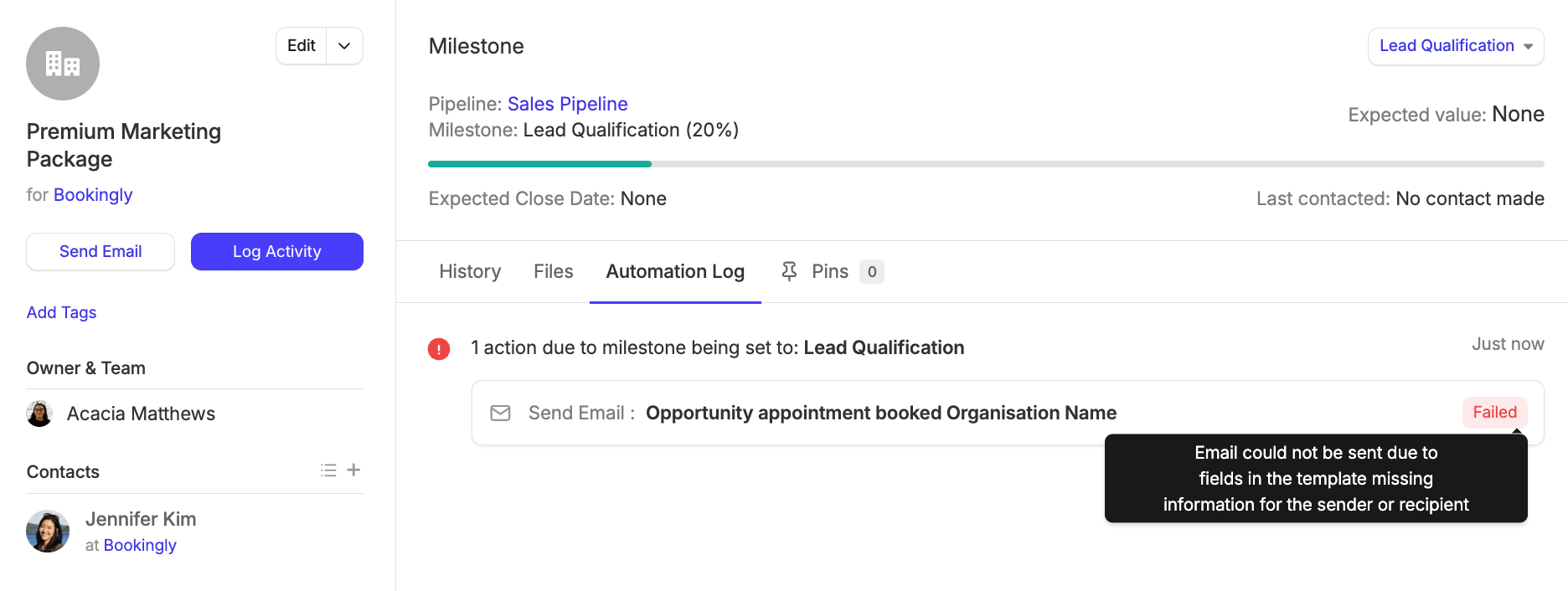
Si une action de votre automatisation de workflow échoue pour un enregistrement spécifique, Capsule vous en indiquera la raison. Le super-administrateur sera également informé de cet échec par e-mail, avec un lien vers l’enregistrement :
- Cliquez sur le lien dans l’e-mail pour accéder au dossier
- Sélectionnez l’onglet « Automatisations »
- Ici, vous pourrez consulter l’historique des automatisations passées, y compris les actions ayant échoué.
- Survolez un statut d’échec pour obtenir plus de détails sur l’erreur
L’exemple ci-dessous illustre l’échec d’une action Envoyer un e-mail — plus précisément, un cas où un ou plusieurs champs du modèle d’e-mail n’ont pas pu être renseignés pour cette opportunité particulière :