Les onglets Calendar et Tasks de Capsule offrent une vue d’ensemble complète de tout ce sur quoi votre entreprise travaille actuellement, ce qui vous permet de vous concentrer facilement sur ce qui doit être fait et sur les prochaines étapes. Vous pouvez ajouter rapidement des tâches partout dans Capsule et les utiliser pour suivre vos appels et vos réunions. Les catégories de tâches personnalisées vous permettent de créer des tâches adaptées à votre entreprise.
Comment ajouter une tâche
Ajoutez des tâches à vos contacts, projets ou opportunités lorsque vous consultez leur fiche dans Capsule. Si votre tâche n’est directement liée à aucune fiche dans Capsule, vous pouvez également créer des tâches indépendantes depuis la page Calendrier.
- Lorsque vous consultez une fiche, utilisez le bouton Ajouter une tâche situé en haut à droite de n’importe quelle fiche dans Capsule. Cette tâche sera ainsi associée à la fiche que vous consultez et sera également visible dans les onglets Calendrier et Tâches.
- Lorsque vous consultez la page Calendrier, utilisez soit le bouton Ajouter une tâche situé en haut de l’onglet Calendrier, soit survolez une date et sélectionnez l’option Ajouter une tâche. Vous pouvez associer la tâche à un contact, un projet ou une opportunité existants.
- Lorsque vous consultez la page Tâches, utilisez le bouton Ajouter une tâche situé en haut de l’onglet Tâches. Vous pouvez associer la tâche à un contact, un projet ou une opportunité existants.
Lorsque vous créez une tâche :
- Saisissez une description, une date d’échéance (et éventuellement une heure), puis ajoutez une catégorie et des informations complémentaires.
- Choisissez l’utilisateur auquel l’attribuer
- Si vous ajoutez une tâche depuis la page Calendrier ou Tâches, vous pouvez éventuellement choisir de l’associer à un contact, une opportunité ou un projet en cliquant sur associer la tâche à un contact, une opportunité ou un projet, puis rechercher l’enregistrement auquel vous souhaitez l’associer
- Cliquez sur « Enregistrer » et le tour est joué
Une fois enregistrée, la tâche sera visible dans la vue Calendrier et, si elle est liée à un enregistrement, elle apparaîtra dans le panneau Tâches de cet enregistrement.
Ajouter plus de détails à vos tâches
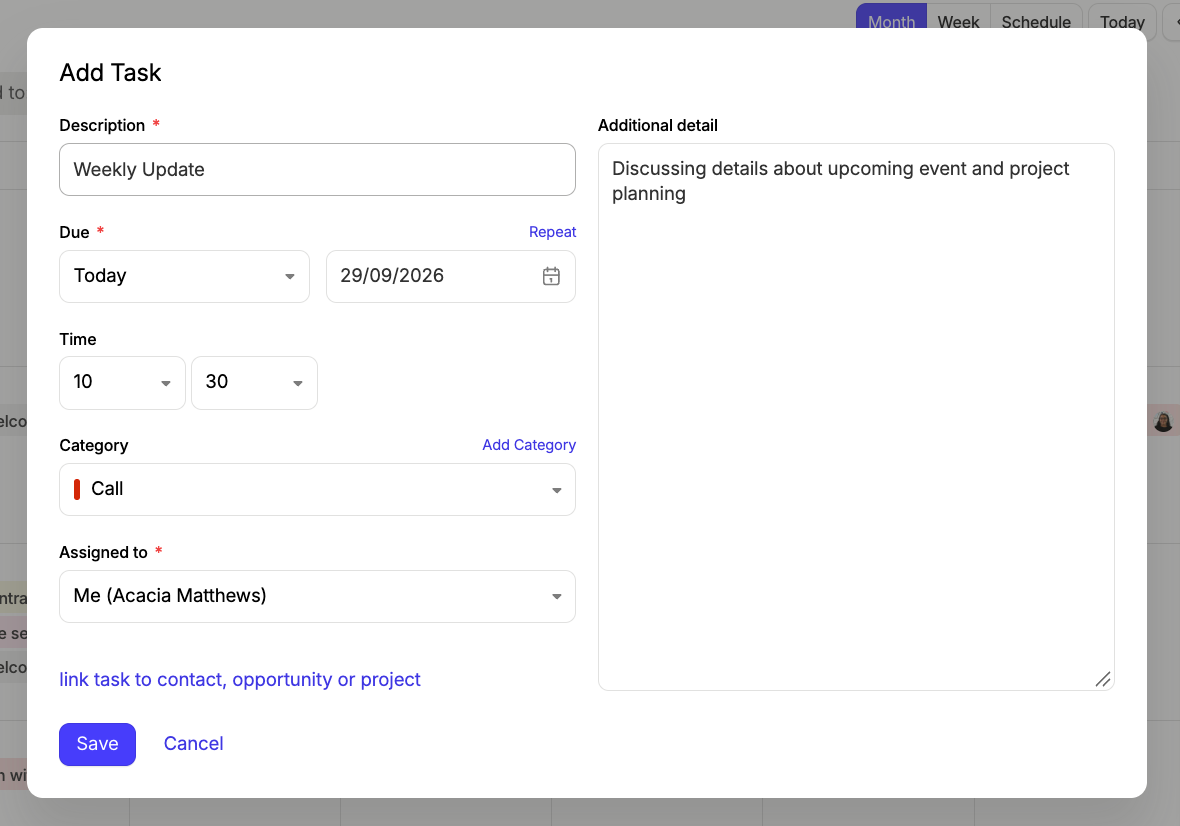
Si une tâche nécessite davantage de contexte ou d’informations, il vous suffit de cliquer sur le lien « Ajouter des détails » et de saisir les informations dans la grande zone de texte. C’est l’endroit idéal pour conserver des notes sur un événement ou le script d’un appel téléphonique. Vous pouvez consulter les détails de votre tâche à tout moment en l’ouvrant.

Comment configurer des tâches récurrentes
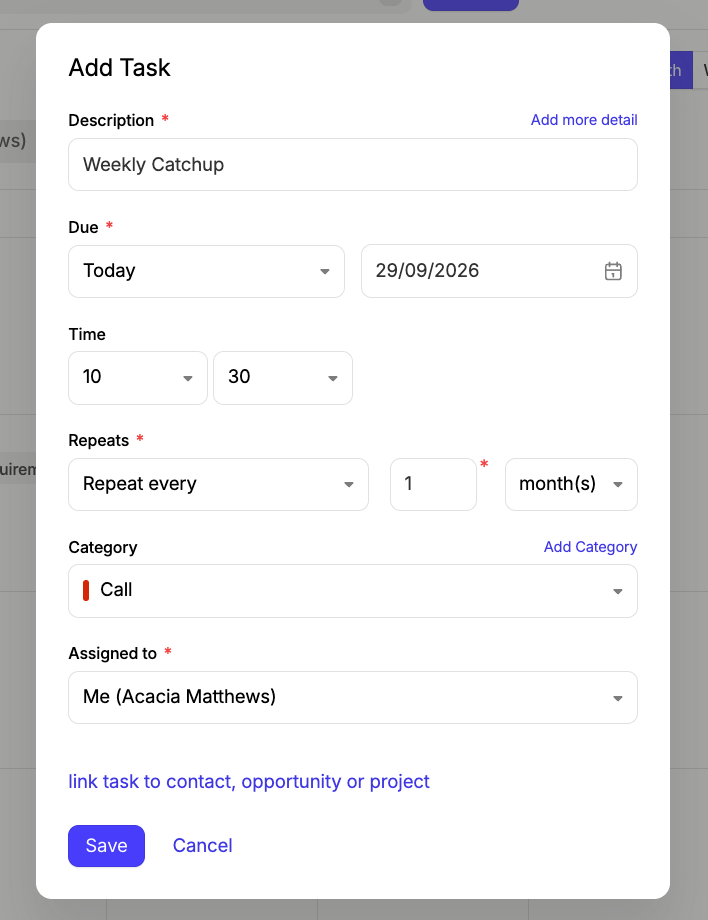
Dans certaines situations, vous pouvez être amené à effectuer régulièrement la même tâche. Par exemple, un appel hebdomadaire avec un fournisseur ou un rapport à préparer à la fin de chaque mois. Au lieu de recréer la même tâche à chaque fois, vous pouvez créer une tâche récurrente. Vous pouvez définir la récurrence des tâches selon un nombre précis de semaines, de mois ou d’années. Cela vous permet de suivre avec précision les tâches répétitives, les relances fréquentes, les anniversaires ou les dates commémoratives. Lorsque vous marquez une tâche récurrente comme terminée, sa prochaine occurrence est automatiquement créée selon la fréquence que vous avez définie. Pour rendre une tâche récurrente, cliquez simplement sur le lien répéter situé au-dessus de la date d’échéance, puis sélectionnez la fréquence de répétition.

Comment catégoriser les tâches
Vous pouvez classer vos tâches à l’aide des catégories par défaut ou créer vos propres catégories en fonction de vos processus. Vous pouvez filtrer vos tâches par catégorie dans l’onglet Calendrier et tâches afin d’afficher toutes les tâches à effectuer dans une catégorie donnée. Cette fonctionnalité est particulièrement utile, par exemple, pour voir tous les appels à passer. Capsule propose déjà une liste de catégories, telles que Appel, E-mail et Suivi. Vous pouvez sélectionner une catégorie dans le menu déroulant Catégorie de la fenêtre contextuelle Ajouter une tâche.
Pour plus de détails sur la configuration de vos propres catégories de tâches, consultez l’article de prise en main.
Comment accomplir une tâche
Une fois le travail associé à votre tâche terminé, vous pouvez la marquer comme terminée dans Capsule. Pour savoir comment procéder pour plusieurs tâches, consultez notre article dédié aux actions groupées sur les tâches.
Pour une tâche individuelle, nous présentons ci-dessous deux façons différentes de procéder :
1. Cochez la case située à côté du nom de la tâche (par exemple, dans le tableau de bord d’accueil)
completing tasks using the checkbox
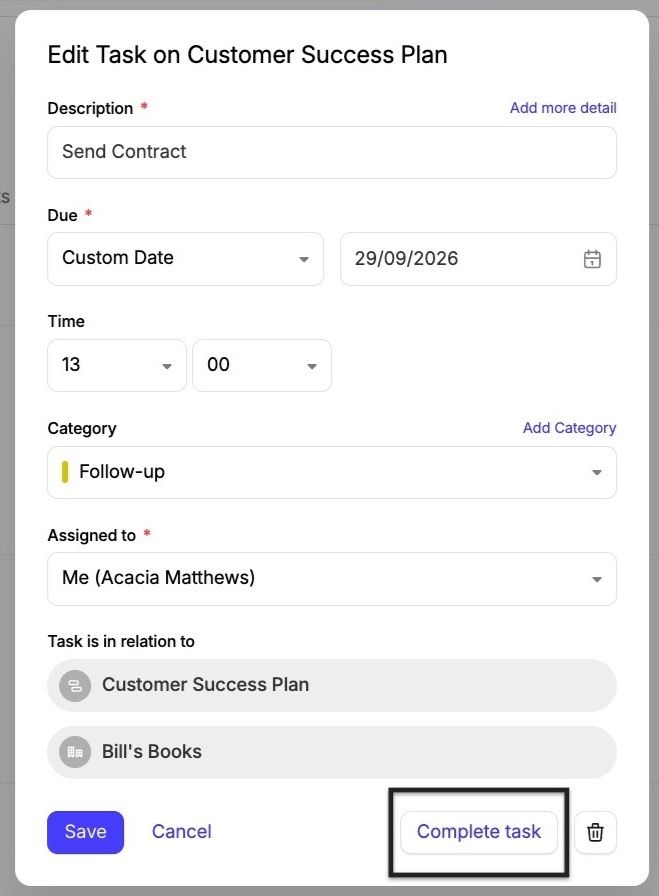
2. Cliquez sur le nom de la tâche pour ouvrir la fenêtre contextuelle de modification de la tâche. Ensuite, sélectionnez Terminer la tâche

Comment consigner une activité à partir d’une tâche terminée
Dans certains cas, vous avez peut-être ajouté des détails supplémentaires à votre tâche et souhaitez conserver une trace de ces informations dans l’historique du contact, du projet ou de l’opportunité qui lui est associé. Dans ce cas, une action rapide vous permet de consigner l’activité après avoir terminé la tâche.
Cette option s’affichera pour les tâches individuelles (associées à un contact, une opportunité ou un projet) ainsi que pour toutes les tâches de parcours (associées à une opportunité ou un projet).
Pour terminer la tâche et consigner l’activité :
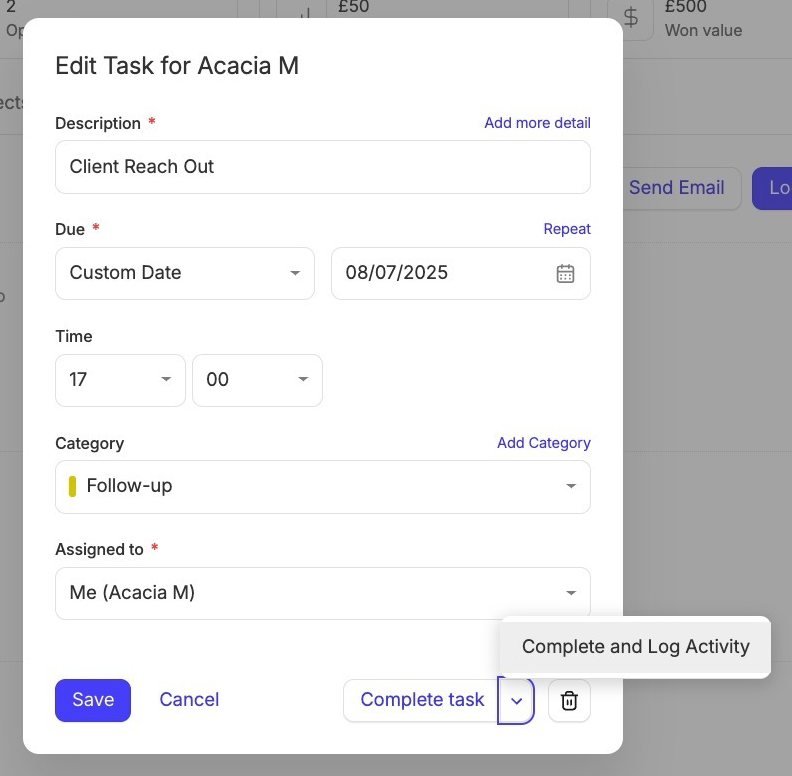
- Cliquez sur le nom de la tâche pour ouvrir la fenêtre contextuelle de modification de la tâche.
- Sélectionnez la flèche à côté de « Terminer la tâche »
- Utilisez le bouton « Terminer et consigner l’activité »
- Renseignez les détails du type d’activité et de la date choisis, ainsi que le contenu de l’activité.
- Cliquez sur Enregistrer pour marquer la tâche comme terminée et consigner votre activité

Comment mettre à jour les tâches
Vous pouvez modifier la date d’échéance d’une tâche, changer la personne à qui elle est attribuée ou simplement ajouter des notes supplémentaires. Pour ce faire :
- Cliquez sur le nom de la tâche pour ouvrir la fenêtre contextuelle de modification de la tâche.
- Modifiez les informations que vous souhaitez changer
- Cliquez sur « Enregistrer » pour mettre à jour la tâche
Comment créer des tâches à partir d’un e-mail
Vous pouvez créer une tâche à partir d’un e-mail sans quitter votre boîte de réception en remplaçant l’adresse de votre boîte de dépôt d’e-mails dropbox@... par todo@... La tâche sera associée au contact concerné par l’e-mail et apparaîtra immédiatement sur votre tableau de bord Capsule. Pour en savoir plus sur l’utilisation de la boîte de dépôt d’e-mails afin de créer une tâche de suivi.