Comment garder le contrôle de vos tâches
Capsule permet de repérer facilement les tâches qui n’ont pas été effectuées, afin de les traiter en priorité ou de les reprogrammer à une date ultérieure. Votre tableau de bord est le premier endroit à consulter, car il affiche toutes les tâches qui vous sont attribuées et qui sont en retard, à effectuer aujourd’hui ou à échéance dans les 7 prochains jours.
Les intégrations suivantes pour Capsule créeront automatiquement des tâches dans votre compte Capsule.
Ces tâches servent de rappel pour vérifier les coordonnées nouvelles ou mises à jour. Il est important de les traiter régulièrement afin de s’assurer que toutes les informations sont correctes et d’indiquer à vos collègues que les contacts sont prêts à être utilisés. Dans le cas contraire, votre liste de tâches peut rapidement devenir surchargée, ce qui complique le suivi des éléments importants. Pour chaque intégration, vous pouvez choisir les utilisateurs de Capsule auxquels ces tâches doivent être attribuées. Pour en savoir plus, consultez les liens ci-dessus ou envoyez un e-mail à notre équipe d’assistance.
Comment planifier avec Tasks
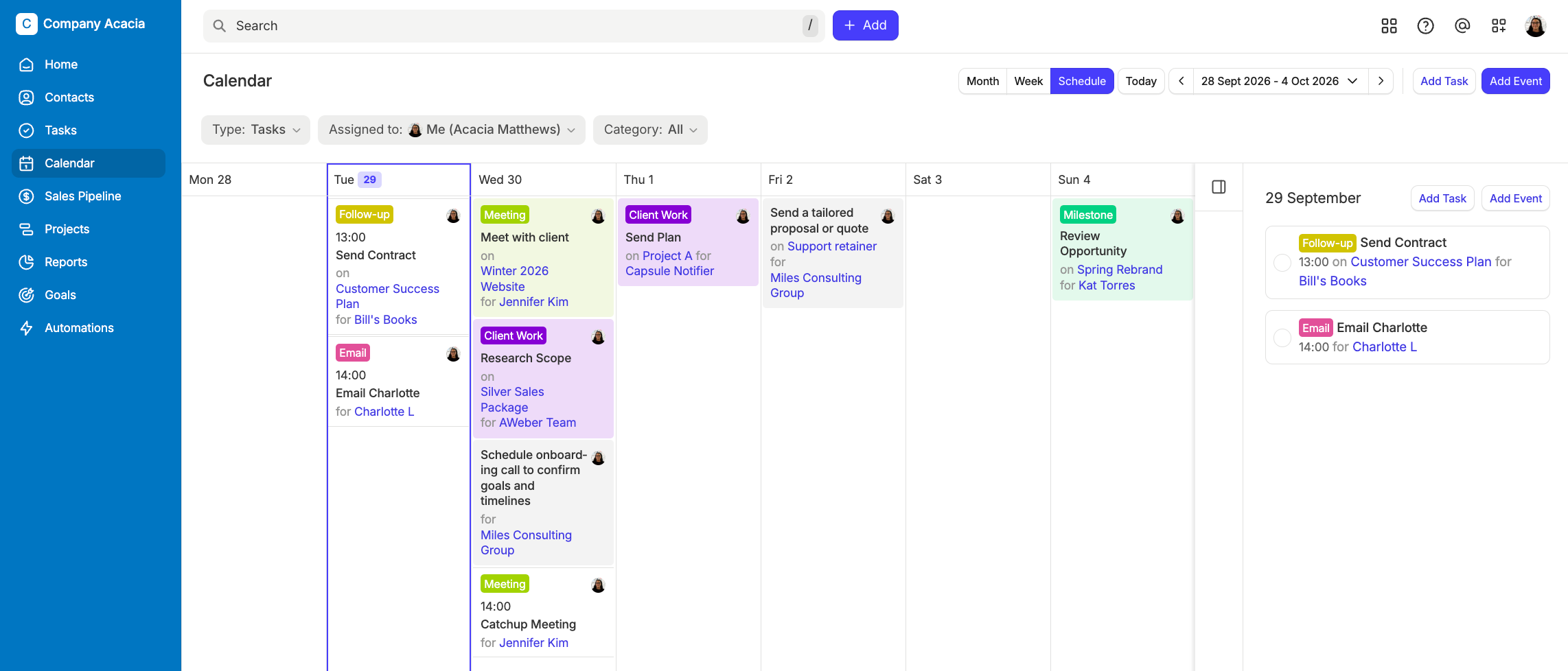
Pour afficher vos tâches de manière plus détaillée, les onglets Calendrieret Tâchesvous permettent de les consulter de la façon qui vous convient le mieux. Sur la page Calendrier, vous pouvez choisir entre les vues Mois, Semaine et Planning. La vue Semaine est idéale si vous avez connecté votre calendrier Outlook ou Google, car elle présente les créneaux horaires et vous permet de voir vos tâches Capsule à côté des événements de votre calendrier. La vue Planning, quant à elle, affiche une simple liste des tâches à venir, sans créneaux horaires.

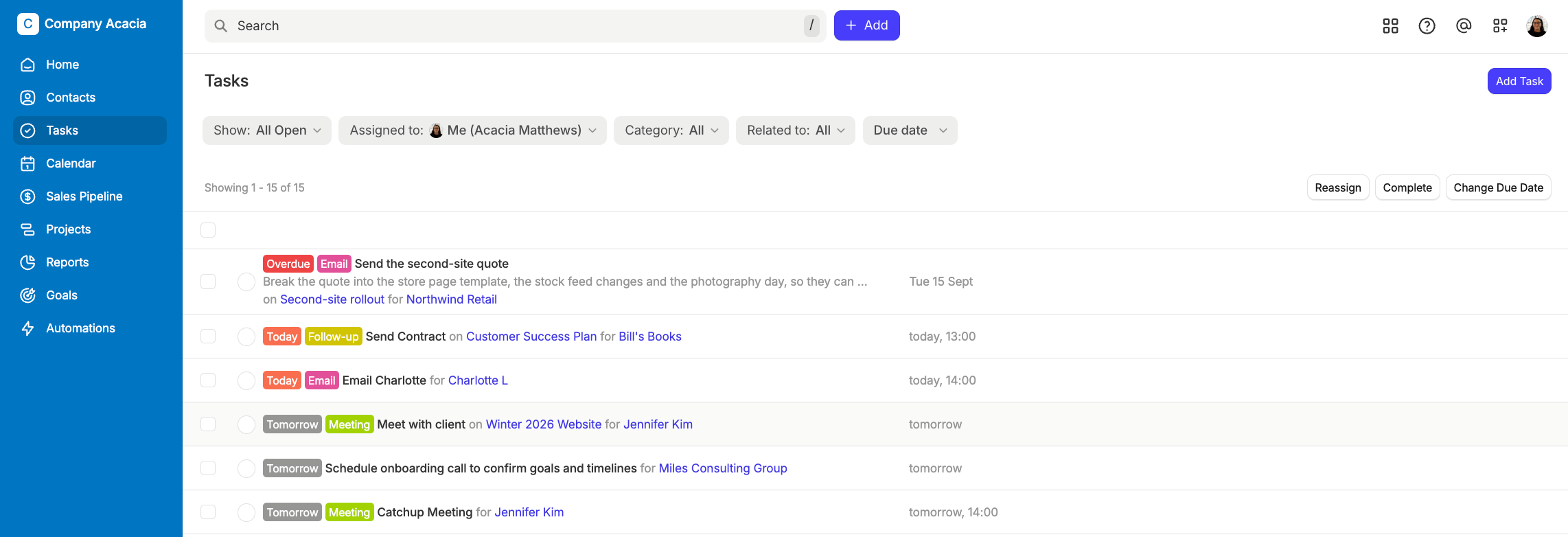
Passez à l’onglet Tâches pour afficher toutes les tâches dans une seule liste. Sur cette page, filtrez-les par échéance à venir, statut terminé, catégorie, responsable et selon qu’elles sont associées à des contacts, des opportunités ou des projets.

Comment configurer un rappel de tâche par e-mail
Gardez une longueur d’avance sur ce qui doit être fait grâce à un rappel quotidien de vos tâches arrivant à échéance, afin que rien ne passe entre les mailles du filet. Chaque matin, l’e-mail de rappel quotidien des tâches arrive dans votre boîte de réception avec le détail de toutes les tâches à effectuer ce jour-là. C’est un excellent moyen de savoir quelles tâches prioriser chaque jour. Vous trouverez plus d’informations sur la configuration de cette fonctionnalité dans notre section Configuration et paramétrage.
Comment trouver les tâches terminées
Une fois qu’une tâche est terminée, elle n’apparaît plus dans votre calendrier. Vous pouvez toutefois toujours consulter ces tâches en accédant à l’onglet Tâches > puis en remplaçant le filtre À venir par Terminées afin d’afficher la liste de toutes vos tâches terminées.
Comment rouvrir une tâche terminée
Si une tâche est marquée comme terminée par erreur, vous pouvez la rouvrir au lieu de la recréer. Pour ce faire :
- Accédez à l’onglet Tâches tab
- Sélectionnez le filtre Afficher :, puis choisissez Terminé > cliquez sur Appliquer
- Cliquez sur le nom de la tâche que vous souhaitez rouvrir
- Utilisez le bouton « Rouvrir la tâche »
- La tâche sera réactivée et apparaîtra dans votre calendrier des tâches
Comment trouver les tâches d’une catégorie spécifique
Pour avoir une vue d’ensemble des tâches à venir dans une catégorie donnée, vous pouvez filtrer votre liste de tâches et votre calendrier par catégorie. Cette fonctionnalité est utile lorsque vous suivez plusieurs types de tâches en même temps ou que vous souhaitez vous concentrer sur un type de tâche précis, par exemple passer des appels téléphoniques ou rédiger des e-mails. Pour filtrer par catégorie :
- Accédez à l’onglet Calendrierou Tâches tab
- Sélectionnez le filtre Catégorie et cochez les cases des catégories que vous souhaitez afficher.
Comment trouver les tâches récurrentes
Tout comme vous pouvez filtrer par Tâches terminées, vous pouvez également filtrer par Tâches récurrentes afin d’afficher uniquement les tâches que vous avez configurées pour se répéter. Cette fonctionnalité est particulièrement utile si vous utilisez des tâches récurrentes pour gérer votre travail quotidien, car elle vous permet de voir toutes les tâches configurées pour se répéter sans avoir à parcourir l’intégralité de votre calendrier. Pour ce faire :
- Accédez à l’onglet Tâches tab
- Sélectionnez le filtre « Afficher : À venir » et remplacez-le par « Récurrents »
Comment effectuer des actions groupées sur les tâches
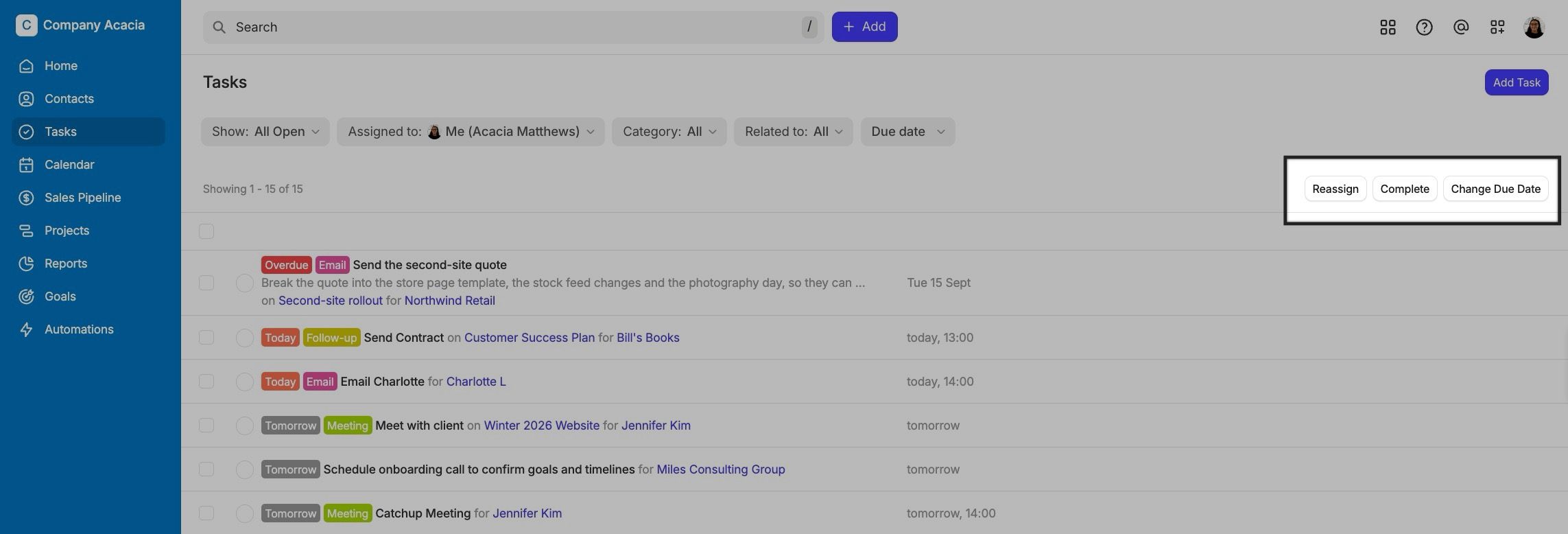
La gestion des tâches est désormais plus rapide et plus simple. Grâce à la nouvelle fonctionnalité de mise à jour groupée, les administrateurs de compte peuvent :
- Réattribuer les responsables des tâches
- Effectuez plusieurs tâches à la fois
- Déplacer les dates des tâches en masse
Que vous effectuiez une mise à jour à la suite d’un changement dans l’équipe ou que vous replanifiiez un projet, les actions groupées vous font gagner du temps et vous permettent de garder votre liste de tâches bien organisée avec un minimum d’effort. Pour ce faire :
- Accédez à l’onglet Tâches tab
- Filtrez la liste afin qu’elle n’affiche que les tâches sur lesquelles vous souhaitez effectuer une action groupée
- Sélectionnez tout (ou sélectionnez les tâches auxquelles vous souhaitez appliquer une action groupée) > Choisissez l’action groupée souhaitée.

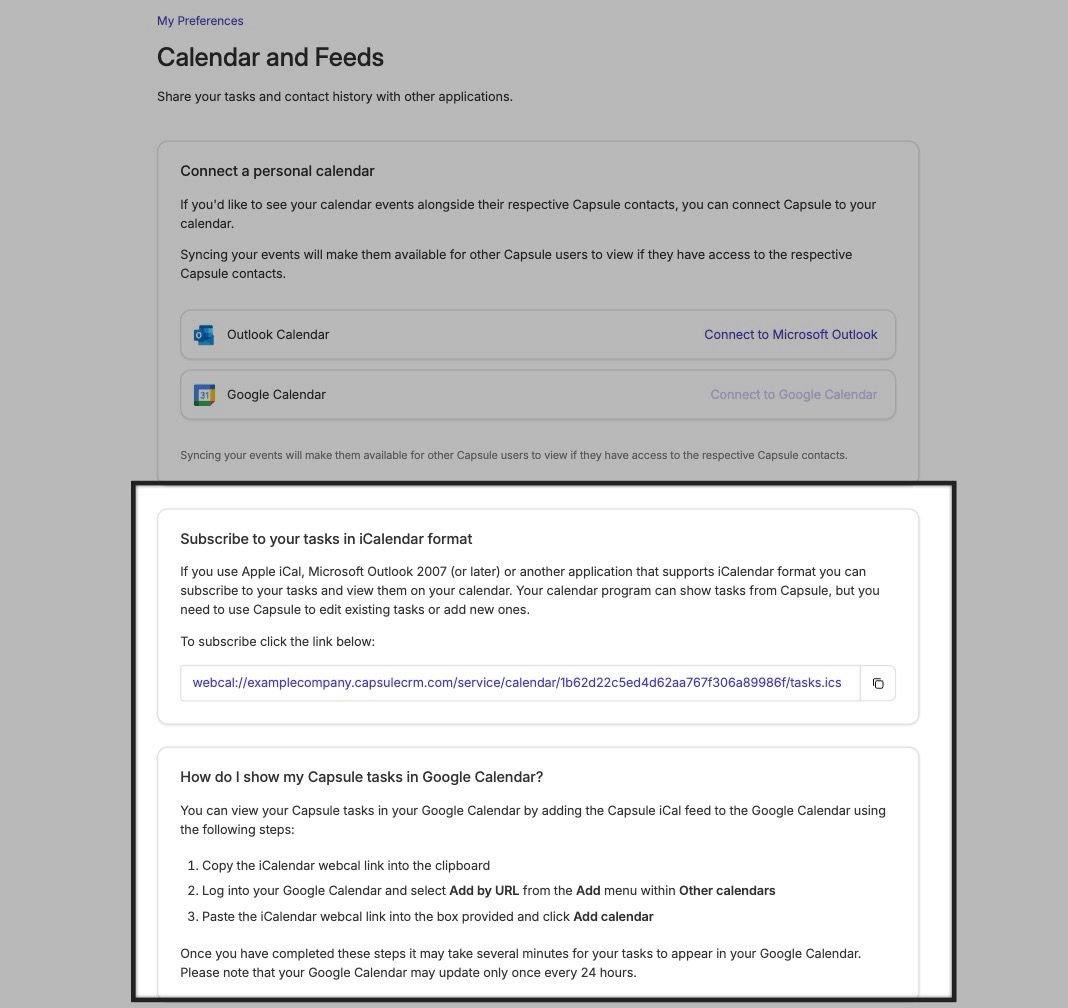
Comment afficher les tâches dans d’autres applications de calendrier
Capsule est conçu pour fonctionner avec vos outils et processus existants. Vous pouvez donc vous abonner à vos tâches Capsule dans l’application de calendrier que vous utilisez déjà et les afficher à côté de vos événements afin de consulter facilement vos tâches et vos événements au même endroit.
Si vous utilisez sur votre téléphone ou votre ordinateur une application de calendrier compatible avec le format iCalendar, telle qu’Outlook, Calendrier sur Mac ou Google Agenda, vous pouvez vous abonner à votre flux iCalendar Capsule afin d’afficher vos tâches Capsule dans votre application de calendrier. Il s’agit d’un flux unidirectionnel de Capsule vers l’application de calendrier. Toute modification doit donc être effectuée dans Capsule et sera ensuite répercutée dans votre application de calendrier.
Pour vous abonner au flux du calendrier des tâches de Capsule :
- Se connecter à Capsule
- Cliquez sur votre nom dans la barre de menu supérieure et sélectionnez Mes préférences
- Accédez à Calendrier et flux
- Suivez les instructions à l’écran