Comment consigner une activité pour des contacts
Pour toute communication que vous souhaitez consigner dans la fiche d’un contact, vous pouvez utiliser l’option « Consigner une activité ». Cela vous permet, par exemple, de noter les détails d’une réunion ou d’un appel et de conserver des informations importantes que vous pourrez consulter à tout moment. Trois types d’activités peuvent être ajoutés, quelle que soit la formule choisie :
- Remarque
- Réunion
- Appeler
Avec les forfaits Growth, Advanced et Ultimate, vous avez la possibilité de configurer vos propres types d’activités personnalisés afin de mieux catégoriser vos activités.
Ces types d’activités seront ensuite utilisés dans les rapports sur les types d’activités, qui vous permettent de consulter la répartition des activités par utilisateur et par type. Vous trouverez plus de détails à ce sujet dans notre article sur Business Insights.
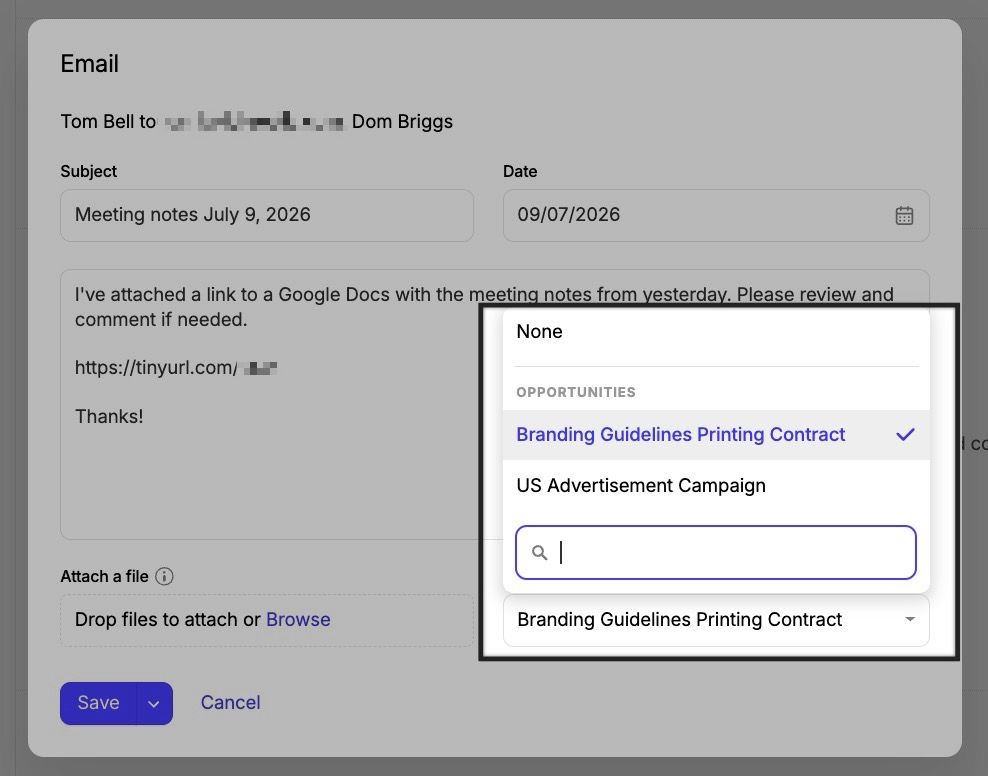
Lorsque vous enregistrez une activité, vous pouvez également choisir de lier la note au projet/à l’opportunité : les informations s’afficheront alors à la fois sur la fiche du contact et sur celle du projet ou de l’opportunité sélectionné(e). Cette fonctionnalité est particulièrement utile si vous travaillez sur plusieurs projets ou opportunités pour un même client et souhaitez regrouper les données dans les fiches correspondantes.

Comment commenter une activité
Les commentaires sont un excellent moyen d’échanger en interne avec vos collègues, par exemple au sujet d’un e-mail ou d’une note. Dans les commentaires, vous pouvez mentionner avec @ d’autres utilisateurs et équipes Capsule afin de les informer de ce que vous avez dit et de faire avancer la discussion.
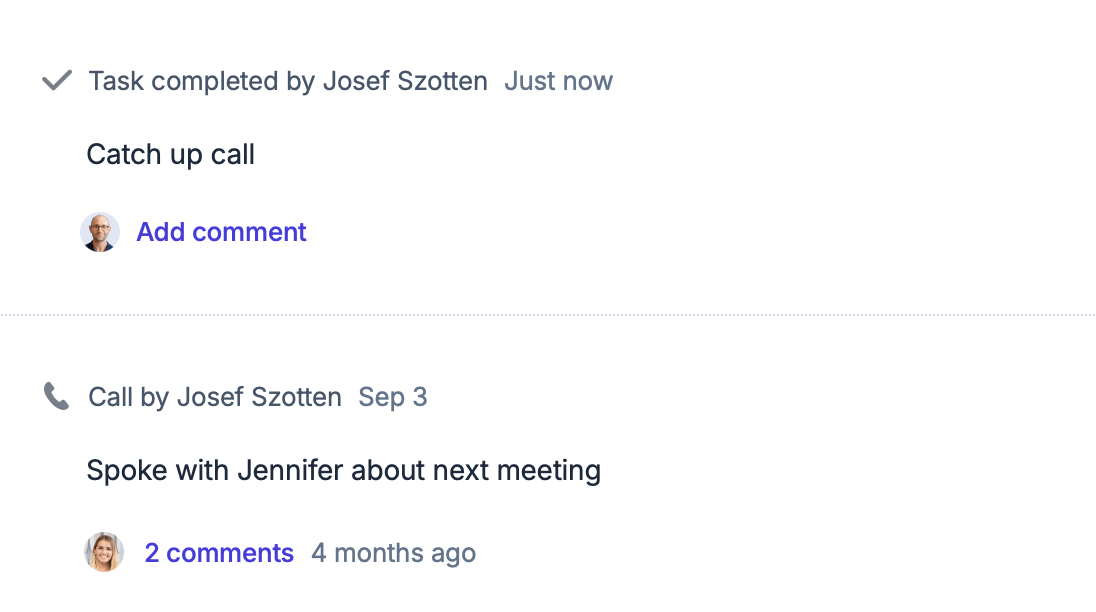
Pour chaque entrée d’activité, vous verrez un lien permettant d’Ajouter un commentaire s’il n’y a pas encore de discussion à son sujet. Si une discussion a déjà commencé, vous pourrez voir le nombre de commentaires associés à l’entrée.

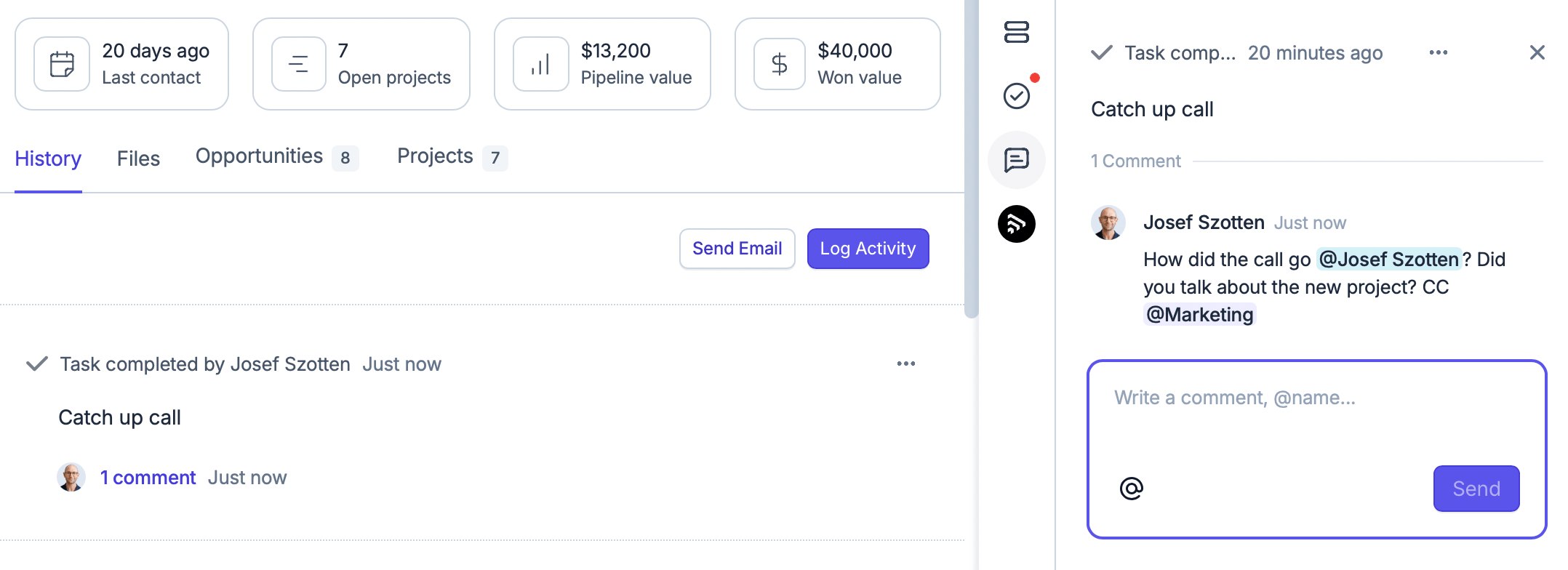
Lorsque vous avez cliqué sur Ajouter un commentaire, le panneau des commentaires s’ouvre sur la droite et vous pouvez commencer à ajouter vos commentaires. Utilisez le symbole @ pour mentionner un utilisateur ou une équipe, ou commencez à saisir @ suivi du nom de l’utilisateur ou de l’équipe : des suggestions apparaîtront dans une liste déroulante.

Si vous sélectionnez une partie de votre texte, vous pouvez utiliser les options de mise en forme de base pour le mettre en gras, en italique, etc.

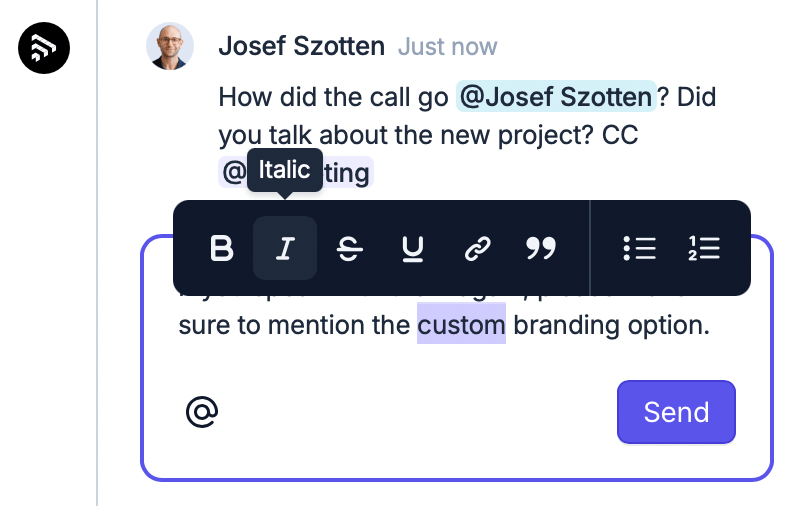
Des commentaires peuvent être ajoutés aux entrées des contacts, des opportunités et des projets.
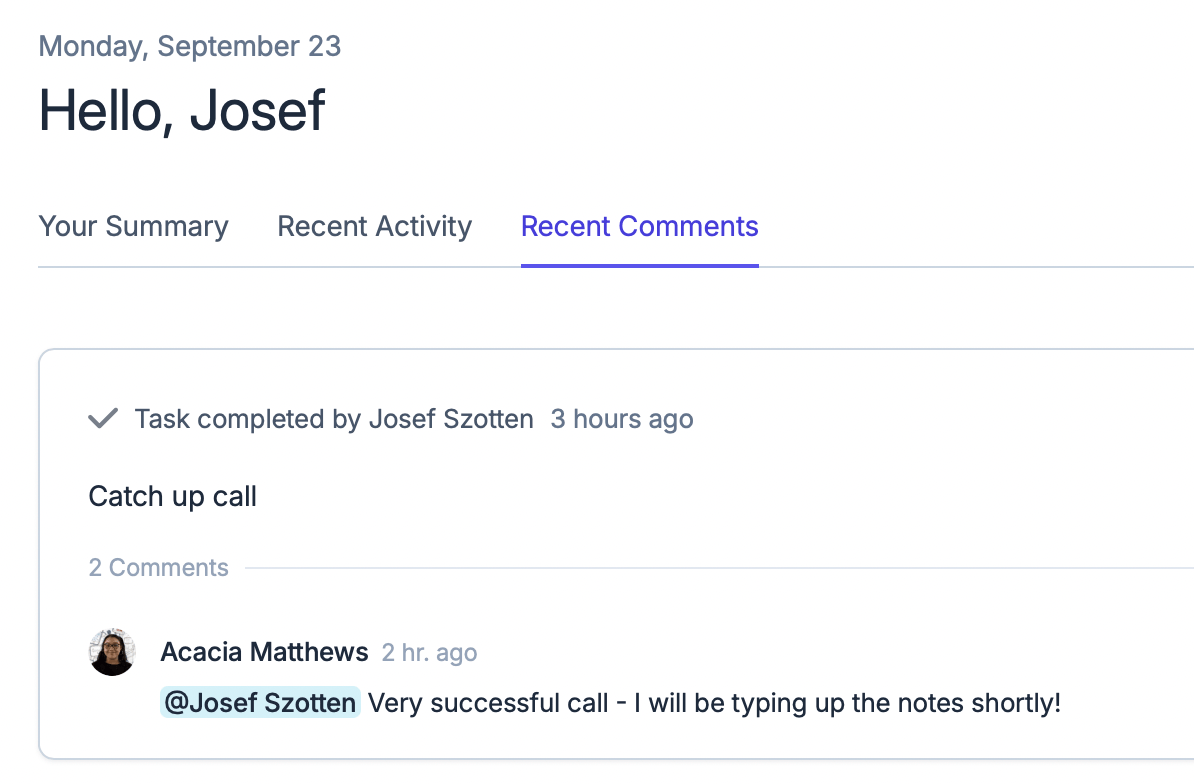
Sur la page d’accueil de Capsule, vous pouvez consulter les commentaires récents dans l’onglet qui leur est dédié.

Notifications de commentaires
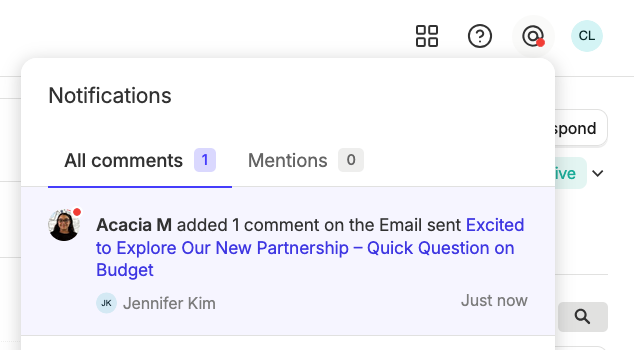
Lorsqu’un utilisateur ou une équipe est mentionné(e) avec @, il ou elle reçoit une notification par e-mail concernant le commentaire, accompagnée d’un lien permettant de l’afficher directement dans Capsule. Capsule dispose également d’un centre de notifications, accessible via l’icône @ dans la barre de menu supérieure. Vous y trouverez tous les commentaires dans lesquels vous ou une équipe dont vous faites partie êtes mentionné(e).

Comment épingler une activité
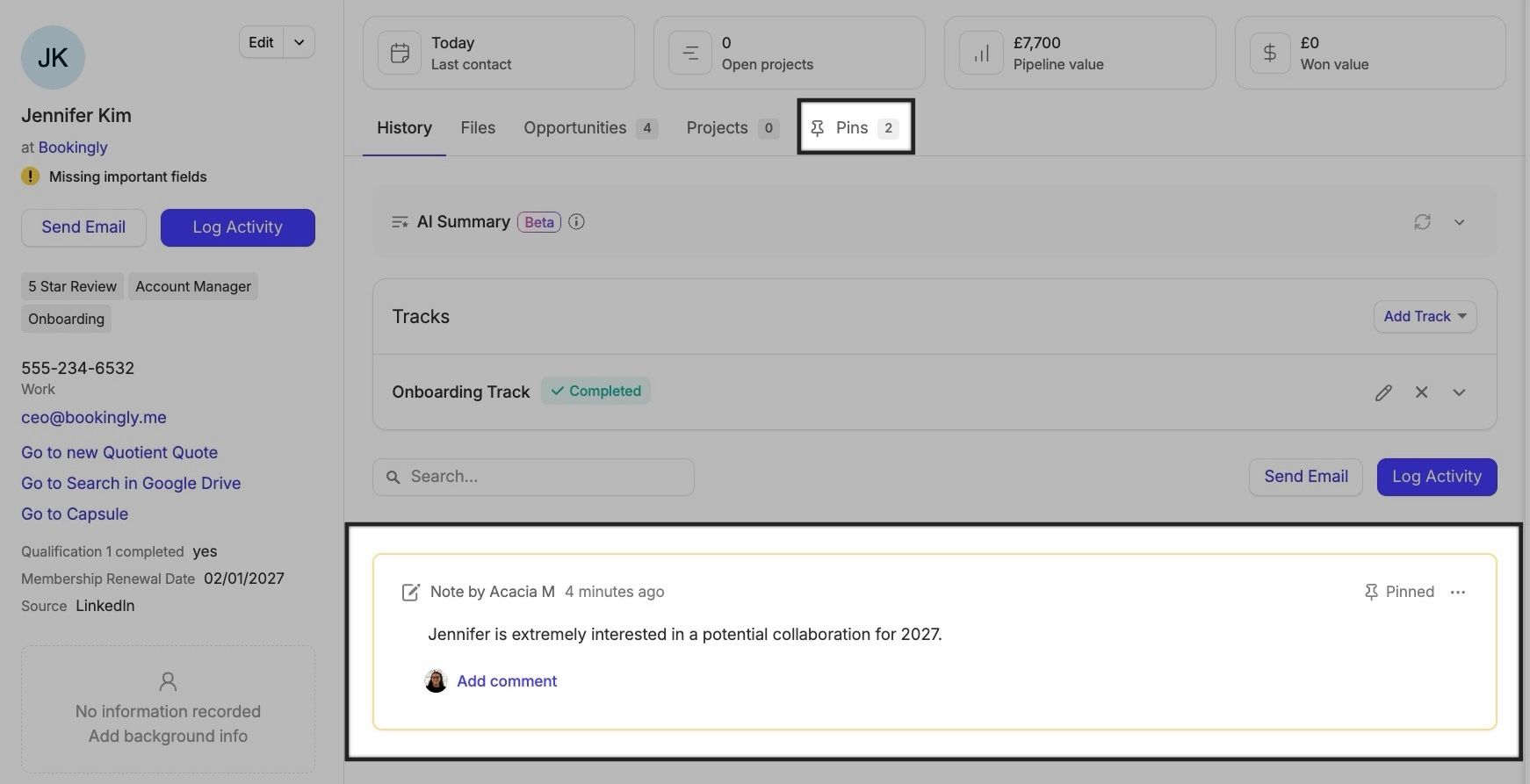
La fonctionnalité Épingler vous permet de mettre en évidence et de retrouver facilement une activité enregistrée spécifique dans vos contacts, opportunités ou projets. C’est un excellent moyen de faire ressortir des informations importantes pour tous les utilisateurs qui consultent la fiche.
Pour épingler une activité :
- Trouvez l’activité enregistrée que vous souhaitez épingler
- Survolez le coin supérieur droit de l’entrée
- Sélectionnez l’icône « Épingler »

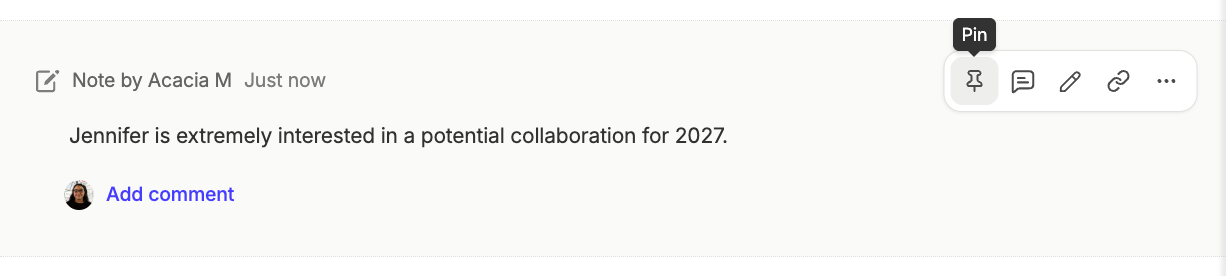
Toutes les activités épinglées sont disponibles dans l’onglet Épingles du contact, de l’opportunité ou du projet. L’activité épinglée la plus récente est mise en évidence en haut de l’historique des activités et de l’onglet Épingles.

Comment enrichir les contacts
Pour tirer le meilleur parti de Contacts, vous pouvez ajouter des informations personnalisées afin de répondre aux besoins spécifiques de votre entreprise. Ces informations peuvent être ajoutées à l’aide des éléments suivants :
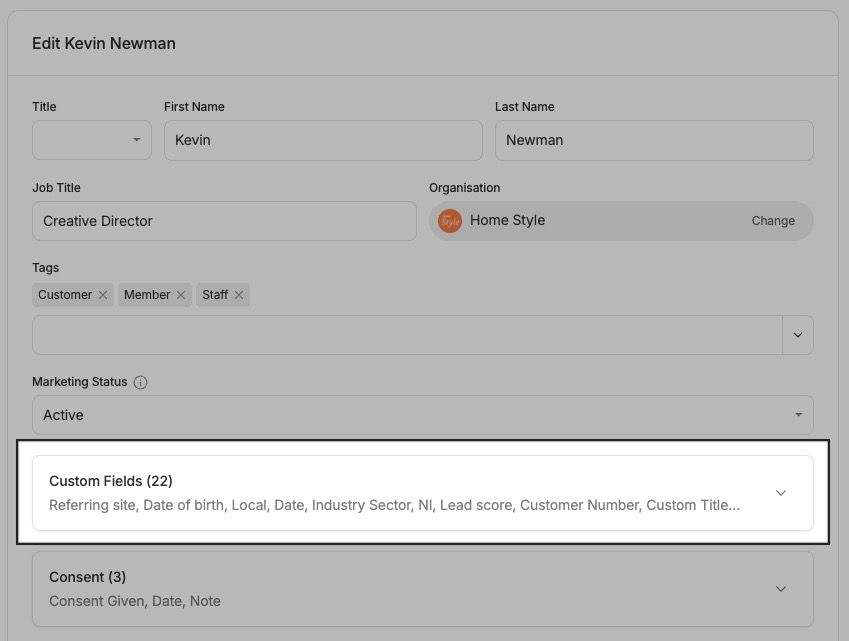
- Champs personnalisés - il s’agit de champs prédéfinis qui invitent à saisir des informations.
- Étiquettes : elles vous permettent d’attribuer une catégorie à un contact. Elles peuvent être prédéfinies ou ajoutées au niveau du contact si nécessaire. Par exemple, vous pouvez ajouter une étiquette pour les fournisseurs, les clients et les prospects. Elles s’afficheront dans la fiche du contact et vous pourrez les utiliser pour créer des rapports sur les contacts avec ou sans une étiquette particulière.
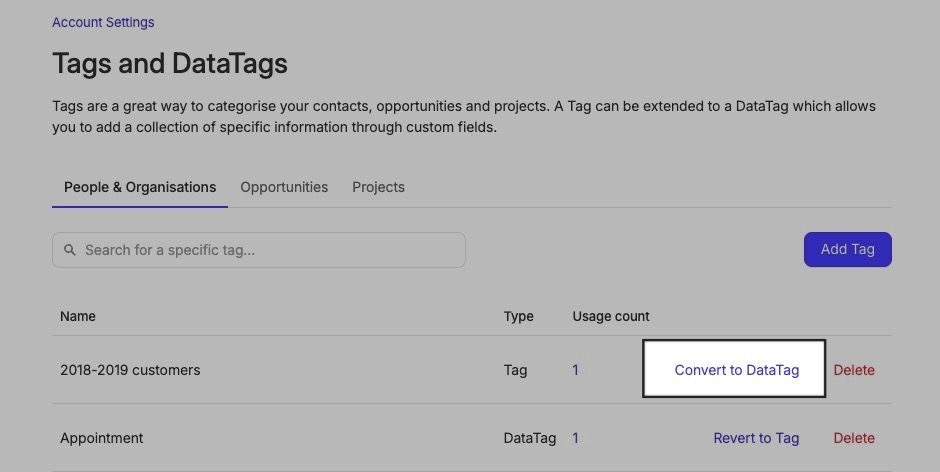
- DataTags : ils offrent l’avantage supplémentaire de permettre une catégorisation à l’aide d’un tag, complété par des champs personnalisés. Par exemple, vous pouvez attribuer le tag « Client » à la fiche d’une personne. Lorsque vous appliquez ce tag, vous êtes invité à renseigner des champs personnalisés prédéfinis, tels que des cases à cocher permettant de sélectionner les produits achetés.
La mise en place de ces bases dès le départ vous garantit de disposer de toutes les informations nécessaires au moment où vous en avez besoin.


Comment appliquer et supprimer des étiquettes sur vos contacts
Les étiquettes sont des mots-clés qui vous permettent de classer vos contacts. Par exemple, vous pouvez attribuer des étiquettes à vos contacts en fonction des relations qu’ils entretiennent avec vos utilisateurs, telles que Prospect, Client, Fournisseur, Partenaire, etc. Vous pouvez également créer des étiquettes selon le secteur d’activité, les gammes de produits, les zones géographiques, etc. Les étiquettes sont plus polyvalentes qu’une simple catégorie, car vous pouvez en attribuer plusieurs à un même contact, par exemple Prospect et Principal.
Les étiquettes peuvent être appliquées à une seule fiche de contact ou, en une seule action, à une liste de contacts. Une étiquette peut ensuite servir, par exemple, à afficher un groupe. Cela vous permet de consulter rapidement une liste de contacts ou d’envoyer un e-mail à un groupe précis de contacts.
Ajouter des étiquettes à un contact individuel
Lors de l’ajout du premier tag à un contact :
- Sélectionnez « Ajouter des tags » (situé sous la photo de profil).
- Saisissez le nom du tag. Si le tag existe déjà, vous pourrez le sélectionner.
- Cliquez sur le bouton « Ajouter » pour appliquer le tag au contact.
Si des tags sont déjà associés au contact, passez simplement votre souris sur les tags actuels. Vous verrez alors l’option « Modifier les tags ».
Ajouter des tags à une liste de contacts
Vous pouvez appliquer une étiquette à plusieurs contacts depuis la page Personnes et organisations. Pour ce faire, filtrez les contacts auxquels vous souhaitez attribuer une étiquette ou sélectionnez-les à l’aide des cases à cocher. Une fois la liste finalisée, cliquez sur le bouton Ajouter une étiquette pour attribuer cette étiquette à tous les contacts de la liste.


Suppression des étiquettes appliquées aux contacts
Il existe plusieurs façons de supprimer des tags associés aux contacts.
- Supprimer un seul tag d’une fiche de contact - Pour ce faire, ouvrez le contact concerné, puis survolez les tags existants. Sélectionnez Modifier les tags, puis cliquez sur le x à côté du nom du tag pour le supprimer de ce contact.
- Supprimer une étiquette de tous les contacts- Les administrateurs peuvent effectuer cette opération depuis la section Paramètres du compte, puis Étiquettes, et cliquer sur Supprimer pour l’étiquette concernée. Cette option supprimera définitivement l’étiquette de tous les contacts. Assurez-vous donc de ne plus en avoir besoin.
- Supprimer une étiquette d’une liste de contacts sélectionnée - Capsule ne permet pas de retirer une étiquette à plusieurs contacts en une seule fois. Toutefois, si vous pouvez filtrer la liste des contacts auxquels vous souhaitez retirer l’étiquette, vous pouvez suivre cette procédure :
Supposons que vous souhaitiez supprimer l’étiquette Étiquette d’origine de certains de vos contacts :
- Filtrez les contacts dont vous souhaitez supprimer le tag. C’est parfois l’étape la plus difficile. Selon votre situation, vous pouvez essayer d’appliquer les filtres suivants : [Tag][est] [Tag d’origine] > cliquez sur « Plus de filtres », puis appliquez le filtre [Mis à jour le][est] [date d’aujourd’hui]. Vous devriez ainsi n’obtenir que les contacts dont vous souhaitez supprimer le tag.
- Attribuez-leur en masse une toute nouvelle étiquette : Étiquette X.
- Créez une nouvelle liste dans laquelle vous appliquez le filtre [Tag][est] [Tag d’origine] et ajoutez une autre condition : [Tag][n’est pas] [Tag X]. Vous obtiendrez ainsi la liste de tous les contacts que vous souhaitez conserver.
- Attribuez-leur en masse l’étiquette Étiquette d’origine 2.
- Vous pouvez maintenant accéder aux Account SettingsTags (for People & Organizations) et cliquer sur le lien « supprimer » à côté de Balise d’origine. Cela la supprimera de tous les contacts auxquels elle était précédemment attribuée. Il restera alors deux types de contacts : une liste avec Balise d’origine 2 et une autre avec Balise X. Vous pouvez les supprimer de vos paramètres de balises de la même manière, ce qui laissera ces contacts sans balise (c’est le but de cette procédure).
- Vous pouvez maintenant renommer le Tag d’origine 2 en simplement Tag d’origine, et tout reviendra à la normale, mais les contacts que vous souhaitiez retirer du tag n’y seront plus associés.
Champs personnalisés de vos contacts
Les champs personnalisés vous permettent d’enregistrer des informations sur vos contacts, vos projets ou vos opportunités commerciales. Ils auront déjà été créés par vos administrateurs.
L’avantage des champs personnalisés par rapport aux étiquettes réside dans la possibilité de structurer les données collectées, notamment lorsqu’il s’agit de choisir des éléments dans des listes. Ces champs peuvent également servir à établir des catégories dans les rapports.
Les types de champs personnalisés suivants peuvent avoir été configurés :
- Texte permet de saisir librement tout type d’information — mots et/ou chiffres. Ces informations peuvent être marquées comme consultables afin que vous puissiez inclure ce champ lors de la recherche d’un enregistrement.
- Les champs de date permettent de saisir ou de sélectionner une date et peuvent servir à enregistrer des événements particuliers, comme les anniversaires, les dates de début, etc. En savoir plus sur l’enregistrement des anniversaires à l’aide des champs personnalisés.
- La case à cocher permet de faire un choix entre oui et non.
- Liste permet de sélectionner une valeur dans une liste. Idéal lorsque la saisie doit être contrôlée à des fins de reporting, contrairement aux champs de texte libre.
- Nombre vous permet de saisir un nombre qui peut ensuite être utilisé pour filtrer des listes à l’aide de conditions telles que « est supérieur à » ou « est inférieur à », par exemple.
- Lien généré vous permet de créer un lien vers une autre URL en dehors de votre compte Capsule.
Comment enregistrer les anniversaires
Bien que vous puissiez configurer un champ de date personnalisé pour enregistrer la date d’anniversaire de vos contacts, il n’est pas possible d’afficher cette date dans le calendrier. De plus, tous les champs de date personnalisés incluent une année. Il est important d’en tenir compte, car si vous souhaitez un jour filtrer une liste de contacts en fonction de leur date d’anniversaire, vous devrez également préciser l’année. En général, ce n’est pas un élément dont on se préoccupe pour les anniversaires : on souhaite simplement savoir, par exemple, qui fête son anniversaire en juillet ou au cours de la semaine suivante, quel que soit son âge.
Dans cette optique, nous vous recommandons de configurer un champ de liste personnalisé supplémentaire, par exemple « Mois de naissance ». Vous pourrez ainsi filtrer tous les contacts dont l’anniversaire tombe au cours d’un mois donné, puis, si nécessaire, consulter la fiche du contact pour connaître la date exacte.
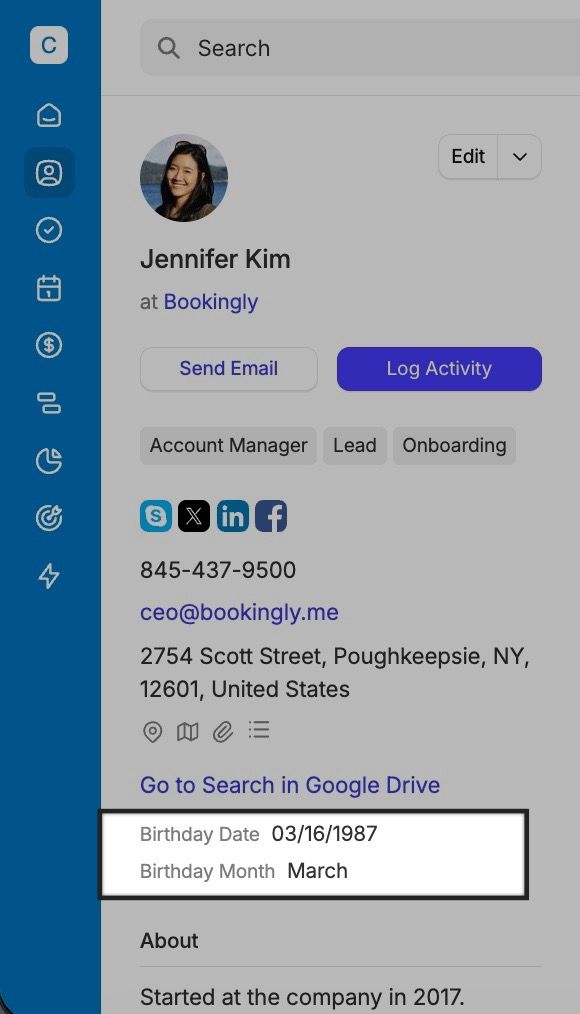
Pour configurer vos champs d’anniversaire personnalisés, accédez à la Account SettingsCustom FieldsAdd New. Créez ensuite deux champs : un champ de type date pour la « Date d’anniversaire » et un champ de type liste à sélection unique pour le « Mois d’anniversaire ». Une fois ajoutés à un contact, ils se présenteront comme ceci :

DataTags sur vos contacts
Les DataTags sont des étiquettes qui permettent d’ajouter des informations supplémentaires dans des champs personnalisés. Lorsque vous ajoutez une étiquette, vous êtes invité à renseigner les informations supplémentaires des champs personnalisés. Le DataTag relie entre elles toutes les informations des champs personnalisés. Votre administrateur ajoute ces DataTags, et une étiquette peut être convertie en DataTag à tout moment.
Par exemple, votre administrateur peut avoir configuré un DataTag afin d’enregistrer le numéro et le niveau d’adhésion lorsque vous attribuez le Tag « Membre » à une personne. Capsule vous invite à ajouter ces informations supplémentaires au moment où vous appliquez le Tag à un contact.
Ajoutez un Datatag à un contact de la même manière que vous ajouteriez un Tag. Dès que le Tag est appliqué, une fenêtre contextuelle affiche les Custom Fields associés.
Ajouter des titres personnalisés à vos contacts
Capsule intègre déjà certains des titres standard que vous pouvez utiliser pour vos contacts, mais vous pouvez également ajouter vos propres titres. Pour ce faire, utilisez les titres personnalisés.
Comment consulter les informations de facturation de vos contacts
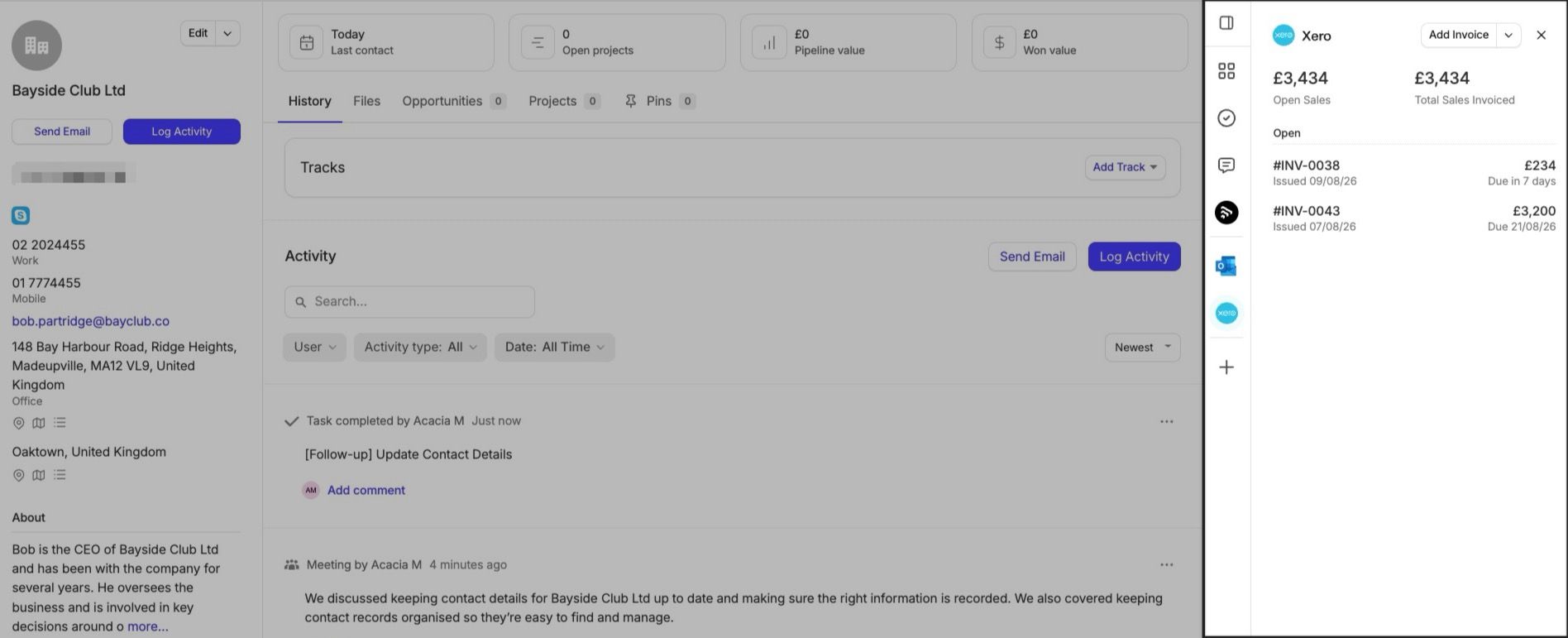
Si votre compte Capsule est intégré à votre logiciel de comptabilité, l’intégration synchronise les données de vos clients et vous donne un aperçu instantané de leurs factures et devis, sans jamais avoir à quitter Capsule.
Cela vous permet de déterminer facilement si le compte d’un contact est à jour ou si des mesures supplémentaires sont nécessaires pour régler les paiements en souffrance.