Créer des listes
Capsule utilise le terme Liste pour les rapports de contacts. Cette section explique comment créer des Listes et leurs utilisations.
La création d’une liste de contacts se fait en deux étapes :
- Filtrer pour obtenir les contacts que vous voulez dans la liste
- Trier et organiser les informations de votre liste
Après avoir créé votre liste, vous pouvez l’enregistrer et exécuter à nouveau le même rapport ultérieurement, avec les mêmes filtres et la même structure.
Filtrer pour obtenir les contacts que vous voulez dans votre rapport
Pour sélectionner les contacts que vous souhaitez inclure dans votre rapport, vous pouvez ajouter plusieurs filtres afin de réduire vos contacts à la liste que vous désirez obtenir :
1. Allez à People & Organizations
2. Cliquez sur Tag ou sur Nom pour filtrer selon les tags appliqués à vos contacts ou selon leur nom
3. Pour ajouter d’autres filtres, cliquez sur l’option Plus de filtres. Continuez à ajouter autant de filtres que nécessaire pour obtenir la liste de contacts que vous souhaitez.
Chaque filtre ajouté est implicitement combiné avec les autres filtres par un opérateur ET.
4. Chaque condition de filtre possède son propre ensemble d’« opérateurs ». Par exemple, lors du filtrage d’un champ texte, vous pouvez utiliser est ou contient ; par exemple, lors du filtrage d’un champ de date, vous pouvez utiliser est plus ancien que ou est après.

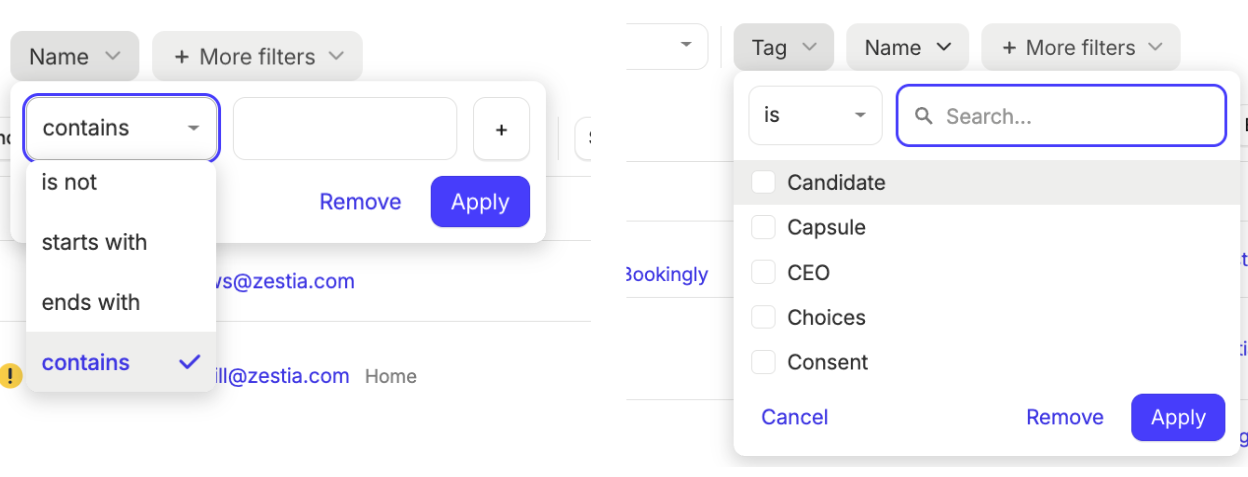
5. Cliquez sur Appliquer et vous verrez tous les contacts correspondant à votre/vos filtre(s).
Filtrer les personnes en fonction de leurs organisations associées
Pour certains champs comme le nom, les tags et les champs personnalisés, vous pouvez filtrer une liste de personnes en fonction des informations enregistrées sur leurs organisations associées. Par exemple, cela est utile lorsque vous travaillez avec des entreprises que vous avez classées par secteur d’activité et que vous souhaitez envoyer un e‑mail ou exporter une liste de toutes les personnes qui travaillent pour ces entreprises.
Pour utiliser ces filtres :
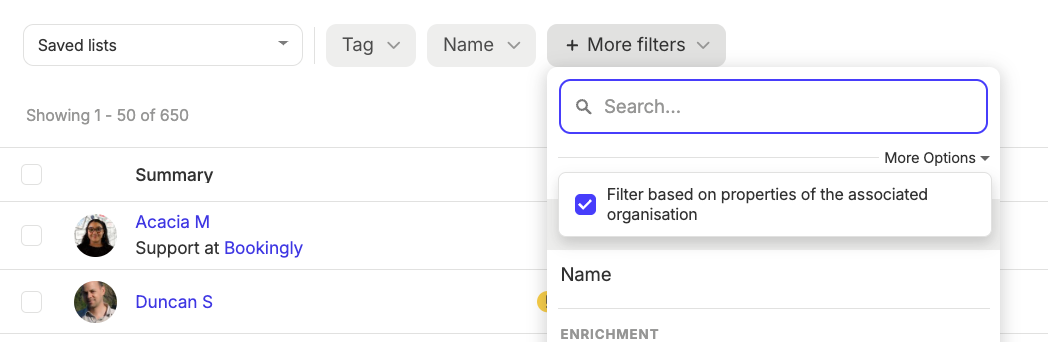
- Cliquez sur Plus de filtres
- Cliquez sur la flèche à côté des mots « Plus d’options ».
- Cochez la case pour filtrer en fonction des propriétés de l’Organisation liée

Filtrer les contacts ayant des tâches, projets et opportunités associés
Lorsque vous devez trouver tous les Contacts qui ont des Tâches ouvertes qui leur sont liées ou qui sont liés à au moins une Opportunité, vous pouvez procéder comme suit :
- Aller à People & Organizations
- Cliquez sur plus de filtres et filtrez par [A des tâches ouvertes], [A des projets] ou [A des opportunités]

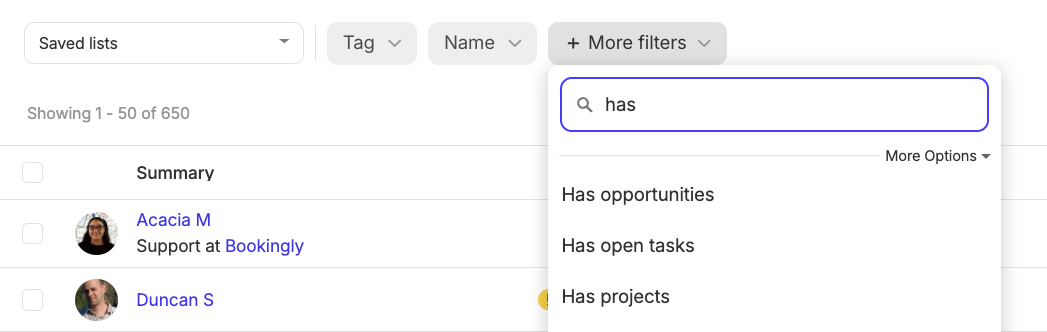
- Si vous avez sélectionné [Has projects] ou [Has opportunities], vous pouvez ensuite affiner en choisissant uniquement les projets/opportunités Ouverts, Fermés, ou encore Gagnés ou Perdus pour les opportunités.
- Cliquez sur Appliquer pour afficher tous les contacts correspondant au filtre que vous avez sélectionné.
Comme toujours, vous pouvez combiner ce filtre avec n’importe lequel des autres filtres disponibles.
Filtrer les contacts à l’aide de plusieurs valeurs
Parfois, vous devez trouver des Contacts en fonction d’une plage de valeurs – par exemple, une série de Tags différents. Vous pourriez chercher des Contacts qui sont Tagués soit comme Client, soit comme Membre, soit comme Fournisseur. Pour cela, vous utiliseriez les cases à cocher à côté de chaque tag dans un seul filtre. Voici comment cela fonctionnerait :
- Aller à People & Organizations
- Cliquez sur le filtre Tag
- Cochez maintenant la case à côté de chacun des tags que vous souhaitez utiliser dans le filtre, puis cliquez sur Appliquer
- Cela vous donnera une liste de tous les contacts qui sont étiquetés comme Client, Membre ou Fournisseur, ou avec toute combinaison de ces étiquettes.
- Vous pouvez utiliser une approche similaire pour d’autres champs.
Filtrer les contacts par équipe
Si vous utilisez Capsule avec les offres Growth, Advanced ou Ultimate, vous souhaiterez peut-être filtrer votre liste de contacts par équipe.
- Aller à People & Organizations
- Cliquez sur Plus de filtres et sélectionnez Équipe
- Cochez la case pour les équipe(s) de contacts que vous souhaitez afficher, puis cliquez sur Appliquer.
Trier et réorganiser les colonnes dans votre rapport
Tri :
Lorsque vous affichez une liste de contacts, vous pouvez modifier l’ordre dans lequel ils sont triés. Pour ce faire :
1. Cliquez sur le bouton Trier par en haut de la liste

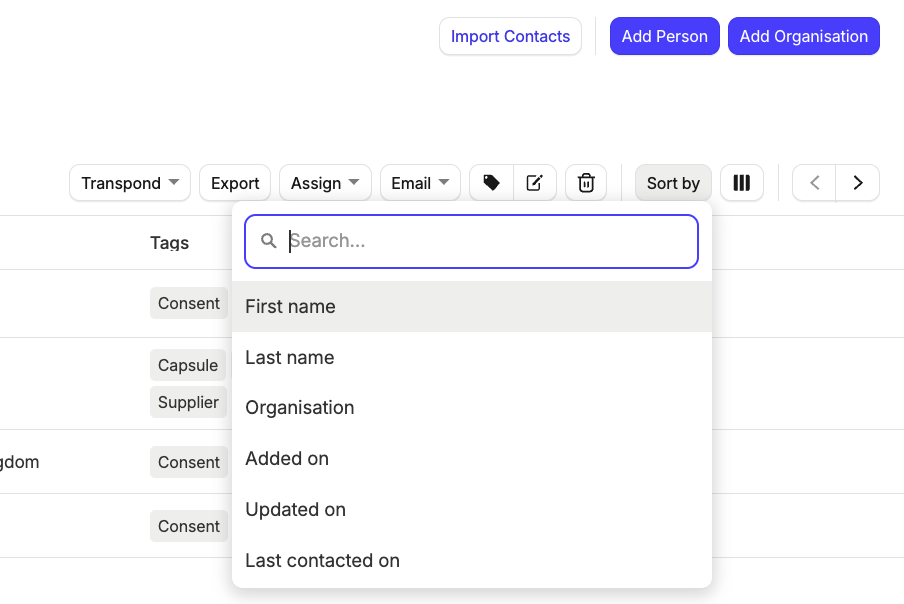
2. Cliquez sur l’option selon laquelle vous voulez trier, et c’est tout.
Une fois la liste triée, cliquer sur les en-têtes de colonnes change le « sens du tri ». Par exemple, si vous triez par « Prénom », cliquer sur l’en-tête de cette colonne fera passer le tri de A-Z à Z-A.
Ajout et suppression de colonnes
Lorsque vous affichez vos contacts sous forme de liste, vous pouvez choisir quels détails afficher ou masquer :
1. Cliquez sur le bouton Modifier les colonnes dans le coin supérieur droit

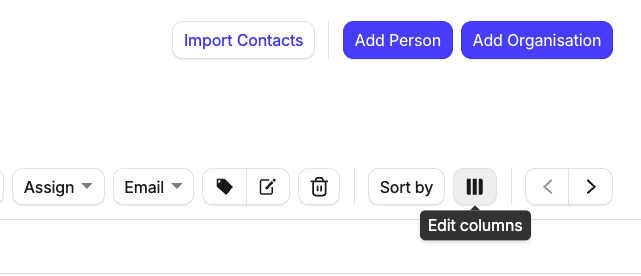
2. Cochez ou décochez maintenant les cases à côté des colonnes que vous souhaitez afficher ou masquer.
Réorganisation des colonnes
Pour changer l’ordre des colonnes, cliquez sur l’en-tête de la colonne, maintenez le clic enfoncé, puis faites-la glisser à l’emplacement souhaité.
Utilisation d’une liste de contacts
Vous pouvez appliquer plusieurs actions groupées à une liste de contacts :
- Exporter une liste de contacts
- Envoyer un e-mail à une liste de contacts
- Ajouter un tag à une liste de contacts
- Ajouter une activité à une liste de contacts
- Suppression d’une liste de contacts
Vous pouvez cocher la case à côté de chaque contact pour préparer une action groupée. Ou, si vous souhaitez effectuer une action sur toute la liste, cochez la case « tout sélectionner » en haut : ainsi, toute action groupée que vous effectuerez s’appliquera à l’ensemble de la liste.
Envoyer un e-mail à une liste de contacts
Lorsque vous devez envoyer un e‑mail à une liste de contacts, vous pouvez filtrer les contacts dans Capsule, puis utiliser le bouton E-mail en haut de la liste et choisir l’option Envoyer un e‑mail à cette liste.

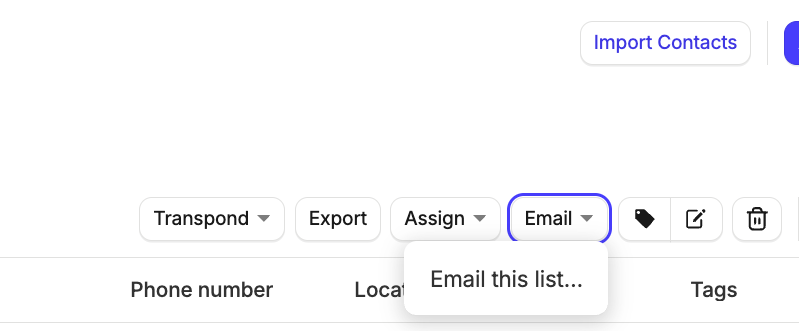
Capsule n’envoie pas d’e-mails lui-même, mais il génère une liste de destinataires à partir de vos contacts, à utiliser dans votre propre client de messagerie. Vous pouvez cliquer sur le lien dans Capsule pour être redirigé directement vers votre client de messagerie par défaut.
Pour des résultats plus professionnels, nous vous recommandons d’utiliser un service d’email marketing. Ce type de service inclut généralement :
- Un concepteur d’e-mails pour créer des newsletters professionnelles
- Un outil pour vérifier que votre newsletter s’affiche correctement dans différents systèmes de messagerie comme Outlook, Gmail, etc.
- Gestion des abonnés permettant aux destinataires de choisir de se désabonner (une exigence légale dans la plupart des pays)
- Outils de reporting sur les ouvertures d’e-mails, les clics, etc.
Capsule s’intègre parfaitement à Transpond, l’un des services de marketing par e‑mail les plus populaires.
Si vous utilisez un autre service d’email marketing, vous pouvez exporter vos contacts dans un fichier CSV et l’importer dans ce service, ou envisager d’utiliser Zapier pour automatiser l’ajout de contacts depuis Capsule vers le service d’email marketing de votre choix.
Affectation en masse de contacts à une équipe
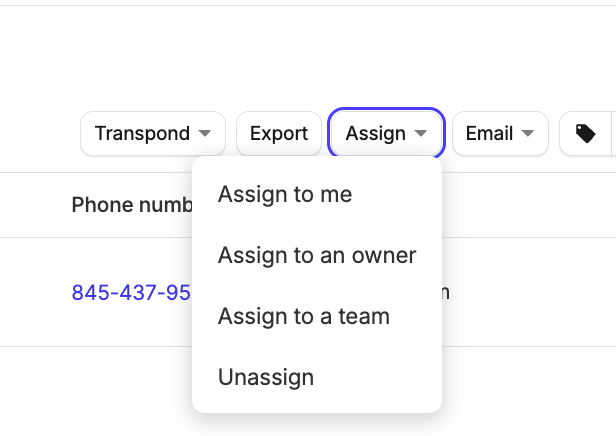
En plus des actions groupées décrites ci-dessus, les clients disposant des offres Growth, Advanced et Ultimate ont la possibilité d’assigner en masse des contacts à un propriétaire et/ou à une équipe.
Lorsque vous affectez des contacts à un propriétaire et/ou à une équipe, il vous sera demandé de choisir si vous souhaitez ou non attribuer également les enregistrements associés à ces contacts. Les enregistrements associés sont tous les opportunités ou projets ouverts liés aux contacts.

Enregistrer un rapport de contact
Si vous avez créé une liste à laquelle vous souhaitez revenir, vous pouvez facilement l’enregistrer. Après avoir appliqué des filtres :
- Choisissez le bouton Enregistrer la liste button
- Donnez un nom à la liste et choisissez si vous souhaitez la partager avec les autres utilisateurs de Capsule ou la garder uniquement pour vous.

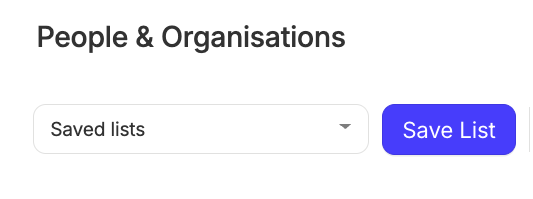
Pour afficher une liste enregistrée- retournez à Personnes et organisations, puis utilisez le menu déroulant Listes enregistrées pour la retrouver.
Modifier un rapport de contact
Si vous avez déjà une liste enregistrée que vous souhaitez modifier :
- Allez à l’onglet People & Organizations tab
- Dans le menu déroulant Listes enregistrées, sélectionnez votre liste enregistrée
- Lorsque vous consultez la liste, ajustez les filtres en fonction de vos besoins.
- Quand vous êtes prêt, sélectionnez l’option Enregistrer les modifications

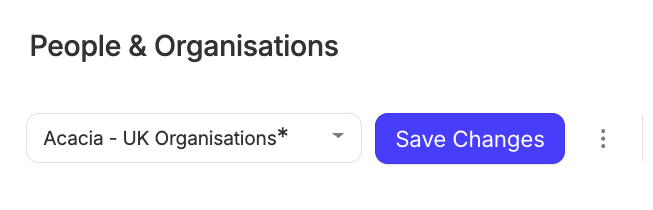
Annuler les modifications apportées aux filtres de liste
Si vous avez fait une erreur en mettant la liste à jour :
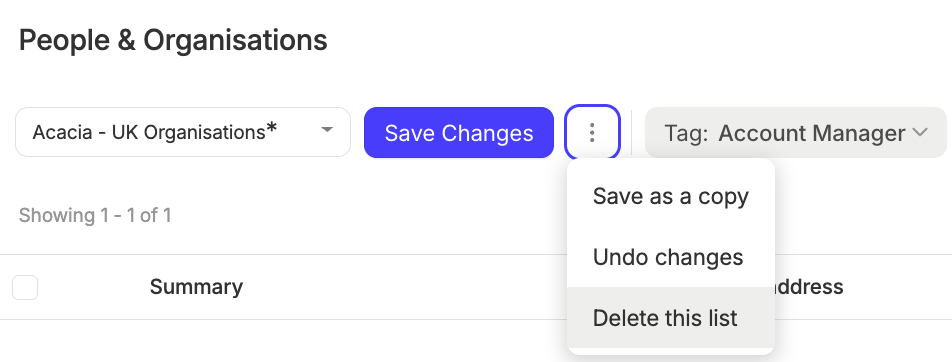
- Sélectionnez le menu Plus d’actions
- Choisissez le bouton Annuler les modifications pour annuler les modifications que vous avez effectuées

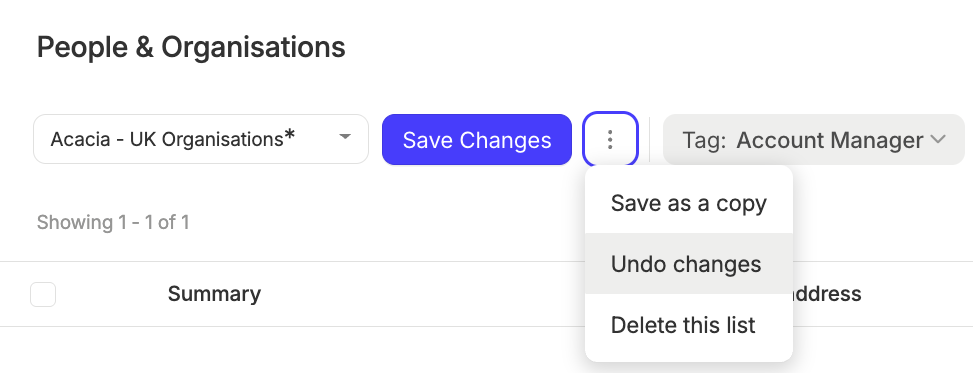
Renommer une liste
Pour le moment, il n’existe aucun moyen direct de renommer une liste. À la place, vous devez :
- Choisissez le menu Plus d’actions
- Sélectionnez l’option Enregistrer une copie, sous le nouveau nom
- Supprimez l’ancienne liste en suivant les étapes pour supprimer un rapport de contact
Suppression d’un rapport de contact
Si vous avez une liste enregistrée dont vous n’avez plus besoin, supprimez-la simplement.
- Allez à People & Organizations sélectionnez votre liste enregistrée dans le menu déroulant
- Choisissez le menu Plus d’actions
- Utilisez le bouton pour Supprimer cette liste
- Confirmer la suppression