Champs personnalisés
Chaque entreprise est différente, avec des flux de travail et des données uniques qui doivent être suivis. Capsule vous permet d’enregistrer toutes ces données grâce aux champs personnalisés.
Vous ou votre équipe avez tendance à les confondre ? Notre équipe d’assistance client a rassemblé ses meilleurs conseils pour distinguer les Tags, les Champs personnalisés et les DataTags afin de vous aider à utiliser Capsule plus efficacement.
Il existe une variété de champs personnalisés différents pour répondre à tous les types de données. Voici un aperçu des types de champs disponibles :
Texte - saisissez tout type d’information – mots et/ou chiffres. Ces champs peuvent être marqués comme recherchables afin que vous puissiez inclure ce champ lors de la recherche d’un enregistrement. La limite pour les champs de texte est de 250 caractères.
Date - enregistrez des dates utiles dans vos fiches et créez des listes basées sur ces dates. Pratique pour le suivi des dates de renouvellement, ce qui vous permet de créer facilement une liste des personnes ou des organisations à contacter pour discuter du renouvellement. Découvrez comment enregistrer la date d’anniversaire d’un contact à l’aide d’un Champ de date
Case à cocher - une simple case à cocher pour des valeurs oui/non. C’est très utile, par exemple, pour enregistrer le consentement marketing d’un contact ou savoir quels contacts sont des membres premium. Là encore, les enregistrements peuvent être filtrés en fonction de la valeur de la case à cocher.
Liste à sélection unique - un menu déroulant à sélection unique dans vos enregistrements, avec une liste prédéfinie de valeurs parmi lesquelles choisir. C’est utile, par exemple, lorsque vous souhaitez segmenter vos contacts en différents types. Cela peut être utilisé comme alternative aux Tags et permet d’éviter les problèmes de fautes d’orthographe éventuelles de la part de vos utilisateurs.
Liste à sélection multiple – vous permet de choisir plus d’une valeur dans une liste prédéfinie. C’est utile lorsque plusieurs options s’appliquent à un même enregistrement.
Voici quelques façons dont vous pourriez les utiliser :
- Contacts : enregistrez tous les services ou produits qui intéressent un contact, tels que Conseil, Formation, ou Mise en œuvre.
- Opportunités : suivez plusieurs canaux ou régions de vente liés à une opportunité, par exemple Boutique en ligne, Parrainage de partenaire, ou Ventes directes.
Nombre - stockez des données numériques dans vos enregistrements, qui pourront ensuite être utilisées pour filtrer des listes avec des conditions comme « est supérieur à » ou « est inférieur à ». Cela peut servir à créer des scores de contact ou à suivre le nombre d’unités qu’un client souhaite acheter.
Liens générés - un moyen simple de créer des liens vers des sites ou services externes tout en transmettant les informations des enregistrements Capsule à ce site ou service.
Qu’est-ce qu’un lien généré ?
Comme mentionné ci-dessus, un lien généré est un type de champ personnalisé que vous définissez, dans lequel le lien utilise des champs de l’enregistrement Capsule et transmet les données dans l’URL. Vous définissez vous-même la structure de ces URL et récupérez dynamiquement les données de vos contacts dans Capsule.
Par exemple, si vous souhaitez rechercher l’adresse e‑mail d’un contact dans Gmail, vous pouvez copier l’URL d’une recherche Gmail, puis y ajouter un paramètre dynamique pour intégrer les données Capsule de l’enregistrement en cours à l’URL, comme ceci :
Pour l’URL https://mail.google.com/mail#search/{email}, {email} sera remplacé par l’adresse e‑mail du contact que vous consultez actuellement. En cliquant sur le lien, vous accéderez directement à une recherche dans votre compte Gmail pour cette adresse e‑mail, ce qui affichera tous les e‑mails envoyés à/depuis ce contact. Quel que soit le contact sur lequel vous cliquez, la partie {email} du lien sera remplie avec l’adresse e‑mail de ce contact précis.
Un autre exemple de leur utilisation est avec Quotient. Ils ont conçu leur service pour vous permettre de créer un devis à partir d’une URL, où les valeurs que vous transmettez dans l’URL sont automatiquement renseignées dans les champs du devis lui‑même. Ainsi, en cliquant simplement sur un lien dans Capsule, vous êtes directement redirigé vers la création d’un nouveau devis dans Quotient, avec le nom et l’adresse e‑mail du contact dans Capsule déjà préremplis dans le devis.notre article sur l’intégration de Quotient.
Il ne s’agit là que d’un des cas d’usage des liens générés, mais il existe de nombreuses autres façons de les utiliser pour vous connecter à d’autres services. Voici les paramètres que vous pouvez utiliser dans vos liens pour transmettre des données à partir de vos Contacts.
- {id} - identifiant du contact
- {name} - nom du contact
- {firstName} - prénom
- {lastName} - nom de famille
- {organizationName} - nom de l’organisation à laquelle la personne appartient
- {email} - première adresse e-mail du contact
- {phone} - premier numéro de téléphone du contact, {phone[Mobile]} premier numéro de mobile
- {custom[nom du champ personnalisé]} - valeur d’un champ personnalisé sur le contact
- {user} - le nom d’utilisateur de l’utilisateur actuellement connecté
Comment ajouter des champs personnalisés
Pour un CRM bien organisé, suivez nos meilleures pratiques pour ajouter et gérer les champs personnalisés.
Les administrateurs peuvent créer un nouveau champ personnalisé en suivant ces étapes :
- Accédez à la Account SettingsCustom Fields
- Ici, vous pouvez utiliser les onglets pour choisir si les champs personnalisés s’appliqueront aux personnes et organisations, aux opportunités ou aux projets.
- Cliquer pour Ajouter un nouveau champ personnalisé
- Sélectionnez le type de champ que vous souhaitez ajouter
- Donnez un libellé au champ personnalisé et Enregistrer
Étiquettes
Les tags sont un moyen simple d’ajouter rapidement du contexte à vos contacts, opportunités et projets. Vous pouvez ajouter des tags pour tout ce que vous voulez, par exemple votre relation avec un contact, la source d’une opportunité de vente ou le type de travail que vous réalisez dans le cadre de vos projets.
Vous pouvez filtrer tous vos enregistrements par tags à tout moment pour segmenter vos Contacts, Projets ou Opportunités. Cela peut être très utile pour vous aider à vous concentrer sur les enregistrements qui nécessitent votre attention ou pour retrouver facilement des enregistrements d’un type spécifique.
Comment ajouter des tags
Les administrateurs peuvent créer une nouvelle étiquette en suivant ces étapes :
- Accédez à la Account SettingsTags and DataTags
- Ici, vous pouvez utiliser les onglets pour choisir si le tag sera destiné aux personnes et organisations, aux opportunités ou aux projets.
- Cliquer pour Ajouter un tag
- Donnez un nom au tag et une description (facultative)
- Choisissez le bouton Enregistrer pour l’ajouter à votre compte
Comment modifier les tags
Pour un contact qui n’a aucun tag, vous verrez un lien sous sa photo de profil indiquant Modifier les tags. Cliquez sur ce lien, ajoutez le tag souhaité, puis utilisez le bouton « Ajouter un tag » pour l’enregistrer.
S’il y a déjà des tags sur l’enregistrement, survolez-les avec la souris et vous verrez le même lien pour Modifier les tags.
'Edit Tags' link appears after hovering over tags area
Les tags peuvent également être ajoutés en masse dans la vue en liste de l’onglet Personnes et organisations, de Pipeline des ventes ou de l’onglet Projets en filtrant les enregistrements que vous souhaitez taguer, puis en sélectionnant l’option Tag en haut à droite de l’écran.
Comment contrôler la création de nouveaux tags
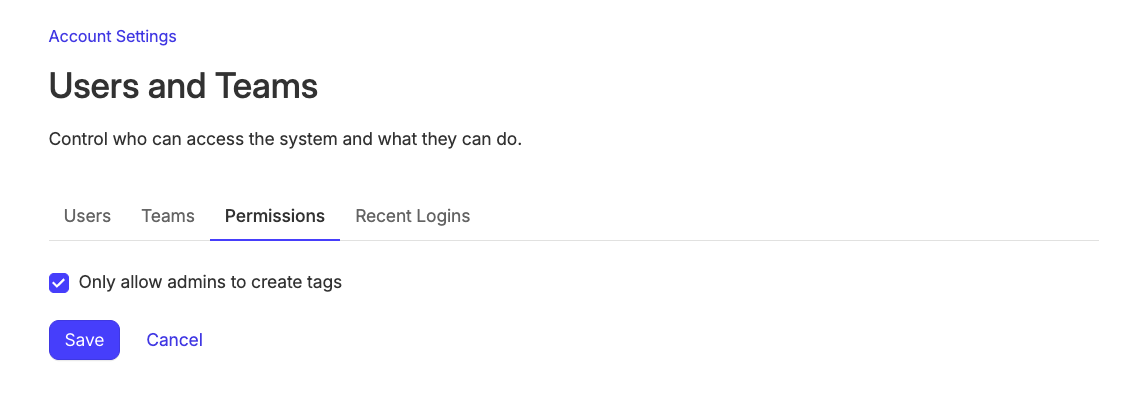
Par défaut, seuls les utilisateurs Administrateur peuvent créer de nouvelles étiquettes depuis le panneau de gauche d’un Contact, d’une Opportunité ou d’un Projet (ou lors de l’utilisation du bouton de marquage en masse). Pour permettre à tous les rôles utilisateurs de faire cela également :
- Accédez à la Account SettingsUsers & TeamsPermissions
- Décochez l’option pour Autoriser uniquement les administrateurs à créer des tags
- Cliquez sur Enregistrer pour appliquer les modifications au compte

Étiquettes de données
Les DataTags sont une fonctionnalité utile qui vous aide à organiser vos données en regroupant des champs personnalisés. Ce n’est que lorsque vous étiquetez un enregistrement avec un DataTag que vous serez invité à renseigner les champs personnalisés associés. De plus, les champs personnalisés au sein du DataTag seront clairement regroupés à l’écran pour faciliter la lecture. C’est un excellent moyen de garder vos enregistrements propres et bien ordonnés tout en affichant toutes les informations.
Demonstration of adding a datatag
Vous pouvez configurer DataTags en allant sur :
- Paramètres du compte > Tags
- Sélectionnez convertir en DataTag sur toute balise que vous souhaitez transformer en DataTag
- Cliquez sur le nom du tag pour ouvrir le DataTag et ajouter vos champs personnalisés
L’application d’un DataTag se fait exactement de la même manière que l’application d’un Tag classique. Lorsque vous le faites, une fenêtre contextuelle s’affiche et vous permet de saisir vos champs personnalisés. Vous pouvez modifier les valeurs du DataTag sur un enregistrement à tout moment en cliquant sur le bouton Modifier dans votre Contact, Opportunité ou Projet.
Pour en savoir plus sur la manière et le moment d’utiliser ces types de personnalisation dans votre CRM, consultez notre guide des bonnes pratiques.
Champs importants
Afin de garder vos données exactes et complètes, il est important de vous assurer qu’aucune information essentielle ne manque dans vos enregistrements. Pour vous faciliter la tâche, vous pouvez marquer vos champs personnalisés comme étant Importants. Lorsqu’un champ personnalisé est marqué comme Important, il est automatiquement développé et mis en évidence lors de l’ajout ou de la modification d’un enregistrement. Cela permet à vos utilisateurs de repérer plus facilement les champs qu’ils doivent renseigner. De plus, tout enregistrement auquel il manque une valeur dans un champ Important affichera un petit indicateur pour vous signaler qu’il doit être mis à jour. Cet indicateur apparaît sur l’enregistrement lui-même, dans la vue en liste et dans la vue kanban du pipeline des ventes.

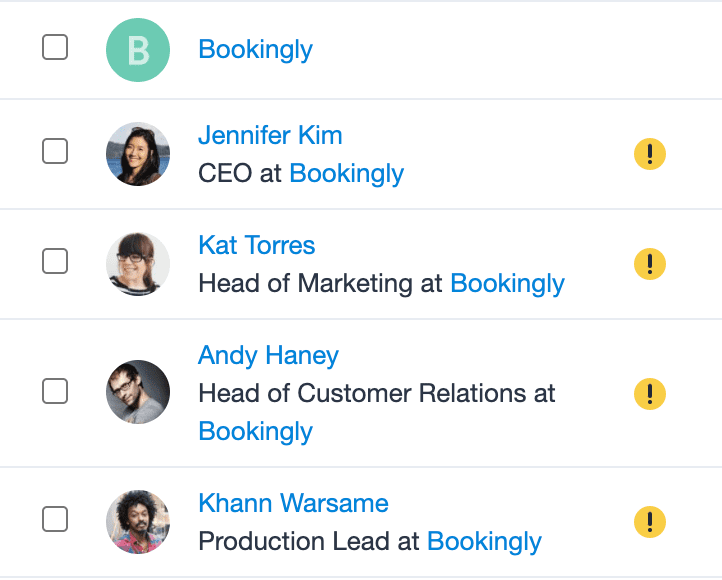

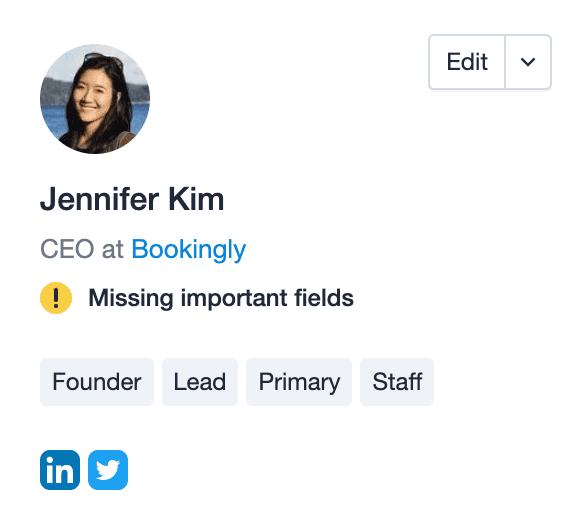

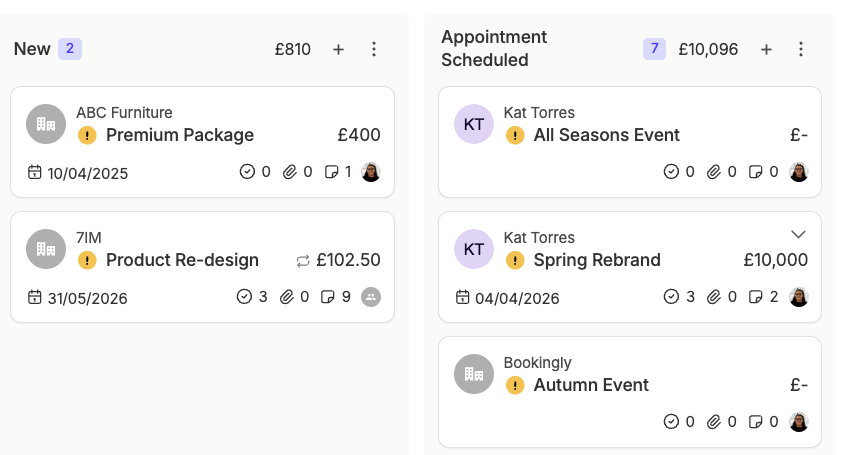
Lorsque vous modifiez un enregistrement, vos Champs importants sont automatiquement développés dans la section Champs personnalisés et sont mis en évidence avec un marqueur jaune pour que vous ne les manquiez pas. Si vous cliquez sur la flèche, le reste de vos Champs personnalisés sera développé et vos Champs importants seront replacés à leur position dans la liste des Champs personnalisés, en fonction de l’ordre défini dans les Paramètres du compte par un administrateur.
Expanded view of custom fields with yellow markers for important fields
Comment marquer un champ personnalisé comme important
Pour créer un champ important, vous devez ajouter un champ personnalisé comme d’habitude et simplement cocher la case « Important » avant d’enregistrer le champ. Cela marquera le champ comme important dans tout Capsule. Vous pouvez également marquer des champs existants comme importants en allant dans Paramètres du compte > Champs personnalisés et en cliquant sur le nom du champ que vous souhaitez marquer comme important, puis en cochant la case Important et en cliquant sur Enregistrer. Les champs importants peuvent être ajoutés à vos contacts, opportunités et projets.

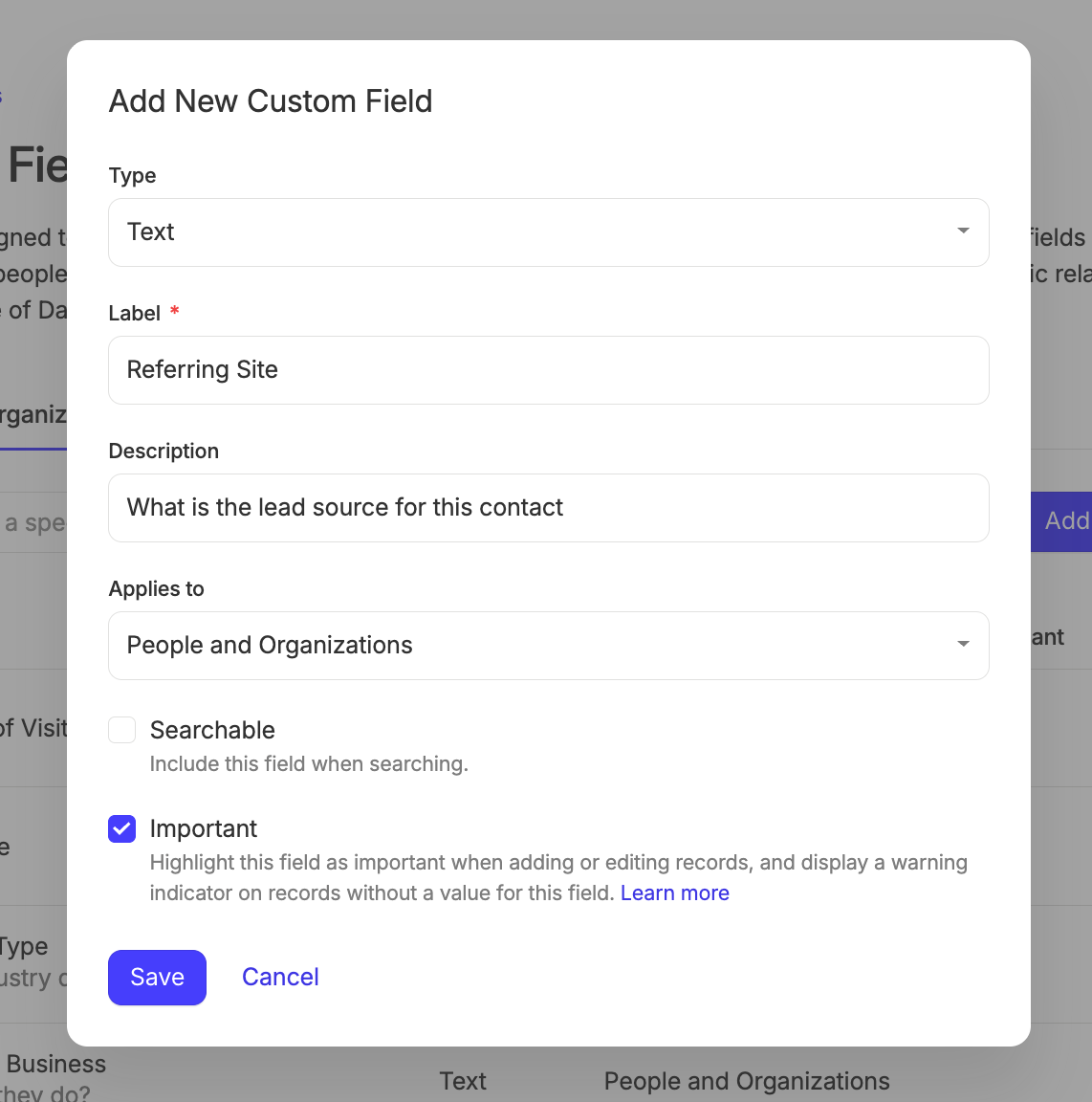
Vous avez également la possibilité d’ajouter une description à vos champs importants, qui sera ensuite affichée lors de l’ajout ou de la modification d’un enregistrement en survolant l’icône des champs importants.
Utilisation des champs importants avec les DataTags
Vous pouvez également ajouter des champs importants à vos DataTags. Pour ce faire, suivez les étapes habituelles pour configurer un DataTag puis ajoutez vos champs personnalisés à l’intérieur, en n’oubliant pas de cocher la case Important pour marquer le champ comme important.
Titres personnalisés
Capsule propose plusieurs titres par défaut intégrés pour vos contacts, notamment M., Master, Mme, Mlle, Ms, Dr et Prof. En plus de ceux-ci, vous pouvez également ajouter vos propres titres personnalisés, ce qui vous permet de vous adresser à vos contacts de la manière la plus appropriée.
Vous pouvez configurer des titres personnalisés en allant sur :
- Paramètres du compte > Titres personnalisés
- Cliquez sur Ajouter un titre personnalisé
- Saisissez votre nouveau titre puis cliquez sur Enregistrer

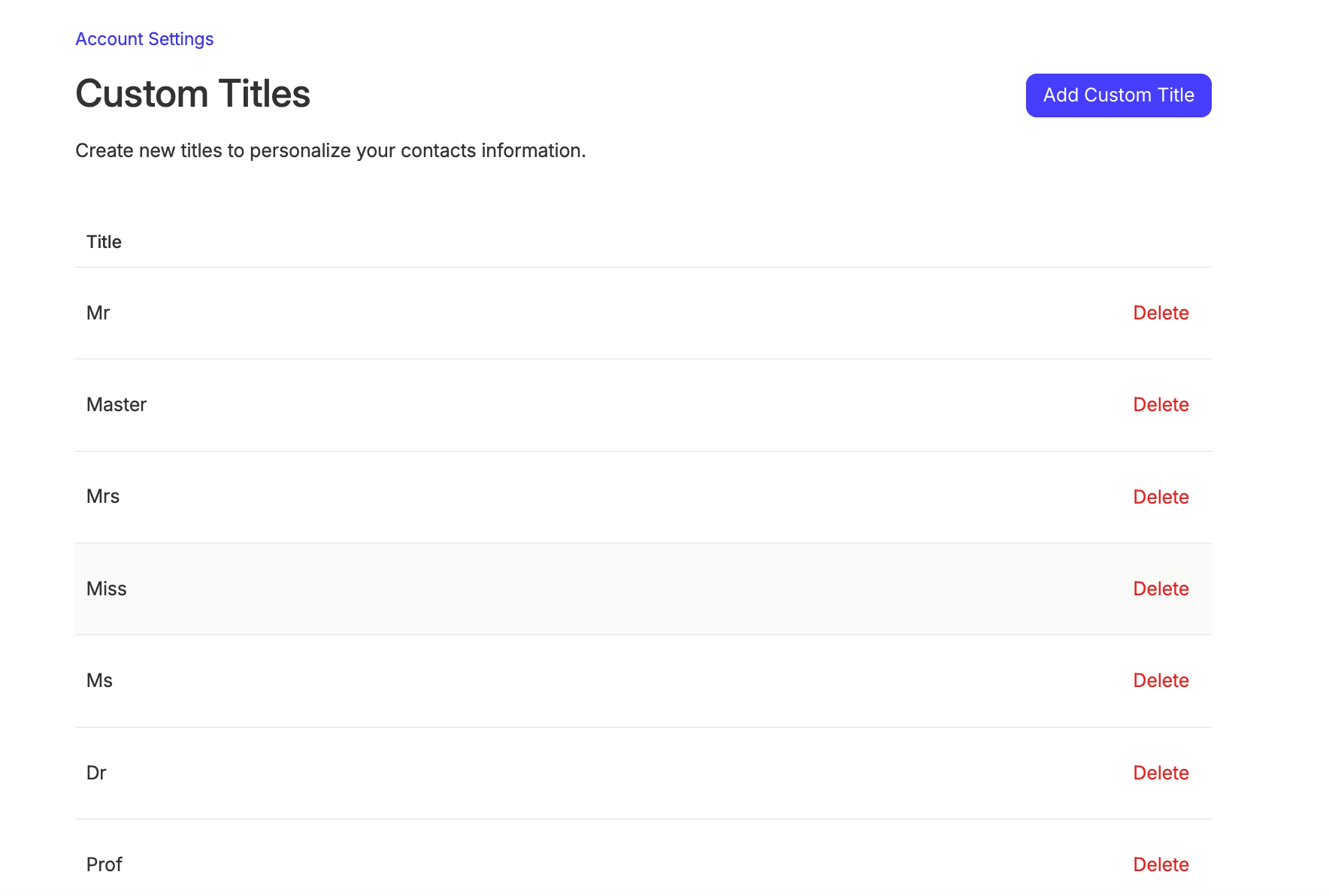
Votre nouveau titre sera désormais proposé comme option lors de la création ou de la modification de contacts dans la liste déroulante Titre.
Demo updating the title of a Person in Capsule
Types d’activité
Suivre vos échanges avec vos contacts est essentiel pour rester organisé. Pour cela, vous pouvez enregistrer une activité liée à vos contacts, opportunités ou projets. Par défaut, il existe 3 types d’activités : Note, Réunion et Appel, que vous pouvez utiliser pour suivre les différents types de communication que vous avez avec vos contacts. Vous pouvez enregistrer une activité sur n’importe quel enregistrement en cliquant sur le bouton Enregistrer une activité.
Log activity button with option to add as a note, call, or meeting
Vos activités sont enregistrées dans la section Historique de l’enregistrement :
- Les e-mails envoyés à la Boîte de dépôt de courrier seront également enregistrés dans l’historique de l’enregistrement concerné en tant qu’e-mail.
- Sur une fiche Contact, une Opportunité ou un Projet, vous pouvez rechercher n’importe quel mot-clé et filtrer les résultats par utilisateur, type d’activité et date d’enregistrement. Les entrées peuvent également être triées du plus récent au plus ancien ou inversement.
- Dans les rapports d’activité de l’onglet Rapports, vous obtenez une ventilation des activités enregistrées qui ont été effectuées, classées par type.
Enregistrer une activité sur une liste de contacts
Pour enregistrer une activité sur une liste de contacts dans Capsule, vous pouvez suivre les étapes suivantes :
- Aller à People & Organizations
- Choisissez une liste existante ou créez une nouvelle liste en utilisant vos propres filtres
- Utilisez les cases à cocher sur la gauche pour sélectionner soit tous les contacts, soit une combinaison de contacts.
- Choisissez le bouton Enregistrer une activité à droite du menu de filtrage
- Utilisez le Type d’activité pour sélectionner le type souhaité. Cela inclura également les Types d’activité personnalisés, si vous en avez
- Ajoutez le contenu de l’activité dans la zone ci-dessous
- Confirmez vos modifications et cliquez sur le bouton Ajouter button
adding a custom activity type to a list of Contacts in bulk
Types d’activité personnalisés
Avec les forfaits Growth, Advanced et Ultimate, vous pouvez ajouter des types d’activités personnalisés adaptés à votre entreprise, comme « visite de site » ou « paiement reçu ». Ceux-ci sont également inclus dans l’onglet Rapports, afin que vous puissiez obtenir une vue plus détaillée du type de travail qui a été effectué. Pour créer un nouveau type d’activité :
1. Allez à Account SettingsActivity Types

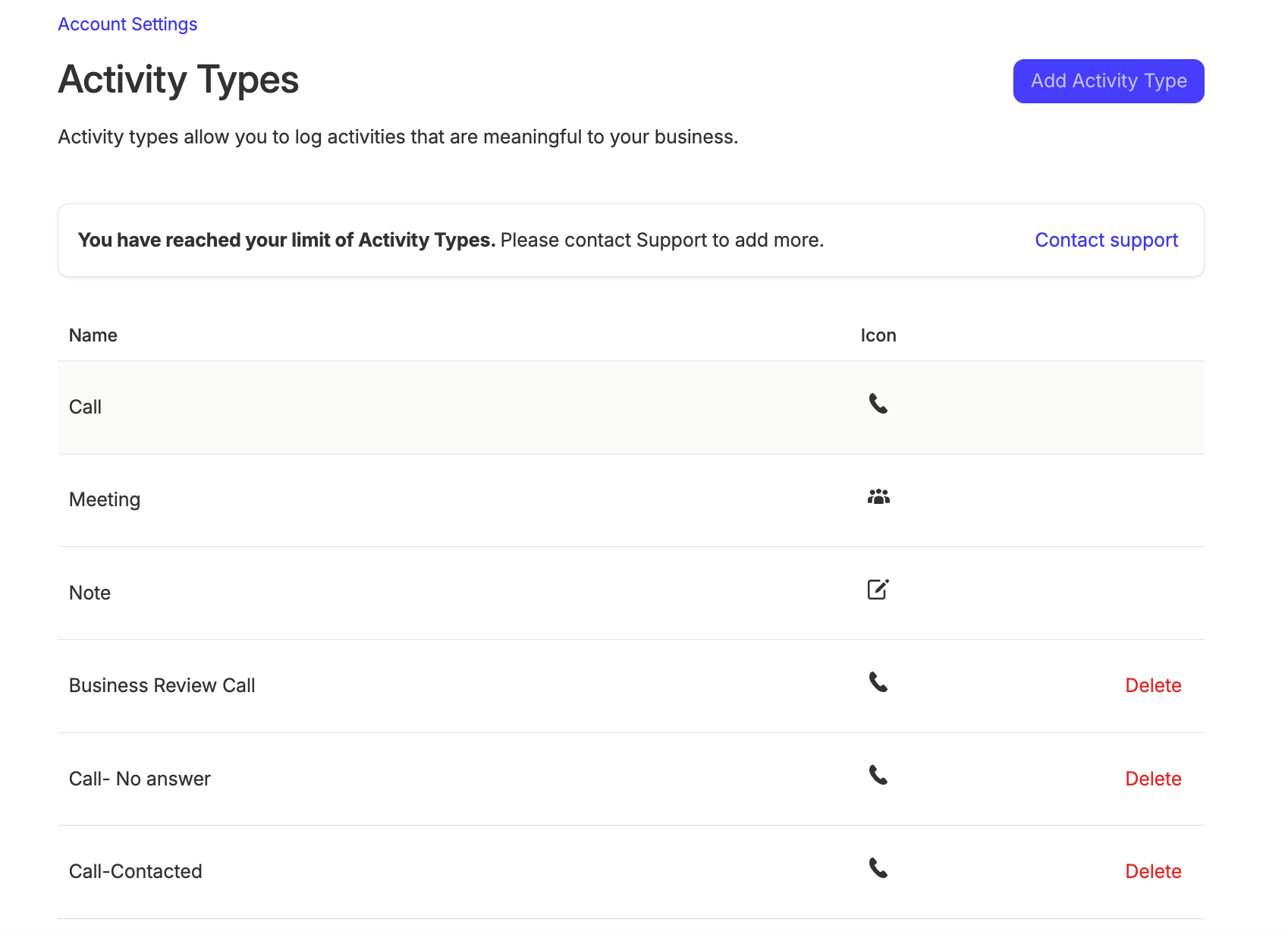
3. Cliquez sur le bouton Ajouter un type d’activité.
4. Donnez un nom au type d’activité et choisissez une icône adaptée à ce type.
5. Par défaut, le type d’activité mettra à jour la date « Dernier contact le » lorsqu’un enregistrement est créé avec ce type ; toutefois, vous pouvez décocher cette option si vous préférez que cela ne se produise pas.
Une fois créé, le type d’activité sera immédiatement prêt à être utilisé et il sera visible dans les rapports d’activité des utilisateurs.
Comment ajouter une tâche, une opportunité ou un projet à partir d’une activité enregistrée
Il peut y avoir des situations où un suivi est nécessaire après avoir enregistré une activité dans Capsule, afin de rester maître des prochaines étapes.
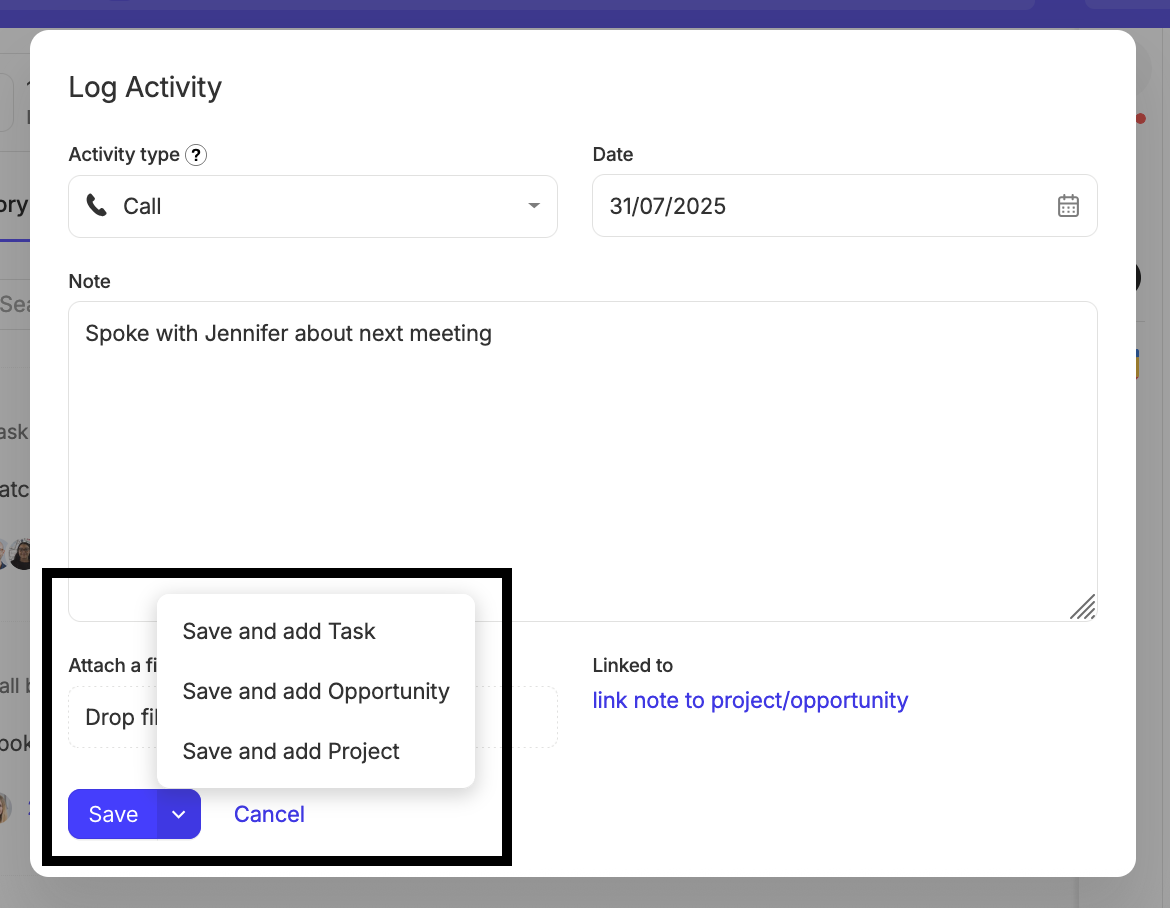
Pour faciliter cela, une action rapide permet soit d’ajouter une tâche, soit de créer une opportunité/un projet, tout en enregistrant l’activité.
Pour afficher ces options, cliquez sur la flèche à côté de du bouton Enregistrer, puis sélectionnez l’option de votre choix :

Stockage de fichiers
Chaque fois que vous ajoutez ou modifiez une activité, vous pouvez joindre des fichiers comme documents de référence. Utilisez le lien « Parcourir » pour sélectionner un fichier à joindre ou faites simplement glisser et déposez un fichier dans la zone prévue afin de l’attacher à l’activité que vous êtes en train de créer ou de mettre à jour.


Sur chaque fiche Contact, Projet et Opportunité, il existe également un onglet dédié « Fichiers » où vous pouvez voir toutes les activités liées à cet enregistrement qui contiennent spécifiquement des fichiers.

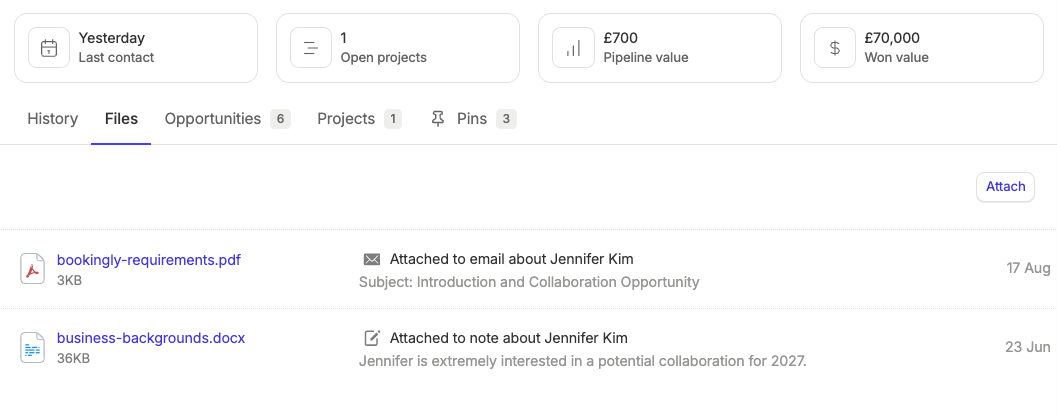
Tous les fichiers joints aux entrées d’activité et aux e‑mails sont comptabilisés dans le quota de stockage total de votre compte :
| Plan | Quota de stockage |
|---|---|
Gratuit | 50 Mo/compte |
Entrée | 10 Go/utilisateur |
Croissance | 20 Go/utilisateur |
Avancé | 40 Go/utilisateur |
Ultime | 50 Go/utilisateur |
Pistes
Lorsque vous gérez des contacts, suivez des ventes ou menez des projets, il est courant d’avoir une série d’étapes répétitives à suivre. Plutôt que d’ajouter à chaque fois le même ensemble de tâches, les Pistes vous permettent de définir une suite linéaire de tâches une seule fois, puis de réappliquer ce même ensemble encore et encore selon vos besoins.
Pour configurer votre première piste, rendez-vous sur :
- Paramètres du compte > Pistes
- Sélectionnez si le suivi concernera les personnes et organisations, les opportunités ou les projets à l’aide des onglets.
- Cliquez sur Ajouter une nouvelle piste
La piste doit ensuite recevoir un nom qui soit immédiatement reconnaissable par le reste de votre équipe lorsqu’ils voudront ajouter une piste.
Dans la zone Tags, vous pouvez choisir d’ajouter une étiquette qui sera appliquée au contact, à l’opportunité ou au projet chaque fois que le parcours est ajouté. Cela signifie que vous pouvez filtrer vos contacts, opportunités ou projets en fonction des parcours qui leur sont associés. C’est particulièrement utile lorsque vous avez plusieurs parcours pour différents objectifs, car l’étiquette peut être utilisée comme filtre.
Vous pouvez ensuite choisir si vous souhaitez que les dates d’échéance des tâches d’un Parcours soient basées sur la date de début à laquelle le Parcours a été ajouté, ou bien définir une date de fin au moment où le Parcours est ajouté.
L’étape suivante consiste à configurer votre séquence de tâches.
Créer une piste à partir d’une date de début
Commencez par ajouter la description de votre première tâche, sa catégorie et son responsable. La première tâche du parcours doit être définie pour commencer un certain nombre de jours, de jours ouvrés ou de semaines après le début du parcours, et vous pouvez le définir en sélectionnant un nombre et une période dans le menu Échéance.

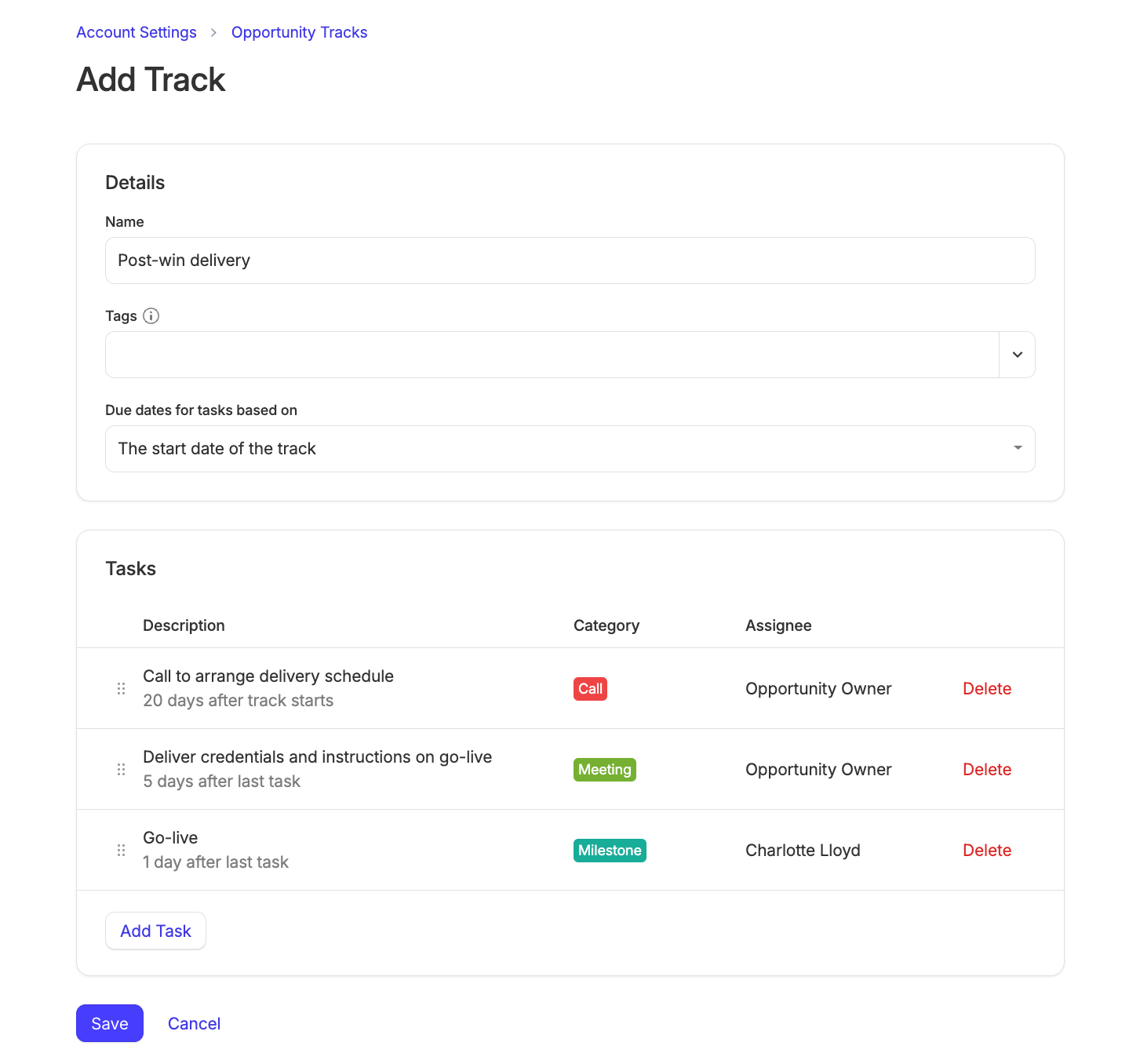
Pour ajouter une autre tâche à la séquence, cliquez sur le bouton Ajouter une tâche en bas de la page. Vous pouvez définir quand vous souhaitez que cette tâche devienne active en indiquant qu’elle doit s’activer un certain nombre de jours/jours ouvrés/semaines après l’activation du parcours, ou qu’elle doit s’activer une fois la tâche précédente de la séquence terminée.
Créer une piste à partir d’une date de fin
Si votre contact, projet ou processus de vente est lié à une date de fin précise, il peut être utile d’organiser la séquence de vos tâches Track en fonction de cette date plutôt que de dépendre de l’achèvement des tâches précédentes ou de la date à laquelle le Track a été appliqué.
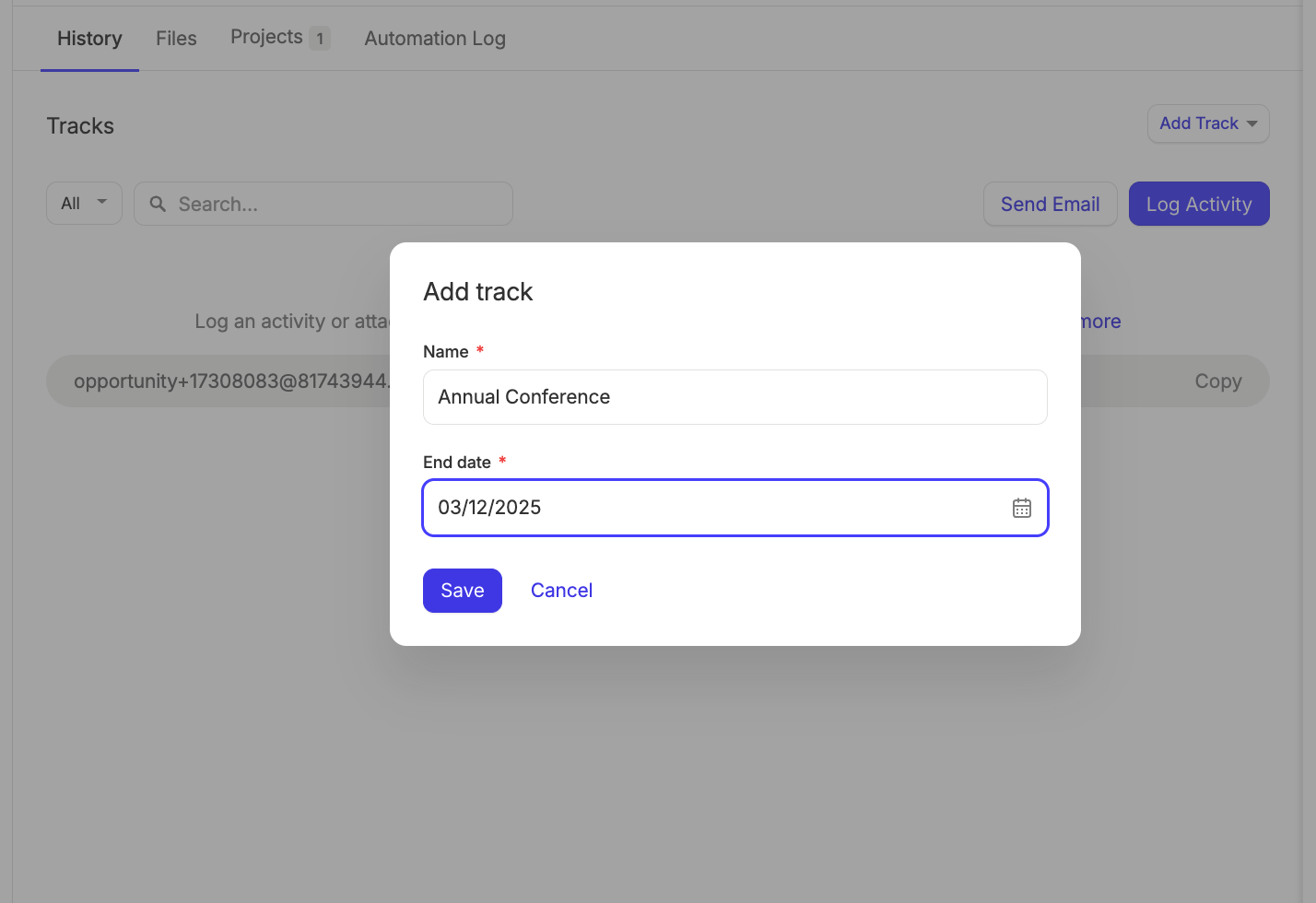
Pour ce faire, lors de la configuration d’un suivi, cliquez sur le menu déroulant et modifiez la sélection en Une date de fin choisie lors de l’ajout du suivi.
Lorsque vous ajoutez ce parcours à un contact, un projet ou une opportunité, il vous sera demandé de sélectionner une date de fin.

Catégories de tâches personnalisées
Comprendre le type de travail à accomplir est essentiel pour votre productivité. La catégorisation des tâches vous aide à y parvenir en divisant votre liste de tâches en catégories personnalisées. Lorsque vous créez votre compte Capsule, plusieurs catégories sont déjà configurées pour vous, que nous pensons couvrir les types de tâches les plus courants. Pour les adapter à votre entreprise, vous pouvez modifier les catégories existantes ou en créer de complètement nouvelles. Pour ce faire :
- Accédez à Paramètres du compte > Catégories de tâches
- Cliquez sur Ajouter une nouvelle catégorie
- Vous pouvez ensuite donner un nom à la catégorie et choisir une couleur de catégorie à l’aide du sélecteur de couleurs.
Les tâches de votre calendrier auront un indicateur coloré indiquant à quelle catégorie elles appartiennent, afin que vous puissiez facilement identifier le type de tâches sur lesquelles vous devez travailler.
Comment personnaliser les étapes d’un pipeline de vente
Par défaut, vous disposez d’un seul pipeline configuré. Avec les offres Growth, Advanced et Ultimate, vous avez la possibilité de créer davantage de pipelines.
Chaque colonne du pipeline des ventes représente une étape différente de votre processus commercial. Capsule remplira votre pipeline des ventes avec des étapes par défaut pour vous aider à démarrer, mais vous pouvez également personnaliser ces étapes dans le pipeline des ventes afin qu’elles correspondent au flux de travail de votre entreprise.
Personnalisation des jalons
Pour créer un nouveau jalon :
- Aller à la Account SettingsSales Pipelines
- Sélectionnez le pipeline dans lequel vous souhaitez ajouter l’étape clé
- Cliquez sur le bouton pour Ajouter un nouveau jalon
- Saisissez un nom d’étape et le pourcentage pour la probabilité de gain. Vous pouvez également saisir une valeur pour « Jours avant obsolescence ».
- Cliquer sur Enregistrer
Pour modifier un jalon existant :
- Aller à la Account SettingsSales Pipelines
- Sélectionnez le pipeline dans lequel se trouve l’étape que vous souhaitez modifier
- Cliquez sur le nom de l’étape
- Modifiez les informations dont vous avez besoin
- Cliquer sur Enregistrer
Personnalisation des motifs de perte
Les opportunités peuvent être perdues pour diverses raisons et il peut être important pour votre entreprise de suivre précisément pourquoi une opportunité a été perdue. Vous pouvez créer des motifs de perte d’opportunité en allant sur :
- Account SettingsSales Pipelines
- Cliquez ensuite sur l’onglet Raisons perdues tab
Une fois la configuration effectuée, lorsque vous marquez une opportunité comme perdue, vous pouvez choisir la raison de perte qui s’applique le mieux.

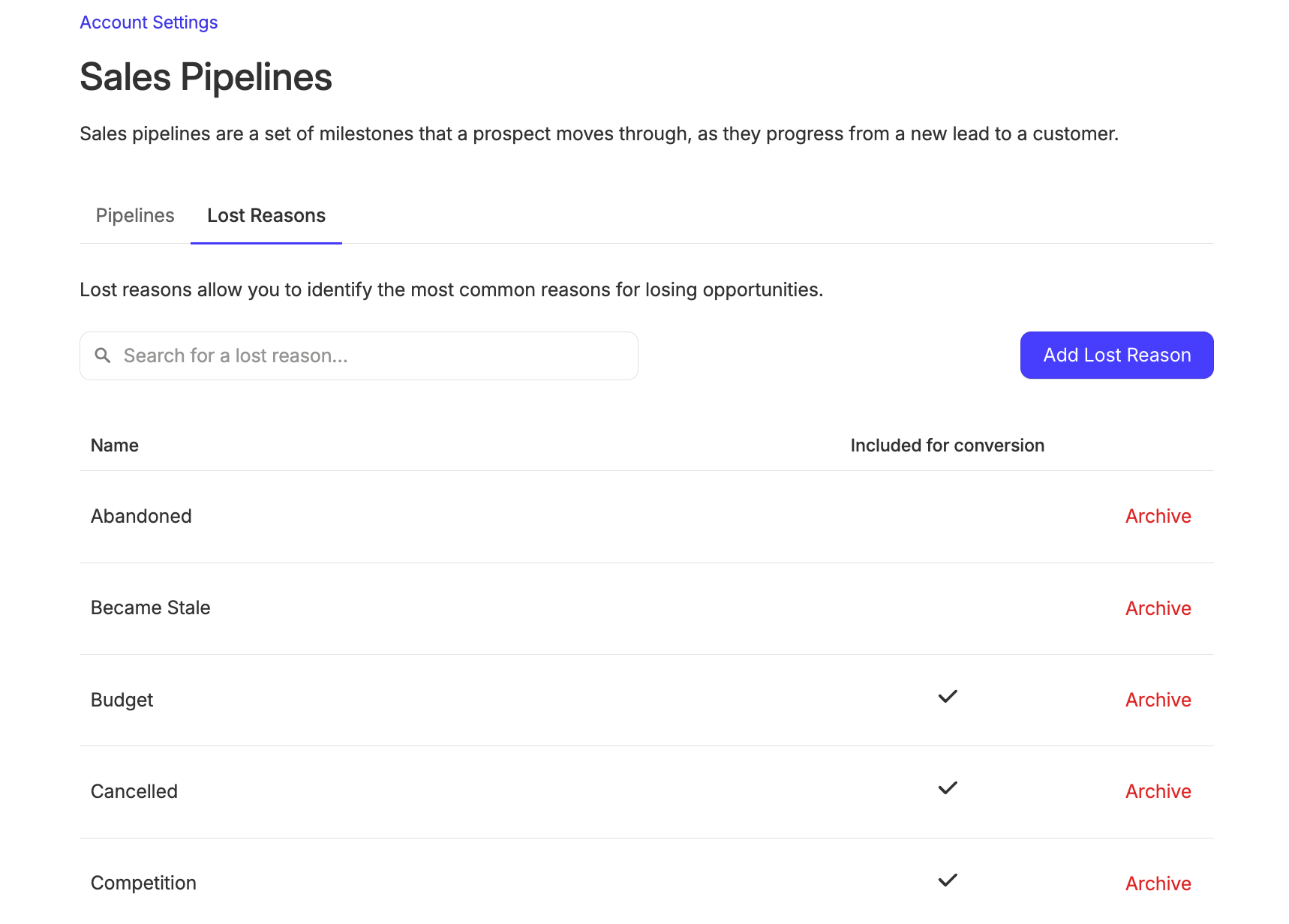
Ces informations alimentent le rapport sur les opportunités perdues qui peut être filtré par utilisateur ou par équipe. Ce rapport peut être consulté en allant dans ReportsSales
Impact sur le taux de conversion
Lors de la création de motifs de perte, vous pouvez décider si les opportunités marquées avec ce motif seront prises en compte dans le taux de conversion du pipeline des ventes. Cela se fait à l’aide de la case à cocher.

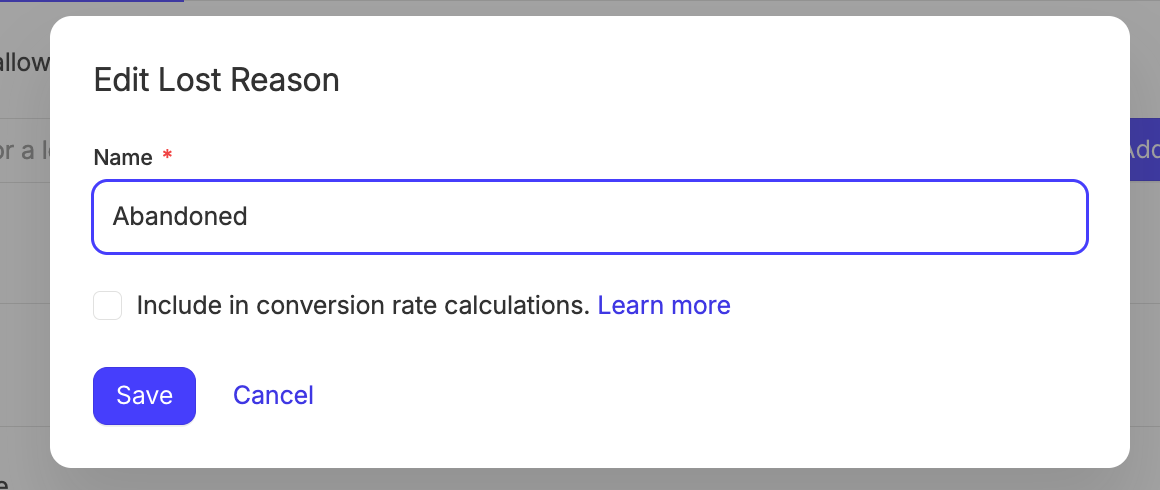
Vous pourriez envisager d’exclure de vos indicateurs de conversion les opportunités associées à ce motif de perte si, par exemple, l’affaire est simplement mise en pause pour le moment plutôt que définitivement perdue.
Comment personnaliser les étapes d’un tableau de projet
Par défaut, vous disposez d’un tableau à configurer. Avec les offres Growth, Advanced et Ultimate, vous avez la possibilité de créer davantage de tableaux de projet.
Chaque colonne du tableau de projet correspond à une étape différente de votre processus, que vous pouvez personnaliser pour l’adapter à votre flux de travail. Découvrez plus de détails sur la façon de gérer les projets à l’aide des tableaux ici.
Pour créer une nouvelle étape :
- Aller à la Account SettingsProject Boards
- Sélectionnez le tableau de projet dans lequel vous souhaitez ajouter l’étape
- Cliquez sur le bouton pour Ajouter une étape
- Saisissez un nom de scène et une description
- Cliquer sur Enregistrer
Pour modifier l’ordre de vos étapes, utilisez le glisser-déposer en cliquant sur le nom de l’étape et en le maintenant enfoncé.
Pour modifier une étape existante :
- Aller à la Account SettingsProject Boards
- Sélectionnez le tableau qui contient l’étape que vous souhaitez modifier
- Cliquez sur le nom de la scène
- Apportez toutes vos modifications au nom ou à la description
- Cliquer sur Enregistrer