Premiers pas en tant qu’utilisateur
Dans cette section, nous parlons principalement de vos Préférences utilisateur. Elles vous permettent de configurer vos informations personnelles et vos paramètres dans votre compte Capsule. Vos administrateurs ont déjà défini de nombreuses fonctionnalités concernant la façon dont votre équipe utilisera Capsule dans son ensemble, et vous pouvez maintenant le personnaliser davantage pour les aspects qui vous sont propres.

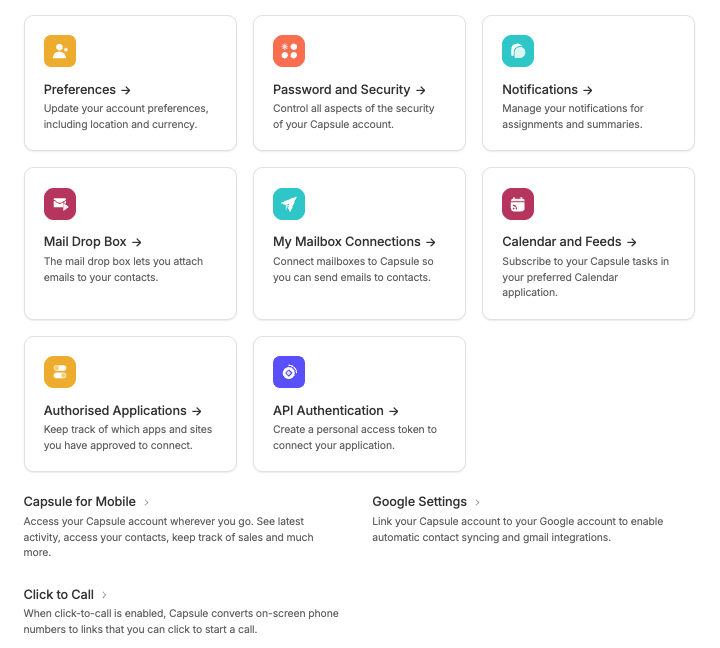
Cela inclut des éléments comme la sécurisation de votre connexion et la façon dont vous souhaitez afficher différentes données, par exemple vos préférences de devise, de langue et de fuseau horaire. Il s’agit de paramètres que vous configurez généralement au départ, puis que vous mettez à jour en cas de changement.
Nous vous indiquerons également certaines sections qui vous aideront à comprendre le fonctionnement de Capsule et sa navigation.
Comment accéder à votre compte Capsule
La première chose dont vous avez besoin pour vous connecter est l’URL de votre compte. Cette URL est composée de votre sous-domaine, qui est unique à votre entreprise. Un exemple d’URL de compte Capsule est : https://bookingly.capsulecrm.com où « bookingly » est le sous-domaine.
Une fois que vous aurez accédé à l’URL de votre compte, il vous sera demandé de saisir un nom d’utilisateur et un mot de passe. Votre nom d’utilisateur est votre identifiant personnel unique dont vous avez besoin pour vous connecter à votre compte.

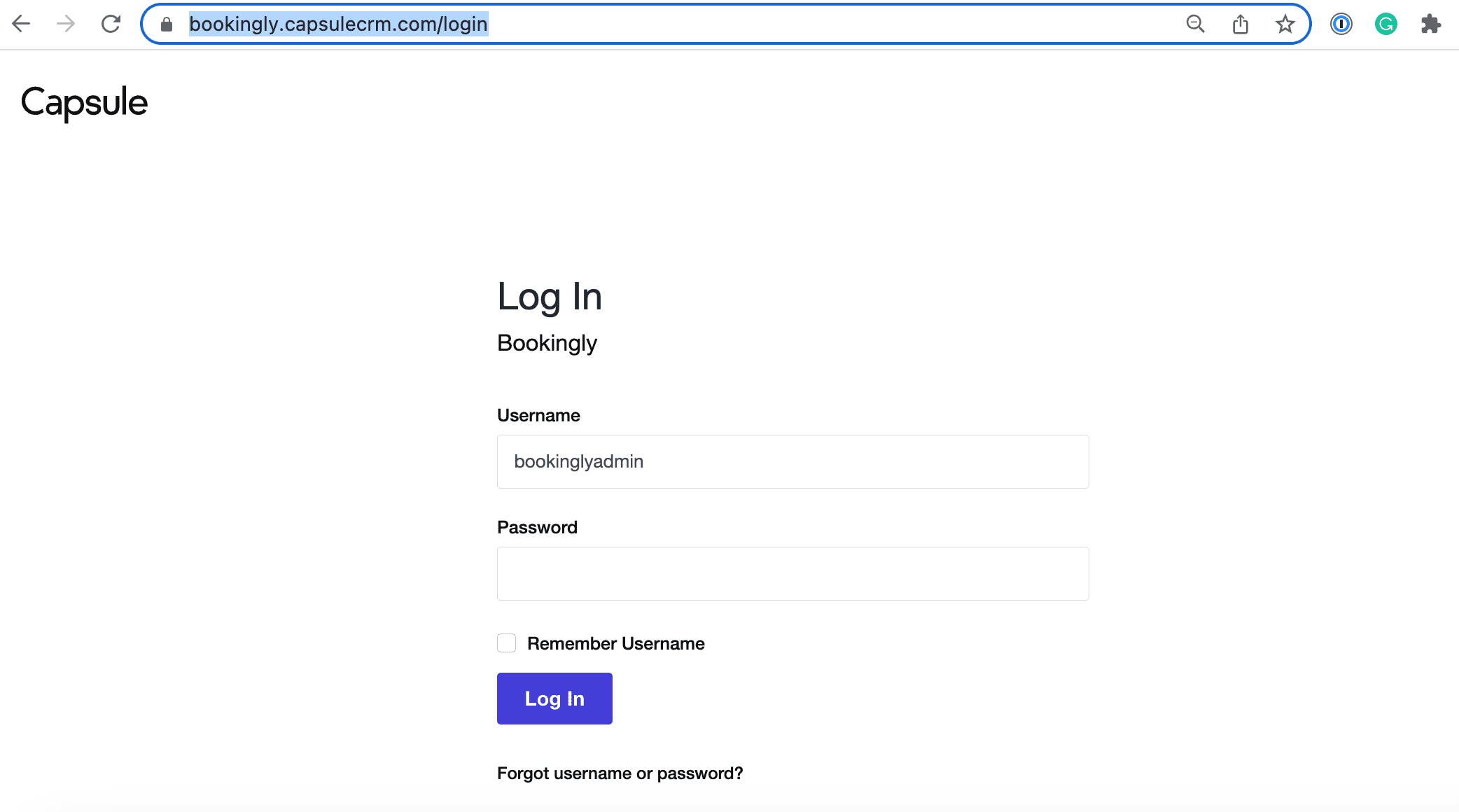
Votre super administrateur créera un nom d’utilisateur lors de votre invitation à Capsule, et celui-ci sera inclus dans l’e-mail d’invitation.
Si vous ne vous souvenez plus de votre sous-domaine, vous pouvez utiliser ce formulaire de rappel d’adresse du site pour le retrouver.
Gestion des mots de passe
Il est très important de veiller à ce que les informations stockées dans votre compte Capsule soient sûres et sécurisées. Nous consacrons beaucoup de temps et d’attention à la sécurité de la base de données Capsule et, de votre côté, vous devez également protéger votre compte en utilisant des mots de passe sûrs et, de préférence, en activant l’authentification à deux facteurs2FA. L’utilisation conjointe de ces deux mesures réduit considérablement le risque que quelqu’un puisse utiliser vos identifiants de connexion pour accéder à vos informations de contact.
Comment mettre à jour le mot de passe
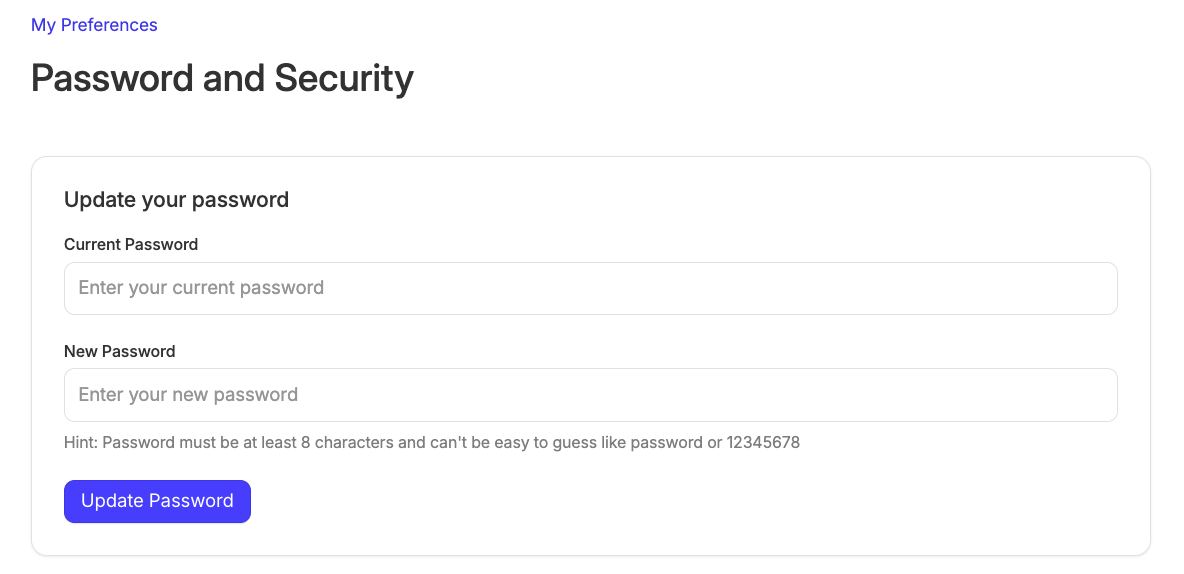
Il est important d’utiliser un mot de passe fort et unique pour vous connecter à votre compte Capsule. Si nécessaire, vous pouvez modifier votre mot de passe dans vos préférences utilisateur. Pour ce faire :
- Click on your name in the top menu barMy Preferences
- Aller à Mot de passe et sécurité
- Saisissez votre mot de passe actuel, puis votre nouveau mot de passe
- Enregistrer vos modifications

Comment obtenir un rappel de nom d’utilisateur et de mot de passe
Si vous rencontrez des difficultés pour vous connecter à votre compte Capsule et que vous avez besoin de réinitialiser votre mot de passe ou de vous rappeler votre nom d’utilisateur :
- Depuis la page de connexion de Capsule, cliquez sur le lien Nom d’utilisateur ou mot de passe oublié ?
- Saisissez votre adresse e-mail ou votre nom d’utilisateur.
- Cliquez sur le bouton pour m’envoyer le code de réinitialisation par e-mail.
Vous recevrez un e-mail contenant votre nom d’utilisateur ainsi que les étapes pour réinitialiser votre mot de passe.
Authentification à deux facteurs
Activation de l’authentification à deux facteurs
Ajoutez une couche de sécurité supplémentaire à votre compte Capsule en activant l’authentification à deux facteurs, également appelée vérification en deux étapes ou 2FA. Une fois activée, elle vous demande de saisir un code de vérification généré par votre téléphone pour vous connecter. Pour configurer la 2FA :
- Vous avez besoin d’une application d’authentification sur votre téléphone ou votre tablette. Si vous n’en avez pas encore, nous vous recommandons les applications Google Authenticator ou Authy, que vous pouvez télécharger depuis l’App Store ou le Play Store.
- Click on your name in the top menu barMy PreferencesPassword and Security
- Faites défiler jusqu’à la section Authentification à deux facteurs, cliquez sur Activer maintenant puis suivez les instructions à l’écran
Si le Super Administrateur a activé l’authentification à deux facteurs obligatoire sur le compte, il vous sera demandé de terminer la configuration ci-dessus lors de votre prochaine connexion à Capsule.
Les applications d’authentification à deux facteurs prises en charge par Capsule sont :




Sauvegarde de l’authentification à deux facteurs
Si vous perdez l’accès à l’application d’authentification sur votre téléphone, vous pouvez demander à un administrateur de votre compte Capsule de désactiver temporairement l’authentification à deux facteurs pour vous.
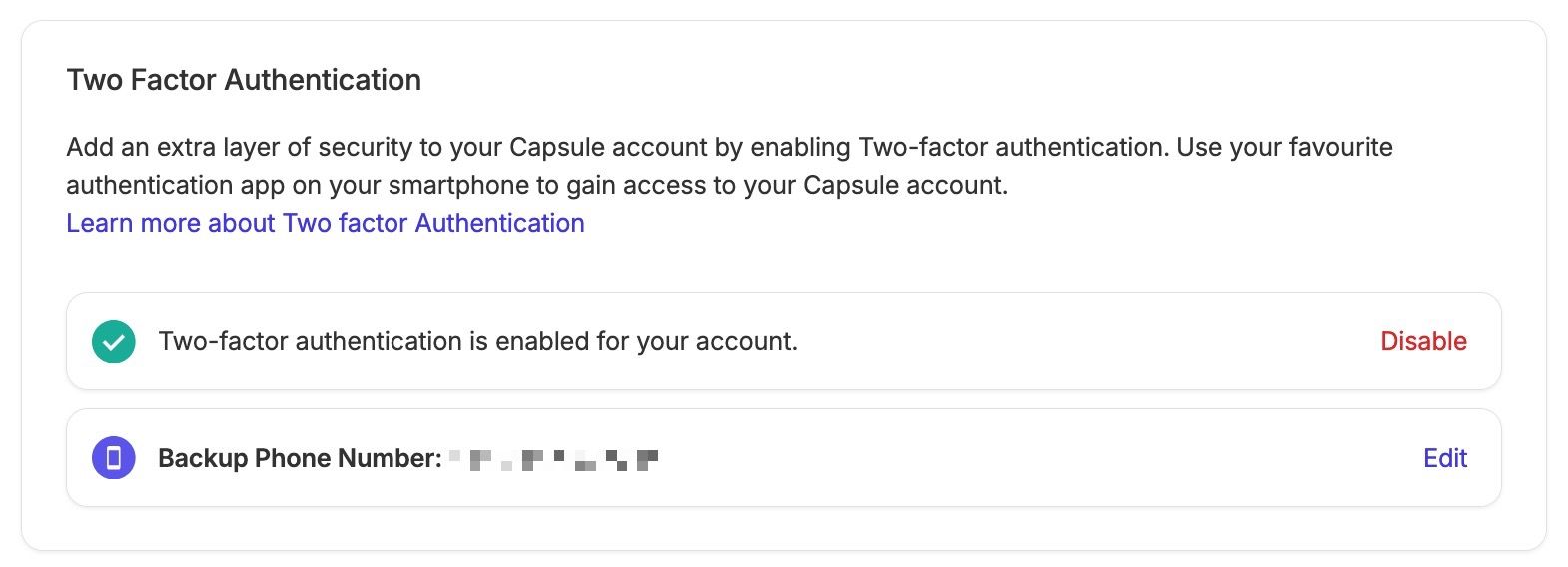
Vous pouvez également configurer un numéro de téléphone de secours afin de pouvoir récupérer l’accès depuis ce téléphone.
Pour ajouter un numéro de téléphone de secours :
- Click on your name in the top menu barMy Preferences
- Aller à Mot de passe et sécurité
- Dans la section Authentification à deux facteurs, cliquez sur Ajouter maintenant

Comment récupérer l’accès si vous perdez votre application d’authentification à deux facteurs
Selon vos droits d’accès :
Si vous avez précédemment coché « Ne plus demander pendant 30 jours » et que vous pouvez toujours vous connecter :
- Click on your name in the top menu barMy Preferences
- Aller à Mot de passe et sécurité
- Désactiver l’authentification à deux facteurs
Demander à un administrateur sur votre compte Capsule
L’administrateur désactivera l’authentification à deux facteurs en se rendant sur votre page utilisateur dans Capsule et en utilisant l’action « Désactiver l’authentification à deux facteurs » pour votre fiche utilisateur.
Récupérer l’accès à l’aide de votre numéro de téléphone de secours
Si vous avez déjà configuré un numéro de téléphone de secours, vous pouvez récupérer l’accès en procédant comme suit :
- Commencez la procédure de connexion comme d’habitude.
- Lorsque vous êtes invité à saisir le code de vérification depuis votre application d’authentification à deux facteurs, cliquez sur Vous avez des difficultés à vous connecter avec l’authentification à deux facteurs ?
- Vous recevrez un e-mail avec des instructions supplémentaires vous invitant à envoyer un code de vérification à votre numéro de téléphone de secours.
- Saisissez le code dans Capsule pour désactiver l’authentification à deux facteurs sur votre compte
Comment gérer vos adresses e-mail
Comment définir votre adresse e-mail principale
La première adresse e-mail indiquée dans votre dossier utilisateur est appelée votre adresse e-mail principale. Comme expliqué dans nos Conditions, votre adresse e-mail principale est le moyen par lequel nous vous identifions. Il est important de la maintenir à jour afin que nous puissions toujours vous reconnaître. Il est également utile de savoir que :
- Chaque fois que vous effectuez une réinitialisation de mot de passe, elle est envoyée à cette adresse.
- Capsule envoie des rappels de tâches à celui-ci.
- Des notifications et messages importants supplémentaires de Capsule sont envoyés à cette adresse e-mail.
- Si vous êtes Super Administrateur, c’est à cette adresse que les reçus de facturation mensuels sont envoyés.

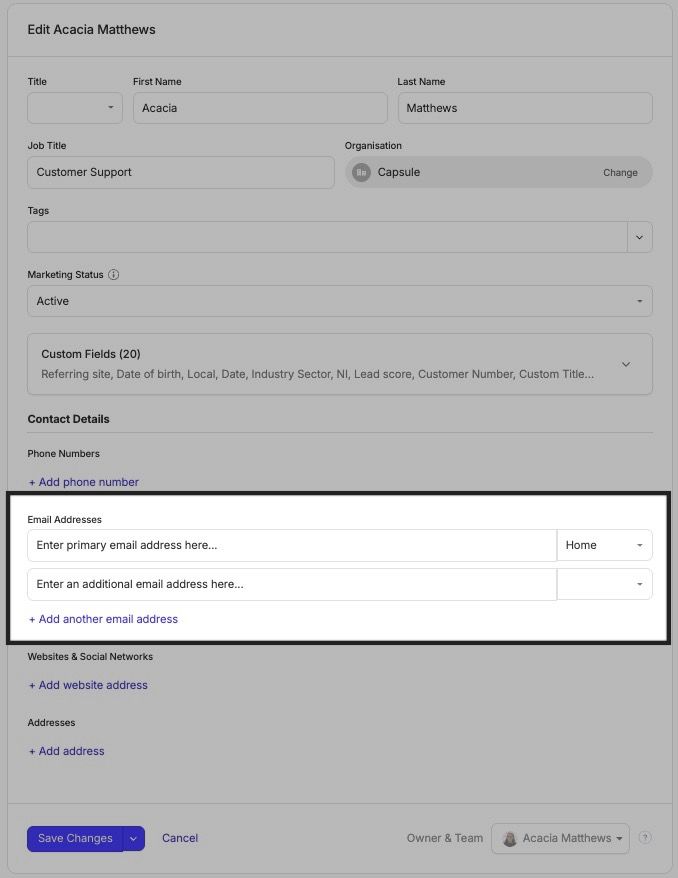
Comment gérer plusieurs adresses e-mail
Capsule vous permet d’ajouter autant d’adresses e‑mail que vous le souhaitez à votre fiche utilisateur. Ces adresses e‑mail vous permettent d’utiliser la fonctionnalité Capsule Drop Box dans Capsule. Capsule authentifie votre adresse e‑mail avant d’accepter tout e‑mail envoyé à la Capsule Drop Box. Chaque adresse e‑mail à partir de laquelle vous envoyez doit être enregistrée dans votre fiche utilisateur dans Capsule.
Comment modifier ou ajouter des adresses e‑mail à votre fiche utilisateur
- Click on your name in the top menu barMy Preferences
- Aller à Préférences
- Cliquez sur Modifier les coordonnées
- Utilisez le Modifier pour changer votre adresse e-mail ou en ajouter une autre.
Cliquer pour appeler
Si vous utilisez un service VOIP comme Skype, CircleLoop, Blink, FaceTime ou tout autre service qui prend en charge les liens callto, sip ou tel, vous pouvez configurer Capsule pour convertir tous les numéros de téléphone en liens cliquables. Lorsqu’on clique dessus, un appel est lancé en utilisant le service que vous avez installé sur votre ordinateur.

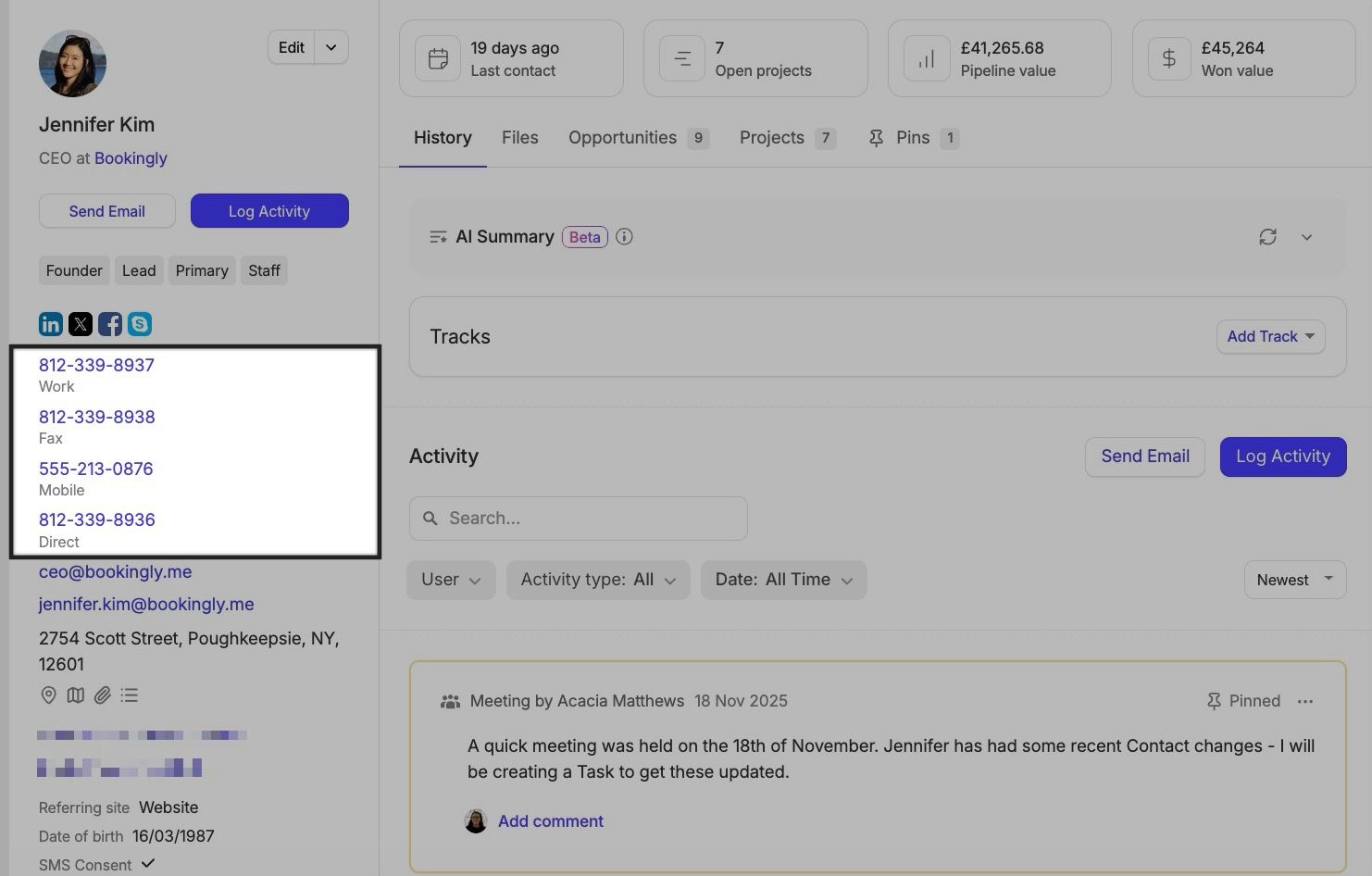
Pour configurer cela :
- Click on your name in the top menu barMy Preferences
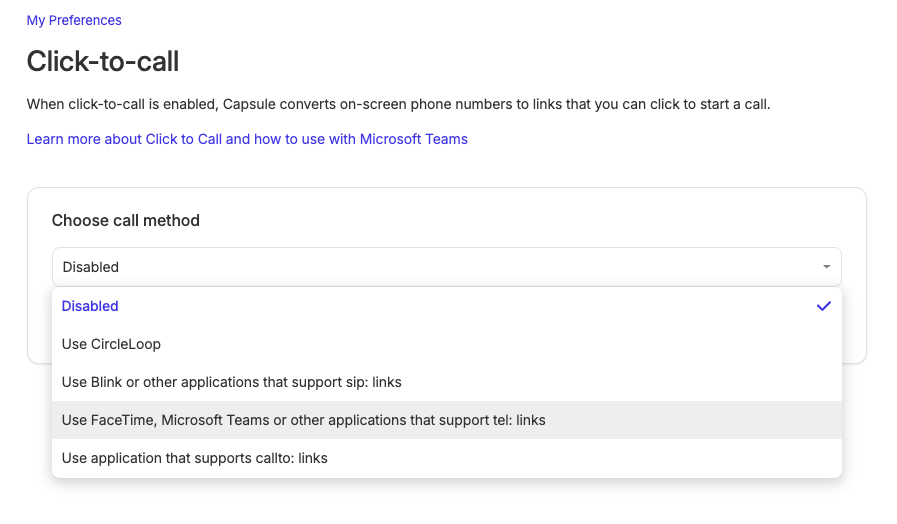
- Sélectionner Cliquer pour appeler
- À l’aide du menu déroulant, sélectionnez Skype, CircleLoop, Blink (liens sip), FaceTime (liens tel) ou une application qui prend en charge les liens callto, selon le service que vous utilisez.
- Cliquez sur Enregistrer et c’est terminé.

Retournez maintenant sur une fiche de contact et faites un essai. Vous verrez que le numéro de téléphone ressemble à n’importe quel autre lien et qu’une fois cliqué, un appel sera lancé.
Comment définir vos préférences de région, de fuseau horaire et de devise
Définir votre fuseau horaire
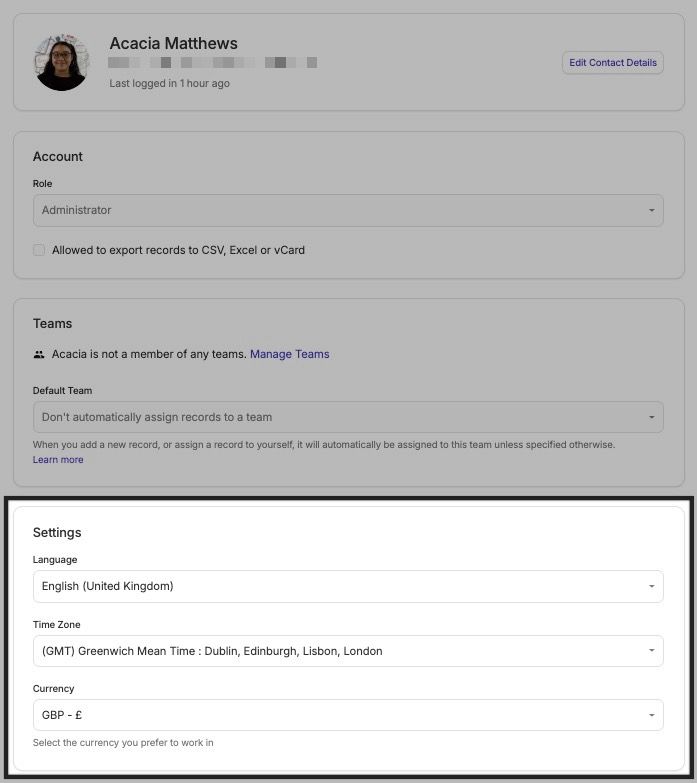
Le paramètre de fuseau horaire contrôle l’affichage des dates dans l’historique, comme pour les e-mails et les notes. Vous pouvez modifier vos paramètres de fuseau horaire de la façon suivante :
- Click on your name in the top menu barMy Preferences
- Aller à Préférences
- Sous la section Fuseau horaire, choisissez votre fuseau horaire dans la liste
- Appuyer sur Enregistrer

Définir votre langue, votre calendrier, ainsi que le format de date et d’heure
L’interface utilisateur de Capsule et l’aide en ligne sont disponibles en anglais (Royaume‑Uni ou États‑Unis), en espagnol, en français ou en portugais brésilien. Vous pouvez configurer le format de date et les paramètres de langue. Pour ce faire :
- Click on your name in the top menu barMy Preferences
- Aller à Préférences
- Sous la section Langue, choisissez votre langue préférée
- Appuyer sur Enregistrer
Devise par défaut
Vos préférences utilisateur incluent une devise par défaut qui est utilisée lors de l’ajout de nouvelles opportunités. Si vous avez des opportunités dans différentes devises, Capsule calculera la valeur du pipeline des ventes dans votre devise par défaut en utilisant les taux de change les plus récents. Il est préférable de définir comme devise par défaut celle avec laquelle vous préférez travailler. Pour définir votre devise par défaut :
- Click on your name in the top menu barMy Preferences
- Aller à Préférences
- Sous la section Devise, choisissez votre devise par défaut
- Appuyez sur Enregistrer
Comment gérer les e-mails de notification
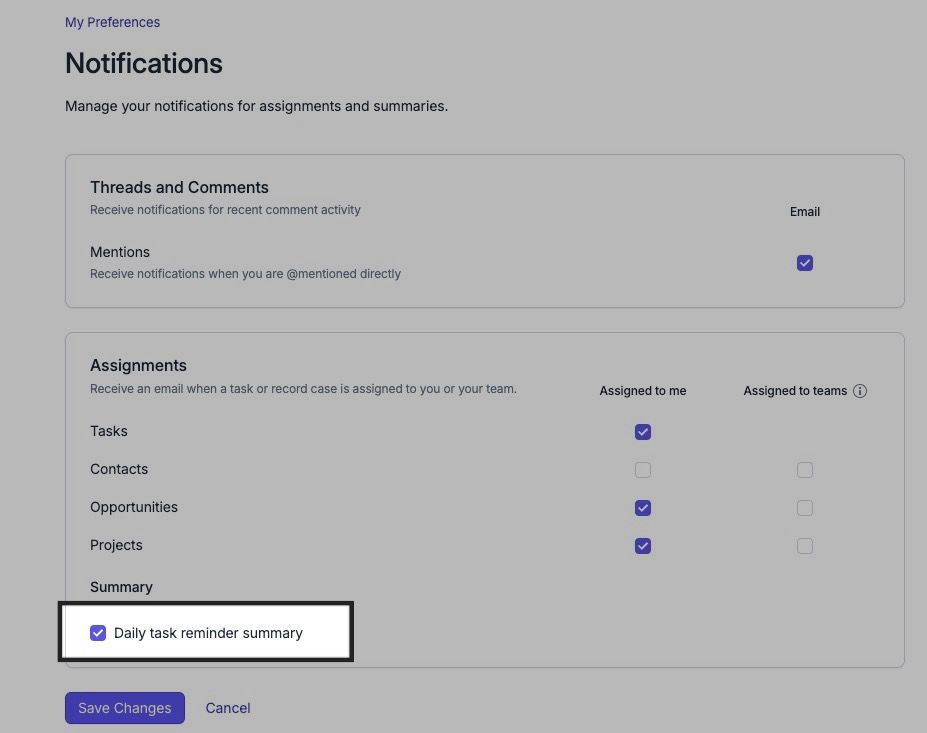
Recevez des rappels par e-mail lorsque des tâches arrivent à échéance
Gardez le contrôle de vos tâches quotidiennes en configurant l’e-mail de rappel de tâches. Une fois configuré, vous recevrez chaque matin un e-mail récapitulant toutes les tâches qui arrivent à échéance ce jour-là, ce qui vous permet de hiérarchiser facilement votre charge de travail. Pour le configurer :
- Click on your name in the top menu barMy Preferences
- Aller à Notifications
- Cochez la case pour Récapitulatif quotidien des rappels de tâches
- Cliquez sur Enregistrer les modifications

Recevez des notifications par e-mail lorsque des tâches vous sont attribuées
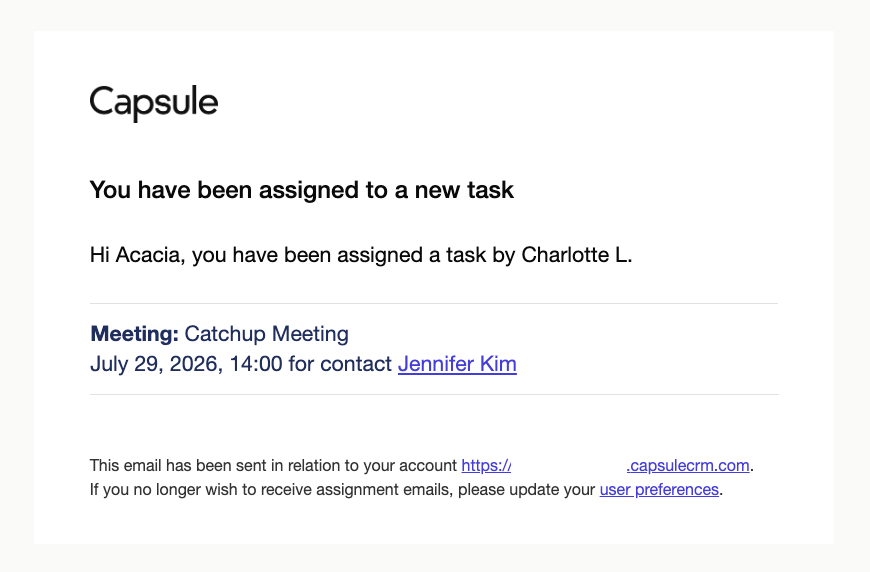
Ne manquez jamais une nouvelle tâche ! Les e-mails d’attribution de tâches vous avertiront chaque fois qu’une tâche vous est assignée.
Pour configurer cela :
- Click on your name in the top menu barMy Preferences
- Aller à Notifications
- Cochez la case à côté de Tâches sous l’intitulé Qui me sont attribuées
- Cliquez sur Enregistrer les modifications

Recevez des notifications par e-mail lorsque des opportunités et des projets vous sont attribués
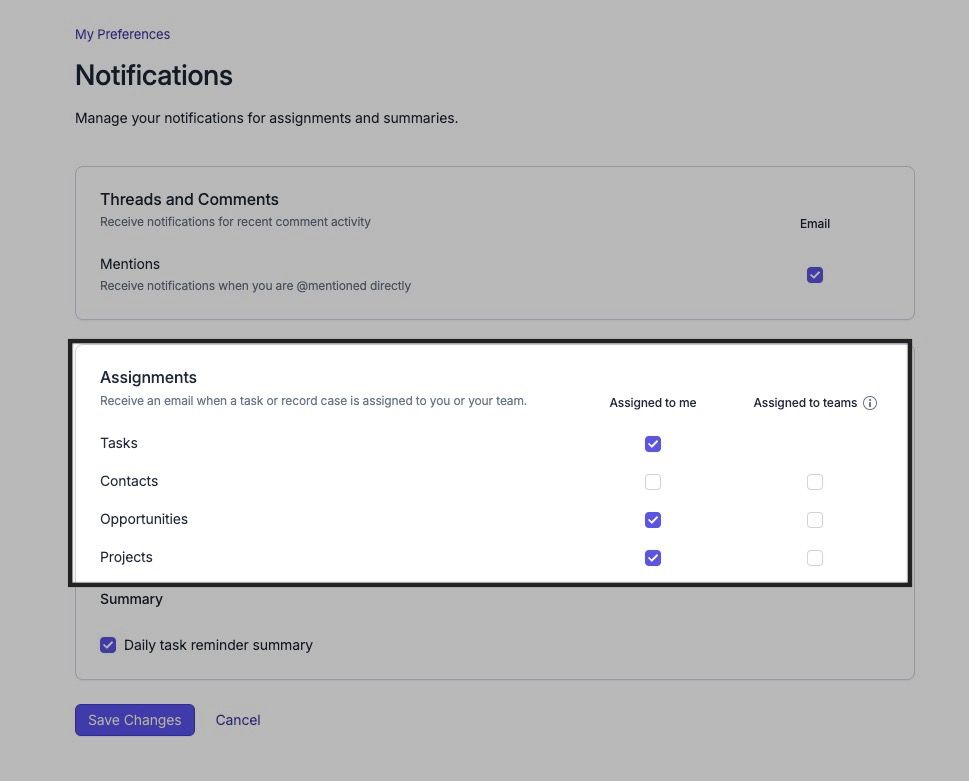
Restez au courant de vos nouveaux prospects et projets grâce aux e-mails d’attribution d’enregistrements. Une fois la fonctionnalité configurée, vous recevrez une notification par e-mail chaque fois qu’une Opportunité ou un Projet vous est attribué.
Pour configurer cela :
- Click on your name in the top menu barMy Preferences
- Aller à Notifications
- Utilisez les cases à cocher pour indiquer si vous souhaitez recevoir des notifications par e‑mail lorsque des opportunités et des projets vous sont attribués, ou sont attribués aux équipes auxquelles vous appartenez.
- Cliquez sur Enregistrer les modifications

Recevez des notifications par e‑mail lorsque vous êtes mentionné dans un commentaire
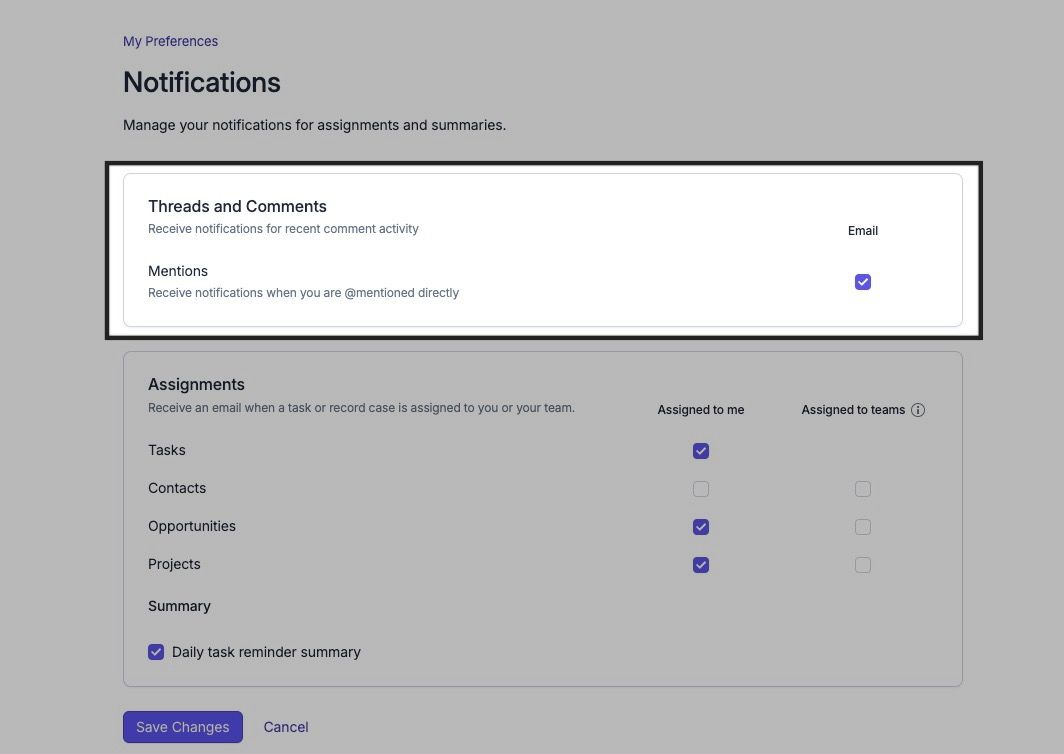
Restez informé lorsqu’un autre utilisateur vous identifie ou vous mentionne dans un commentaire. Vous ne recevrez un e-mail que si vous êtes directement @mentionné.
Pour configurer cela :
- Click on your name in the top menu barMy Preferences
- Aller à Notifications
- Cochez la case à côté de Mentions
- Cliquer sur Enregistrer les modifications

Désactivation des notifications par e-mail
Si vous ne souhaitez plus recevoir de rappels par e‑mail de Capsule, vous pouvez facilement les désactiver dans vos paramètres personnels de notification. Voici comment faire :
- Click on your name in the top menu barMy Preferences
- Aller à Notifications
- Décochez les cases correspondant aux types de rappels que vous ne souhaitez plus recevoir
- Enregistrer les modifications
Une fois enregistrée, Capsule cessera d’envoyer ces rappels par e‑mail spécifiques dans votre boîte de réception. Vous pouvez les réactiver à tout moment en suivant les mêmes étapes.