Exportar registos de contactos individuais
Se quiser partilhar um contacto com alguém que não utiliza o Capsule ou criar uma etiqueta para esse contacto num sistema de terceiros, pode exportar um contacto individualmente seguindo estes passos:
- Comece por navegar até People & Organizations
- Clique no nome do contacto que pretende exportar
- Selecione o ao lado do botão Editar
- Escolha a opção para Exportar como vCard
Exportar um grupo de contactos
Ao exportar uma lista de Contatos, você pode optar por exportá-la como um arquivo CSV, Excel ou vCard. Observe que esse recurso está disponível para Usuários que tenham a permissão Permissão para exportar registros para CSV, Excel ou vCard marcada em seus Perfis.
Para exportar uma lista de contactos do Capsule, siga estes passos:
1. Aceda a People & Organizations
2. Escolha uma lista existente ou crie uma nova lista usando os seus próprios filtros
3. Use a caixa de seleção global no canto superior esquerdo para selecionar todos os contatos. Se houver mais de 50 resultados, selecione uma página específica ou todos os contatos da lista
4. Selecione o botão [Exportar] no canto superior direito da lista
5. Na caixa de diálogo exibida, selecione o modelo de colunas e o tipo de arquivo:
- CSV- Os arquivos CSV são úteis se você pretende usar o arquivo para fazer uma mala direta ou importá-lo para outra ferramenta.
- Excel - Os ficheiros Excel são mais adequados se pretende apenas visualizar, editar ou partilhar o ficheiro com outras pessoas.
- vCard — um ficheiro vCard pode ser útil se pretender importar os contactos para a aplicação Contactos do Mac.
6. Por fim, selecione Exportar
Eliminar um contacto individual
Para eliminar um único contacto:
- Comece por navegar até People & Organizations
- Clique no Nome do contacto que pretende eliminar
- Clique na seta ao lado do botão Editar
- Escolha a opção para eliminar
Quando o Contacto é eliminado, os respetivos dados, histórico, Oportunidades e Projetos associados são removidos. Os Contactos eliminados podem ser restaurados no prazo de 30 dias pelo Superadministrador. Se precisar de manter as Oportunidades ou os Projetos associados, certifique-se de que os transfere para um novo Contacto antes de eliminar.
Excluir uma lista de contatos
Os administradores podem eliminar um grupo de contactos em massa. Para tal:
- Comece por aceder a People & Organizations
- Filtre os contatos que você gostaria de excluir
- Use a caixa de seleção global no canto superior esquerdo para selecionar todos os Contatos. Se houver mais de 50 resultados, selecione uma página específica ou todos os Contatos da lista
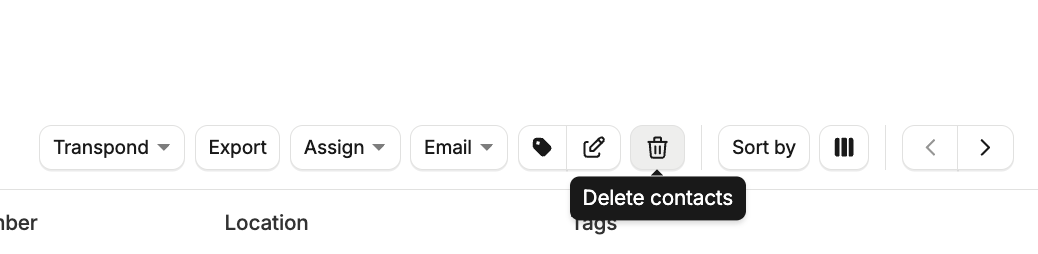
- Use o ícone da Lixeira no lado direito para eliminar todos os Contactos dessa lista

Restaurar um contacto que foi eliminado acidentalmente
Se você ou outro usuário tiver excluído acidentalmente um registro, peça ao seu Superadministrador para restaurá-lo no prazo de 30 dias após a exclusão.