Compreender os contactos
Os contatos no Capsule são muito mais do que apenas uma página na sua agenda de endereços. Além de armazenarem endereços e números de telefone, eles também reúnem e gerenciam informações como notas, e-mails, arquivos e tarefas. O Capsule divide os contatos em dois tipos: Pessoa e Organização.
- Pessoa podem ser registros independentes ou estar vinculados a uma Organização à qual estejam associados. Nesses registros, você pode inserir as informações pessoais do indivíduo, como números de telefone, endereços de e-mail e cargos, usando os campos padrão do Capsule. Campos personalizados podem ser configurados para registrar características específicas. A guia Histórico oferece uma visão cronológica da sua comunicação com o contato por meio de notas e do armazenamento dos e-mails enviados e recebidos.
- Organização podem ser registros independentes ou ter um ou mais registros de Pessoa vinculados a eles. São usados principalmente para empresas, grupos ou clubes. Da mesma forma, informações padrão, como endereços e números de telefone, podem ser ampliadas por meio de personalização para incluir informações específicas
O histórico dos registos de Pessoas também é apresentado na Organização à qual estão associados. Isto permite ter, num único local, uma visão completa de todas as conversas que ocorreram entre diferentes pessoas e departamentos de uma empresa.

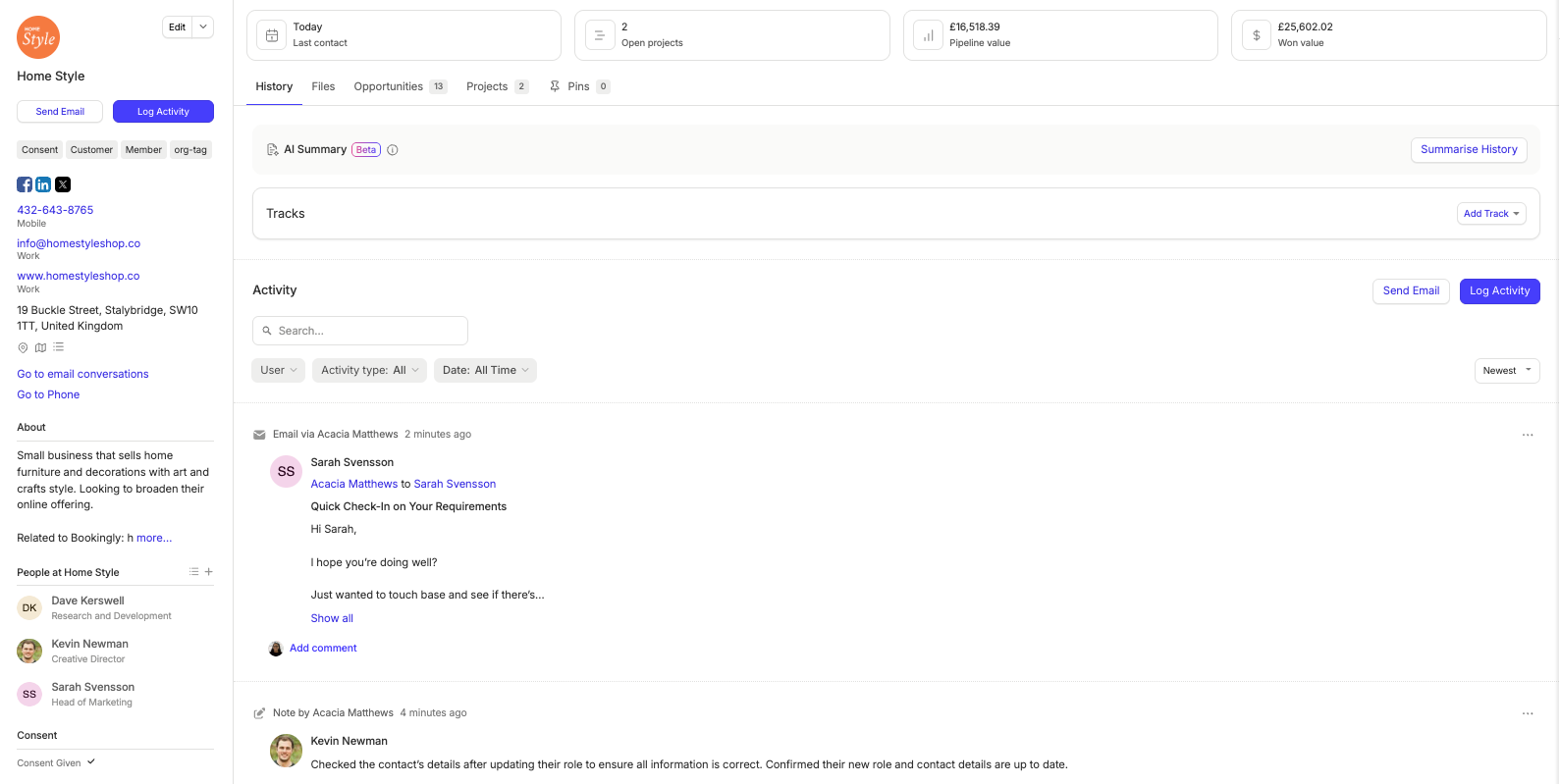
Quando os contactos de Pessoas e Organizações estão associados desta forma, também é possível criar relatórios sobre indivíduos com base nas propriedades da respetiva Organização.
Quem é responsável por um contacto?
Por predefinição, quando adiciona um novo registo de contacto ao Capsule, este ser-lhe-á atribuído. Se não fizer parte de uma Equipa predefinida, o registo ser-lhe-á atribuído a si, o proprietário do contacto.
Ao adicionar manualmente um novo Contato, você verá a opção de atribuí-lo a outro Proprietário do Contato. Selecione o menu suspenso no canto inferior direito da tela para atribuí-lo a um Proprietário. Se nenhum Proprietário for selecionado, a pessoa que criar o Contato será definida como Proprietário padrão.

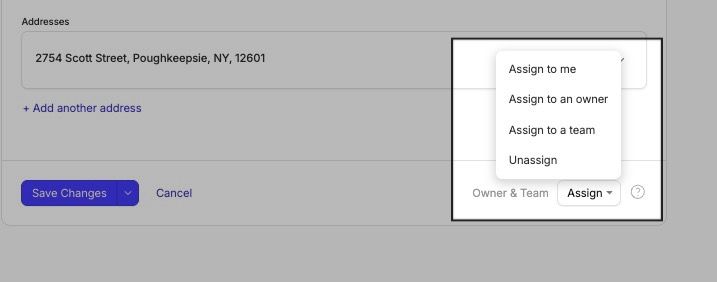
Pode atribuir a propriedade de um Contacto apenas a um Utilizador, apenas a uma Equipa ou a um Utilizador dentro de uma Equipa.

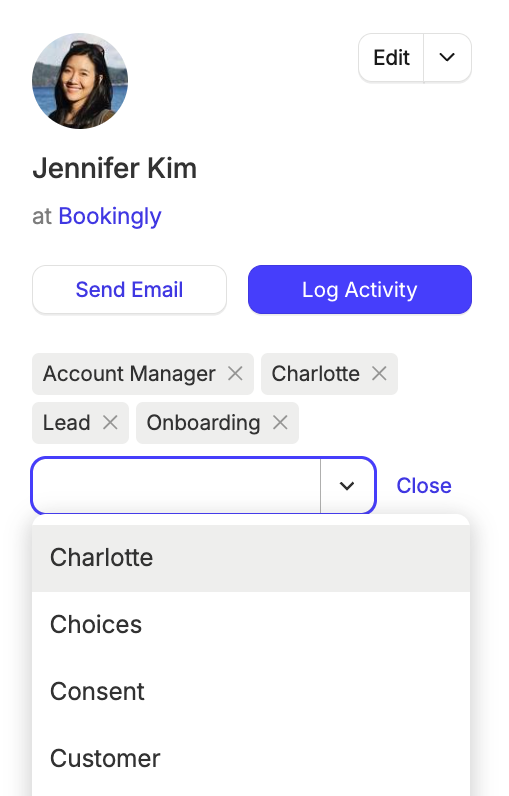
Atualizando o proprietário do contato
Como alterar o proprietário de um contacto
Se precisar de alterar o utilizador ou a equipa a que um determinado contacto está atribuído:
- Aceda ao registo do contacto
- Selecione Editar.
- No menu suspenso de Proprietário e equipe, selecione o nome do novo proprietário.
Como atribuir vários contatos a um usuário ou uma equipe
Os administradores podem reatribuir vários contatos a outro usuário/equipe na página Pessoas e organizações. Para isso:
- Aceda à página Pessoas e organizações
- Filtre ou use as caixas de seleção para selecionar os contatos que deseja reatribuir
- Quando estiver satisfeito com a seleção, clique no botão "Atribuir"
- Selecione para atribuir o Contacto a outro Proprietário ou Equipa.
- Ao reatribuir Contatos, você também terá a opção de reatribuir as Oportunidades e os Projetos relacionados a eles usando a caixa de seleção.
selecting contacts and assigning an owner
Atualizar o status de marketing de um contato
Se a sua conta do Capsule estiver integrada com o Transpond, poderá atualizar o Estado de Marketing dos seus Contactos diretamente no Capsule.
- Aceda ao registo do contacto
- Selecione Editar.
- No menu suspenso de Status de marketing, selecione o status para o qual deseja alterá-lo. Você pode escolher entre Ativo, Inativo, Cancelado e Incluído na lista de bloqueio.
Como pré-visualizar um contato
A Pré-visualização de Contactos permite-lhe consultar rapidamente um resumo de qualquer Contacto individual (e realizar ações rápidas), sem ter de sair da lista de Pessoas e Organizações.
Para pré-visualizar um contacto, aceda ao separador Pessoas e organizações e clique no cartão de um contacto para o ver no painel de pré-visualização.
Isso exibirá informações como o nome do contato, a organização vinculada (no caso de uma pessoa), e-mails, números de telefone e endereços, além de quaisquer etiquetas aplicadas. Você também pode visualizar a atividade mais recente registrada no contato, bem como a próxima tarefa agendada.
Para poupar tempo, o painel de pré-visualização também disponibiliza várias ações rápidas para o contacto que está a visualizar. Estas incluem as opções para:
- Atividade do registo
- Adicionar uma nova tarefa
- Conclua a próxima tarefa
- Copie o endereço da sua Capsule Drop Box
- Abrir em uma nova aba
contact preview panel in capsule
Rastreia os contactos
Você pode aplicar Trilhas diretamente aos Contatos para ajudar a gerenciar relacionamentos contínuos, acompanhamentos regulares ou qualquer processo que exija um acompanhamento consistente. Uma Trilha estrutura seu fluxo de trabalho ao aplicar automaticamente uma série de tarefas com prazos e responsabilidades definidos, para que nada passe despercebido.
Os administradores podem criar e gerir Percursos nas Definições da conta, onde podem definir a sequência de tarefas, atribuir responsáveis e estabelecer prazos relativos. Depois de configurados, estes Percursos podem ser aplicados aos Contactos sempre que necessário.
Aqui estão alguns exemplos de como você pode usar as Trilhas nos Contatos:
- Qualificação de leads – Aplique um Track a novos leads para garantir que todas as chamadas de acompanhamento, e-mails e etapas de revisão ocorram no prazo.
- Gestão contínua do relacionamento – Configure um Track para lembrar você de entrar em contato com os clientes em intervalos regulares, ajudando a manter sua marca presente e a cultivar relacionamentos de longo prazo.
- Renovações de contratos – Use um Track baseado na data de término do contrato para acionar lembretes de renovação ou tarefas de renegociação com antecedência.
- Integração pós-venda – Após o fechamento de um negócio, associe um Track para orientar o cliente pelas etapas de integração, como chamadas de boas-vindas, configuração e treinamento.
- Campanhas de reengajamento – Para contatos inativos, use uma Trilha para agendar ações de acompanhamento, como e-mails, chamadas ou compartilhamento de conteúdo, a fim de restabelecer o contato.