Adicionando a Organização de uma Pessoa
Quando você começar a digitar no campo Organização, ele será preenchido com Organizações existentes que correspondem ao que você está digitando. Se quiser adicionar a pessoa a uma Organização já existente, basta selecionar uma das sugestões da lista. Como alternativa, você pode adicioná-la a uma nova Organização digitando um nome exclusivo para ela. Depois de salvar, será criado um novo registro de Organização.
Alterando a organização de uma pessoa
Existe um processo bem específico para transferir uma Pessoa de uma Organização para outra.
Quando a pessoa muda de organização sem o seu histórico
Ao visualizar o Contato, clique em Editar o Contato. Em seguida, atualize o nome no campo Organização. Isso vinculará o Contato à nova Organização. O histórico dele será mantido na Organização anterior.
Quando a pessoa muda de organização levando todo o seu histórico
Se você quiser alterar a Organização vinculada a uma Pessoa e também transferir o histórico dela para a nova Organização:
1. Adicione ‘?advanced’ ao final da URL do contato assim: https://example.capsulecrm.com/party/12345678?advanced
2. Go to the Actions menu and click on the option to Manage History

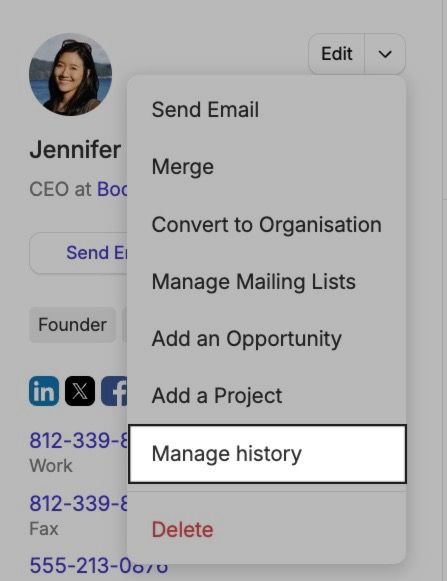
3. Confirme que você deseja ‘Vincular o histórico anterior à organização atual’. Clique no botão para vincular e pronto.
Todo o histórico que foi criado agora será armazenado na nova Organização.
Convertendo de Pessoa para Organização e vice-versa
Contatos importados para o Capsule ou criados automaticamente pela Mail Dropbox podem acabar com o tipo de contato incorreto – Pessoa em vez de Organização, ou Organização em vez de Pessoa.
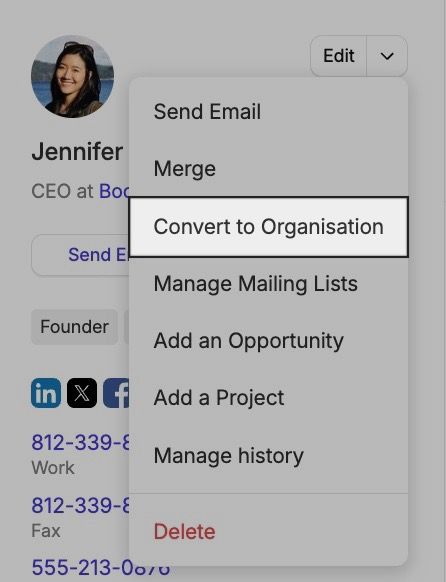
Isso pode ser facilmente alterado dentro do Contato. Usando o botão de seta para baixo ao lado do nome do Contato, escolha a opção para Converter em Organização ou Pessoa.

Mesclando contatos
Às vezes, um registro duplicado para o mesmo Contato é criado acidentalmente. Todas as informações armazenadas em ambos os registros geram um histórico que precisa ser convertido em um único registro de Contato mesclado.
1. Selecione um dos registros de Contato
2. Select the drop-down arrow next to the Edit button
3. Escolha a opção Mesclar option

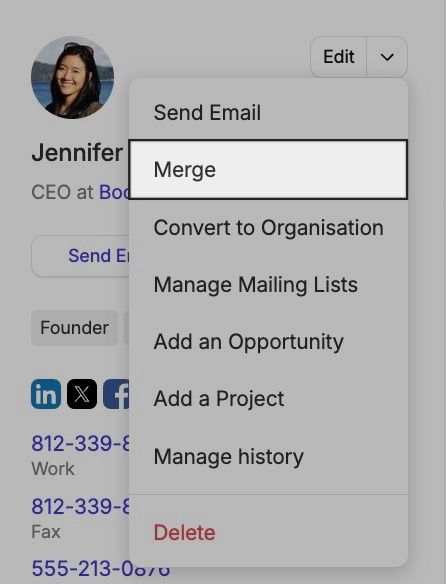
4. O Capsule tenta encontrar e exibir o(s) registro(s) correto(s) para mesclar. Selecione a partir desta lista ou digite o nome correto no campo de pesquisa. Clique no nome e o Capsule retornará o novo registro mesclado.
5. Verifique os detalhes e, se estiver satisfeito, clique em Salvar. O contato duplicado será excluído.
Atualizar contatos por meio de uma importação
Às vezes, você pode querer atualizar vários Contatos de uma só vez, como por exemplo alterar o valor em um Campo Personalizado. Isso pode ser feito por meio de uma importação. O arquivo que você importar precisa ter certos campos que correspondam a Contatos já existentes no Capsule para que a atualização funcione. A maneira mais fácil de fazer isso é exportar uma lista de Contatos, ajustar os valores que você deseja alterar e depois reimportar o mesmo arquivo. Isso garante que os Contatos corretos sejam atualizados.
Passo 1: Exportar seus contatos do Capsule
Primeiro, você começará reunindo uma lista dos seus Contatos:
- Comece navegando até a guia People & Organizations e filtre sua lista de Contatos para obter a lista que você deseja atualizar.
- Em seguida, selecione Exportar no lado direito da página.
- Na janela pop-up, certifique-se de que Todas as colunas esteja selecionado. Escolha a opção CSV ou Excel e clique em Exportar.
Passo 2: Organizando seu arquivo CSV
Depois de ter sua lista de Contatos, você pode editar seu arquivo CSV ou Excel. Abra o arquivo baixado em uma planilha e, de preferência, exclua a maioria das colunas.
Por padrão, o verificador de duplicados usa uma combinação de nome e endereço de e-mail para atualizar os registros de pessoas no Capsule, enquanto apenas o nome da organização é necessário para atualizar organizações. Se você usar esse método, deve manter apenas estas colunas:
- ID de contato
- Colunas Nome e Sobrenome (apenas se você estiver atualizando uma pessoa)
- E-mail (apenas se for uma pessoa que você está atualizando)
- Nome da organização (apenas se você estiver atualizando uma organização)
- A coluna do campo que você deseja atualizar
Etapa 3: Importar de volta para o Capsule
Depois de fazer as alterações no arquivo, volte para o Capsule e importe:
1. Selecione Importar contatos na guia People & Organizations tab
2. Clique em De um arquivo e selecione Pessoas e Organizações opção
3. Agora você precisará mapear cada coluna do arquivo para os campos correspondentes no Capsule. Certifique-se de que a coluna ID esteja mapeada para ID do contato
4. Na próxima etapa, você poderá visualizar uma amostra da importação. Quando estiver satisfeito, clique em Avançar
5. Escolha a opção para importar e atualizar duplicados usando os dados do seu arquivo. Se aplicável, marque também a caixa de seleção que diz Substituir nome, cargo, organização e campos personalizados.

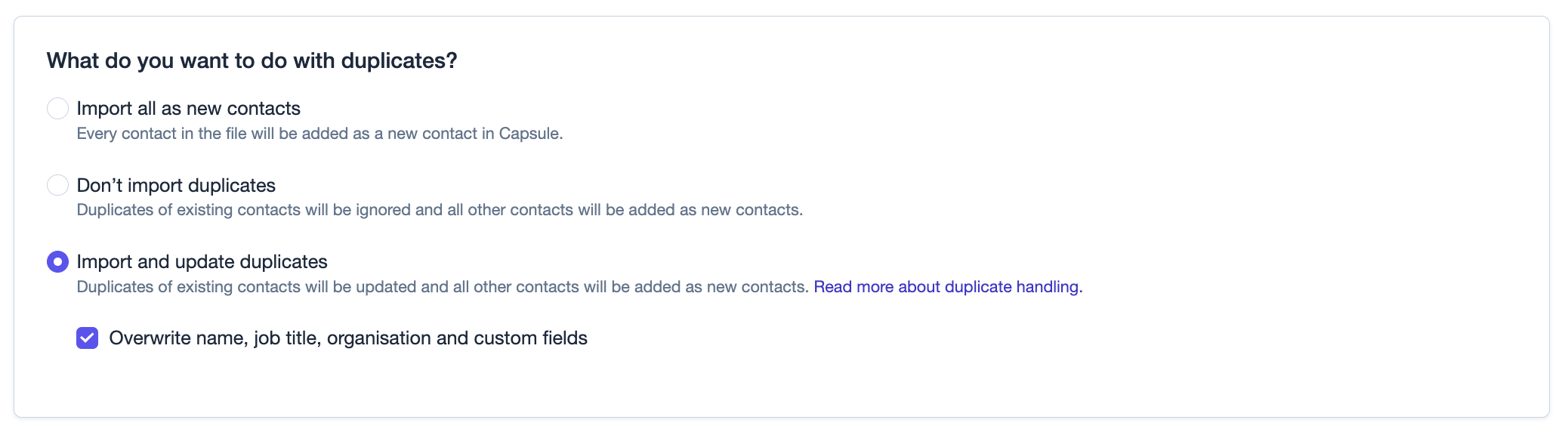
6. Por fim, clique em Importar agora. A importação será iniciada e você será notificado por e-mail quando ela for concluída.
Campos que não podem ser atualizados por importação
- Certos campos, como etiquetas, endereços, números de telefone ou endereços de e‑mail, podem ter várias entradas por contato. Para esses campos, o Capsule sempre adicionará uma nova entrada em vez de substituir as existentes. Ele nunca poderá substituir ou complementar parcialmente esses campos.
- Para usuários em planos com recursos de controle de acesso, existe um campo para Proprietário. Esse campo não pode ser atualizado por meio de importação. Ele sempre precisa ser atualizado dentro do Capsule.
- Notas e histórico de e‑mails não podem ser adicionados a contatos existentes. Eles só podem ser adicionados ao criar novos contatos com a importação.
Excluindo arquivos armazenados em um Contato
Os arquivos anexados aos seus Contatos, Projetos ou Oportunidades no Capsule ocupam espaço de armazenamento na sua conta. Se você estiver se aproximando do limite de armazenamento e quiser remover alguns arquivos desnecessários, siga estas etapas para liberar espaço:
- When viewing a Contact click on the Files tab
- Localize o arquivo que você deseja excluir e clique para abrir a nota ou o e-mail ao qual o arquivo está anexado.
- Na parte inferior da nota ou do e-mail, você verá o nome do arquivo; em seguida, clique em X ao lado do nome do arquivo para removê-lo da nota. Finalize suas alterações selecionando Salvar.
A list of files with attached notes and option to remove