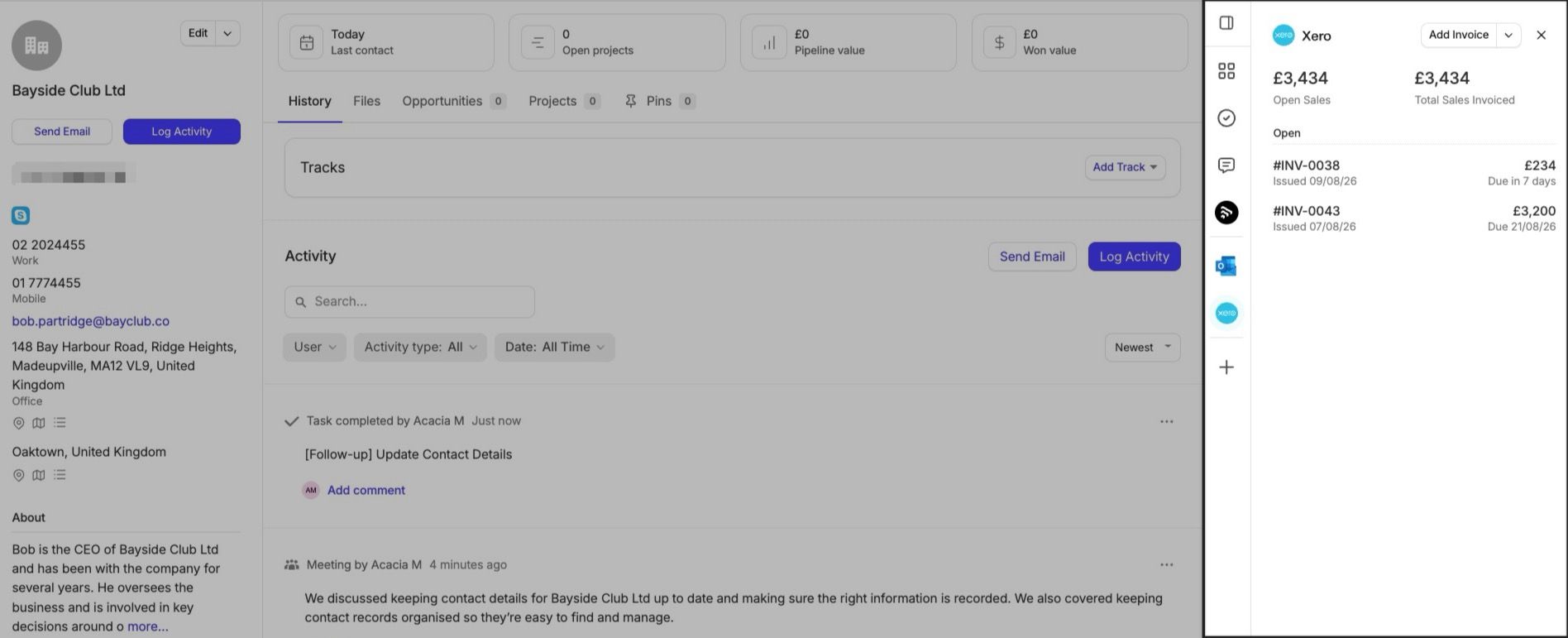
Como registar atividades nos contactos
Para qualquer comunicação que queira registar num Contacto, pode utilizar a opção Registar atividade. Isto permite-lhe anotar detalhes de uma reunião ou chamada, por exemplo, guardando informações importantes que podem ser consultadas a qualquer momento. Em todos os planos, existem três tipos de atividades que pode adicionar:
- Nota
- Reunião
- Ligar
Nos planos Growth, Advanced e Ultimate, você pode configurar seus próprios tipos de atividade personalizados para ajudar a categorizar melhor suas atividades.
Estes tipos de atividade serão, por sua vez, utilizados nos relatórios de Tipos de atividade, que ajudam a visualizar uma discriminação das atividades por utilizador e por tipo. Pode encontrar mais informações sobre este tema no nosso artigo sobre Informações empresariais.
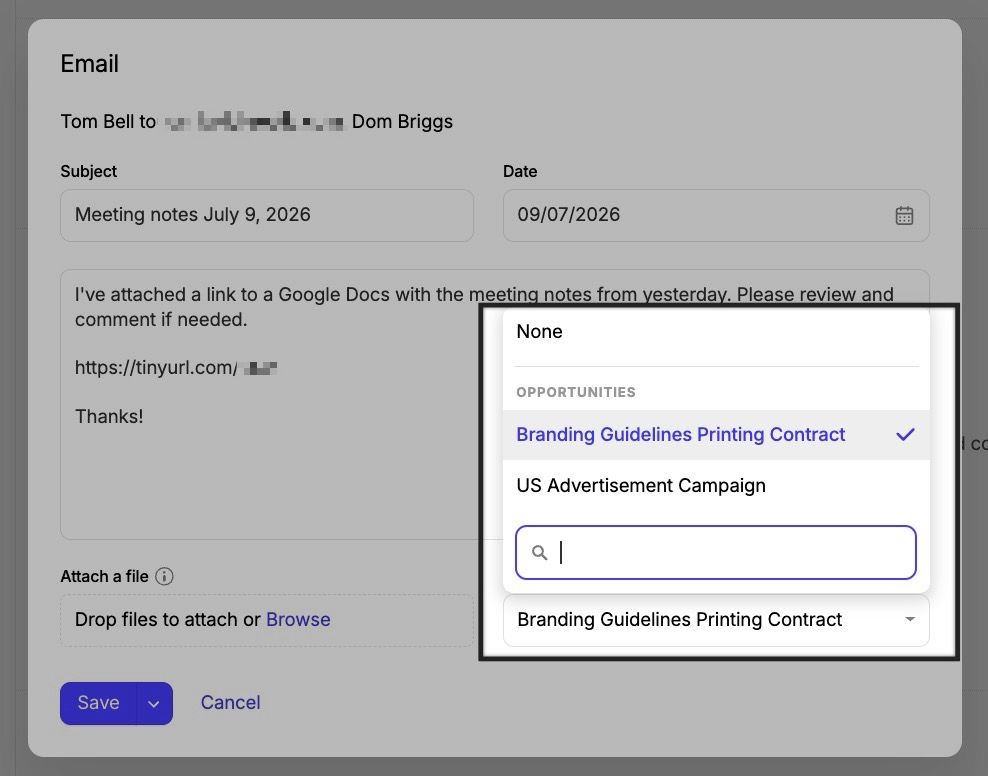
Ao registar uma atividade, também pode usar a opção para associar a nota ao Projeto/Oportunidade — desta forma, as informações serão apresentadas tanto no próprio contacto como no Projeto ou na Oportunidade selecionada. Isto é extremamente útil se trabalhar em vários Projetos ou Oportunidades para um determinado cliente e precisar de agrupar os dados nos registos relevantes.

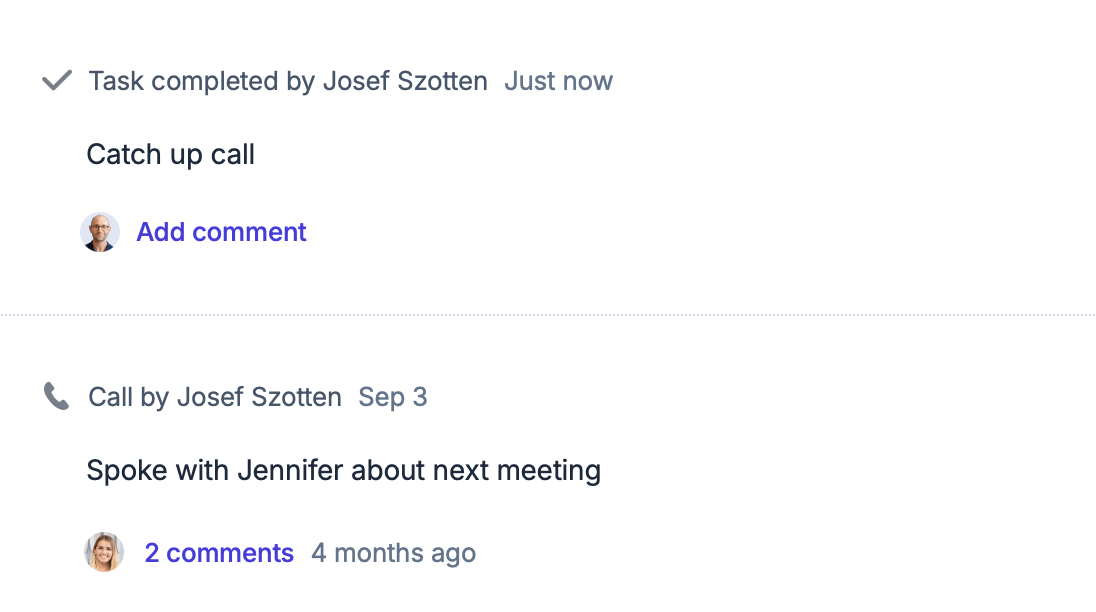
Como comentar uma atividade
Os comentários são uma ótima forma de ter uma discussão interna com os seus colegas de trabalho sobre um e-mail ou uma nota, por exemplo. Nos comentários, pode mencionar outros Utilizadores e Equipas do Capsule com @ para os notificar sobre o que disse e ajudar a dar continuidade à conversa.
Em cada entrada de Atividade, verá uma ligação para Adicionar comentário caso ainda não haja uma discussão sobre a mesma; se já tiver sido iniciada, poderá ver quantos comentários a entrada tem.

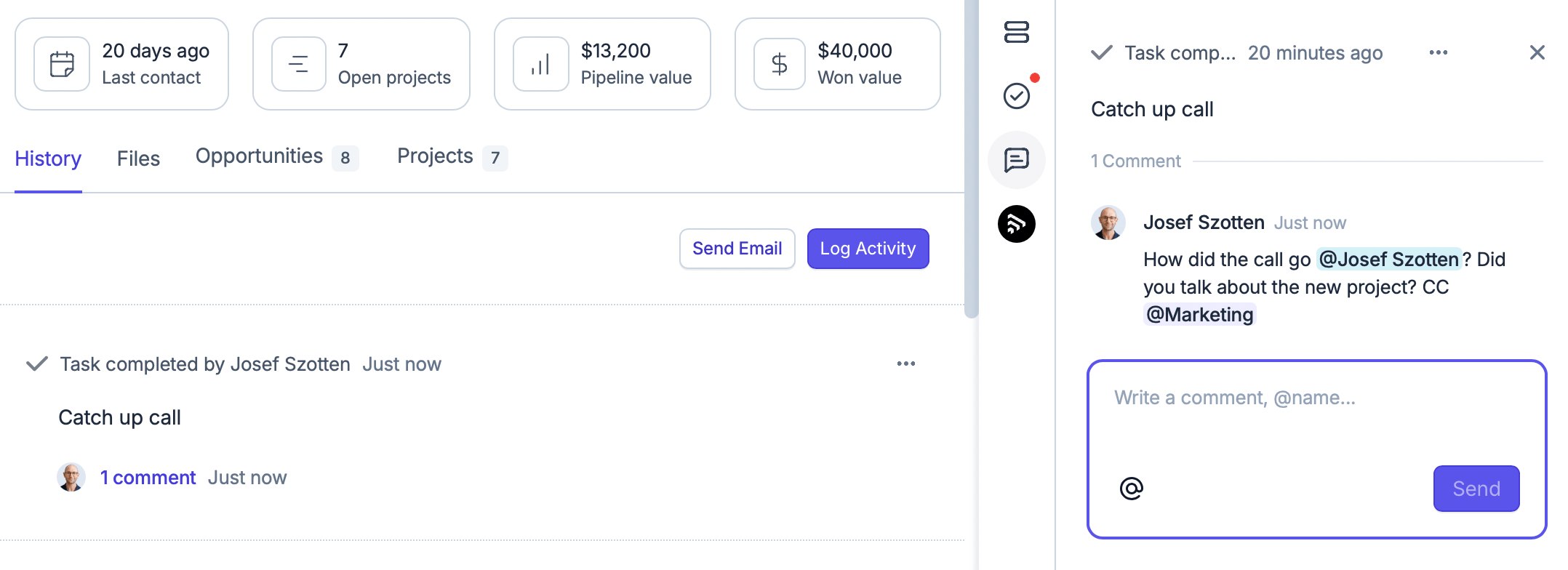
Depois de clicar em Adicionar comentário, o painel de comentários no lado direito será aberto e poderá começar a adicionar os seus comentários. Utilize o símbolo @ para mencionar um utilizador ou uma equipa, ou comece a escrever @ seguido do nome do utilizador/da equipa para ver as opções aparecerem num menu pendente.

Se selecionar uma parte do texto, pode usar a formatação básica para aplicar negrito, itálico, etc.

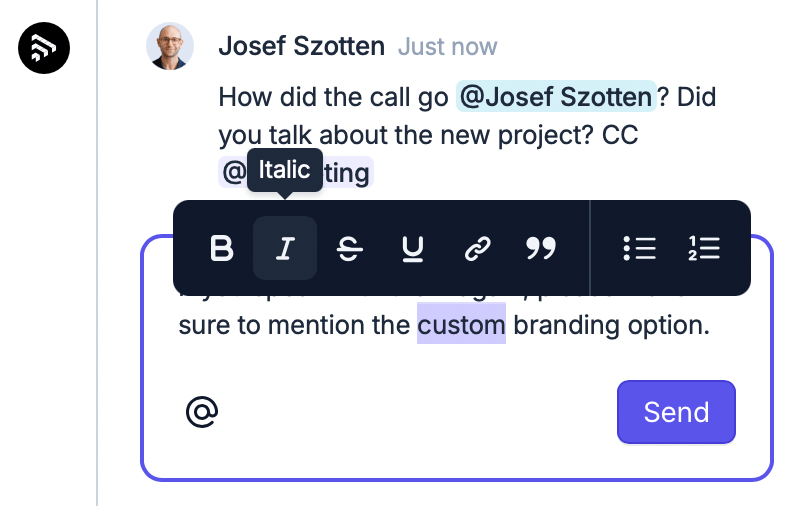
É possível adicionar comentários a registos em Contactos, Oportunidades e Projetos.
Na página inicial do Capsule, pode ver os comentários recentes no respetivo separador dedicado.

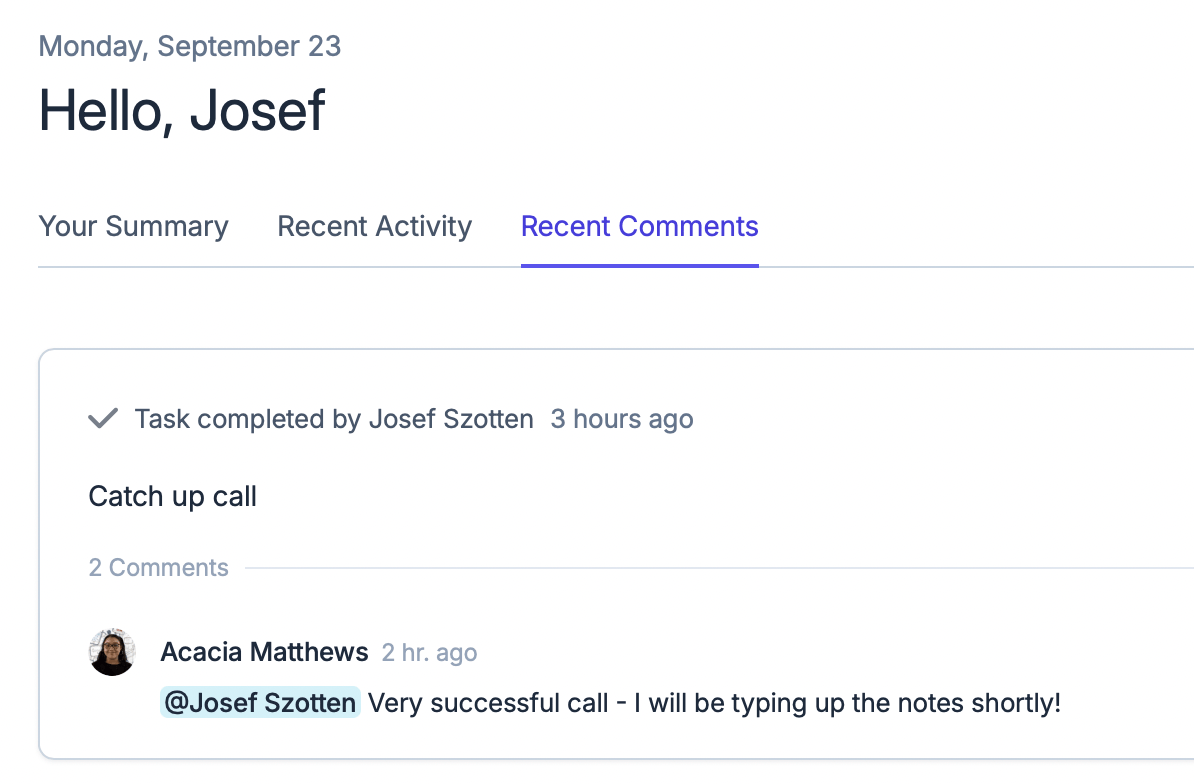
Notificações de comentários
Quando um Utilizador ou uma Equipa é mencionado com @, recebe uma notificação por e-mail sobre o comentário, com uma ligação para o visualizar diretamente no Capsule. No Capsule, existe também um centro de notificações, ao qual pode aceder através do ícone @ na barra de menu superior. Este apresenta todos os comentários em que o utilizador ou uma Equipa à qual pertence são mencionados.

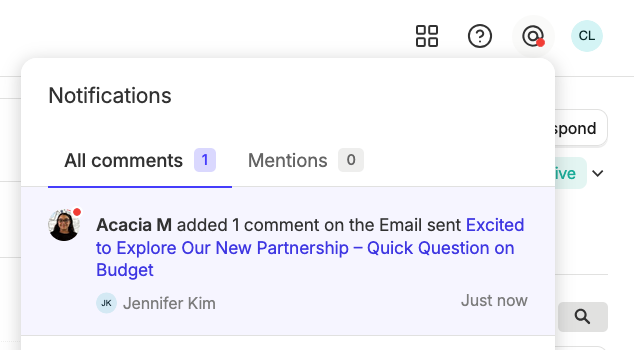
Como fixar uma atividade
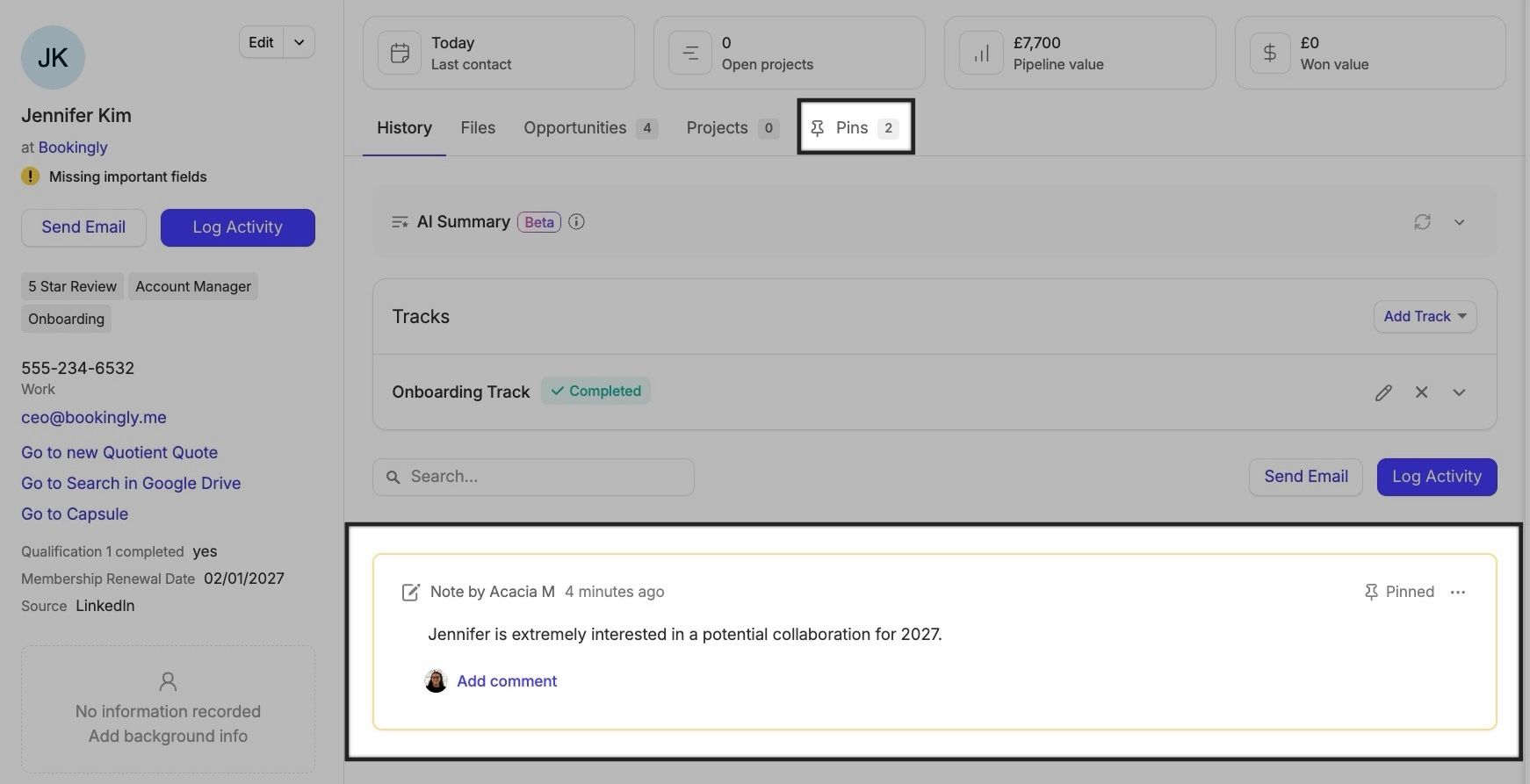
A funcionalidade Fixar permite destacar e aceder facilmente a atividades específicas registadas nos seus Contactos, Oportunidades ou Projetos. É uma excelente forma de realçar informações importantes para todos os utilizadores que visualizam o registo.
Para fixar a atividade:
- Encontre a atividade registada que pretende afixar
- Passe o cursor sobre o canto superior direito da entrada
- Selecione o ícone Fixar icon

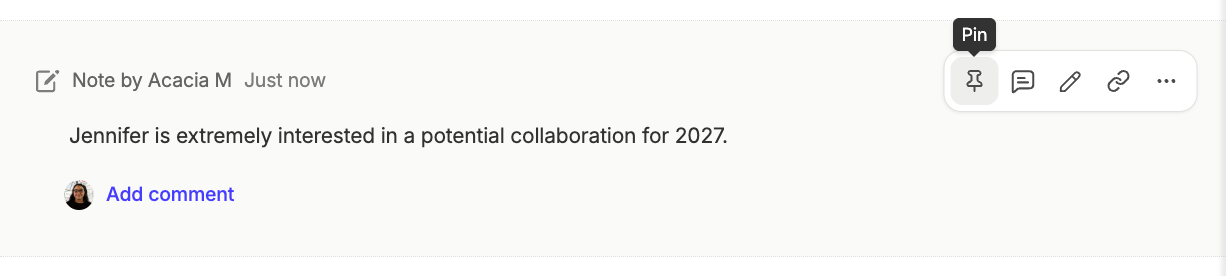
Todas as atividades fixadas podem ser encontradas na guia Itens fixados do Contato, da Oportunidade ou do Projeto. A atividade fixada mais recentemente aparece em destaque no topo do histórico de atividades e da guia Itens fixados.

Como enriquecer contatos
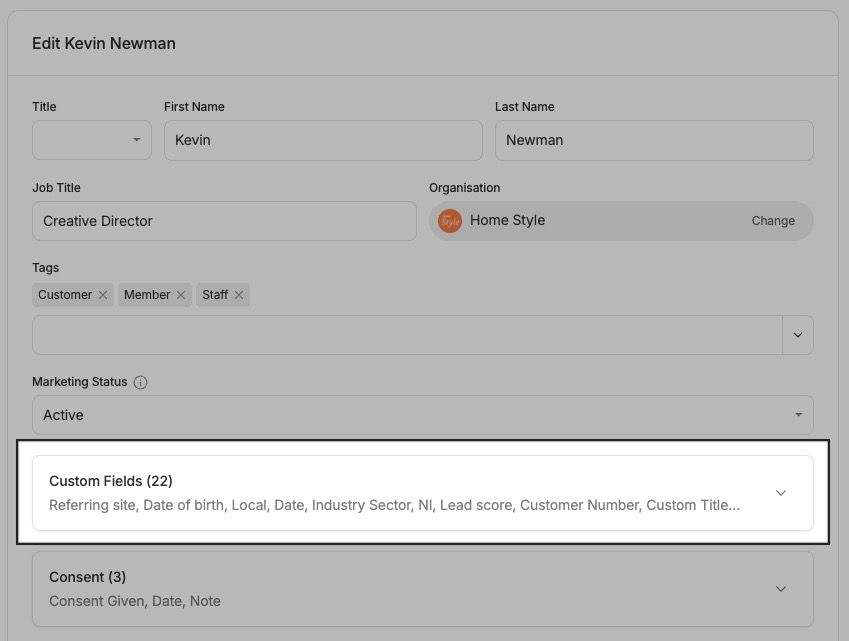
Para tirar o máximo partido dos Contactos, pode adicionar informações personalizadas para dar resposta aos requisitos específicos da sua empresa. Pode adicionar informações através de:
- Campos personalizados — estes são campos predefinidos que solicitam a introdução de informações.
- Etiquetas — permitem adicionar uma categoria a um contacto. Podem ser predefinidas ou adicionadas ao nível do contacto, quando necessário. Por exemplo, pode adicionar uma etiqueta para fornecedores, clientes e potenciais clientes. Serão apresentadas no registo do contacto e poderá utilizá-las para criar relatórios sobre contactos com/sem uma determinada etiqueta.
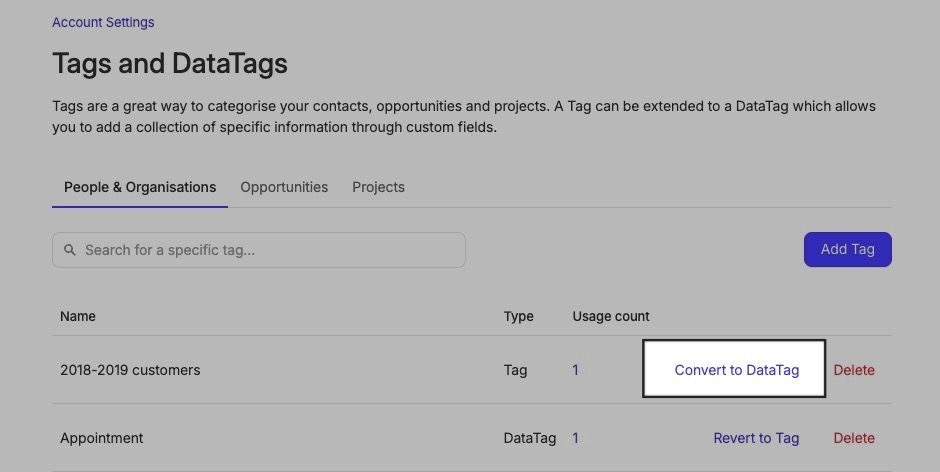
- DataTags — oferecem a vantagem adicional de permitir a categorização por meio de uma Tag e de complementar essa Tag com Campos Personalizados. Por exemplo, pode querer atribuir a Tag «Cliente» ao registo de uma Pessoa. Ao aplicar esta Tag, ser-lhe-á solicitado que preencha Campos Personalizados predefinidos, como campos de seleção para indicar os produtos que essa pessoa comprou.
Estabelecer estas bases desde o início garante que tenha todas as informações de que precisa quando precisar delas.


Como aplicar e excluir etiquetas dos seus contatos
As etiquetas são palavras-chave que pode utilizar para categorizar os seus Contactos. Por exemplo, pode atribuir etiquetas aos seus Contactos com base na relação que têm com os seus utilizadores, como Potencial Cliente, Cliente, Fornecedor, Parceiro, etc. Também pode criar etiquetas com base no setor de atividade, nas áreas de produto, nas localizações, etc. As etiquetas são mais versáteis do que uma simples categoria, uma vez que pode aplicar várias etiquetas a Contactos individuais, como Potencial Cliente e Principal.
As etiquetas podem ser aplicadas a um único registo de contacto ou, numa só ação, a uma lista de contactos. Depois, uma etiqueta pode ser utilizada, por exemplo, para visualizar um grupo. Isto pode ajudá-lo a consultar rapidamente uma lista de contactos ou a enviar um e-mail a um grupo específico de contactos.
Adicionar etiquetas a um contacto individual
Ao adicionar a primeira etiqueta a um contacto:
- Selecione Adicionar etiquetas (localizado abaixo da foto do perfil).
- Introduza o nome da etiqueta. Se a etiqueta já existir, verá a opção para a selecionar.
- Clique no botão Adicionar para aplicar a etiqueta ao contacto.
Se já houver algumas etiquetas registradas no contato, basta passar o cursor do mouse sobre as etiquetas atuais. Aqui, você verá a opção de Editar etiquetas.
Adicionar etiquetas a uma lista de contactos
Pode aplicar uma etiqueta a vários contactos na página Pessoas e organizações. Para isso, filtre os contactos aos quais pretende aplicar a etiqueta ou utilize as caixas de seleção para os selecionar. Quando estiver satisfeito com a lista, clique no botão Adicionar etiqueta para aplicar a etiqueta a todos os contactos da lista.


Excluir etiquetas aplicadas aos contatos
Existem várias formas diferentes de remover etiquetas dos contactos.
- Remover uma única etiqueta de um registo de contacto — Para o fazer, abra o contacto relevante e passe o cursor sobre as etiquetas existentes. Selecione Editar etiquetas e, em seguida, clique no x junto ao nome da etiqueta para a remover desse contacto.
- Remover uma etiqueta de todos os contactos- Os administradores podem fazê-lo na secção Definições da conta, em Etiquetas, e depois clicar em Eliminar a etiqueta relevante. Esta opção removerá permanentemente a etiqueta de todos os contactos, por isso, certifique-se de que já não precisa dela.
- Remover uma etiqueta de uma lista selecionada de contactos - No Capsule, não existe uma opção para remover etiquetas em massa de uma lista de contactos. No entanto, se tiver uma forma de filtrar a lista de contactos dos quais pretende remover a etiqueta, poderá utilizar este processo:
Suponha que você queira remover a etiqueta Etiqueta original de alguns dos seus contatos:
- Filtre os contatos dos quais você deseja remover a etiqueta. Às vezes, essa pode ser a parte mais difícil. Dependendo da sua situação, uma opção que pode funcionar é filtrar por: [Etiqueta][é] [Etiqueta original] > clique em “Mais filtros” e filtre por [Atualizado em][é] [data de hoje]. Assim, espera-se que sejam exibidos apenas os contatos dos quais você deseja remover a etiqueta.
- Atribua em massa a estes itens uma etiqueta totalmente nova — Etiqueta X.
- Crie uma nova lista na qual você filtre por [Tag][é] [Tag original] e adicione outra condição para [Tag][não é] [Tag X]. Isso fornecerá uma lista de todos os contatos que você deseja manter.
- Atribua em massa a estas a etiqueta Etiqueta original 2.
- Agora você pode acessar as Account SettingsTags (for People & Organizations) e clicar no link "excluir" ao lado de Tag Original. Isso removerá a tag de todos os contatos que a tinham anteriormente. Restarão dois tipos de contatos: uma lista com Tag Original 2 e outra com Tag X. Você pode removê-las das configurações de tags da mesma forma, deixando esses contatos sem tags (que é o objetivo deste processo).
- Agora você pode renomear a Tag Original 2 de volta para apenas Tag Original, e tudo voltará ao normal, mas com a lista de contatos dos quais você queria remover a tag já sem ela.
Campos personalizados nos seus contactos
Os Campos Personalizados permitem-lhe registar informações sobre os seus Contactos, Projetos ou Oportunidades de Venda. Os Campos Personalizados já terão sido criados pelos seus Administradores.
A vantagem dos Campos Personalizados em relação às Etiquetas está na possibilidade de estruturar as informações coletadas, especialmente em casos como seleções em listas. Esses campos também podem ser usados para categorizar dados em relatórios.
Os seguintes tipos de campos personalizados podem ter sido configurados:
- Texto permite inserir livremente qualquer informação — palavras e/ou números. Essas informações podem ser marcadas como pesquisáveis, permitindo incluir este campo ao pesquisar um registro.
- Datas permitem inserir ou selecionar uma data e podem ser usadas para registar eventos especiais, como aniversários, datas de início e afins. Saiba mais sobre como registar aniversários usando Campos Personalizados.
- Caixa de seleção permite uma escolha entre sim e não.
- Lista permite selecionar valores de uma lista. É uma boa opção quando a entrada precisa ser controlada para fins de geração de relatórios, em comparação com campos de texto livre.
- Número permite inserir um número que, por sua vez, pode ser usado para filtrar listas com condições como «é maior que» ou «é menor que», por exemplo.
- Link gerado permite-lhe criar uma ligação para outro URL fora da sua conta Capsule.
Como registar aniversários
Embora seja possível configurar um campo de data personalizado para registrar o aniversário dos seus contatos, não há como exibir essa data no calendário. Além disso, todos os campos de data personalizados incluem um ano. É importante levar isso em consideração, pois, se você quiser filtrar uma lista de contatos com base nos aniversários, também precisará especificar o ano. Normalmente, isso não seria uma preocupação em relação a aniversários; você só gostaria de saber, por exemplo, quem faz aniversário em julho ou na próxima semana, independentemente da idade.
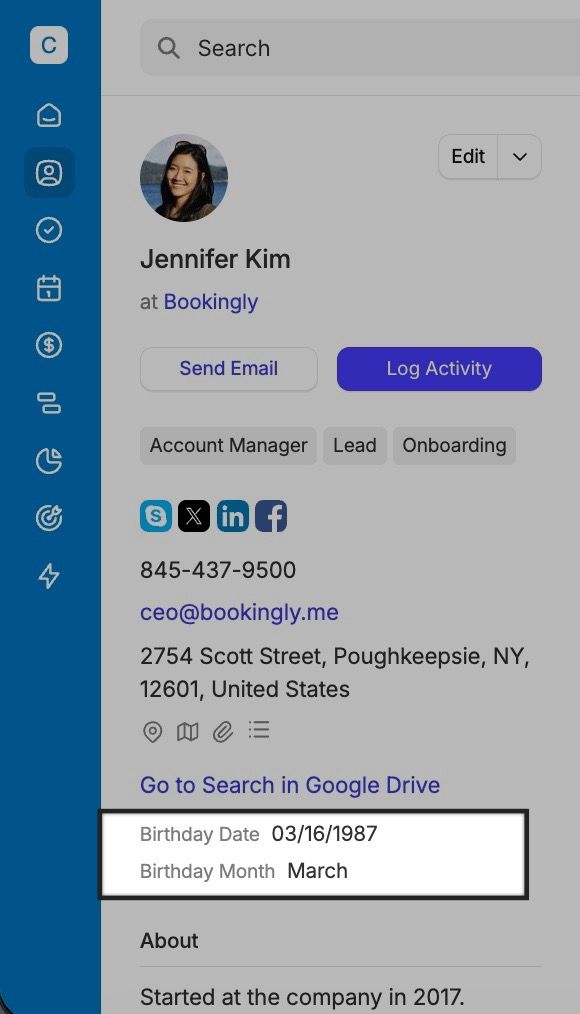
Tendo isso em mente, recomendamos que configure um campo de lista personalizado adicional, por exemplo, para o «mês de aniversário». Dessa forma, poderá filtrar todos os contactos que fazem anos num determinado mês e, se necessário, consultar os detalhes do contacto para ver a data exata.
Para configurar os seus campos de aniversário personalizados, aceda a Account SettingsCustom FieldsAdd New. Em seguida, crie dois campos: um campo de data para a «Data de aniversário» e um campo de lista de seleção única para o «Mês de aniversário». Depois de os adicionar a um contacto, o resultado será semelhante a este:

DataTags nos seus contactos
As DataTags são etiquetas que oferecem a vantagem de permitir a inclusão de informações adicionais em Campos Personalizados. Ao adicionar uma Etiqueta, é-lhe solicitado que introduza as informações adicionais dos Campos Personalizados. A DataTag associa todas as informações dos Campos Personalizados. O seu administrador adiciona estas DataTags, e uma Etiqueta pode ser convertida numa DataTag a qualquer momento.
Por exemplo, o seu Administrador pode ter configurado uma DataTag para registar o número e o nível de associação quando atribui a Etiqueta Membro a alguém. O Capsule solicita-lhe que adicione as informações adicionais ao aplicar a Etiqueta a um Contacto.
Adicione uma Datatag a um contacto da mesma forma que adicionaria uma Tag. Assim que a Tag for aplicada, será apresentada uma janela pop-up com os Campos Personalizados relacionados.
Adicionar títulos personalizados aos seus contactos
O Capsule já inclui alguns dos títulos padrão que pode utilizar para os seus contactos, mas também poderá querer adicionar os seus próprios títulos. Pode fazê-lo através de Títulos personalizados.
Como visualizar as informações das faturas nos seus contatos
Se a sua conta do Capsule estiver integrada com o seu software de contabilidade, a integração manterá os dados dos seus clientes sincronizados e permitirá consultar de imediato as respetivas faturas e orçamentos, sem nunca ter de sair do Capsule.
Isto permite-lhe identificar facilmente se a conta de um Contacto está em dia ou se é necessário tomar medidas adicionais relativamente a pagamentos em atraso.