Uma ótima maneira de celebrar conquistas, assumir maior responsabilidade pelos seus objetivos e definir metas de referência para resultados de vendas, atividades e tarefas.
showing goal intro video
O que é uma meta?
As metas são uma forma simples de cada utilizador do Capsule acompanhar o seu próprio desempenho e progresso no Capsule. Também podem ser utilizadas pelos gestores para acompanhar o desempenho de todos os utilizadores. Pode monitorizar visualmente estas informações no Capsule, dispondo assim de um espaço centralizado onde pode consultar, a qualquer momento, o seu progresso ou o da equipa.
As metas podem ser de diferentes tipos, permitindo que você escolha exatamente o que deseja acompanhar. Isso inclui:
- Oportunidades – acompanhe o número ou o valor das Oportunidades criadas ou Ganhas
- Atividades – acompanhe as ações registadas, como chamadas, reuniões ou outros tipos de atividade
- Tarefas – acompanhe as tarefas concluídas, seja por categoria específica ou em todas as categorias
Para Atividades e Tarefas, você pode optar por acompanhar um tipo específico (por exemplo, chamadas registradas ou tarefas de uma determinada categoria) ou incluir todos os tipos.
Nos planos Growth, Advanced e Ultimate, há também uma Meta que acompanha o avanço das Oportunidades até Marcos específicos no seu Pipeline de Vendas. Saiba mais sobre os tipos de Meta disponíveis em cada plano nesta seção.
As metas são personalizadas ao longo do tempo para se alinharem aos processos internos da sua empresa e fornecerem os relatórios precisos de que você precisa, seja para acompanhar resultados, ações ou ambos.

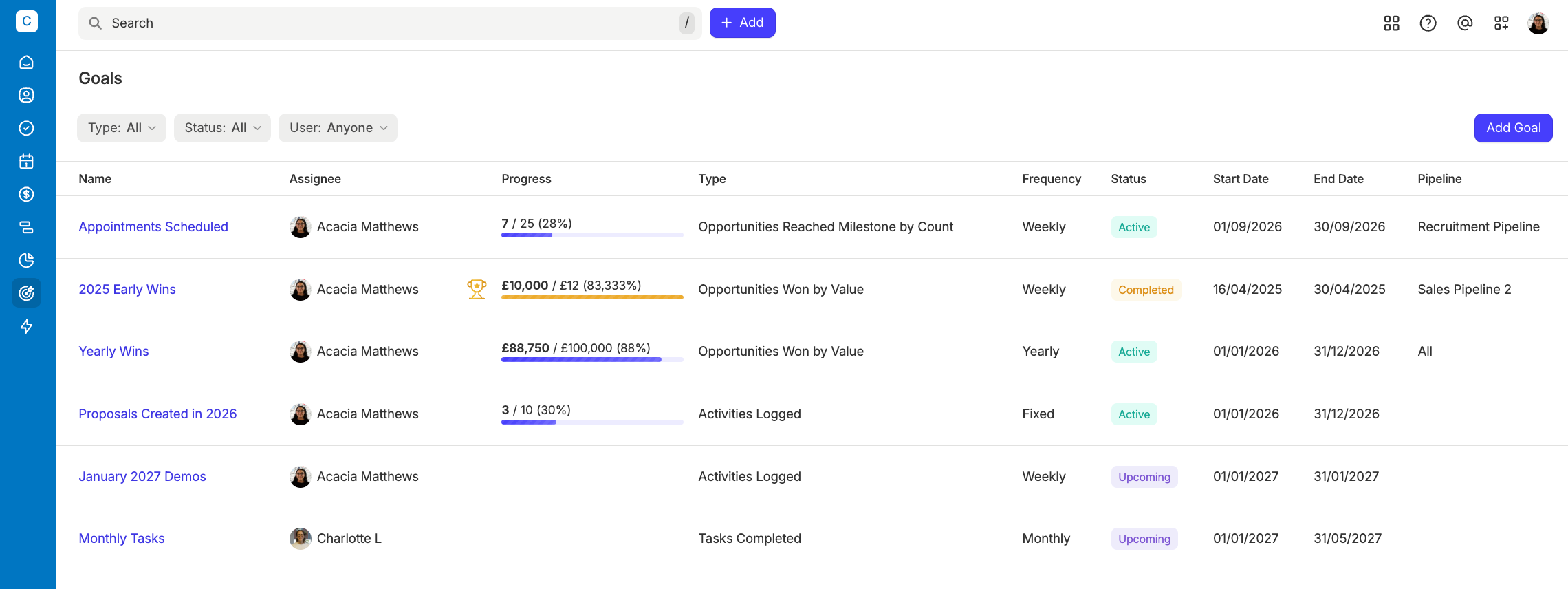
Como adicionar uma meta
Os utilizadores Padrão ou Restritos podem adicionar Objetivos para si próprios. Os utilizadores Administradores podem adicionar Objetivos para si próprios, bem como para outros utilizadores do Capsule.
Para adicionar uma nova meta:
- Aceda ao separador Objetivos
- Clique no botão para Adicionar meta
- Selecione o tipo de meta: Meta de vendas ou Meta de atividade
- Agora você pode configurar as informações básicas da própria Meta. Preencha os seguintes dados:
• Nome: O nome da Meta
• Atribuída a: O usuário ao qual esta Meta será aplicada - Em seguida, selecione o tipo de meta:
Metas de vendas:
• Oportunidades ganhas: a meta será configurada para oportunidades que foram ganhas no Capsule
• Oportunidades adicionadas: a meta será configurada para oportunidades que foram adicionadas ao Capsule
• Oportunidades que avançaram para uma etapa: a meta será configurada para oportunidades movidas para uma etapa específica no pipeline de vendas escolhido
Saiba mais sobre qual usuário recebe o crédito pelos diferentes tipos de meta nas Perguntas frequentes sobre metas.
Metas de atividades:
• Atividades registradas: acompanhe as atividades concluídas pelos usuários (por exemplo, chamadas, reuniões etc.). Você pode escolher um tipo específico de atividade ou incluir todos os tipos de atividade.
• Tarefas concluídas: acompanhe as tarefas concluídas pelos usuários. Você pode escolher uma categoria específica de tarefa ou incluir todas as categorias.
Se o tipo de meta for Oportunidades ganhas ou Oportunidades adicionadas:
- Pipeline: O Pipeline ao qual a sua Meta será aplicada. Para aplicar esta Meta a todos os Pipelines, escolha a opção Qualquer Pipeline
- Métrica de acompanhamento: Como o Capsule acompanhará a meta. Escolha entre Valor das oportunidades ou Número de oportunidades
- Data de início: Quando a meta começará
- Data de término: Quando a meta terminará
- Frequência da meta: A periodicidade da meta. As opções são: Fixa, semanal, mensal, trimestral ou anual
- Valor / Moeda: Se definiu o campo Métrica de acompanhamento mencionado acima como Valor da oportunidade, escolha o valor das oportunidades necessário para que a meta seja atingida e a moeda do valor
- Contagem: se você tiver definido o campo Métrica de acompanhamento mencionado acima como Contagem de oportunidades, escolha o número de oportunidades necessário para que a meta seja atingida
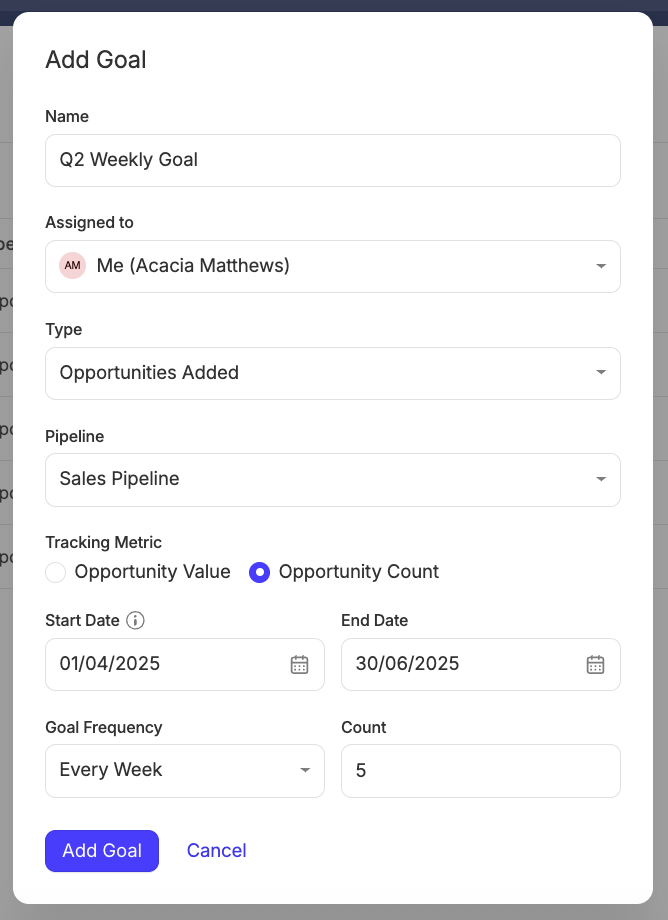
Abaixo está um exemplo de Meta para adicionar 5 novas Oportunidades ao Capsule, todas as semanas, durante o segundo trimestre da nossa empresa (abril a junho de 2025).

Se o tipo de meta for Oportunidades que avançaram para o marco:
- Pipeline: o pipeline ao qual a sua Meta será aplicada. Este é um campo de seleção única; portanto, se quiser ter Metas de progresso para vários pipelines, terá de criar uma nova Meta para cada um
- Marco: o marco até ao qual pretende acompanhar o progresso das oportunidades
- Data de início: Quando a meta começará
- Data de término: Quando a meta terminará
- Frequência da meta: a periodicidade da meta. As opções são: Fixa, todas as semanas, todos os meses, todos os trimestres ou todos os anos
- Contagem: O número de Oportunidades necessárias para que a Meta seja atingida
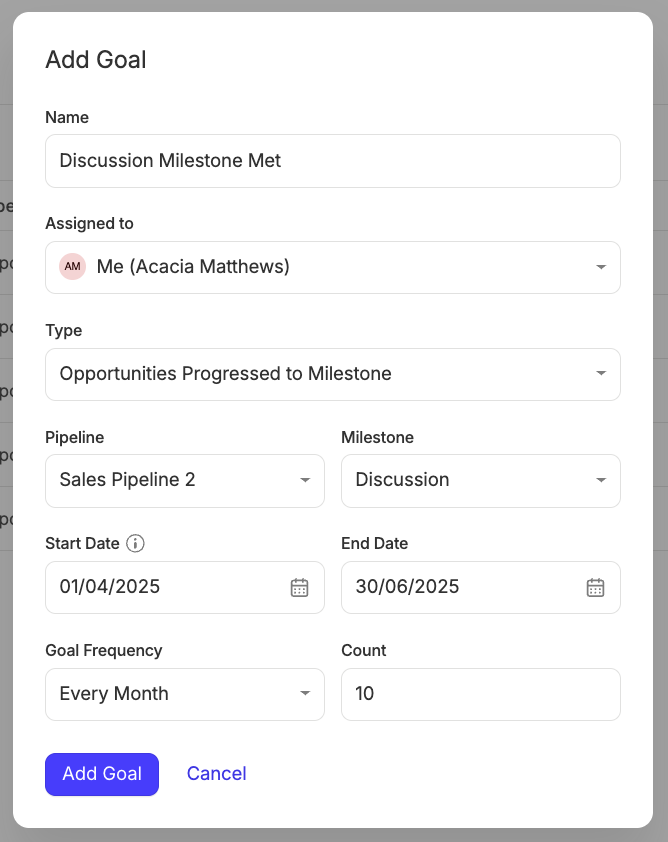
Abaixo está um exemplo de Meta para fazer avançar 10 Oportunidades, por mês, para o Marco de Discussão, entre abril e junho de 2025.

Como editar uma meta
Se houver alguma situação em que precise de fazer uma alteração a um Objetivo existente, pode fazê-lo em poucos passos. Para editar um Objetivo:
- Aceda ao separador Objetivos
- Clique no nome da sua meta
- Selecionar Editar meta
- Substitua os campos que deseja editar. Você pode fazer alterações nos seguintes campos:
- Data de início
- Data de término
- Frequência da meta
- Metas de vendas: Valor / Moeda (se você definiu o campo Métrica de acompanhamento como Valor da oportunidade)
- Metas de vendas: Contagem (se você definiu o campo Métrica de acompanhamento como Contagem de oportunidades ou se o Tipo de meta for Oportunidade avançou para o marco) - Guarde as suas alterações com o botão Guardar objetivo button
A Meta será então recalculada com base nas alterações efetuadas nos passos acima.
Como acompanhar seus objetivos
Depois de adicionar os seus Objetivos ao Capsule, existem várias formas de os acompanhar.
Para uma consulta rápida, poderá ver os seus Períodos de Objetivos atuais (para os Objetivos atribuídos ao seu utilizador) no Painel Inicial. Saiba mais sobre os Períodos de Objetivos na secção Acompanhamento de Objetivos Individuais.

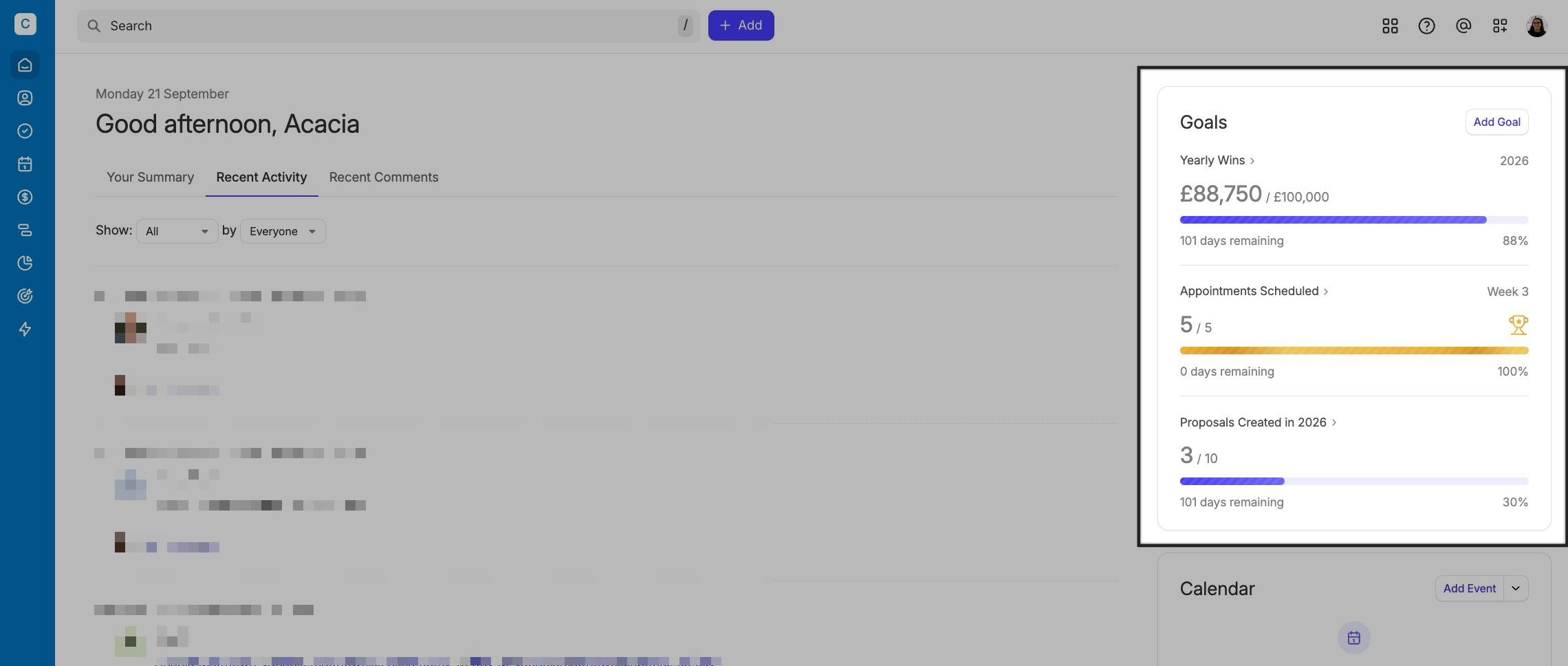
Depois, para uma análise mais aprofundada, está disponível uma visão geral de todos os Objetivos, com a opção de visualizar cada um individualmente. A visualização individual é especialmente útil para Objetivos com uma frequência não fixa, quando é necessário um detalhamento adicional. Saiba mais sobre ambas nas seções abaixo.
Acompanhe todos os seus objetivos
Para visualizar e monitorizar os seus Objetivos:
- Aceda ao separador Objetivos
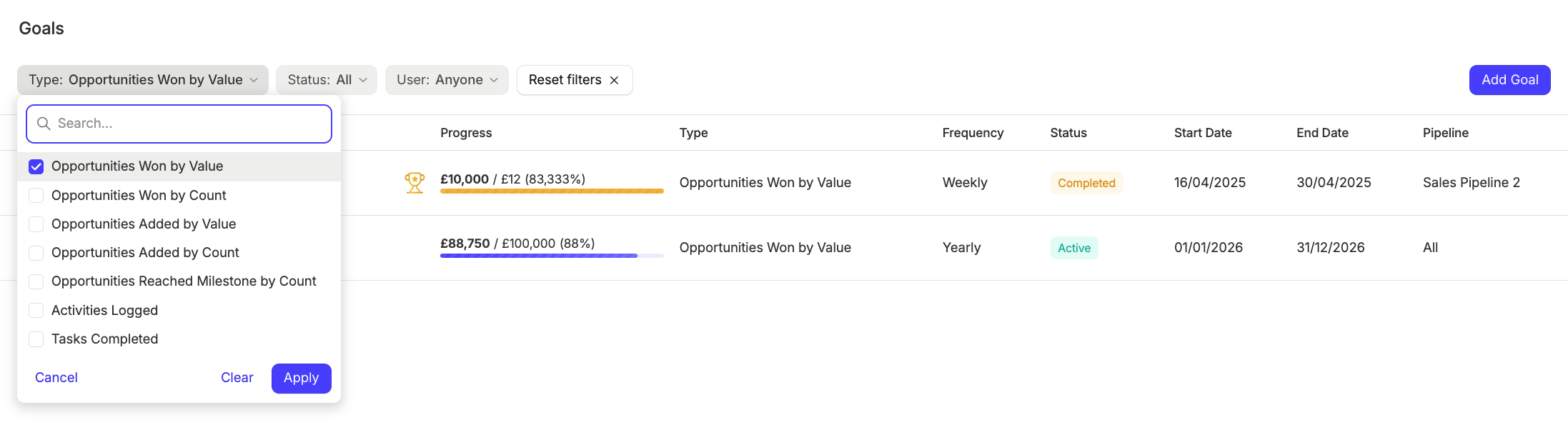
- Aqui, poderá ver uma visão geral dos seus Objetivos atuais (incluindo os principais detalhes) e o progresso total de cada um até ao momento
Esta vista também pode ser filtrada para apresentar detalhes específicos. Utilize o menu de filtros para filtrar as seguintes informações:
- Tipo de objetivo
- Estado (Ativo, Próximo, Concluído e Perdido)
- Utilizador atribuído

Acompanhamento de metas individuais
Para visualizar e monitorizar um Objetivo específico:
- Aceda ao separador Objetivos tab
- Clique no nome da meta que deseja visualizar
Aqui, pode ver uma análise detalhada desse Objetivo. O primeiro bloco apresenta um resumo dos detalhes do Objetivo, incluindo o utilizador a quem está atribuído, o tipo e a métrica de acompanhamento do Objetivo, bem como a sua frequência, as datas de início e fim e o Pipeline/Marco.

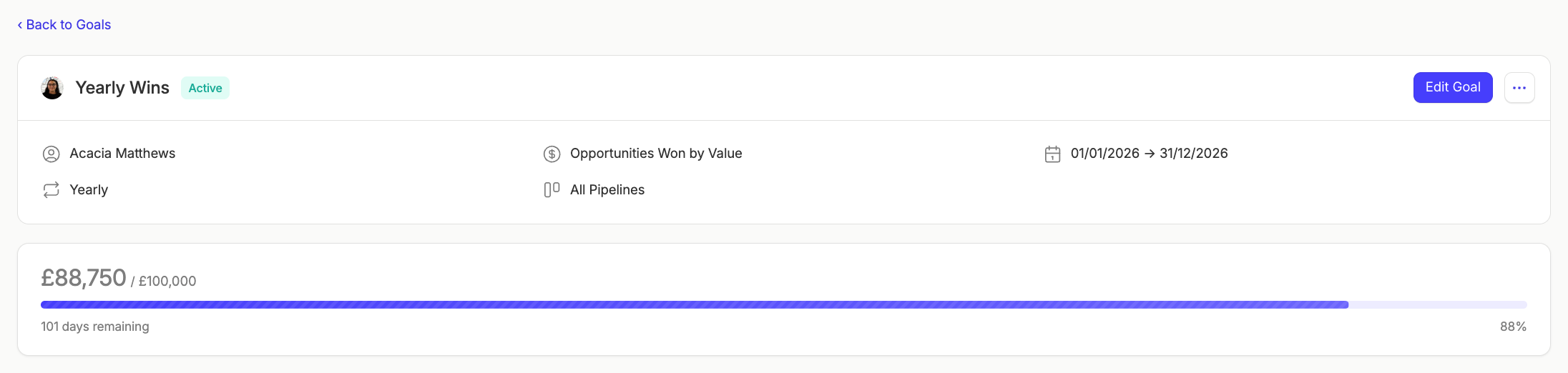
O próximo bloco fornecerá mais informações sobre o progresso da sua Meta com base na frequência que escolheu ao configurá-la. Esses intervalos são chamados de Períodos da Meta.
O exemplo abaixo mostra o único Período da Meta de uma Meta Anual. Para ver uma lista das Oportunidades que contribuem para um Período da Meta, clique no bloco correspondente:
showing goal period drill down for an individual goal
Como exportar metas
Pode haver situações em que seja necessário exportar um Período de Meta específico para uma única Meta, para fins de elaboração de relatórios ou análises adicionais. Para exportar uma lista de Oportunidades em um Período de Meta específico:
- Aceda ao separador Objetivos
- Clique no nome da Meta
- Escolha e clique no Período da Meta que deseja exportar para abrir a visualização detalhada
- Selecione Exportar como CSV no canto superior direito


Como excluir uma meta
Para eliminar um objetivo:
- Aceda ao separador Objetivostab
- Clique no nome da Meta
- Selecione o menu Mais ações > Eliminar objetivo


Quais são os limites das Metas?
Há vários tipos de metas que você pode adicionar, dependendo do seu Plano Capsule:
| Plano | Tipos de objetivos disponíveis |
|---|---|
Inicial |
|
Crescimento |
|
Avançado |
|
Definitivo |
|
Perguntas frequentes sobre metas
- Meta de oportunidades ganhas — quem receberá o crédito?
O proprietário final da oportunidade receberá o crédito pela vitória. - Meta de oportunidades adicionadas — quem receberá o crédito?
O criador da oportunidade receberá o crédito por uma nova oportunidade adicionada, independentemente do proprietário. - Oportunidade avançou para o marco da meta — quem receberá o crédito?
O proprietário da oportunidade receberá o crédito pelo avanço, independentemente de quem mover a oportunidade para o marco da meta. - O que acontece quando uma Oportunidade é excluída?
Quando uma Oportunidade é excluída, ela é removida do Progresso da Meta. - Meta de atividades registadas — a que período da meta será atribuído o crédito?
O progresso da meta de atividades é calculado com base na data em que a atividade foi registada no Capsule. Por exemplo, se tiver uma meta de atividades mensal e concluir uma chamada a 31 de julho, mas só a registar a 1 de agosto, esta contará para o período da meta de agosto.