Depois de criar uma Oportunidade de vendas, é importante garantir que tira o máximo partido dela. Entre os aspetos mais importantes estão acompanhar todas as comunicações relacionadas com uma venda e assegurar que tudo o que é necessário é feito. Na secção de histórico da Oportunidade, pode adicionar notas e guardar e-mails relacionados com a Oportunidade. As notas podem incluir atas de uma reunião sobre a Oportunidade ou detalhes de uma chamada telefónica com o potencial cliente. No painel do lado direito, pode configurar tarefas independentes para qualquer ação que tenha de ser realizada. Acima do histórico, encontra-se a secção «Tracks», onde serão apresentados todos os seus tracks, ajudando-o a concluir todas as tarefas pela ordem em que devem ser realizadas.
Como otimizar as Oportunidades usando Tarefas e Trilhas
Dependendo do que precisa de fazer, pode adicionar Tarefas autónomas ou utilizar um conjunto predefinido de tarefas num Fluxo para obter fluxos de trabalho mais padronizados.
Gerencie suas tarefas relacionadas a oportunidades, como enviar um orçamento ou fazer o acompanhamento por telefone, usando as Tarefas. As tarefas também podem ser recorrentes, portanto, se isso for algo que você faz mensalmente, poderá configurar sua tarefa para se repetir todos os meses.
As tarefas podem ser adicionadas rapidamente clicando no botão Adicionar tarefa no lado direito de uma oportunidade.
Os fluxos de trabalho são conjuntos predefinidos de tarefas específicas da sua empresa. Podem ser rapidamente aplicados a uma oportunidade e permitem visualizar todas as tarefas relevantes que devem ser concluídas para cumprir os seus prazos.
Você pode aplicar uma Trilha existente a uma Oportunidade:
- Selecionando-a na caixa suspensa Acompanhar ao criar uma Oportunidade pela primeira vez.
- Ao visualizar um registro de Oportunidade, você verá a opção de Adicionar acompanhamento.
Ao adicionar uma Trilha a uma Oportunidade, poderá ser solicitado que você selecione uma data de término para a conclusão da lista de Tarefas. As Tarefas desta Trilha receberão datas de vencimento com base na data selecionada, para que você possa atingir seus objetivos.
Selecting an end date
Como editar uma oportunidade individual
Ao longo do ciclo de vida de uma Oportunidade, poderá ser necessário atualizar detalhes como o valor previsto ou a data prevista de fechamento, ou alterar o responsável pela Oportunidade.
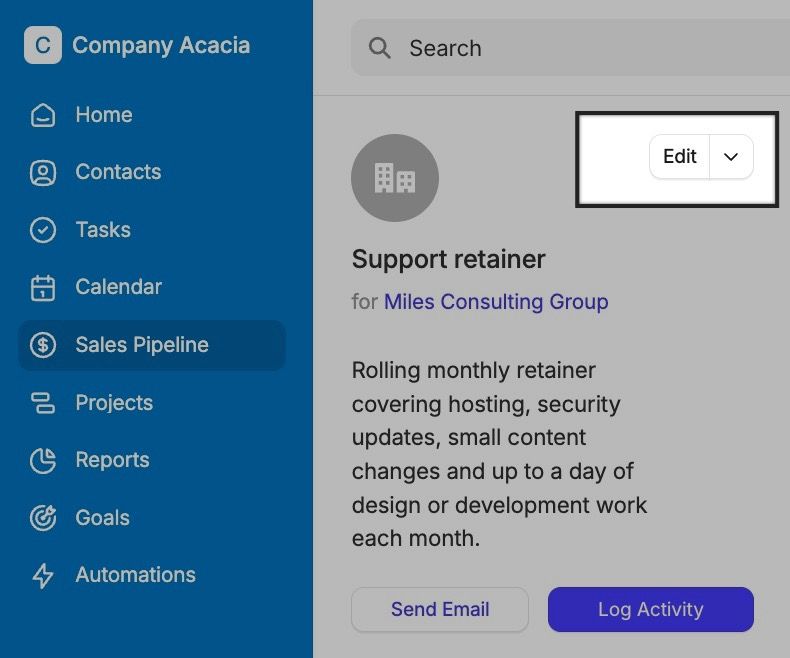
Acesse o registro da Oportunidade e clique no botão Editar ao lado do nome da oportunidade.

Atualizar várias oportunidades através de uma importação
Às vezes, pode ser necessário atualizar várias Oportunidades de uma só vez, o que pode ser feito por meio de uma importação. Para que a atualização funcione, o arquivo importado precisa conter determinados campos que correspondam às Oportunidades existentes no Capsule.
A maneira mais fácil de fazer isso é exportar uma lista das suas Oportunidades, ajustar os valores que deseja alterar e, em seguida, reimportar o mesmo arquivo. Isso garante que as Oportunidades corretas sejam atualizadas.
Passo 1: exportar as suas oportunidades do Capsule
Primeiro, você começará reunindo uma lista das suas Oportunidades:
- Comece por aceder ao separador Sales Pipeline e filtre a sua lista de Oportunidades para obter a lista que pretende atualizar.
- Em seguida, selecione Exportar no lado direito da página.
- Na janela pop-up, certifique-se de que Todas as colunas esteja selecionado. Escolha a opção CSV ou Excel e clique em Exportar.
Passo 2: Organizar o seu ficheiro CSV ou Excel
Depois de obter a sua lista de Oportunidades, pode editar o ficheiro CSV ou Excel. Abra o ficheiro transferido numa folha de cálculo e, de preferência, elimine a maioria das colunas. Abordámos abaixo alguns exemplos comuns.
Por padrão, o verificador de duplicados usa o ID da oportunidade para atualizar os campos, portanto este é um campo obrigatório. Na planilha, você deve manter apenas estas colunas:
- ID da oportunidade
- A(s) coluna(s) do campo que pretende atualizar
Alterar o estado, por exemplo, para ganho/perdido
A chave para definir uma Oportunidade como ganha ou perdida é o campo Marco.
- Para definir uma oportunidade como ganha: Altere o campo Marco dessa linha para Ganha.
- Para definir uma Oportunidade como Perdida: Altere o campo Marco dessa linha para Perdida.

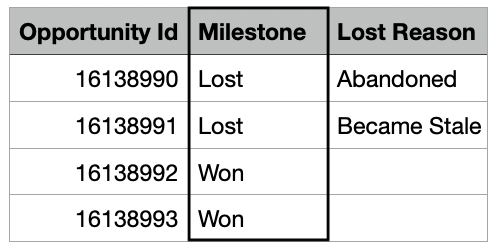
O exemplo acima também adiciona uma coluna para definir o Motivo da perda. Para ver todos os campos disponíveis para oportunidades ganhas e perdidas, saiba mais neste artigo.
Alterar o marco ou o pipeline
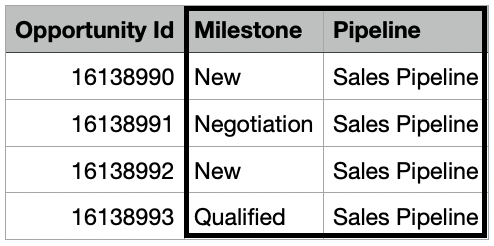
Se quiser alterar estes detalhes de uma Oportunidade, os campos nos quais deve se concentrar são Marco e/ou Pipeline (dependendo do que pretende editar).
Certifique-se de que o marco e/ou o pipeline correspondem exatamente às suas configurações no Capsule. Pode encontrar estes detalhes em Definições da conta > Pipelines de vendas.

Atualizando o valor em um campo personalizado
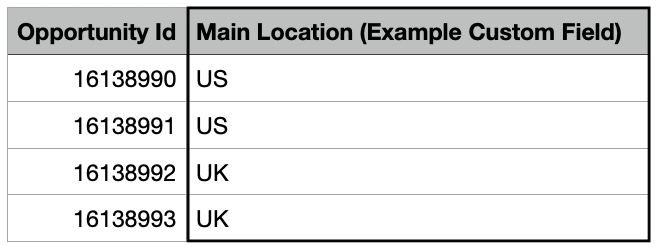
Para alterar o valor de um campo personalizado, apague a entrada atual nessa linha e adicione os novos dados. Se for do tipo Lista, por exemplo, certifique-se de que a entrada corresponde ao que configurou em Definições da conta > Campos personalizados.
No exemplo abaixo, o campo chama-se Localização principal:

Atualizando o contato principal
Ao atualizar o contato principal da oportunidade, a maneira mais simples de fazer isso é atualizar o campo ID do contato. Esse ID pode ser encontrado na barra de endereço da página do contato no Capsule:

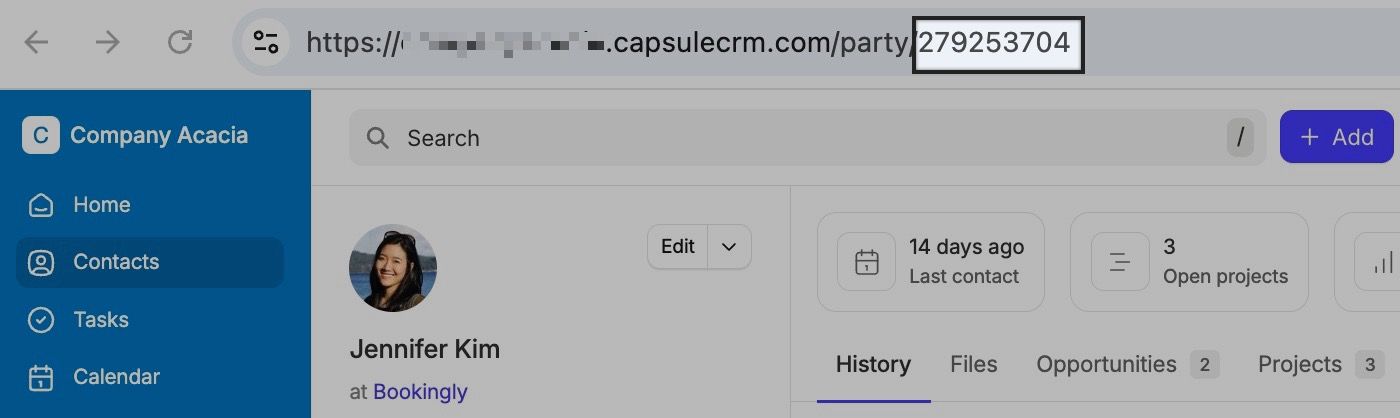
Que pode depois colar no campo ID do contacto da sua folha de cálculo:

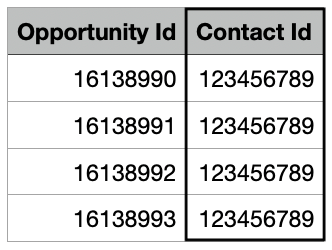
Ao importar, certifique-se de mapear esse campo para o Nome/ID do contacto no Passo 3 — Importar novamente para o Capsule.
Passo 3: Importar novamente para o Capsule
Depois de fazer as alterações no ficheiro, volte ao Capsule e importe-o:
1. Selecione Importar oportunidades na guia Sales Pipeline tab
2. Clique em De um arquivo e, em seguida, escolha a opção Oportunidades. Clique para carregar ou arraste e solte o arquivo na caixa
3. Agora, terá de associar cada coluna do ficheiro aos campos relevantes no Capsule. Certifique-se de que a coluna ID da oportunidade da sua folha de cálculo está associada a ID da oportunidade.
4. No passo seguinte, poderá pré-visualizar uma amostra da importação. Quando estiver satisfeito, clique em Seguinte.
5. Escolha a opção para importar e atualizar duplicados usando os dados do seu arquivo. Se aplicável, marque também a caixa de seleção que diz substituir nome, marco, pipeline, contato e campos personalizados.

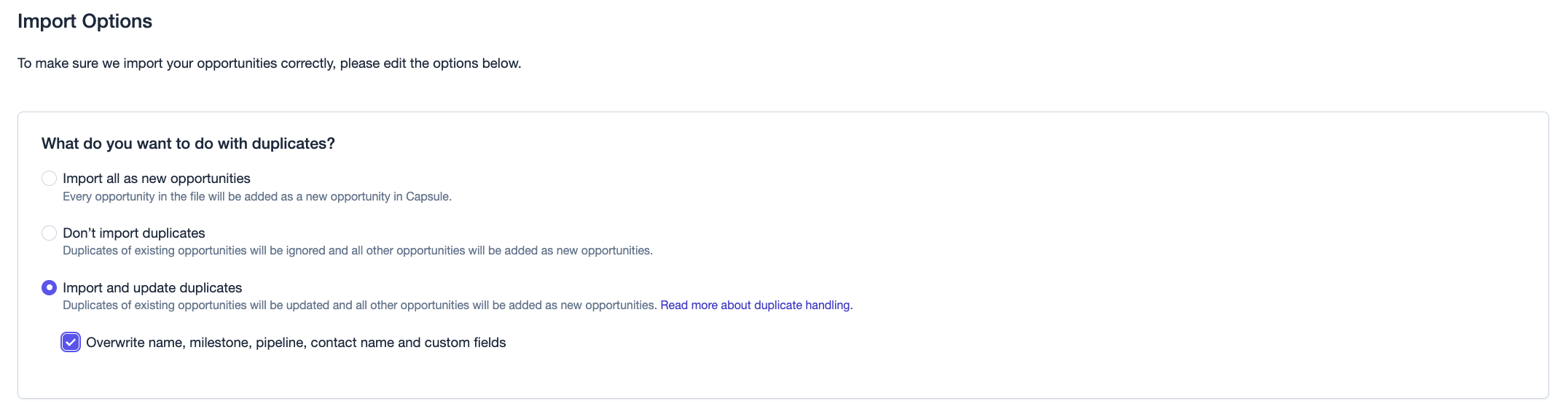
6. Por fim, clique em Importar agora. A importação será iniciada e você receberá uma notificação por e-mail quando ela for concluída.
Como reabrir uma oportunidade fechada
Se precisar reabrir uma oportunidade por qualquer motivo, acesse a lista de Oportunidades Fechadas, clique no nome da oportunidade e, em seguida, clique no botão Reabrir Oportunidade. A oportunidade será reaberta na etapa em que estava antes de ser fechada e voltará a ficar visível no Pipeline de Vendas.
Como duplicar uma oportunidade
Se cria frequentemente a mesma Oportunidade para um determinado Contacto, pode utilizar a opção de duplicar a Oportunidade para poupar tempo e evitar introduzir repetidamente as mesmas informações. Para tal, go to the individual Opportunityuse the Actions MenuDuplicate
Ao duplicar uma Oportunidade existente, o nome da Oportunidade, o Contacto associado, o Pipeline, o Marco, o valor esperado e as condições de pagamento serão todos transferidos para a nova Oportunidade.
Oportunidades de fechamento
Além da opção de fechar uma Oportunidade individual (marcá-la como Ganha/Perdida), os Administradores podem fazer isso em massa.
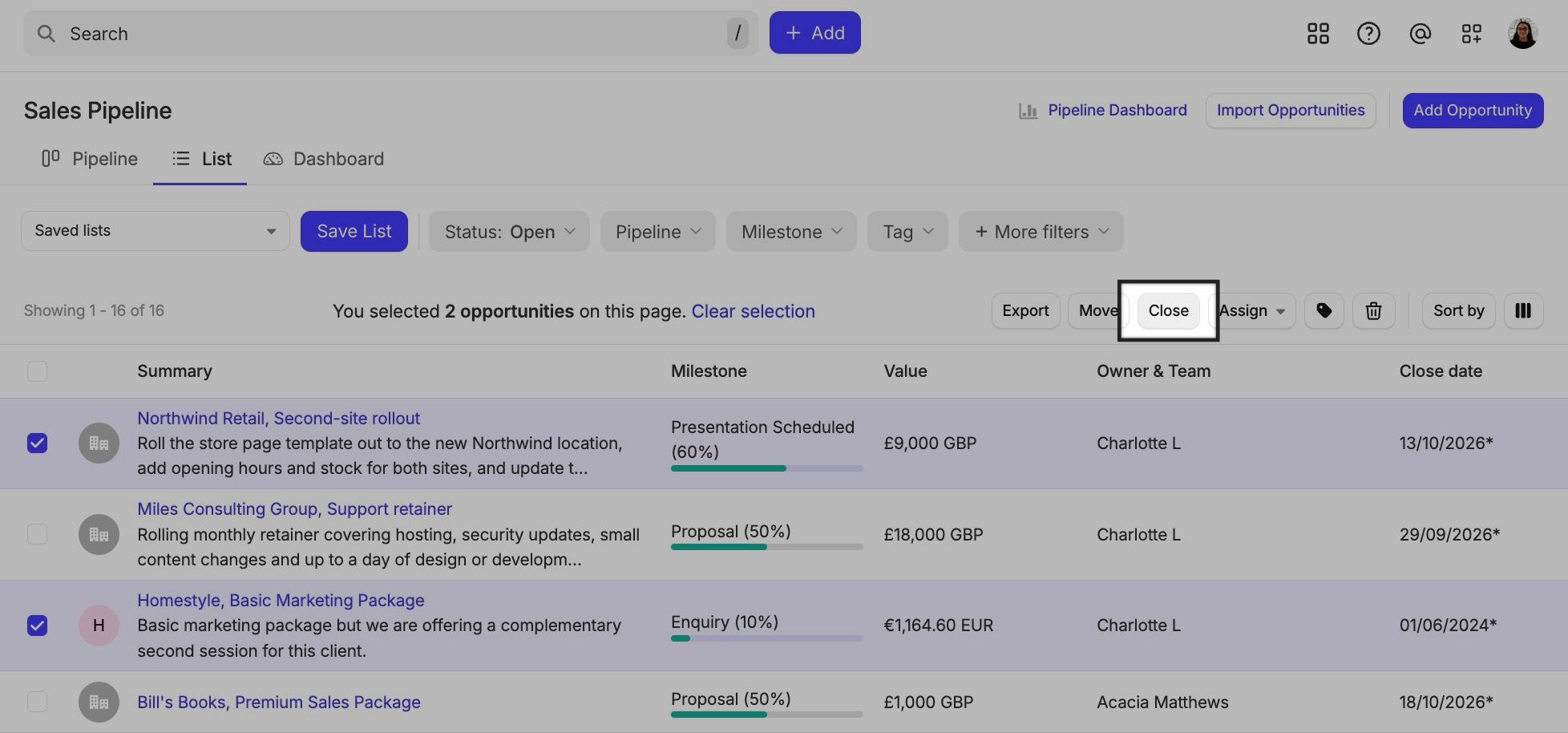
- Comece por aceder à vista de lista Sales Pipeline e filtrar a sua lista de Oportunidades para obter a lista que pretende fechar
- Para selecionar várias oportunidades, use as caixas de seleção (ou a caixa para selecionar tudo) à esquerda
- Selecione o botão Fechar à direita do menu de filtros. Aqui, pode utilizar o menu pendente Estado para selecionar Ganho ou Perdido e guardar as alterações

Oportunidades de exportação
Ao exportar uma lista de Oportunidades, pode optar por exportá-la como um ficheiro CSV ou Excel. Tenha em atenção que esta opção está disponível para os Utilizadores que tenham a permissão Permissão para exportar registos para CSV ou Excel selecionada nos respetivos Perfis.
Primeiro, você começará reunindo uma lista das suas Oportunidades:
- Comece por aceder ao separador Sales Pipeline e filtre a sua lista de Oportunidades para obter a lista que pretende atualizar
- Clique na caixa de seleção no canto superior esquerdo da lista para selecionar todas as oportunidades
- Em seguida, selecione Exportar no lado direito da página
- Na janela pop-up, certifique-se de que Todas as colunas esteja selecionado. Escolha a opção CSV ou Excel e clique em Exportar
Exclusão de oportunidades
Todos os utilizadores podem eliminar uma única Oportunidade. Os utilizadores com a função de Administrador também podem eliminar várias Oportunidades em massa. As Oportunidades eliminadas podem ser encontradas na área do Lixo, onde permanecerão durante 30 dias e poderão ser restauradas pelo Superadministrador, se necessário. Nas secções abaixo, explicamos ambas as formas de eliminar Oportunidades.
Como excluir uma oportunidade individual
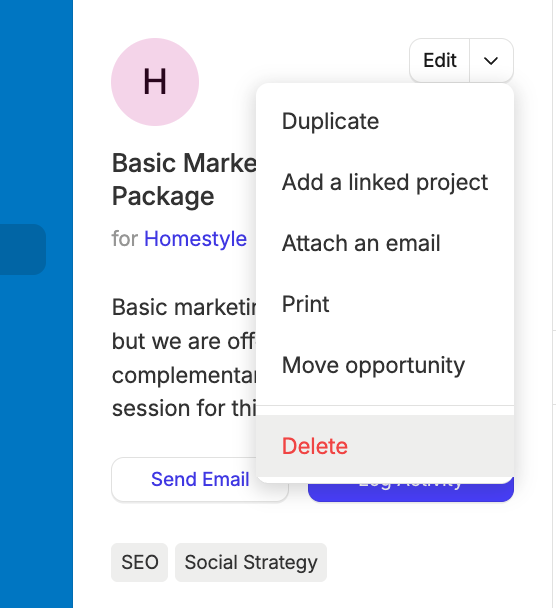
Se já não precisar de uma Oportunidade específica ou se esta tiver sido criada por engano, pode eliminá-la acedendo a The individual OpportunityActions MenuDelete

Como excluir uma lista de oportunidades
Os administradores podem eliminar um grupo de Oportunidades em massa. Para tal:
- Comece por aceder ao separador Sales Pipeline tab
- Aqui, você pode filtrar as oportunidades que deseja excluir
- Use a caixa de seleção global no canto superior esquerdo para selecionar todas as Oportunidades. Se houver mais de 50 resultados, selecione uma página específica ou todas as Oportunidades da lista
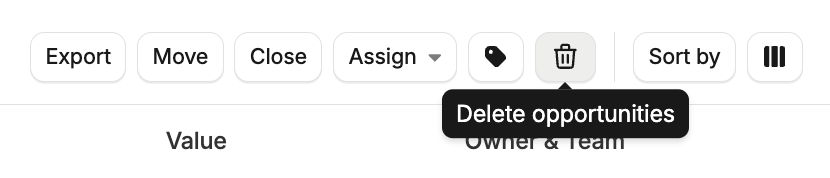
- Use o ícone da lixeira no lado direito para excluir todas as Oportunidades dessa lista

Como armazenar e-mails em Oportunidades
A gestão de uma Oportunidade de vendas envolve frequentemente conversas por e-mail. Para manter toda a comunicação sobre a Oportunidade num único local, pode adicionar o endereço da caixa de entrada do Capsule em BCC e reencaminhar e-mails para essa caixa, armazenando-os assim na oportunidade de vendas a que dizem respeito. Existem várias formas de o fazer.
Associar um e-mail de um contacto
Você pode armazenar um e-mail normalmente usando o endereço habitual da caixa de entrada do Capsule e, depois de armazenado, clicar para editar o e-mail no registro do contato e usar a opção para vinculá-lo a uma oportunidade existente desse contato.
1. Encontre o contato no qual o e-mail está armazenado
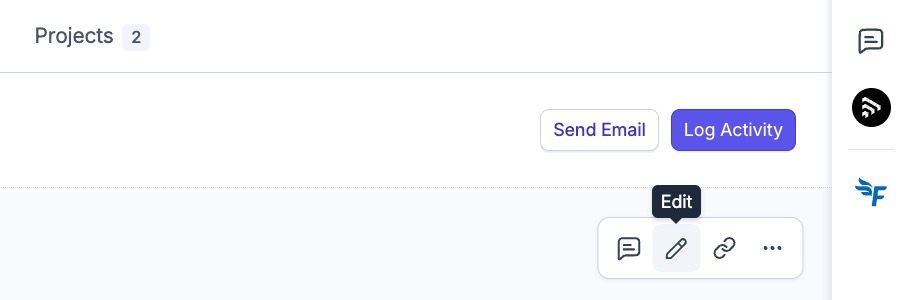
2. Passe o cursor sobre o ícone de três pontos (no canto superior direito do e-mail) > selecione o botão Editar button

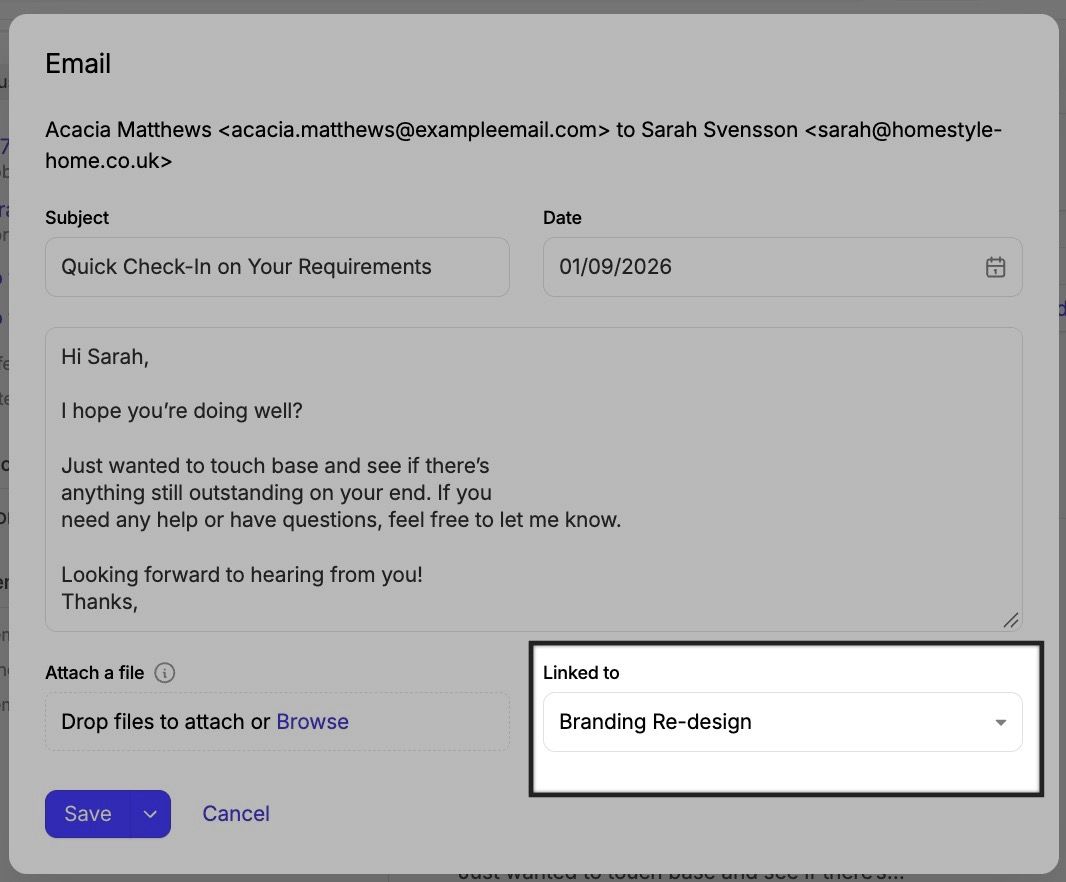
3. Use a opção para associar a nota ao Projeto/Oportunidade
4. Em seguida, escolha a Oportunidade à qual deseja vinculá-la e salve.

Armazenar um e-mail diretamente em uma Oportunidade
Todas as oportunidades de venda têm um endereço exclusivo de caixa de entrada que pode utilizar para guardar e-mails diretamente nelas. Para encontrar o endereço, faça o seguinte:
- Aceda à oportunidade em questão
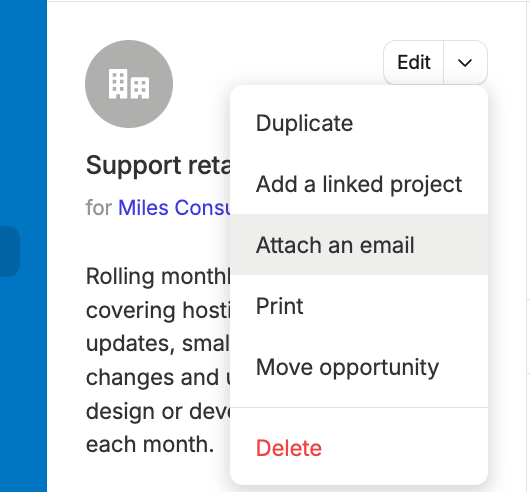
- Clique no menu Ações ao lado do nome da Oportunidade e escolha a opção Anexar um e-mail.
- Em seguida, copie o endereço de e-mail apresentado e utilize-o no campo Cco ou para reencaminhar e-mails. Estes e-mails devem continuar a ser conversas entre um utilizador do Capsule e um contacto.
- Esses e-mails serão armazenados diretamente na oportunidade.

Criar uma nova oportunidade por e-mail
Se estiver a enviar ou tiver recebido um e-mail que pretenda utilizar como ponto de partida para uma Oportunidade de venda, pode adicionar um endereço dedicado de caixa de entrada no campo BCC ou reencaminhar o e-mail para esse endereço, criando assim uma nova Oportunidade a partir da conversa. O assunto do e-mail será utilizado como nome da Oportunidade, que ficará associada ao Contacto a que se refere a conversa por e-mail. Se o Contacto ainda não existir, será criado durante o processo. Veja como fazê-lo:
- Clique no seu nome na barra de menu superior do Capsule > As minhas preferências
- Ir para a caixa de entrega de correio
- Copie o endereço da caixa de depósito, mas substitua a palavra dropbox@ por opportunity@ e depois use-o no campo Cco ou para encaminhar um e-mail.
Como registar uma atividade numa Oportunidade
Para qualquer comunicação ou detalhe que não esteja em um e-mail, você pode usar a opção Registrar atividade na Oportunidade. Ela permite anotar detalhes de uma reunião ou outras informações importantes para registrar na Oportunidade. Nos planos Free e Starter, há três tipos de Atividades que você pode adicionar:
- Nota
- Reunião
- Ligar
Nos planos Growth, Advanced e Ultimate, você pode configurar seus próprios tipos de atividade personalizados para ajudar a categorizar melhor suas atividades.
Estes tipos de atividade serão, por sua vez, utilizados nos relatórios de Tipos de atividade, que ajudam a visualizar uma análise detalhada das atividades por utilizador e por tipo. Pode encontrar mais informações sobre este assunto no nosso artigo sobre Informações empresariais.
Como vincular uma Oportunidade a um Projeto
Conquistar uma venda pode ser o início do seu processo. A utilização de Projetos permite-lhe gerir os passos seguintes.
Dependendo do seu setor e do porte da sua empresa, diferentes departamentos podem trabalhar em diferentes etapas de uma negociação. Você pode vincular um Projeto a uma Oportunidade para preencher a lacuna entre as atividades de pré-venda e pós-venda.
Para fazer isso:
- Use o menu Ações ao lado do nome da Oportunidade
- Selecione «Adicionar um projeto associado».
- Isso levará você a um formulário de «Novo projeto», onde poderá preencher os detalhes do projeto que deseja criar.
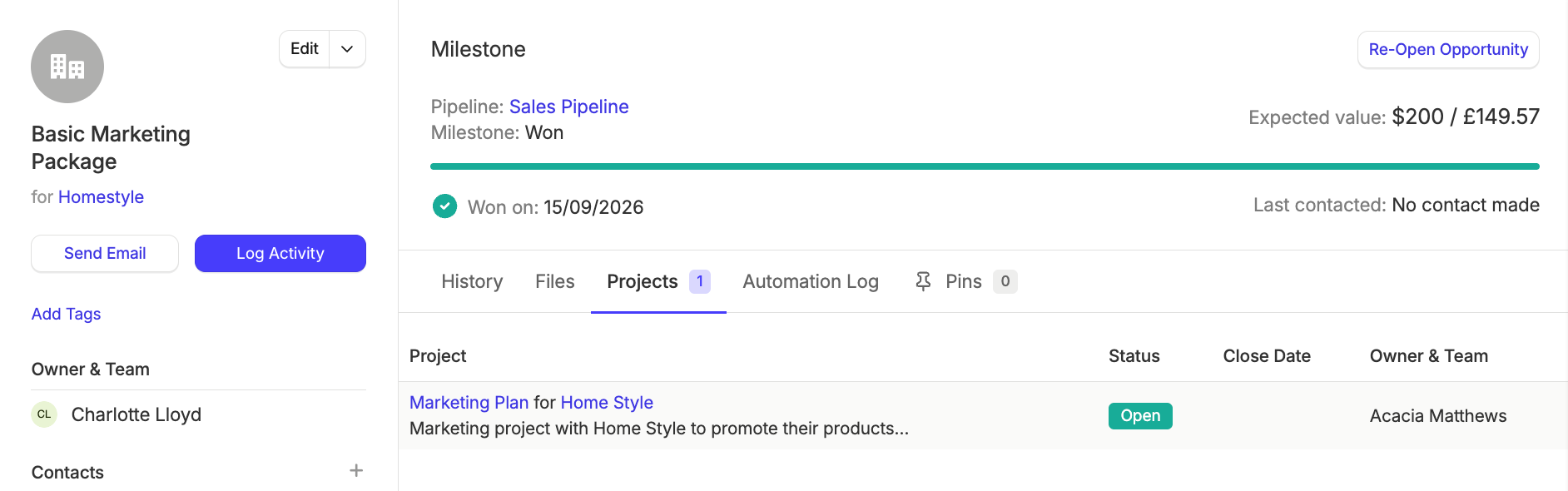
- Depois de guardado, o Projeto ficará visível no separador «Projetos» da Oportunidade e, no próprio Projeto, poderá vê-lo na secção «Detalhes da Oportunidade Associada».

Se quiser associar um Projeto existente a uma Oportunidade, encontrará mais informações no nosso artigo sobre Gestão de Projetos.
Como usar uma Oportunidade com um serviço de terceiros
Depois de criar uma Oportunidade, pode utilizá-la para gerar conteúdo num serviço de terceiros através do que chamamos de Links Gerados. Um Link Gerado é um URL, geralmente para um serviço externo ao Capsule, no qual pode utilizar informações do registo do Capsule para compor o link.
Por exemplo, se quiser criar um orçamento no Quotient, pode adicionar o URL para um novo orçamento do Quotient, que utiliza os dados da Oportunidade no Capsule e preenche com eles os campos no Quotient. O link teria este aspeto: https://go.quotientapp.com/new-001/quote?title={name}&email={email}
A parte {name} usará o nome da Oportunidade e o inserirá no título da proposta, enquanto a parte {email} usará o endereço de e-mail do contato principal vinculado à Oportunidade e o inserirá no endereço de e-mail do destinatário da proposta.
Links como este dependem de um serviço de terceiros (neste caso, o Quotient) que permita preencher os dados por meio do URL. Nem todos os serviços oferecem essa funcionalidade, por isso, antes de configurar um link, confirme com o seu fornecedor se essa opção está disponível.
Você pode saber mais sobre os Links Gerados na seção sobre como aprimorar o Capsule.