O Pipeline Visual
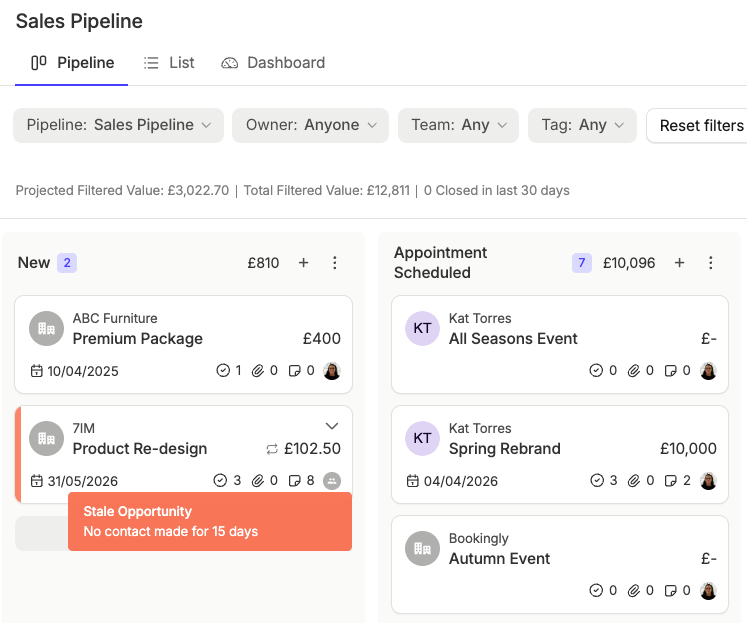
Ao acessar o Pipeline de Vendas pela primeira vez, você verá um quadro “kanban” com todas as suas Oportunidades, uma coluna para cada um dos seus Marcos e um cartão para cada Oportunidade. Você pode arrastar e soltar uma Oportunidade de uma coluna de Marco para outra para alterar o Marco dela.
Da esquerda para a direita, as colunas de Marcos são ordenadas pela probabilidade de sucesso, de 1% a 99%. Em seguida, em cada coluna, as Oportunidades são ordenadas alfabeticamente pelo nome do contato ao qual a Oportunidade está relacionada.
Se arrastar um cartão para a parte inferior da página, poderá movê-lo para «Ganha» ou «Perdida» para fechar a Oportunidade em conformidade.
Pipeline - drag an opportunity to the lost button which opens Lost Reasons modal with drop down
As Oportunidades marcadas como Desatualizadas têm uma faixa laranja e, ao passar o cursor do mouse sobre a Oportunidade, você pode ler o motivo pelo qual ela está Desatualizada.

A Lista do Pipeline de Vendas
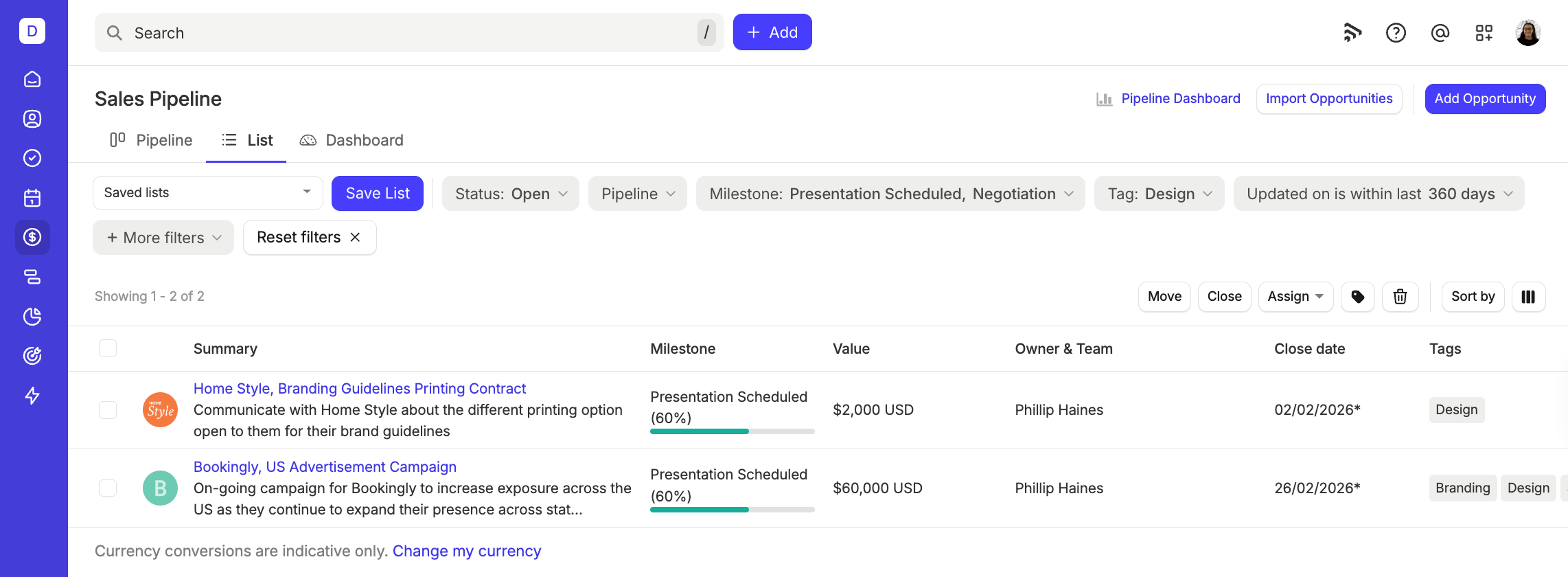
Se clicar no botão Lista , será encaminhado para uma vista de lista, onde poderá aplicar filtros mais avançados às suas Oportunidades com base em vários critérios. Nesta página, pode filtrar para ver apenas as oportunidades abertas ou apenas as fechadas e combinar esses filtros com outro baseado no facto de as suas Oportunidades estarem desatualizadas ou não, ou na data prevista para o seu fecho. Para criar uma lista, deverá:
- Aceda ao Pipeline de Vendas > clique no ícone de Lista
- Utilize um dos filtros padrão ou clique em «mais filtros» para selecionar outro dos filtros disponíveis.
- Quando terminar de configurar um filtro, clique em Aplicar e verá os resultados serem atualizados imediatamente na lista.
- À medida que adicionar mais filtros, haverá um operador AND implícito entre eles e os resultados serão atualizados em conformidade.

Para exportar uma lista de Oportunidades:
1. Navegue até Sales Pipeline
2. Escolha uma lista existente ou crie uma nova lista usando os seus próprios filtros
3. Selecione o botão Exportar no canto superior direito da lista
4. Na caixa de diálogo exibida, selecione o modelo de colunas e o tipo de arquivo:
- CSV — Os ficheiros CSV são úteis se pretender utilizar o ficheiro para fazer uma impressão em série ou importá-lo para outra ferramenta.
- Excel — Os ficheiros do Excel são mais adequados se pretende apenas visualizar, editar ou partilhar o ficheiro com outras pessoas.
5. Por fim, selecione Exportar
Como pré-visualizar uma oportunidade
A Pré-visualização do Pipeline permite consultar rapidamente um resumo de qualquer Oportunidade individual no seu Pipeline. Isso é útil para acompanhar o progresso dela (e realizar ações rápidas), sem precisar sair da página.
O painel de pré-visualização está disponível tanto na vista do Pipeline de Vendas como na vista de Lista. Para pré-visualizar uma Oportunidade:
- Vá para a aba Sales Pipeline
- Clique em qualquer cartão de Oportunidade (no espaço em branco) para o visualizar no painel de pré-visualização
Isto apresentará um resumo da Oportunidade, incluindo o Nome, o Contacto Principal, a Descrição, o Marco, o Valor Esperado/Data de Fecho e quaisquer Etiquetas aplicadas. Também pode consultar a atividade mais recente registada na Oportunidade, bem como a próxima Tarefa.
O painel de pré-visualização também disponibiliza várias ações rápidas para a Oportunidade que está a visualizar, permitindo-lhe poupar tempo. Estas incluem as opções para:
- Atividade do registo
- Adicionar uma nova tarefa
- Conclua a próxima tarefa
- Copie o endereço da Capsule Drop Box
- Abrir em uma nova aba
Opportunity preview panel in Capsule
Como usar o painel do pipeline de vendas
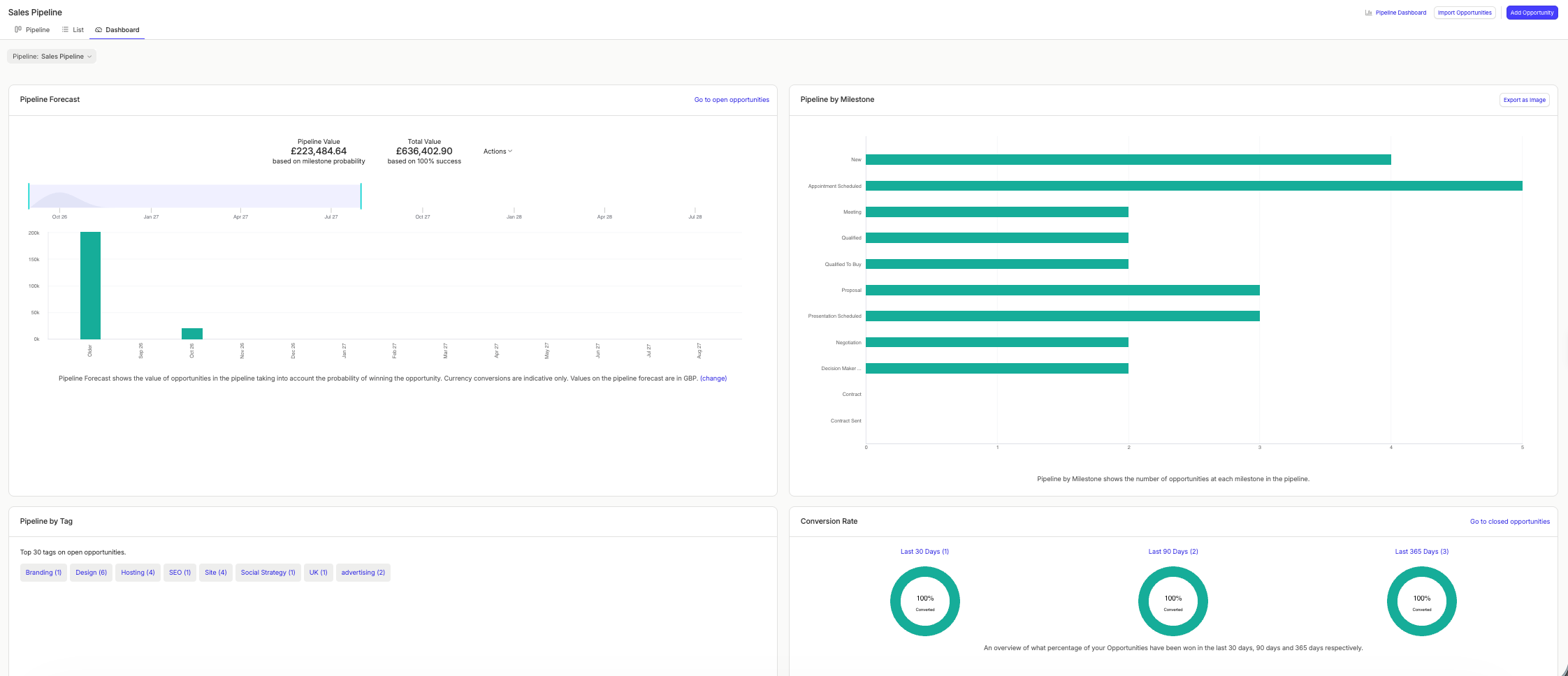
Se clicar no ícone «Dashboard» será encaminhado para o dashboard do pipeline de vendas. Este oferece-lhe uma visão geral do desempenho do seu pipeline. É composto por quatro componentes:
- Previsão do pipeline no canto superior esquerdo mostra a previsão das suas vendas ao longo do tempo. Ela usa o valor esperado das suas Oportunidades em aberto com base na percentagem do respetivo marco e projeta essa receita ao longo do tempo com base na data prevista de fecho de cada Oportunidade. Use o Actions menu no gráfico para exportá-lo como uma imagem ou um ficheiro CSV ou Excel.
- Pipeline por etiqueta no canto inferior esquerdo mostra as 30 etiquetas mais utilizadas nas suas Oportunidades, indicando quantas Oportunidades existem em cada etiqueta. Clique numa etiqueta para ver rapidamente uma lista das Oportunidades com essa etiqueta.
- Pipeline por marcos no canto superior direito mostra o número de oportunidades em cada marco do pipeline.
- Taxa de conversão no canto inferior direito mostra a percentagem de oportunidades ganhas em relação ao total de oportunidades ganhas e perdidas nos últimos 30, 90 e 365 dias. Clique em cada título para ver rapidamente uma lista das oportunidades nesse período.