Algumas empresas têm vários produtos ou serviços diferentes que exigem processos muito distintos para gerenciar o funil de vendas. Nesses casos, você pode criar vários funis de vendas para acompanhar cada processo separadamente. Isso lhe dá um controle muito maior sobre seus processos de vendas e mantém cada um separado para facilitar a gestão.
Como adicionar mais pipelines
Por padrão, toda conta tem um funil, chamado simplesmente de “Funil de Vendas”. Os administradores podem adicionar mais funis acessando Configurações da Conta > Funis de Vendas e clicando na opção Adicionar Funil. Em seguida, você pode adicionar o Nome do funil. Você também pode adicionar uma Descrição aqui, que é exibida apenas nas Configurações da Conta para fornecer contexto sobre o propósito do funil.

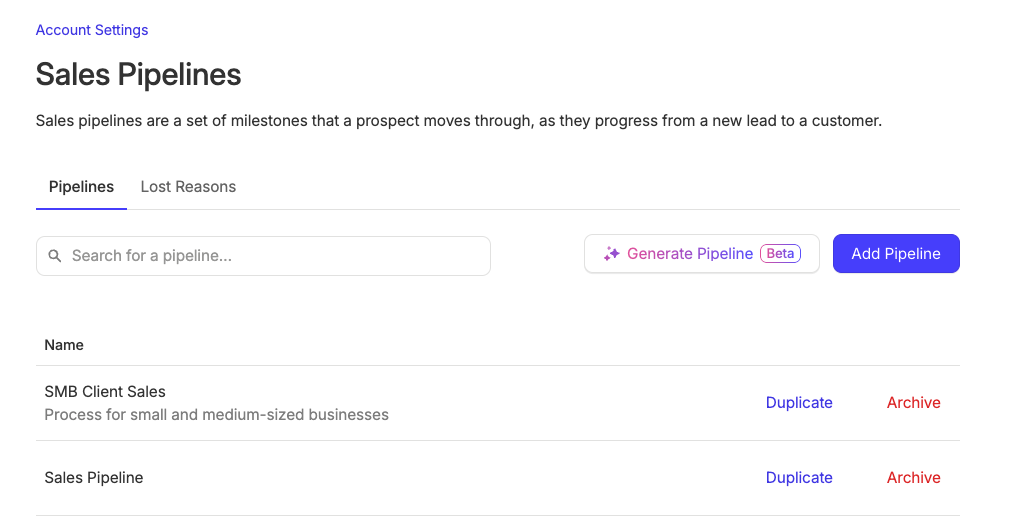
Os administradores também podem editar o "Funil de Vendas" inicial como qualquer outro funil que criarem, caso você queira renomeá-lo ou fazer qualquer alteração nos marcos.
Todos os pipelines compartilham o mesmo conjunto de Motivos de perda, portanto não é necessário configurar novos Motivos de perda para cada pipeline.
Duplicando um pipeline
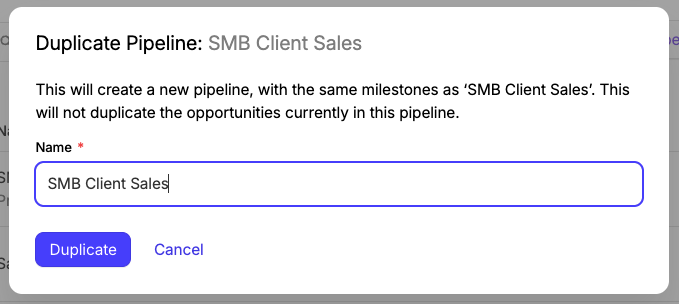
Se você já tem um funil configurado e quer adicionar outro com Marcos semelhantes, pode duplicar rapidamente um funil existente indo em Configurações da conta > Funis de vendas e clicando na opção Duplicar ao lado do funil que você deseja duplicar. Isso abrirá uma janela onde você pode nomear o novo funil e clicar em Duplicar para confirmar. Isso criará outro funil com os mesmos Marcos e configurações, mas não copiará nenhuma das Oportunidades do funil original que você duplicou.

Várias cotas de pipeline
Os planos Free e Starter incluem um pipeline. Os planos Growth, Advanced e Ultimate têm limites diferentes quanto ao número de pipelines que pode configurar:
| Plano | Pipelines |
|---|---|
Crescimento | 5 |
Avançado | 50 |
Definitivo | 100 |
Gerenciando seus pipelines
Na aba Pipeline de Vendas, você pode visualizar seus pipelines de algumas maneiras diferentes.
Visão do pipeline
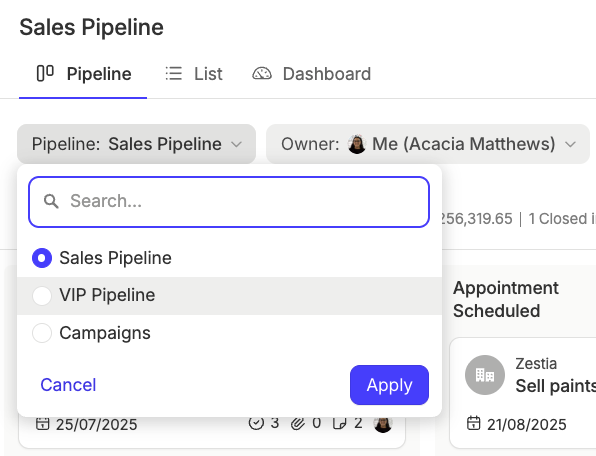
Na visualização de Pipeline, clique no filtro de Pipeline na parte superior da página para alternar rapidamente entre seus pipelines. Isso permite que você veja visualmente o estado de cada Pipeline. Você só pode visualizar um Pipeline por vez usando essa visualização.

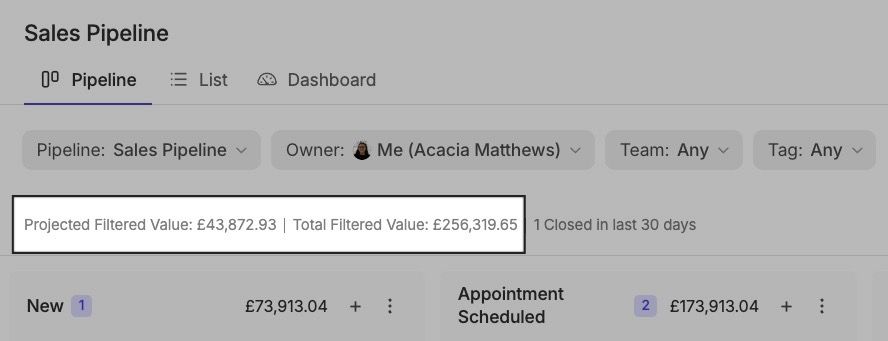
Na parte superior da visualização de Pipeline, você verá o valor total de todos os seus Pipelines e o valor total previsto de todos eles. Você também pode ver os valores do Pipeline atualmente selecionado no lado esquerdo da tela.

Visualização em lista
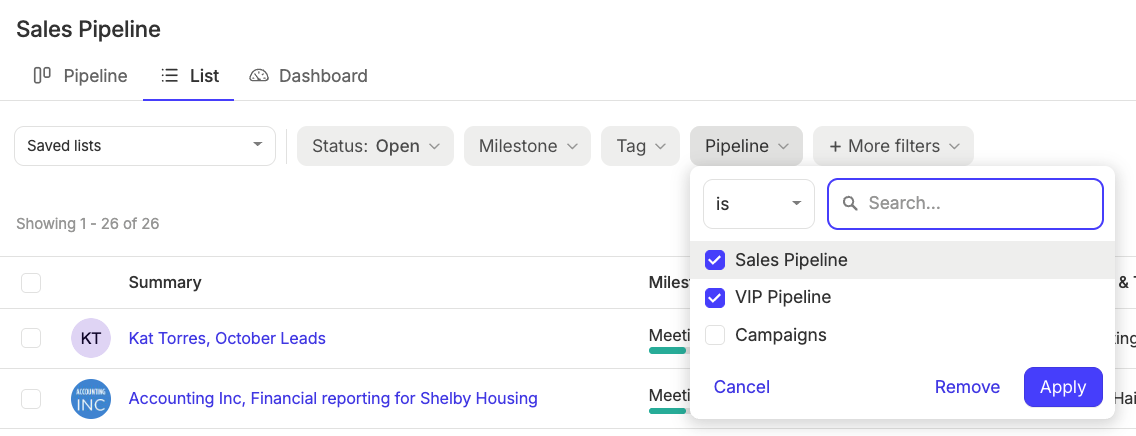
Mude para a visualização em lista e você poderá ver qualquer número de seus Pipelines ao mesmo tempo usando o filtro de Pipelines no topo da página e marcando as caixas de seleção dos Pipelines que deseja incluir. Essa visualização permite agregar suas Oportunidades em uma única lista para obter o contexto de vários pipelines simultaneamente.

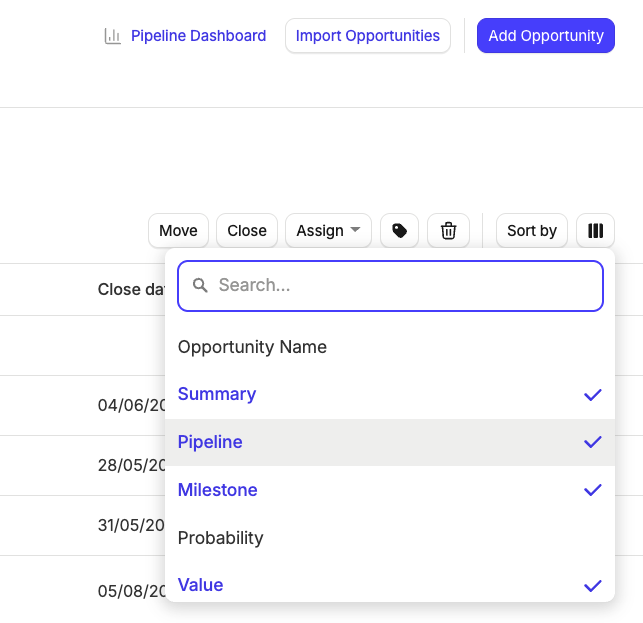
Você também pode adicionar uma coluna de Pipeline à lista para ver facilmente a qual Pipeline cada Oportunidade pertence. Para fazer isso, clique no ícone de colunas no lado direito da página e marque a caixa Pipeline.

Mover oportunidades para um pipeline diferente
Dependendo da sua configuração, pode ser necessário mover Oportunidades de um Pipeline para outro. Há algumas maneiras de fazer isso.
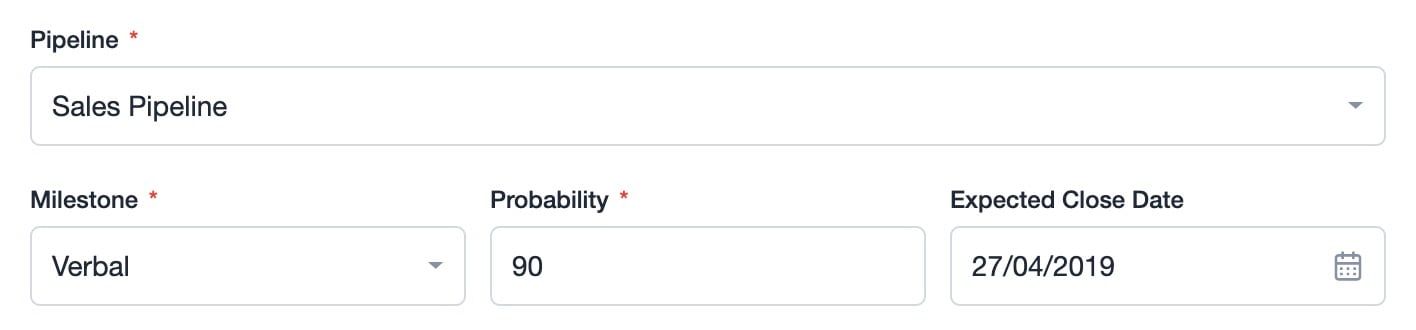
Ao criar ou editar uma Oportunidade, você verá um campo Pipeline onde poderá selecionar rapidamente a qual Pipeline a Oportunidade deve pertencer. Depois de selecionar um Pipeline, você poderá usar o seletor de Marcos para escolher o Marco relevante desse Pipeline.

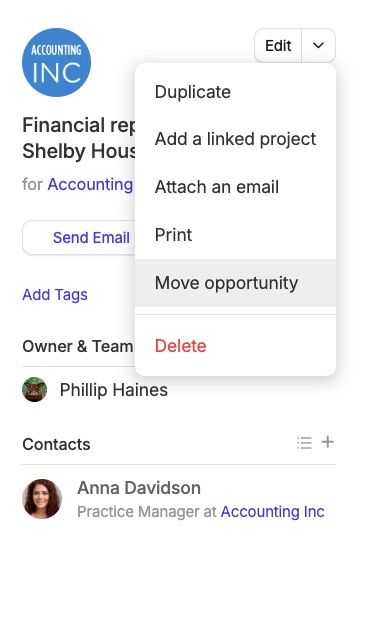
Você também pode mover rapidamente uma Oportunidade para outro Marco diretamente no próprio registro da Oportunidade. Para fazer isso, clique na seta do menu suspenso ao lado do botão Editar e selecione o funil e o marco aos quais a oportunidade deve pertencer.

Também é possível mover uma Oportunidade para outro Pipeline na visualização de Pipeline. Nesta tela, você pode arrastar a Oportunidade até a parte inferior e soltá-la na seção "Mover Oportunidade".
move opportunity to different pipeline via drag and drop on pipeline view
Como arquivar pipelines
Se você perceber que um Pipeline não é mais necessário, um administrador pode arquivá-lo. Para fazer isso, vá para Configurações da conta > Pipelines de vendas e clique em Arquivar ao lado do Pipeline que você deseja arquivar e clique em Arquivar novamente na janela pop-up para confirmar. Isso remove o Pipeline da sua lista de Pipelines disponíveis. Isso só funcionará se o Pipeline não tiver nenhuma Oportunidade ativa. Se ainda houver Oportunidades ativas nesse Pipeline, você precisará movê-las para outro pipeline ou excluí-las primeiro e, em seguida, arquivar o Pipeline.
Você pode restaurar um pipeline arquivado a qualquer momento clicando em Restaurar ao lado do pipeline em Configurações da conta.
Quaisquer Oportunidades que forem criadas usando a Caixa de Correio ou por integrações de terceiros serão sempre adicionadas, por padrão, ao pipeline ativo mais antigo.
Relatórios sobre seus pipelines
Você pode gerar relatórios separadamente para cada um dos seus funis, o que permite identificar facilmente qual dos seus processos de vendas está gerando mais valor. O Funil por Valor mostra o número total de oportunidades em cada funil, bem como o valor total de cada funil. Isso permite que você veja rapidamente qual processo de vendas fecha mais negócios e também gera mais valor.
Além disso, você pode usar o filtro Pipeline em qualquer outro relatório para mostrar os dados de cada pipeline separadamente ou de todos eles juntos.
Você também pode visualizar seus dados de vendas por pipeline usando a integração com o Google Data Studio.
Adicionar oportunidades a um funil específico através da caixa de depósito
Se você usar a Caixa de Correio para adicionar Oportunidades adicionando opportunities@... ao início do endereço da sua caixa de correio, essas Oportunidades recém-criadas serão sempre adicionadas, por padrão, ao Pipeline ativo mais antigo (não arquivado).
Você pode especificar um pipeline específico ao qual anexar esses itens alterando o início do seu endereço de caixa de entrada para pipeline+ e colocando o nome do seu pipeline, sem espaços, no começo do endereço da sua caixa de entrada.
Por exemplo, digamos que você tenha um funil chamado “Clientes enterprise”. Para adicionar uma Oportunidade diretamente a esse funil, o início do endereço do seu drop box ficaria assim: pipeline+enterpriseclients@....