
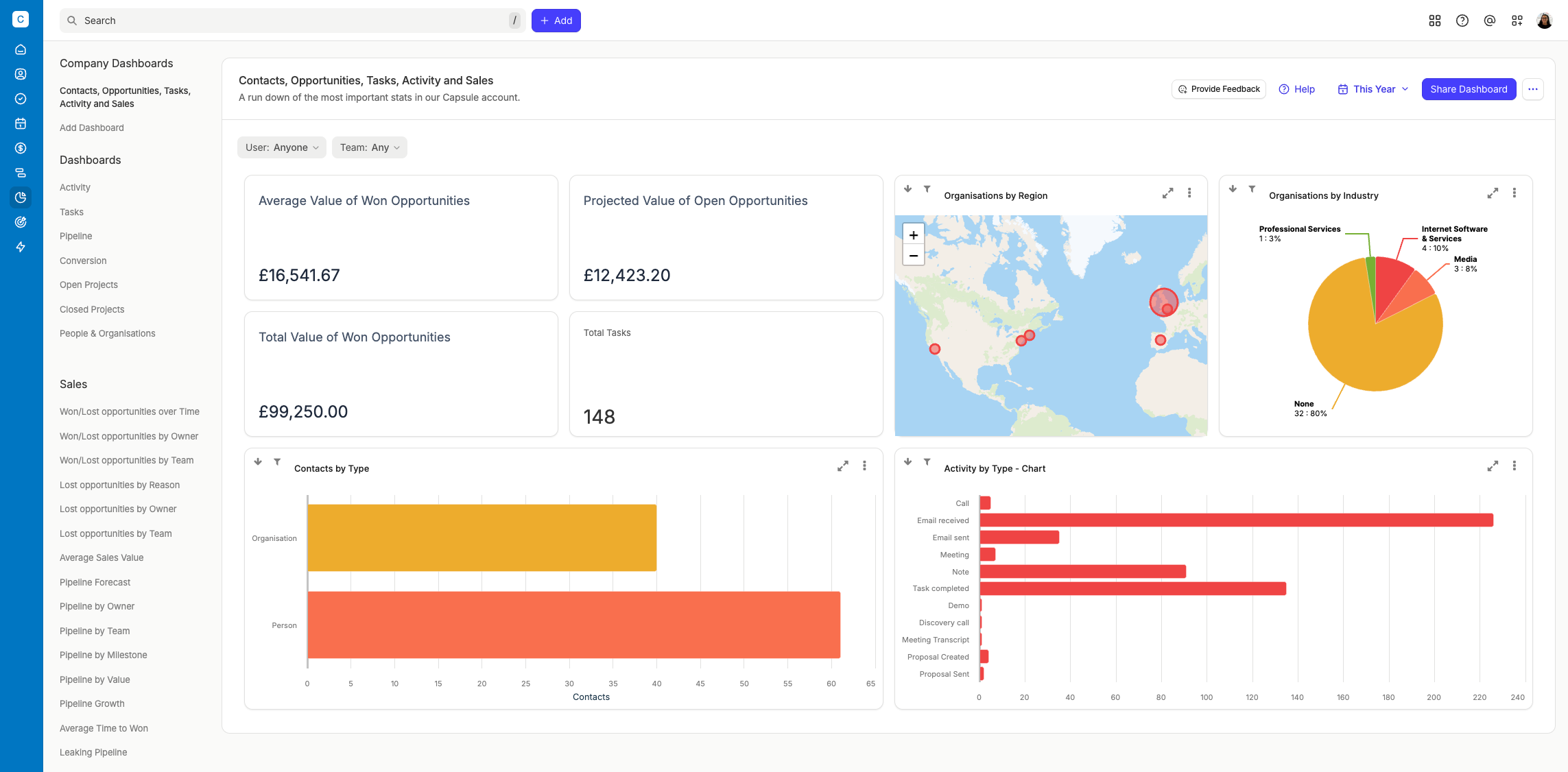
Capsule vous permet désormais de créer votre propre tableau de bord de rapports à partir de nos rapports existants sur l’activité, les tâches, les ventes et les projets. C’est un excellent moyen de regrouper au même endroit les informations les plus pertinentes pour votre entreprise, sans avoir à quitter la page.
Une fois le tableau de bord créé et partagé, tous les utilisateurs de Capsule pourront le consulter, ce qui garantira une présentation cohérente pour tous.
Pourquoi devrais-je créer mon propre tableau de bord ?
- Configuration simple et rapide
- Accédez à la vaste bibliothèque de Capsule, où vous pouvez choisir la combinaison de rapports la mieux adaptée, par exemple Ventes et Contacts
- Apportez régulièrement des modifications au tableau de bord afin qu’il reste pertinent
Comment créer votre tableau de bord
Pour ajouter un tableau de bord :
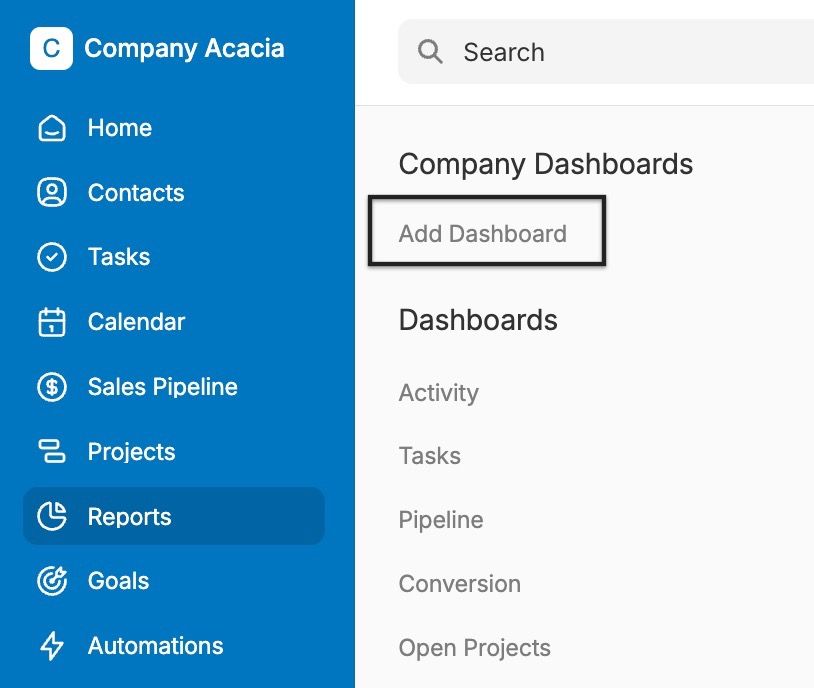
- Accédez à l’onglet Rapports tab
- Sous l’intitulé « Tableaux de bord de l’entreprise » dans le panneau de gauche, sélectionnez Ajouter un tableau de bord

3. Donnez à votre tableau de bord un nom et une description. Le champ Espace de mise en page est défini sur Standard par défaut, mais vous pouvez choisir Haut ou Très haut si vous le souhaitez.
4. Sélectionnez Enregistrer pour ajouter le modèle, à partir duquel vous pourrez commencer à concevoir votre tableau de bord.
Par défaut, la mise en page comprend 4 vignettes de rapport. Chacune comporte des boutons d’action en haut à droite :
- Pour ajouter un rapport - utilisez l’icône +. Vous pouvez ensuite choisir n’importe quel rapport dans notre vaste bibliothèque pour l’ajouter à la tuile.
- Pour supprimer un rapport, utilisez l’icône x icon
- Pour ajouter d’autres tuiles, utilisez les icônes ॥ / = pour diviser la tuile en deux (verticalement ou horizontalement), selon la disposition souhaitée
- Pour modifier un rapport existant : cliquez sur l’icône à trois points en haut à gauche de la vignette, puis utilisez l’ + icône


5. Une fois que la configuration de votre tableau de bord vous convient (et que vous êtes prêt à le rendre visible aux autres utilisateurs), cliquez sur le bouton Partager le tableau de bord . Pour en savoir plus sur ce que cela implique, cliquez ici.
Partager votre tableau de bord
Le bouton « Partager le tableau de bord » rendra le contenu du tableau de bord accessible à tous les utilisateurs de votre compte Capsule. Les autres utilisateurs peuvent voir le tableau de bord lui-même, mais son contenu ne sera pas mis à jour tant qu’il n’aura pas été partagé.
Cette étape est très importante, car sans partage, les modifications ne peuvent être consultées que par la personne qui effectue la configuration. Elle doit être réalisée après la création d’un nouveau tableau de bord et après toute modification de la mise en page ou des rapports.


Comment modifier votre tableau de bord
L’un des grands avantages de cette fonctionnalité est la possibilité de modifier au fil du temps votre tableau de bord dans Capsule, afin qu’il reste toujours adapté aux besoins de votre entreprise. Les sections ci-dessous vous expliqueront quels éléments peuvent être modifiés et comment procéder.
Modification des rapports du tableau de bord
Pour modifier votre tableau de bord :
- Accédez à l’onglet Rapports tab
- Sous l’intitulé « Tableaux de bord de l’entreprise » dans le panneau de gauche, cliquez sur le nom du tableau de bord que vous souhaitez renommer
- Vous pouvez maintenant effectuer les modifications nécessaires :
- Pour ajouter un rapport : utilisez l’icône +
- Pour supprimer un rapport : utilisez l’icône x
- Pour ajouter d’autres vignettes : utilisez les icônes ॥ / = pour diviser la vignette en deux (verticalement ou horizontalement), selon la disposition souhaitée
- Pour modifier un rapport existant : cliquez sur l’icône à trois points en haut à gauche de la vignette, puis utilisez l’icône + icon - Pour appliquer les modifications à tous les utilisateurs, utilisez le bouton « Partager le tableau de bord ».
Annuler les modifications
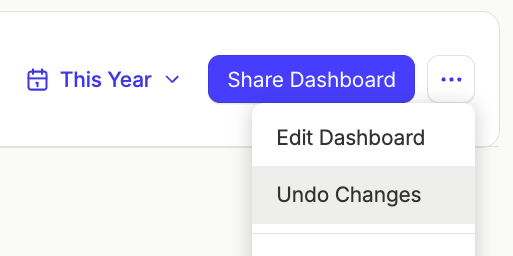
Si vous faites une erreur en modifiant la mise en page, vous pouvez revenir à la dernière version partagée du tableau de bord.
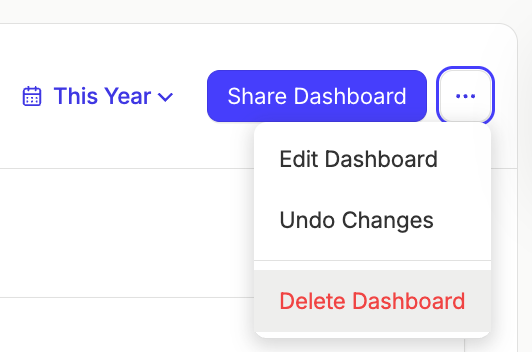
Lorsque vous consultez le tableau de bord individuel, sélectionnez le menu Plus d’actions en haut à droite > Annuler les modifications.

Modification du nom, de la description et de l’espace de mise en page
- Accédez à l’onglet Rapports tab
- Sous l’intitulé « Tableaux de bord de l’entreprise » dans le panneau de gauche, cliquez sur le nom du tableau de bord que vous souhaitez modifier
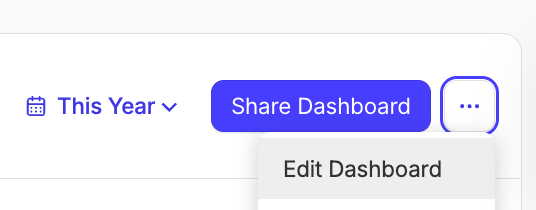
- En haut à droite, sélectionnez le menu Plus d’actions > Modifier le tableau de bord
- Effectuez vos modifications > Enregistrer

Comment supprimer votre tableau de bord
Pour supprimer un tableau de bord :
- Accédez à l’onglet Rapports tab
- Sous l’intitulé « Tableaux de bord de l’entreprise » dans le panneau de gauche, cliquez sur le nom du tableau de bord que vous souhaitez supprimer
- En haut à droite, sélectionnez le menu Plus d’actions > Supprimer le tableau de bord
Il est également important de savoir que si vous supprimez un utilisateur Capsule ayant créé un tableau de bord, son tableau de bord sera lui aussi supprimé.

Combien de tableaux de bord puis-je créer ?
Le nombre de tableaux de bord que vous pouvez créer est limité en fonction de votre forfait Capsule :
| Plan | Nombre de tableaux de bord |
|---|---|
Croissance | 5 |
Avancé | 10 |
Dernières | 20 |