Comment les rapports peuvent vous être utiles
Capsule propose de nombreuses fonctionnalités de reporting qui permettent d’obtenir très facilement des informations sur votre entreprise afin d’optimiser vos ventes et de gérer la productivité. Vous pouvez notamment utiliser les rapports pour :
- Analyse du pipeline - Les rapports de vente dans Capsule vous permettent de prévoir avec précision vos ventes à venir, de repérer les failles dans votre processus commercial et de comparer les utilisateurs ou équipes qui convertissent le plus de prospects.
- Gestion des performances - Utilisez les rapports d’activité pour mieux comprendre les performances des utilisateurs et les points à améliorer en analysant les activités réalisées par chaque utilisateur au cours d’une période donnée.
- Intégration des nouveaux collaborateurs - Suivez le nombre d’activités réalisées par les nouveaux collaborateurs et repérez les domaines dans lesquels ils rencontrent des difficultés. L’accès aux notes d’activité vous permet également d’avoir un aperçu rapide de leur manière de communiquer avec les clients et de vérifier si leur approche est conforme à l’image de marque.
Où trouver les rapports
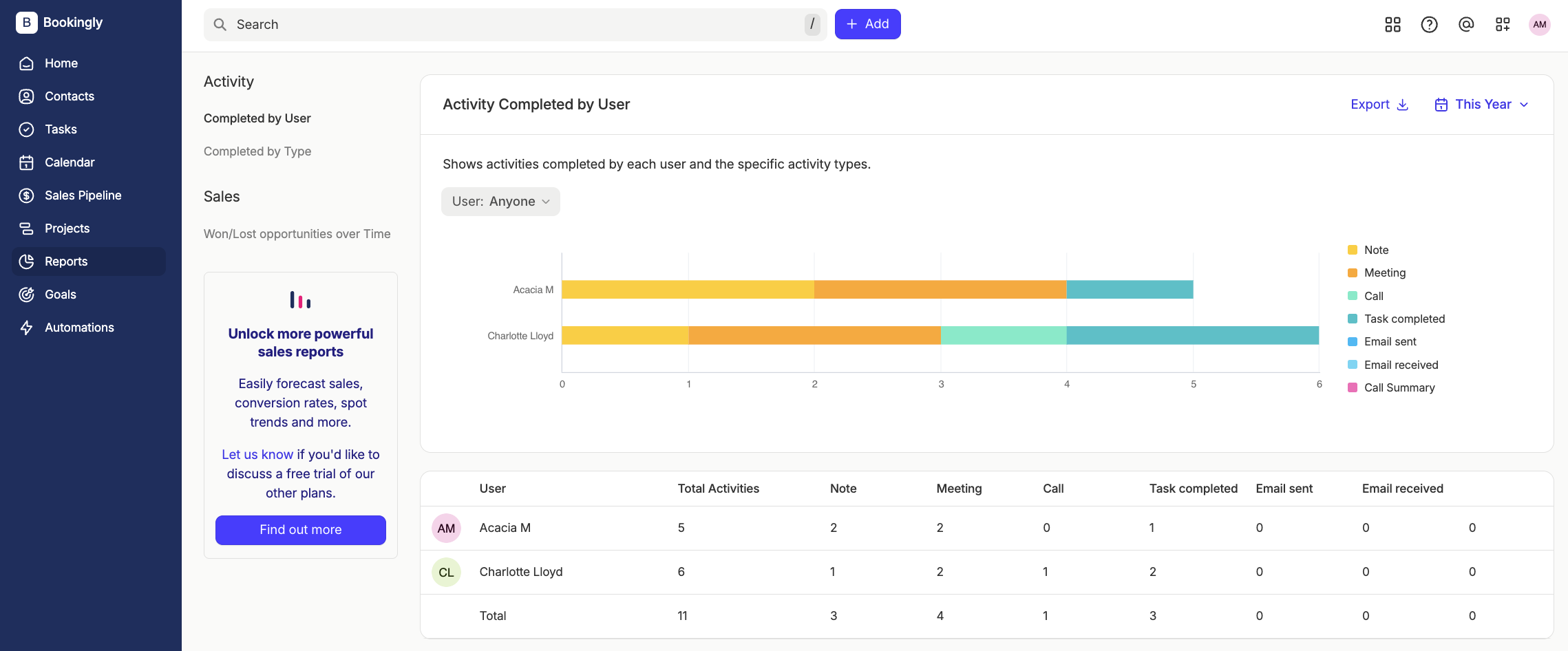
Si vous utilisez le forfait Starter, les rapports d’activité et de ventes sont disponibles sur la page dédiée Rapports . Vous y trouverez les rapports suivants :

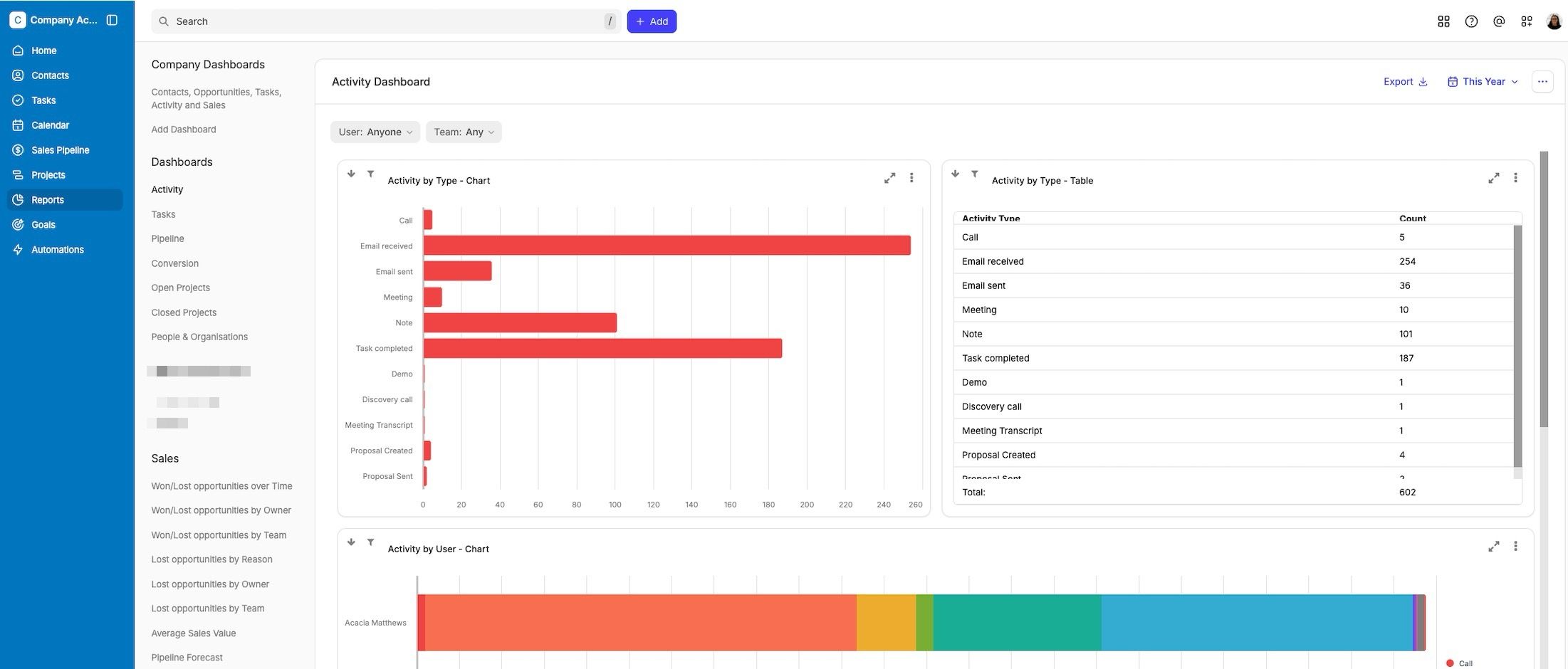
Si vous utilisez le forfait Growth, Advanced ou Ultimate, les rapports d’activité et de ventes sont disponibles sur la page dédiée Rapports . Vous y trouverez :
- Tableaux de bord de reporting
- Rapports de ventes standard et améliorés Sales Reports

Comprendre les rapports
Les rapports dans Capsule affichent les données de tous les utilisateurs de votre compte. Vous pouvez filtrer les rapports par utilisateur ou par équipe à l’aide des filtres disponibles en haut de l’écran.
Tous les rapports peuvent également être filtrés par date. Plusieurs filtres temporels standard sont disponibles, par exemple une semaine, un mois ou un trimestre. Vous pouvez même définir une période personnalisée. Pour filtrer par date, cliquez sur le sélecteur de dates en haut à droite de l’écran, puis sélectionnez la plage de dates souhaitée.


Chacun des rapports de premier niveau peut être détaillé afin d’analyser plus en profondeur les performances de votre entreprise. Pour ce faire, cliquez simplement sur les barres de l’histogramme afin d’afficher une ventilation du rapport. Vous pouvez également cliquer sur des lignes spécifiques du tableau de résultats pour ouvrir une vue détaillée du rapport.
action: click on bars in chart to see breakdown
Comment filtrer les ventilations de rapports par date
Lorsque vous consultez la ventilation d’un rapport, celle-ci utilise le filtre de date appliqué au rapport de premier niveau. Si vous souhaitez modifier la période couverte par la ventilation du rapport :
- Fermez la vue détaillée du rapport.
- Ajustez la période couverte par le rapport à l’aide des filtres de date situés dans le coin supérieur droit. Vous pouvez utiliser des filtres prédéfinis tels que « Cette année » et « Ce trimestre », ou définir une plage de dates personnalisée. Cliquez sur « Appliquer ».
- Ouvrez à nouveau la ventilation du rapport pour appliquer le nouveau filtre de date.

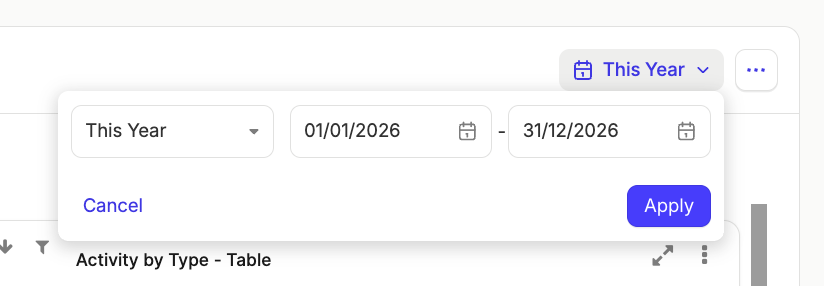
Les ventilations de rapports basées sur le temps, telles que les opportunités gagnées/perdues au fil du temps, utilisent à la fois le filtre de date principal et le mois ou trimestre sélectionné. Par exemple, lorsque le filtre de date principal est défini sur « Cette année », si vous cliquez sur la barre correspondant à janvier, seules les opportunités de janvier de cette année seront affichées.
Qui peut consulter les rapports ?
La page Rapports est visible par tous les utilisateurs, et chaque rapport peut être consulté par tous les utilisateurs de votre compte.
Avec les forfaits proposant des contrôles d’accès utilisateur, tous les utilisateurs ont toujours accès aux rapports de premier niveau. Toutefois, les utilisateurs à accès restreint peuvent uniquement consulter les rapports relatifs aux enregistrements qui leur sont attribués. Découvrez comment contrôler l’accès des utilisateurs avec ces forfaits.
Comprendre la ventilation des rapports et les contrôles d’accès des utilisateurs
Lorsque vous consultez la ventilation d’un rapport, vous pouvez cliquer sur un élément pour accéder à la tâche ou à l’entrée correspondante dans les rapports d’activité, ou aux opportunités correspondantes dans les rapports de ventes.
- Si vous utilisez l’offre Starter : Cliquez sur la ligne dans la ventilation du rapport.
- Si vous utilisez l’offre Growth, Advanced ou Ultimate : Cliquez sur le bouton « Lien » dans la ventilation du rapport.

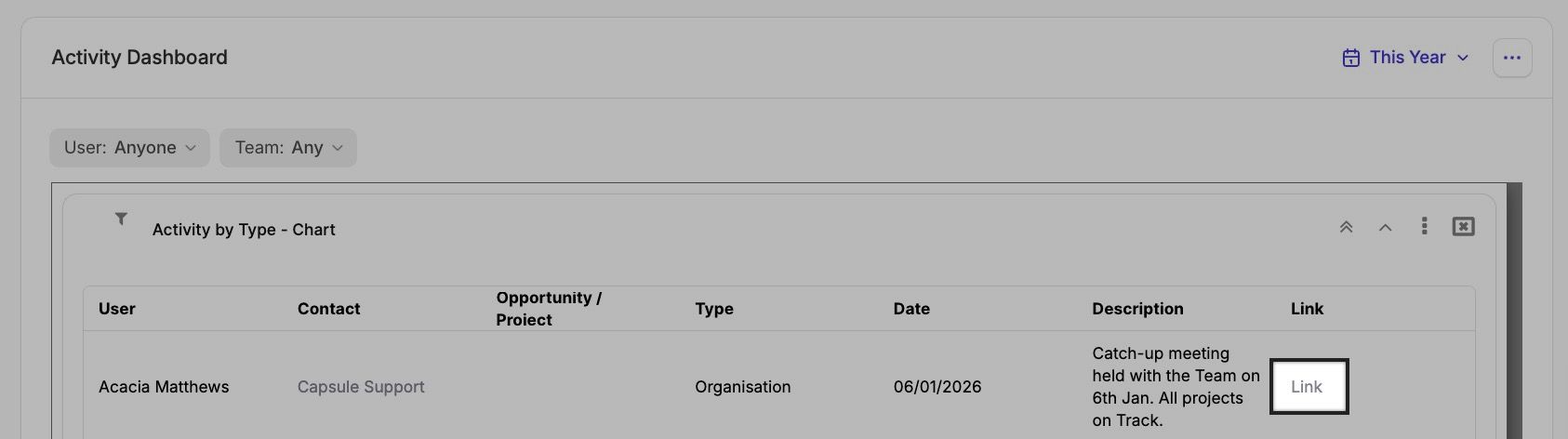
Lors de la consultation des ventilations du rapport :
- Si vous n’avez pas directement accès à l’enregistrement auquel se rapporte l’entrée d’activité, aucune information ne sera affichée.
- Si vous avez accès à la personne pour laquelle l’activité est enregistrée, mais pas à l’organisation qui lui est associée, celle-ci sera affichée comme « Privée ».
- Si vous avez accès à une opportunité ou à un projet, mais pas au contact associé, celui-ci sera affiché comme « Privé ».
Filtrage des listes d’opportunités
En plus des rapports de ventes intégrés, Capsule vous permet également de filtrer les listes d’opportunités selon différents critères afin d’identifier précisément celles dont vous avez besoin. Pour créer une liste d’opportunités filtrée :
- Accédez à Sales Pipeline.
- Cliquez sur l’icône de liste
- Depuis la page de liste, utilisez l’un des filtres standard ou cliquez sur Plus de filtres pour filtrer selon l’une des nombreuses options.

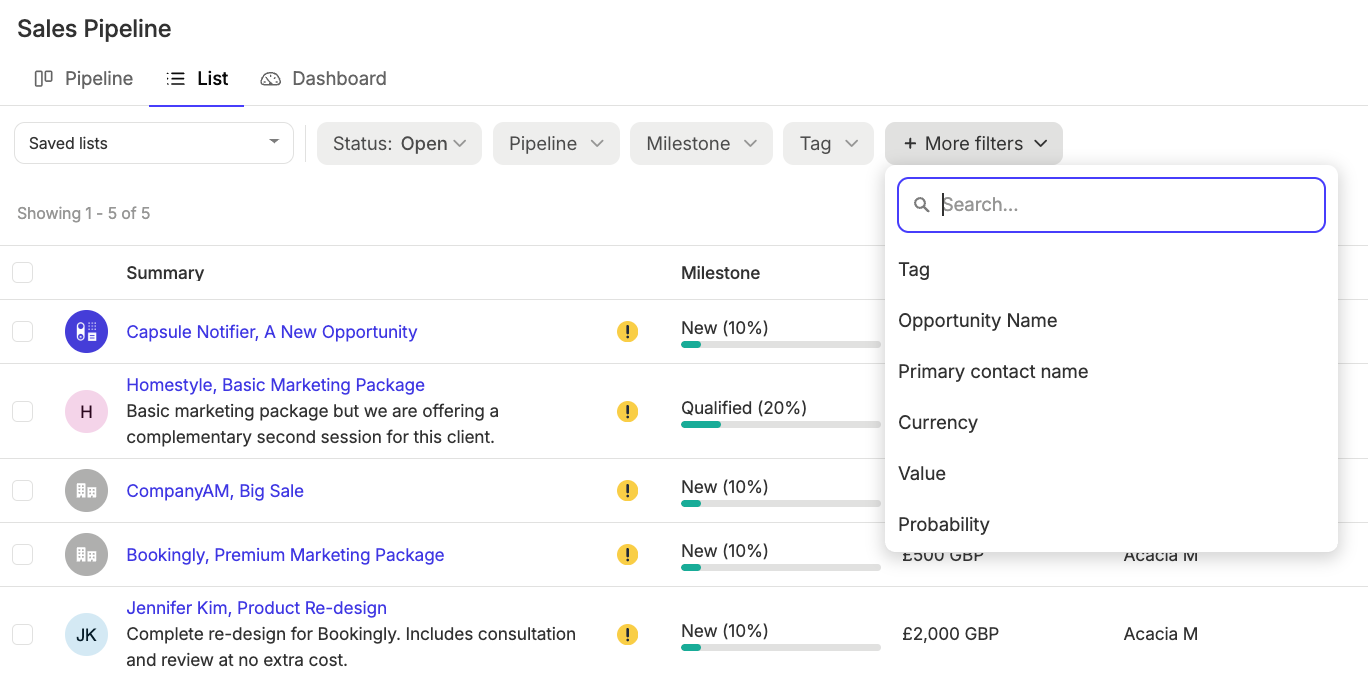
Parmi les filtres les plus populaires, on trouve :
- [Date de clôture prévue][se situe dans les] [30] prochains jours
- [Ajouté le][se situe dans les] [7] derniers jours
- [Est obsolète][oui]
- [Valeur][est supérieure à] [10 000]
Nous présentons ci-dessous quelques-uns des rapports les plus populaires que vous pouvez consulter et créer.
Listes de prospects intégrées
Capsule propose plusieurs listes standard auxquelles vous pouvez accéder en allant dans Pipeline commercial > Listes enregistrées :

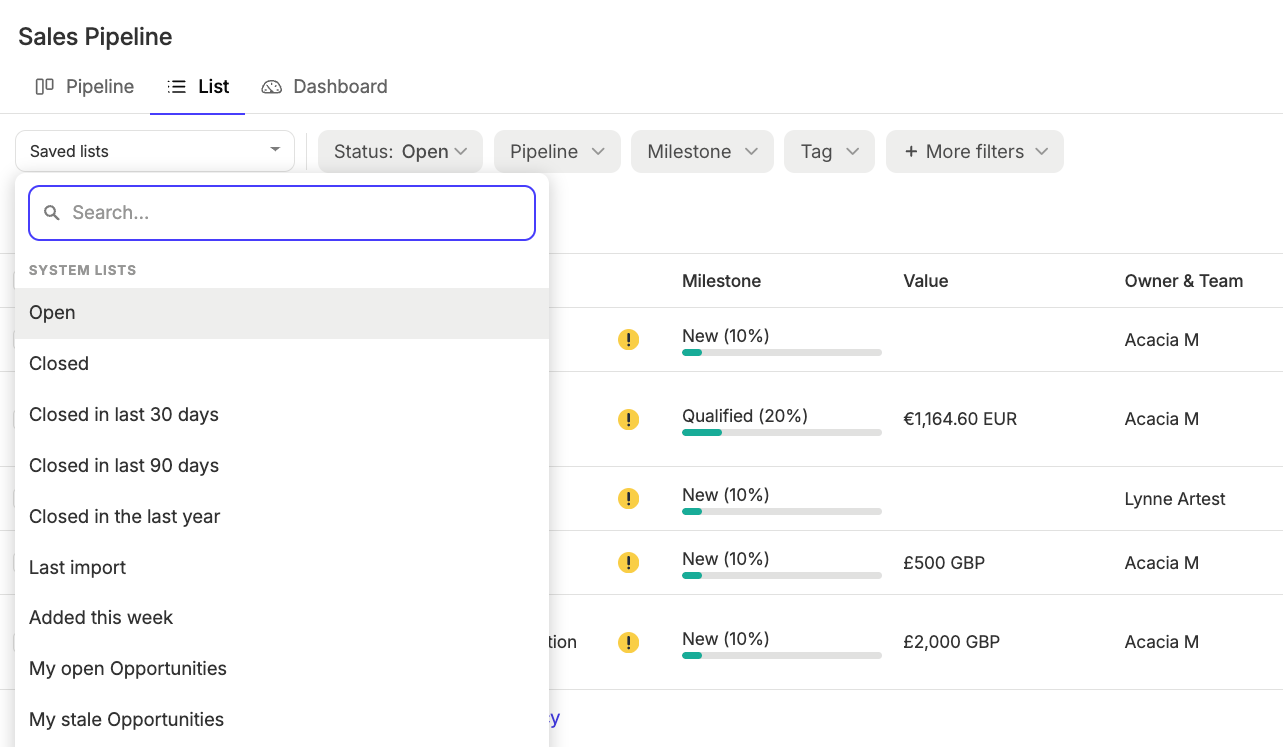
À vous de décider comment vous souhaitez utiliser cette liste. Par exemple, vous pouvez l’exporter ou attribuer une étiquette à toutes les opportunités.
Recherche des opportunités inactives
Au lieu d’utiliser une liste standard, vous pouvez créer votre propre liste en ajoutant des filtres. Par exemple, vous pouvez créer une liste pour assurer le suivi des opportunités n’ayant fait l’objet d’aucune action au cours des 30 derniers jours :
- Accédez à votre Sales PipelineList
- Cliquez sur Plus de filtres
- Filtrer selon [Mis à jour le][date de plus de] [30] jours.

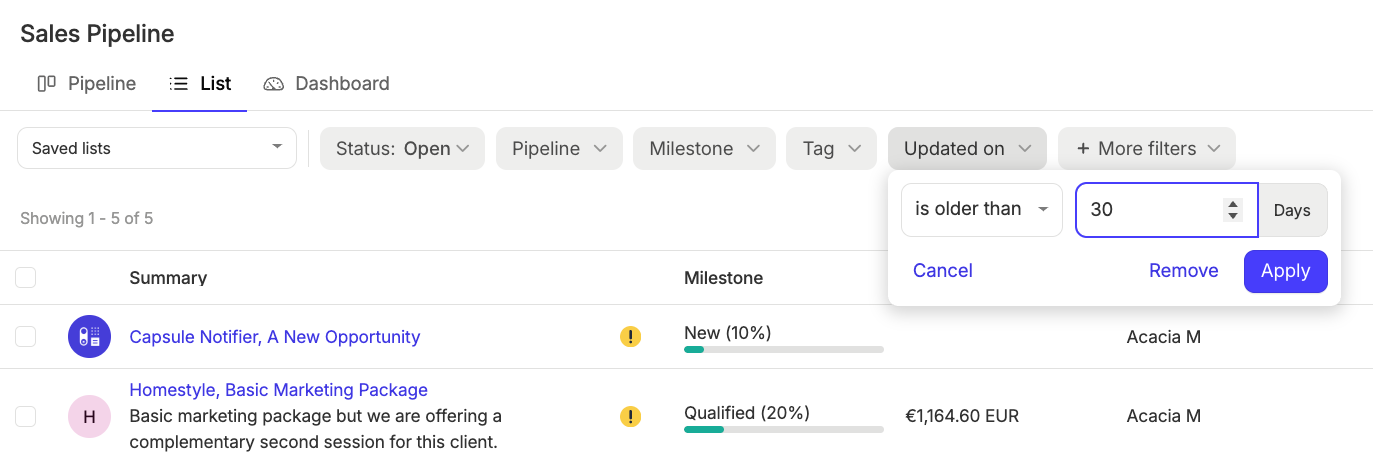
Enregistrer une liste filtrée d’opportunités
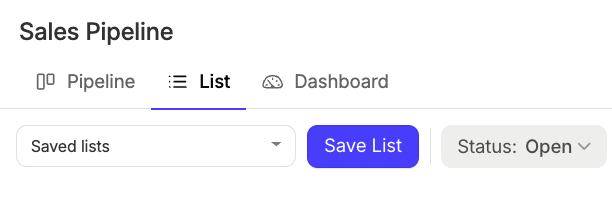
Après avoir filtré vos opportunités, pour enregistrer une liste afin de la réutiliser ultérieurement :
- Sélectionnez le bouton pour enregistrer la liste

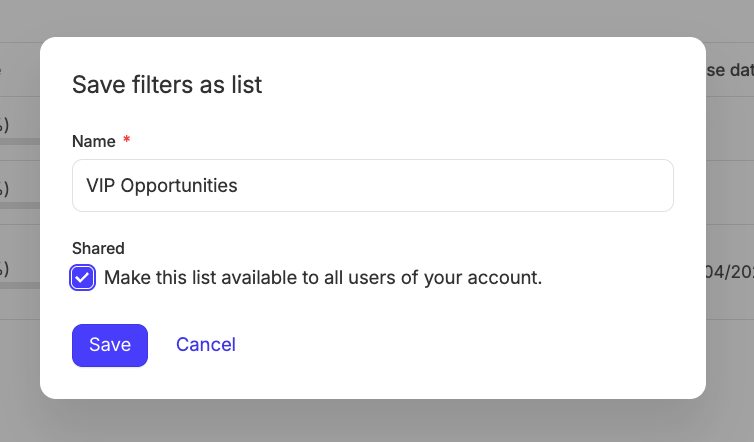
2. Nommez la liste, puis indiquez si vous souhaitez que la liste enregistrée soit partagée avec le reste de l’équipe ou qu’elle ne soit visible que par vous.

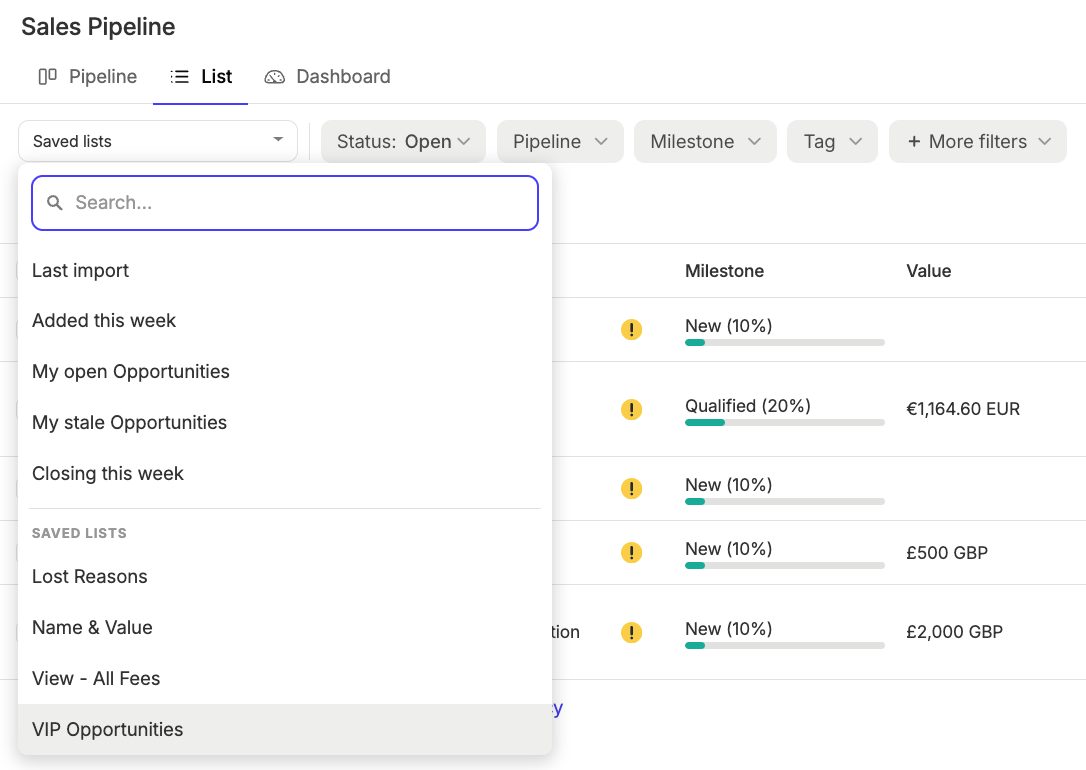
3. Cliquez sur « Enregistrer » ; la liste enregistrée s’affichera désormais dans le menu déroulant.

Trouvez des opportunités en fonction de leur valeur
Il peut parfois être utile de trouver toutes vos opportunités dont la valeur dépasse un certain montant. Pour ce faire :
- Accédez à votre Sales PipelineList
- Cliquez sur Plus de filtres
- Filtrer selon [Valeur][est supérieure à] [USD -$][1000]

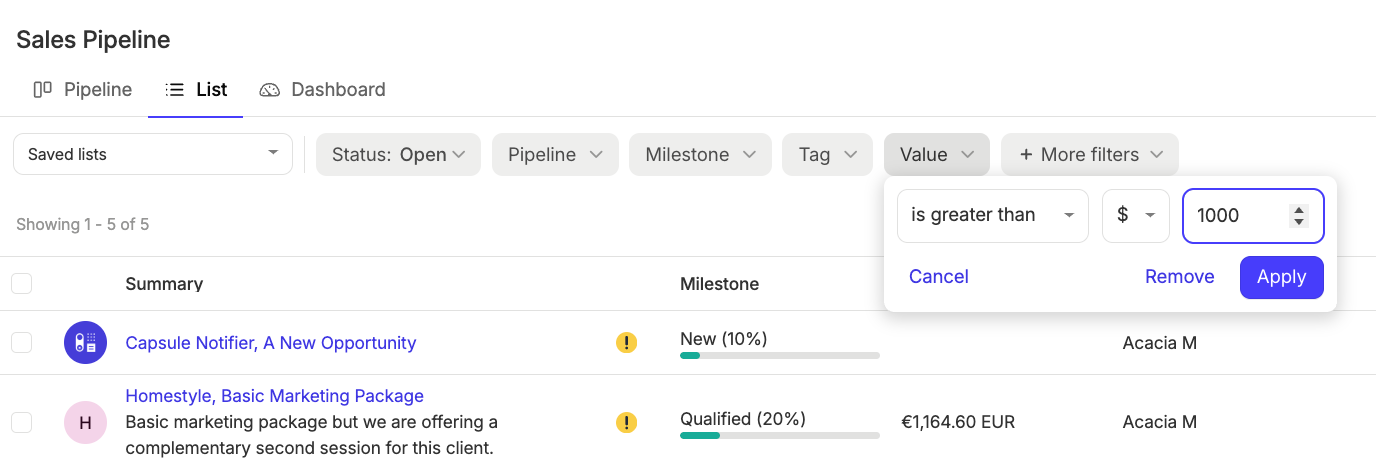
Cette recherche trouvera toutes vos opportunités dont la valeur totale attendue dépasse 1 000 $. Cela inclut les opportunités configurées avec des revenus récurrents, par exemple lorsque la valeur attendue est de 300 $ par mois pendant 4 mois.
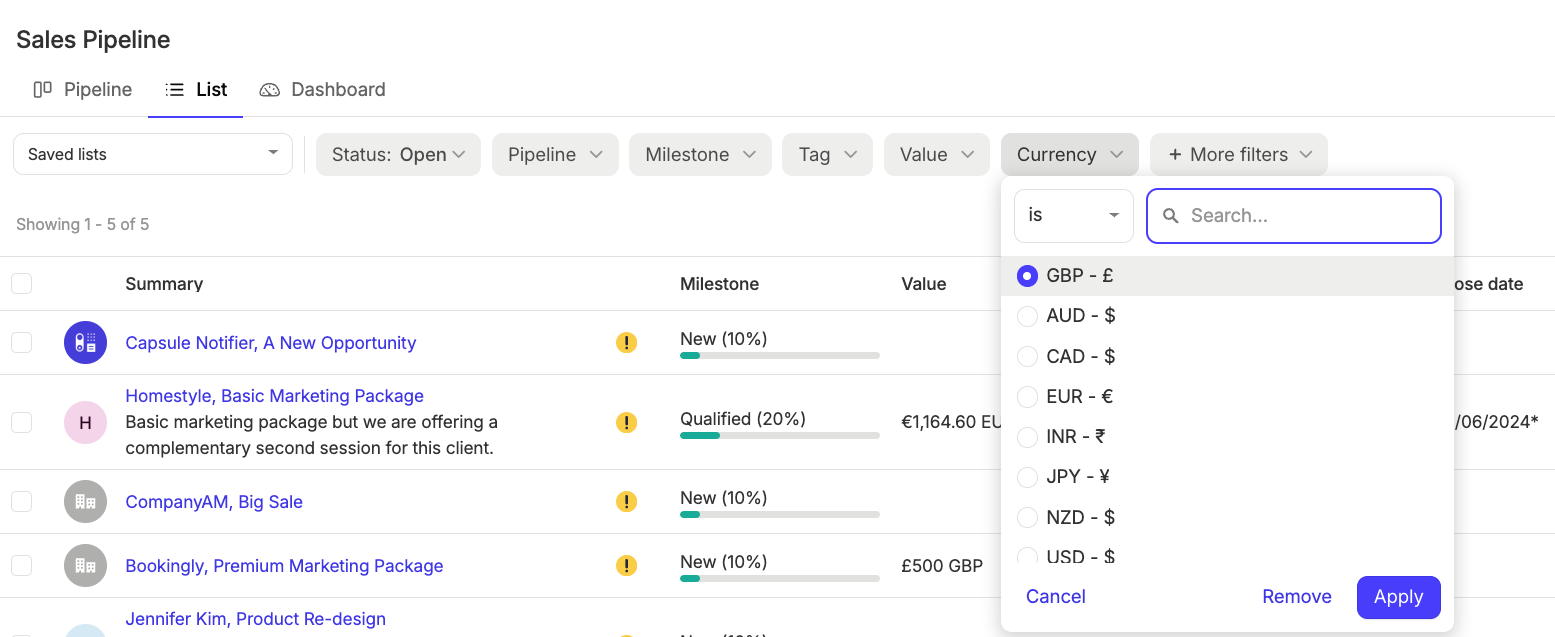
Filtrer les opportunités selon leur devise
Si vous travaillez avec plusieurs devises, il peut également être utile de filtrer davantage la liste afin de n’afficher que les opportunités associées à une devise spécifique. Pour ce faire :
- Accédez à votre Sales PipelineList
- Cliquez sur Plus de filtres
- Filtrer selon [Devise][est] [GBP -£]