Las pestañas Calendar y Tasks de Capsule ofrecen una visión completa de todo aquello en lo que está trabajando actualmente tu empresa, lo que facilita centrarse en lo que hay que hacer y en lo que viene después. Puedes añadir tareas rápidamente desde cualquier parte de Capsule y utilizarlas para llevar un seguimiento de tus llamadas y reuniones. Las categorías de tareas personalizadas te permiten crear tareas específicas para tu empresa.
Cómo añadir una tarea
Añade tareas a tus contactos, proyectos u oportunidades cuando consultes el registro en Capsule. Si tu tarea no está directamente relacionada con ningún registro de Capsule, puedes añadir tareas independientes desde la página Calendario.
- Al consultar un registro: usa el botón Añadir tarea situado en la esquina superior derecha de cualquier registro de Capsule. De este modo, la tarea queda vinculada al registro actual y también aparecerá en las pestañas Calendario y Tareas.
- Al visualizar la página Calendario, puede usar el botón Añadir tarea situado en la parte superior de la pestaña Calendario o pasar el cursor sobre una fecha y seleccionar la opción Añadir tarea. Puede vincular la tarea a un contacto, proyecto u oportunidad existentes.
- Al consultar la página de Tareas, use el botón Añadir tarea situado en la parte superior de la pestaña Tareas. Puede vincular la tarea a un contacto, proyecto u oportunidad existentes.
Cuando creas una tarea:
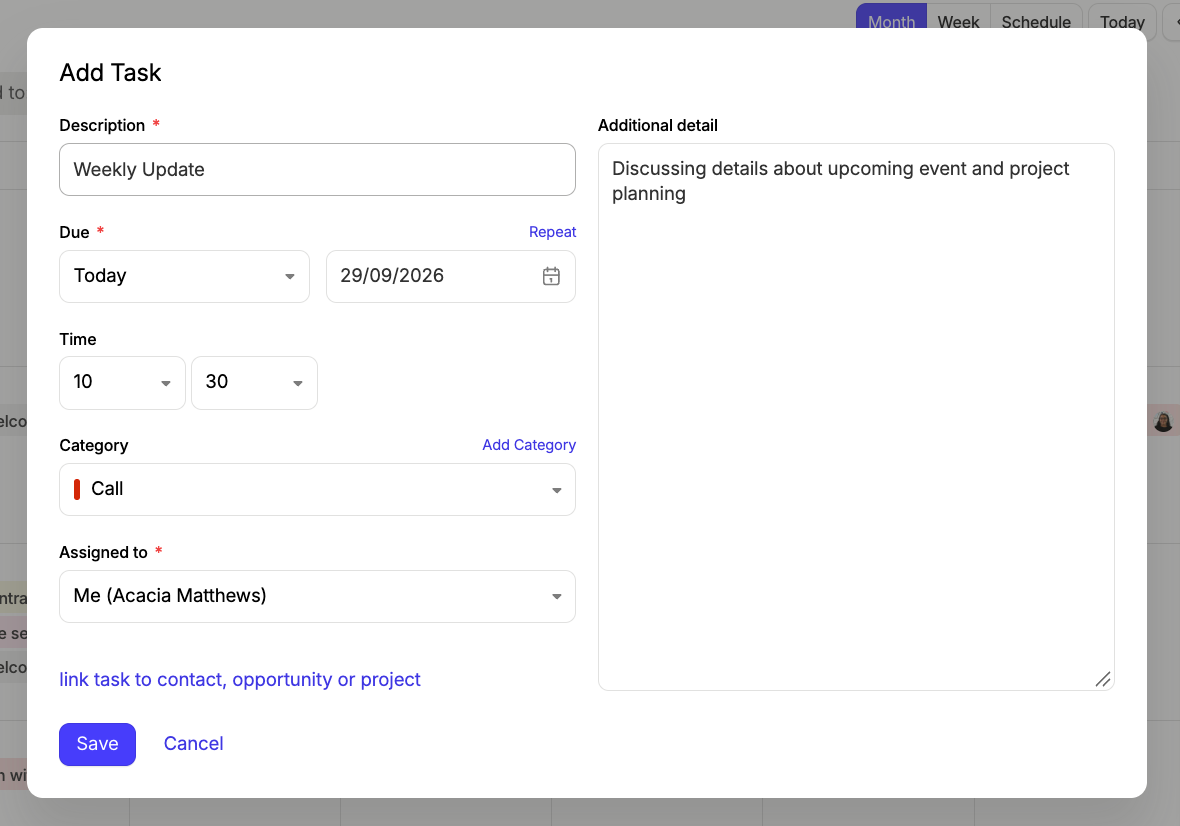
- Introduce una descripción, una fecha de vencimiento (y, opcionalmente, una hora), añade una categoría y otros detalles
- Elige a qué usuario asignárselo
- Si añades una tarea desde la página Calendario o Tareas, puedes vincularla opcionalmente a un contacto, una oportunidad o un proyecto haciendo clic en vincular tarea a contacto, oportunidad o proyecto y buscando el registro al que deseas vincularla
- Haz clic en Guardar y listo
Una vez guardada, la tarea será visible en la vista Calendario y, si está vinculada a un registro, se mostrará en el panel de tareas de dicho registro.
Añadir más detalles a tus tareas
Si necesitas más contexto o información para una tarea, simplemente haz clic en el enlace «Añadir más detalles» y añade la información en el cuadro de texto grande. Es el lugar perfecto para guardar notas sobre un evento o un guion para una llamada telefónica. Puedes consultar los detalles de la tarea en cualquier momento abriéndola.

Cómo configurar tareas recurrentes
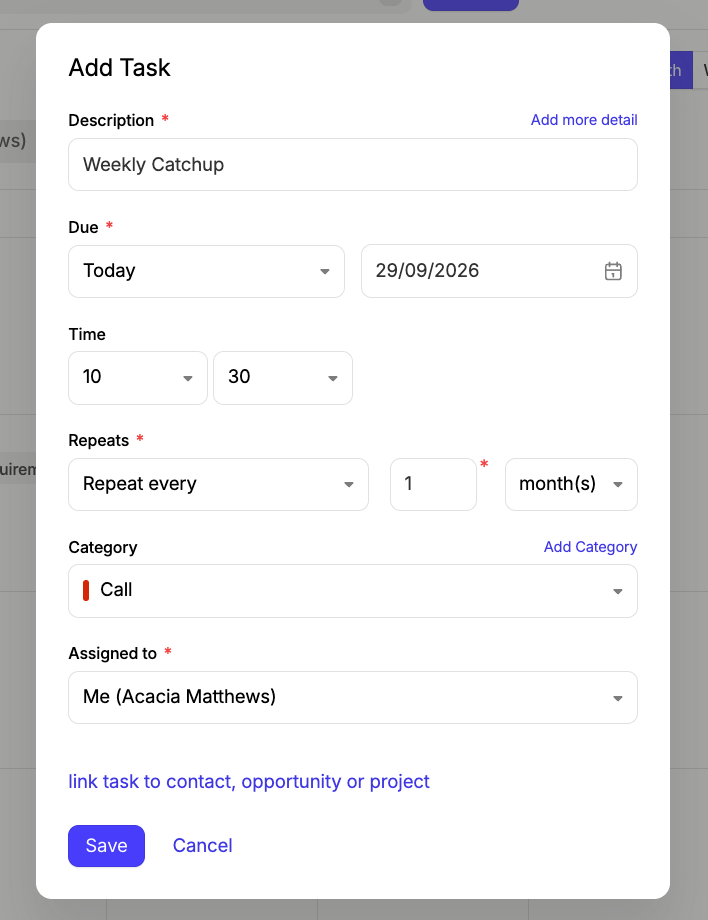
Hay situaciones en las que puede que tengas que completar la misma tarea periódicamente. Por ejemplo, una llamada semanal con un proveedor o un informe que debe prepararse al final de cada mes. En lugar de crear la misma tarea cada vez, puedes crear una tarea recurrente. Las tareas pueden configurarse para que se repitan cada cierto número de semanas, meses o años. Esto te permite llevar un seguimiento preciso de las tareas repetitivas, los seguimientos frecuentes, los aniversarios o los cumpleaños. Cuando marcas una tarea recurrente como completada, la siguiente instancia de la tarea se crea automáticamente según la frecuencia que hayas establecido. Para configurar una tarea como recurrente, solo tienes que hacer clic en el enlace repetir situado encima de la fecha de vencimiento y seleccionar con qué frecuencia debe repetirse.

Cómo categorizar tareas
Puedes clasificar tus tareas utilizando las categorías predeterminadas o crear las tuyas propias para adaptarlas a tus procesos. Puedes filtrar tus tareas por categoría en la pestaña Calendario y tareas para ver todas las tareas pendientes de una categoría específica. Esto resulta muy útil, por ejemplo, para consultar todas las llamadas que hay que realizar. Capsule ya incluye una lista de categorías, como Llamada, Correo electrónico y Seguimiento. Puedes seleccionar una categoría en el menú desplegable «Categoría» de la ventana emergente Añadir tarea.
Para obtener más información sobre cómo configurar tus propias categorías de tareas, consulta el artículo de introducción.
Cómo completar una tarea
Una vez que hayas terminado el trabajo de tu tarea, puedes marcarla como completada en Capsule. Para hacerlo con una lista de tareas, consulta nuestro artículo específico sobre acciones masivas de tareas.
Para una tarea individual, a continuación mostramos dos formas diferentes de hacerlo:
1. Seleccione la casilla de verificación junto al nombre de la tarea (por ejemplo, en el panel de inicio)
completing tasks using the checkbox
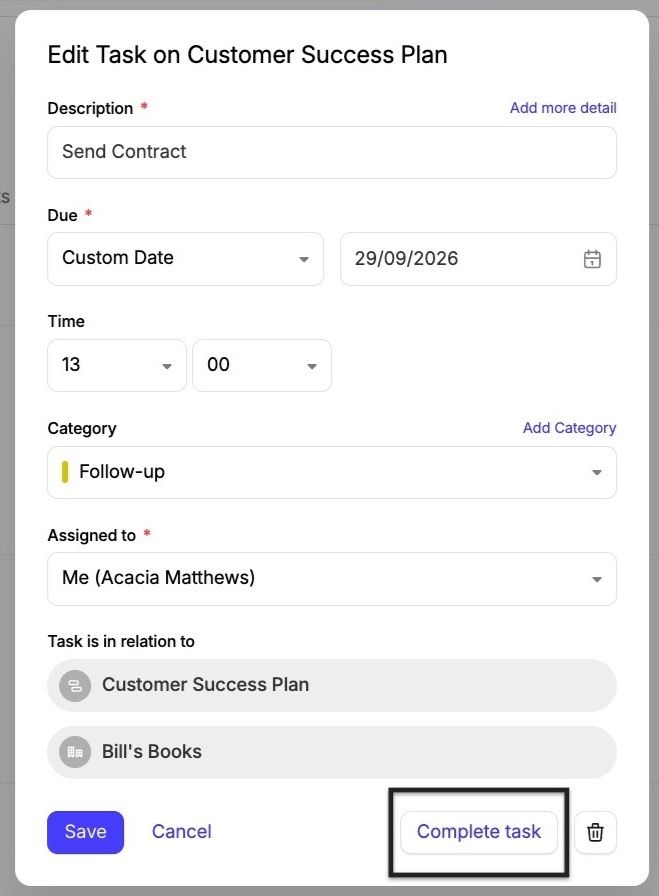
2. Haz clic en el nombre de la tarea para abrir la ventana emergente de edición de la tarea. A continuación, selecciona Completar tarea

Cómo registrar una actividad a partir de una tarea completada
Puede haber situaciones en las que haya incluido detalles adicionales en su tarea y quiera que esta información quede registrada en el historial del contacto, proyecto u oportunidad vinculados. En ese caso, puede usar una acción rápida para registrar la actividad después de completar la tarea.
Esta opción se mostrará en las tareas individuales (de un contacto, una oportunidad o un proyecto) y en cualquier tarea de seguimiento (de una oportunidad o un proyecto).
Para completar la tarea y registrar la actividad:
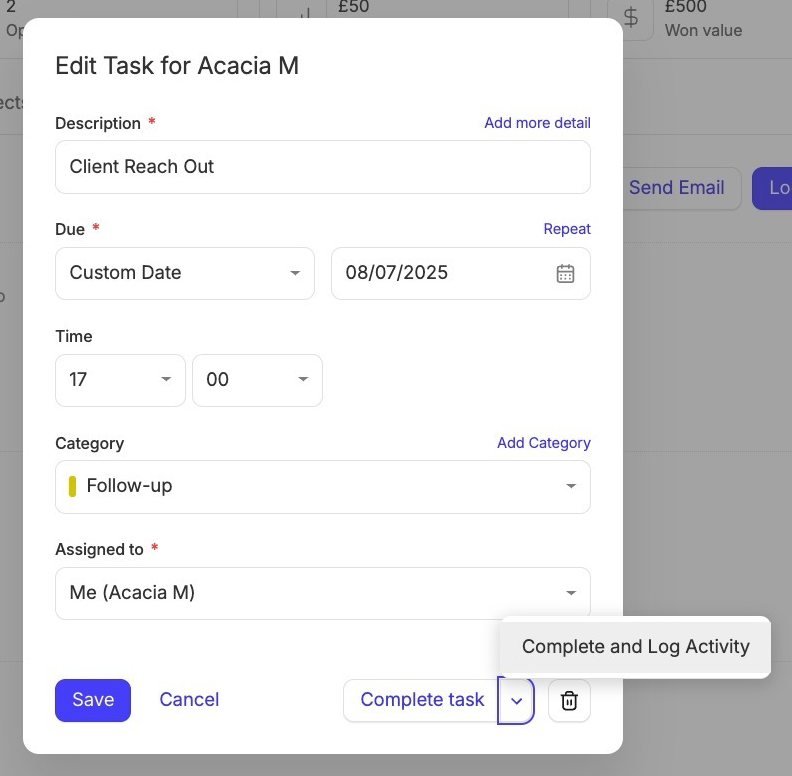
- Haz clic en el nombre de la tarea para abrir la ventana emergente de edición de la tarea.
- Selecciona la flecha situada junto a Completar tarea
- Usa el botón Completar y registrar actividad button
- Completa los detalles del tipo de actividad, la fecha y el contenido de la actividad que hayas elegido
- Haz clic en Guardar para marcar la tarea como completada y registrar tu actividad

Cómo actualizar las tareas
Es posible que quieras cambiar la fecha de vencimiento de una tarea, cambiar la persona asignada o simplemente añadir algunas notas adicionales. Para hacerlo:
- Haz clic en el nombre de la tarea para abrir la ventana emergente de edición.
- Cambia los datos que quieras modificar
- Haz clic en Guardar para actualizar la tarea
Cómo crear tareas a partir de un correo electrónico
Puedes usar un correo electrónico para crear una tarea sin salir de tu bandeja de entrada cambiando la dirección de tu buzón de correo de dropbox@... a todo@... La tarea quedará vinculada al contacto al que va dirigido el correo y la verás de inmediato en tu panel de Capsule. Puedes consultar más información sobre cómo usar el buzón de correo para crear una tarea de seguimiento.