Además de guardar correos electrónicos mediante Drop Box, también puedes conectar tu buzón y guardar automáticamente los futuros correos asociados a tus contactos en Capsule. Una vez activada la sincronización de correo electrónico para un contacto, todos los correos que intercambies con él se guardarán automáticamente, sin necesidad de reenviarlos ni usar CCO.
Configuración de la sincronización del correo electrónico
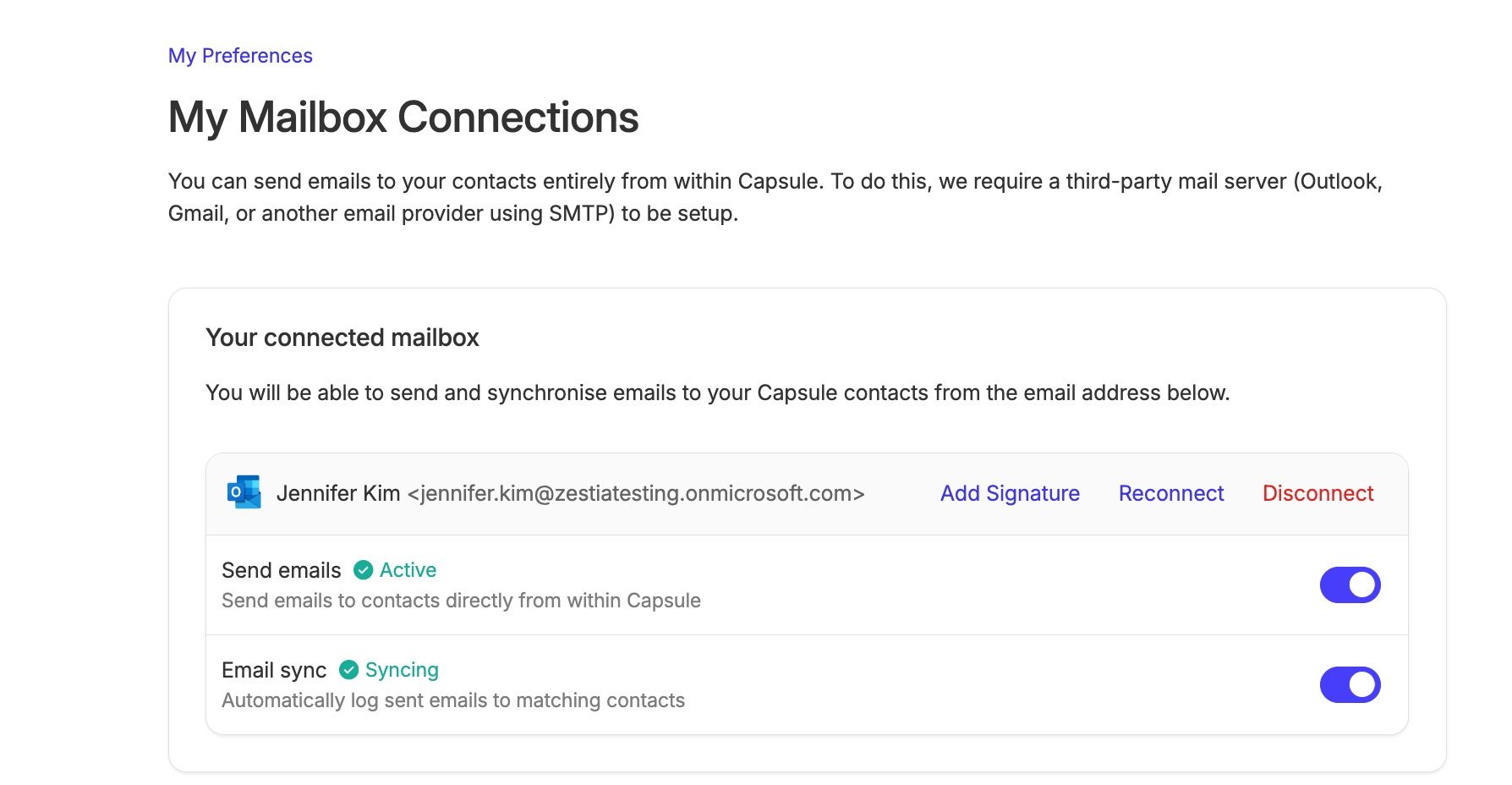
Para usar la sincronización de correo electrónico, primero tendrás que conectar tu buzón a Capsule.
- Ve a Mis preferencias.
- Conecta tu buzón de correo si aún no lo has hecho.
- Activa el interruptor «Sincronización de correo electrónico».
Tu buzón ya está listo para sincronizar correos electrónicos.
Cada usuario de Capsule debe conectar su propio buzón de correo y activar la sincronización de correo electrónico en Mis preferencias. Solo se sincronizan los correos electrónicos del buzón conectado a ese usuario. Esto ayuda a crear un historial completo de las comunicaciones con los clientes en Capsule.

Habilitar la sincronización de correo electrónico para un contacto
Solo verás Sincronización de correo electrónico al consultar un contacto si has conectado tu buzón y activado la sincronización de correo electrónico en Mis preferencias.
Para empezar a guardar automáticamente los correos electrónicos de un contacto:
- Abrir el contacto en Capsule
- En el mosaico Sincronización de correo electrónico situado en el lado derecho del contacto, activa la opción Almacenar automáticamente los correos electrónicos de este contacto.
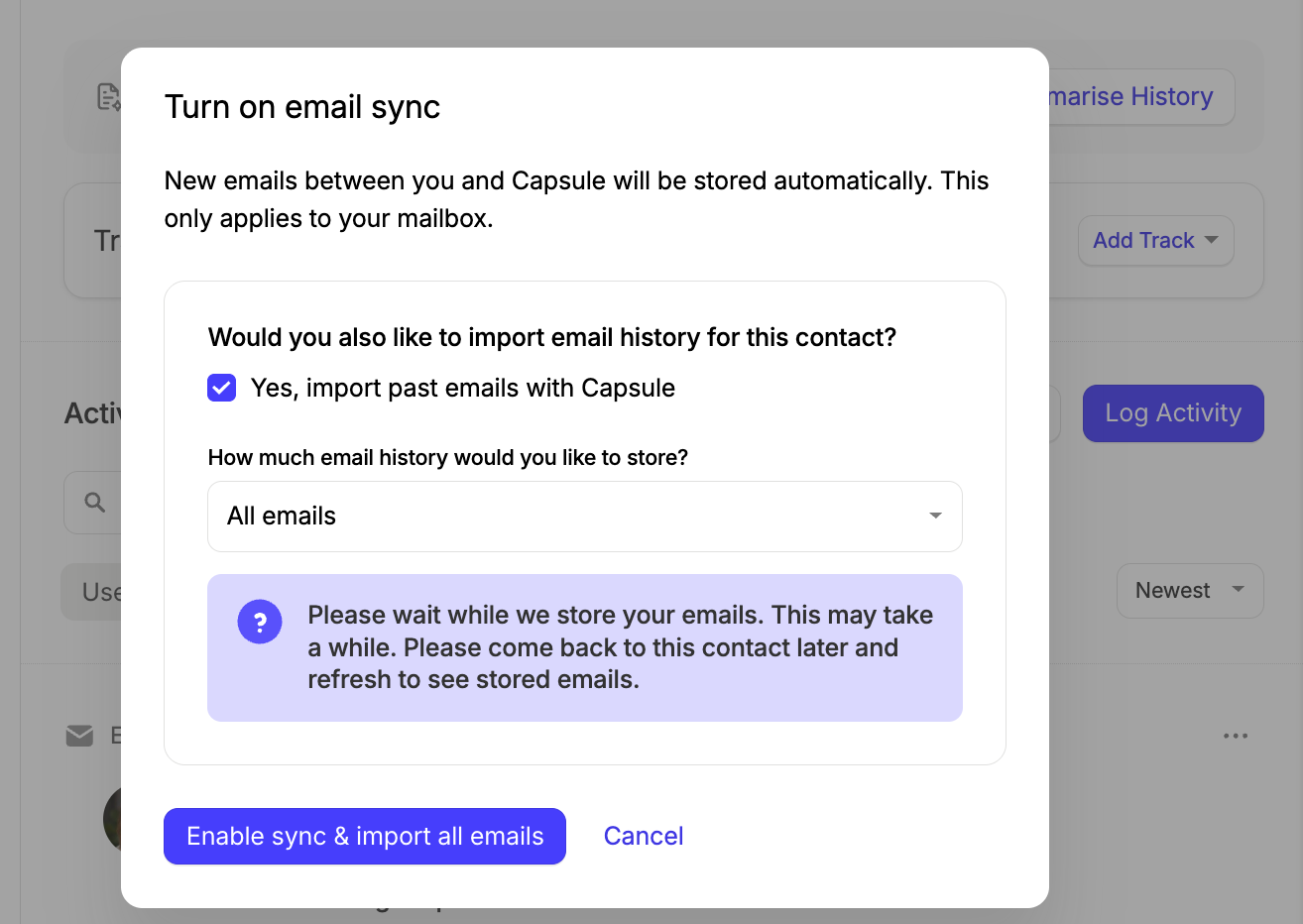
- Al activar la sincronización del correo electrónico, también puedes importar los correos anteriores intercambiados entre tú y el contacto. Selecciona Sí, importar correos anteriores con Capsule y, a continuación, elige cuánto historial de correo electrónico quieres almacenar.
4. Haz clic en Habilitar la sincronización e importar correos electrónicos.

Contactos con varias direcciones de correo electrónico
Si el contacto tiene varias direcciones de correo electrónico, la sincronización de correo electrónico está habilitada para todas las direcciones de correo electrónico de forma predeterminada. Si decides importar correos electrónicos anteriores, Capsule también importará el historial de correo electrónico de todas esas direcciones habilitadas.
Si solo quieres importar correos electrónicos anteriores de direcciones específicas, haz clic en Administrar en el recuadro Sincronización de correo electrónico antes de activar la sincronización de correo electrónico. Desde aquí, activa la sincronización para la dirección cuyos correos anteriores quieras importar. Después, puedes volver a Administrar para activar cualquier otra dirección de correo electrónico que quieras sincronizar para los correos futuros.
A partir de ese momento, todos los correos electrónicos nuevos que envíes o recibas mediante una dirección de correo electrónico con la sincronización de correo activada se guardarán automáticamente en el contacto correspondiente de Capsule.
Enviar y sincronizar
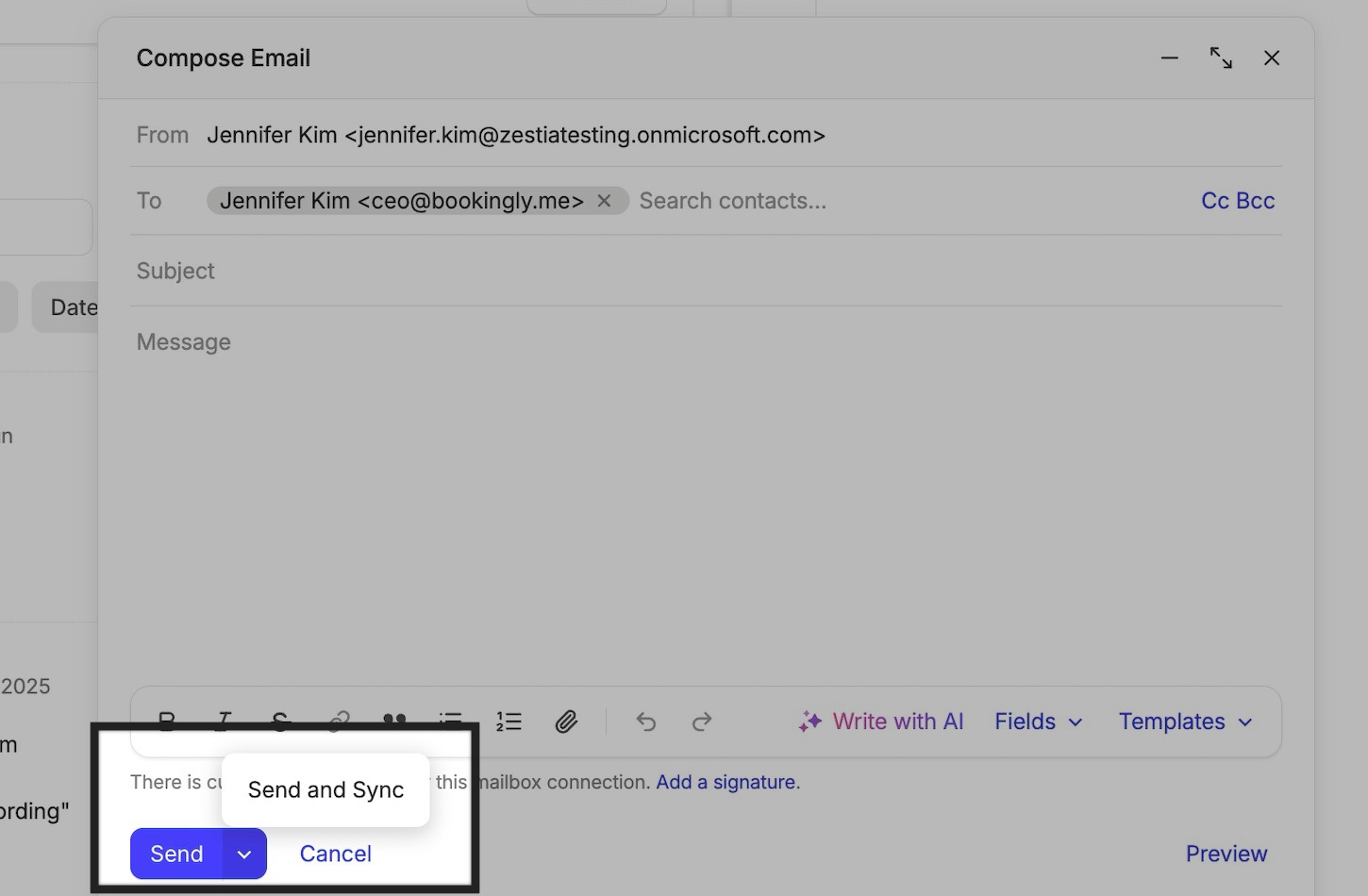
Si aún no se ha activado la sincronización de correo electrónico para un contacto, también verás la opción Enviar y sincronizar al enviarle un correo electrónico desde Capsule. Al seleccionar esta opción, se envía el correo electrónico y se activa al mismo tiempo la sincronización de correo electrónico para ese contacto.

Desactivar la sincronización del correo electrónico
Puedes dejar de sincronizar los correos electrónicos de un contacto en cualquier momento. Solo tienes que ir al contacto y desactivar la opción Sincronización de correo electrónico.
Los correos electrónicos que ya se hayan guardado permanecerán en Capsule. Desactivar la sincronización de correo electrónico solo impide que los futuros correos se guarden automáticamente.
Responder a los correos electrónicos guardados
Una vez que se haya guardado un correo electrónico en Capsule, puedes continuar la conversación sin salir de Capsule.
Solo tienes que hacer clic en Responder o Responder a todos en el correo guardado. Tu respuesta se enviará desde tu buzón conectado, igual que si respondieras desde Gmail o Outlook, y la conversación seguirá guardándose en el contacto de Capsule.