Capsule es una potente herramienta para gestionar tu embudo de ventas y facilita enormemente el seguimiento y la gestión de tus oportunidades de venta y proyectos. Con las automatizaciones de flujos de trabajo, añadimos aún más posibilidades al embudo de ventas y a tus proyectos. Las automatizaciones pueden ayudarte a añadir secuencias, cambiar los usuarios y equipos asignados, o incluso crear proyectos vinculados a tus oportunidades. Gracias a las automatizaciones, tú y tu equipo podéis ahorrar tiempo, optimizar el proceso de ventas y la gestión de proyectos, y ayudar a los usuarios de Capsule a centrarse en lo importante.
Las automatizaciones de flujos de trabajo están disponibles para los usuarios de los planes Growth, Advanced y Ultimate.
¿Qué son las automatizaciones de flujos de trabajo?
La automatización de flujos de trabajo te permite configurar distintas acciones para tus oportunidades de venta o proyectos en función de cuándo se trasladan a un hito o una etapa, o de si se marcan como ganados, perdidos o cerrados. Por ejemplo, si tienes un hito para cuando se redacta un contrato para un cliente potencial y un miembro específico del equipo se encarga de todo lo relacionado con él, la automatización del flujo de trabajo puede reasignar la oportunidad a ese usuario y aplicarle una secuencia con todas las tareas que debe completar.
Si siempre creas un nuevo proyecto cuando se gana una oportunidad, también puedes incluirlo en tu flujo de trabajo.
Cuando se haya creado un Proyecto, puedes continuar con una Automatización de Flujos de Trabajo específica para Proyectos, asegurándote de que se asignen al usuario o equipo adecuados y de que se aplique de inmediato el Track correcto, para que el trabajo del Proyecto pueda comenzar sin demora.
A continuación, verás un ejemplo de cómo puede ser una automatización de flujos de trabajo, para que tengas una idea más clara de lo que se puede hacer.

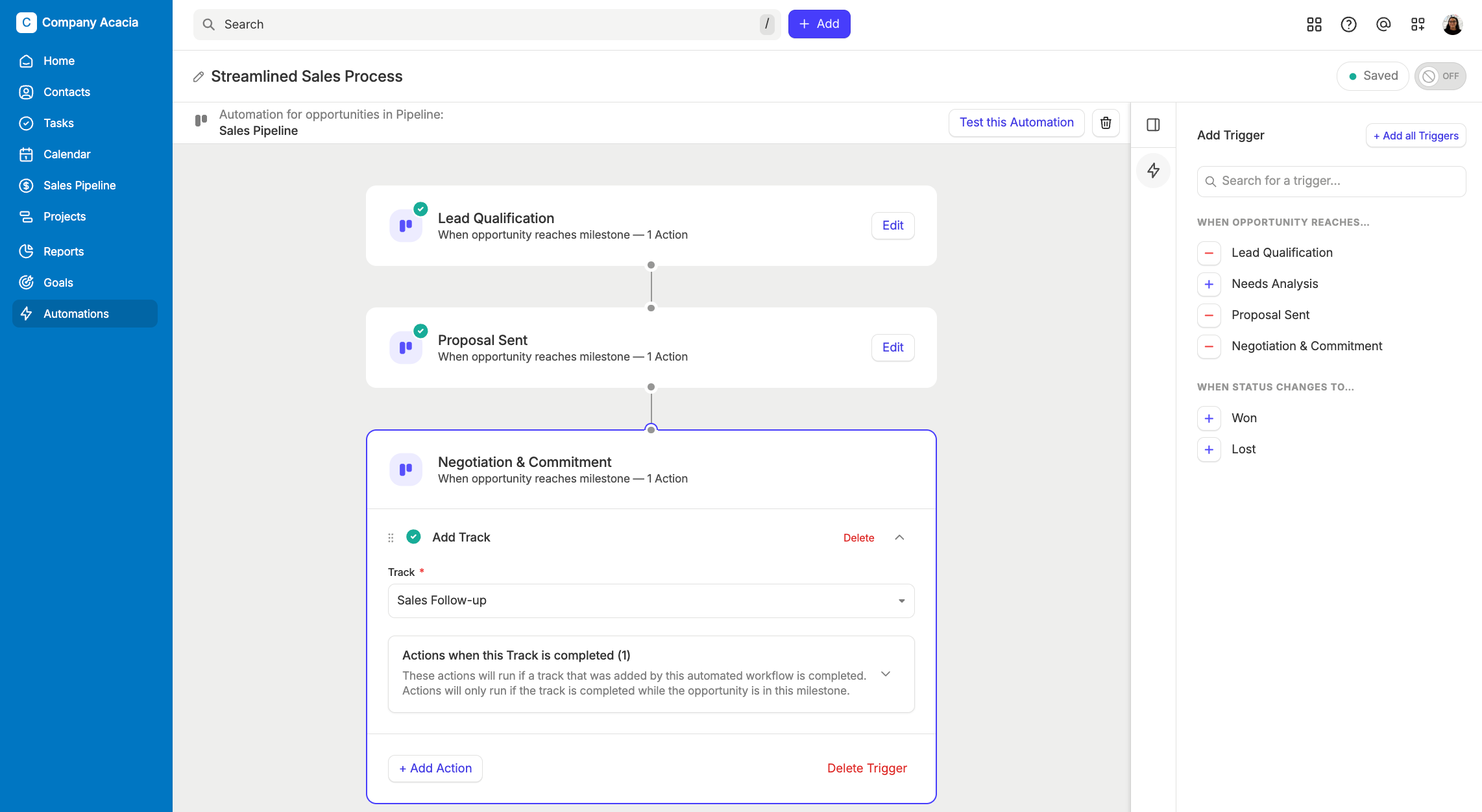
Cómo crear una automatización de flujos de trabajo
Aunque las automatizaciones de flujos de trabajo se aplican a toda la cuenta, solo un administrador de Capsule puede crear y actualizar automatizaciones de flujos de trabajo. Se pueden configurar tanto para oportunidades de venta como para proyectos.
Para crear una nueva automatización de flujo de trabajo:
1. Ve a Workflow Automations y cambia a la pestaña Oportunidades o Proyectos, según lo que quieras hacer.
2. Usa el botón para Añadir automatización.
3. En este punto, volverás a tener la opción de crear una automatización para oportunidades de venta o para proyectos. En este ejemplo, nos centraremos en el embudo de ventas. Elige el embudo en el que quieres que se ejecute la automatización.
4. Ahora ya puedes añadir tus activadores. Los activadores se ejecutan cuando una oportunidad alcanza un hito específico o cuando el estado cambia a «Ganada» o «Perdida».

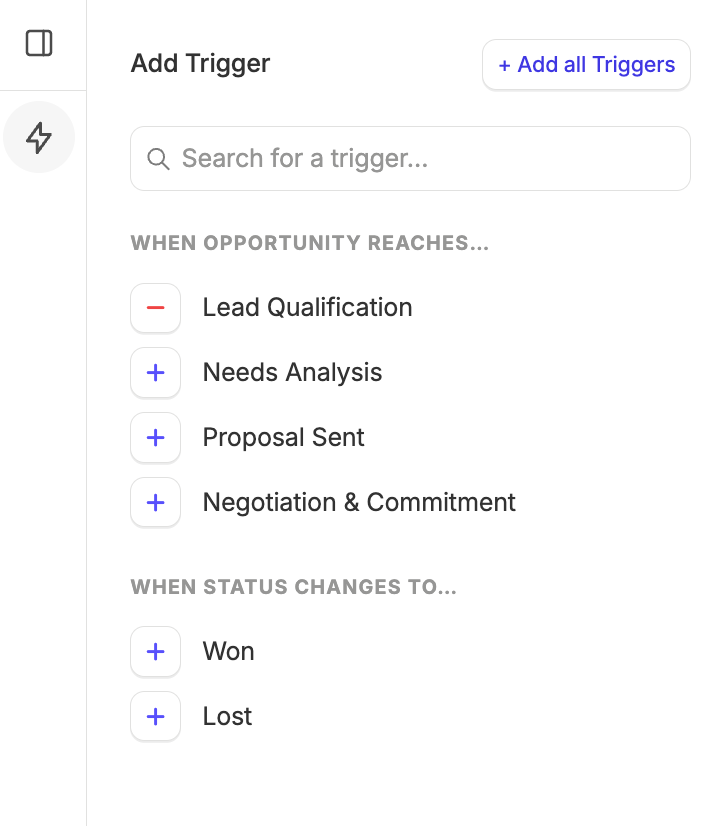
5. Haz clic en el + junto al activador al que quieras añadirlo.
6. Ahora que tiene un desencadenador, puede seleccionar +Añadir acción para dicho desencadenador. Las acciones disponibles son: Asignar a un usuario, Asignar a un equipo, Añadir una pista y Crear un proyecto vinculado.

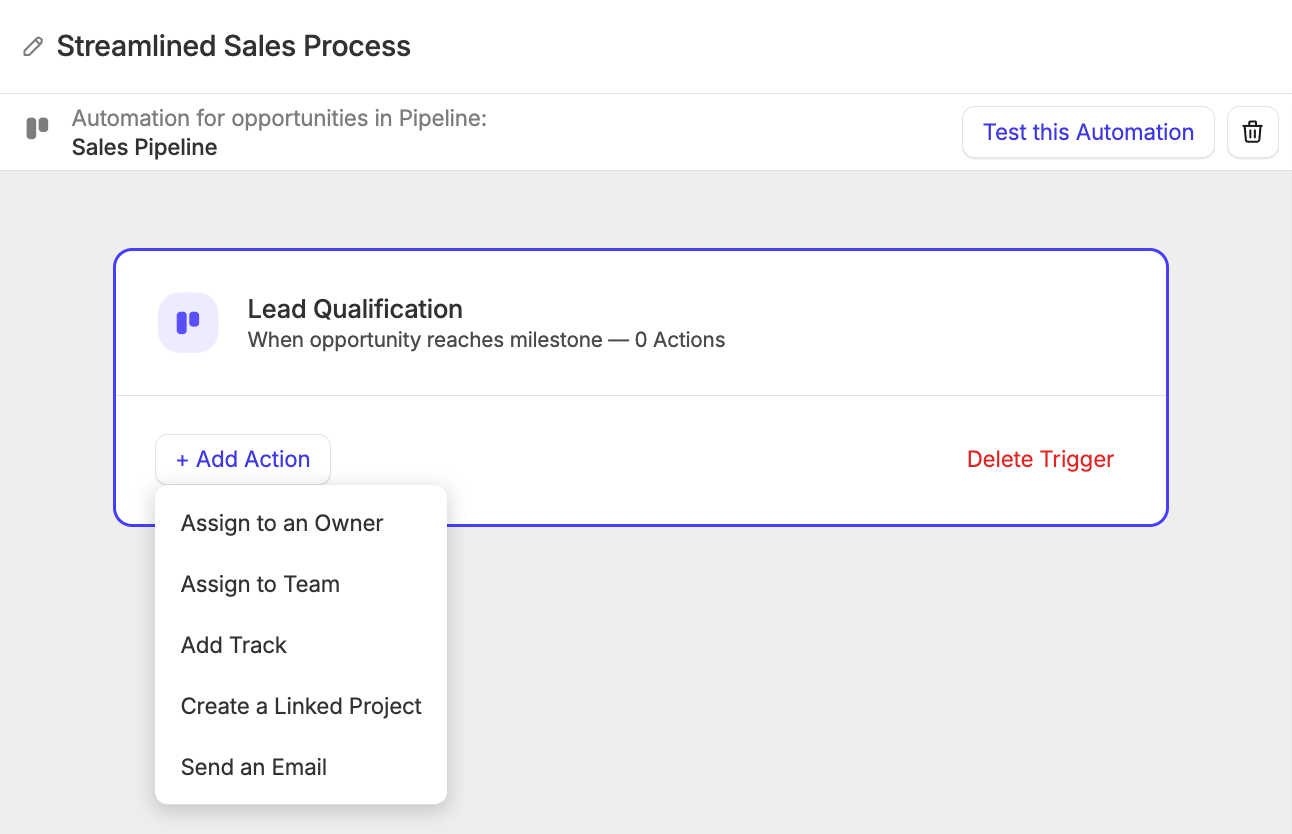
7. Si eliges añadir un seguimiento a tu automatización del flujo de trabajo, puedes crear una acción posterior para cuando finalice el seguimiento. Esta acción podría cambiar el hito o cerrar la oportunidad.

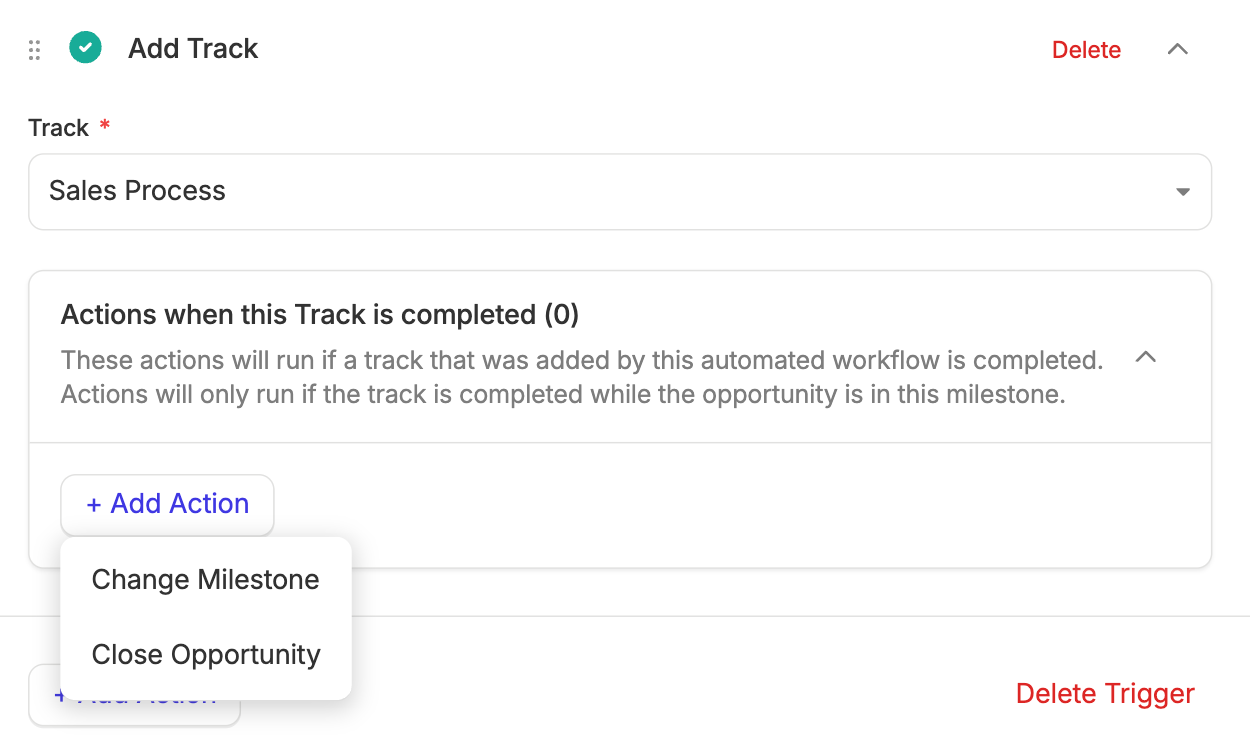
8. Repite las acciones hasta que hayas configurado todo como quieras.
9. Continúa añadiendo activadores para cada hito en el que quieras automatizar acciones, así como para cualquier estado.
10. La automatización se guarda automáticamente a medida que la configuras.
11. Si deseas probar la automatización, puedes usar el botón Probar esta automatización. Esto creará una oportunidad de prueba que podrás mover entre tus hitos para ver cómo se ejecutan las acciones.
12. Cuando hayas terminado todas las pruebas y estés listo para activar la automatización, asígnale un nombre mediante la opción de la esquina superior izquierda y, a continuación, cambia el interruptor de la esquina superior derecha de OFF a ON.
turning an automation from off to on
13. En cuanto se cree una oportunidad o se mueva a los hitos definidos en el desencadenador, se ejecutarán las acciones correspondientes.
Cómo editar una automatización de flujo de trabajo
Si necesitas actualizar tus automatizaciones de flujo de trabajo, un administrador de Capsule puede hacerlo siguiendo estos pasos:
- Ve a Workflow Automations > haz clic en la pestaña Oportunidades o Proyectos, según lo que estés editando > haz clic en la automatización que quieras editar en la lista.
- Antes de poder realizar cambios en las acciones, debes desactivar la automatización deslizando el interruptor de la esquina superior derecha de ON a OFF.
- Ahora puedes hacer los cambios que necesites.
- Cuando hayas terminado, asegúrate de volver a poner la automatización en ACTIVADA y ya estará todo listo.
Cómo usar pistas en una automatización de flujos de trabajo
Si utilizas la acción Añadir una secuencia en tu automatización, dispondrás de una opción adicional para añadir acciones adicionales que se ejecutarán cuando se complete esa secuencia. Estas acciones pueden servir para cambiar el hito o la etapa, o para cerrar por completo la oportunidad o el proyecto. Independientemente de la opción que elijas, es importante tener en cuenta que esta acción solo se ejecutará si la secuencia se completa mientras sigue en ese mismo hito o etapa.
Por ejemplo, si en el hito «Negociación» has configurado una acción para añadir un seguimiento y otra para cerrar la oportunidad cuando se complete dicho seguimiento, si cambias el hito a «Contrato» antes de que se complete el seguimiento, la acción para cerrar la oportunidad nunca se ejecutará.
Cómo enviar un correo electrónico mediante una automatización de flujos de trabajo
Las automatizaciones de flujos de trabajo son una excelente manera de garantizar que los correos electrónicos adecuados se envíen a tus contactos en el momento oportuno.
Una vez que hayas añadido tus activadores, encontrarás la acción Enviar un correo electrónico en la lista de acciones disponibles.
La acción «Enviar un correo electrónico» utiliza la configuración de conexión del buzón y las plantillas que ya tienes para enviar automáticamente los correos electrónicos que sueles enviar, sin que tengas que intervenir.

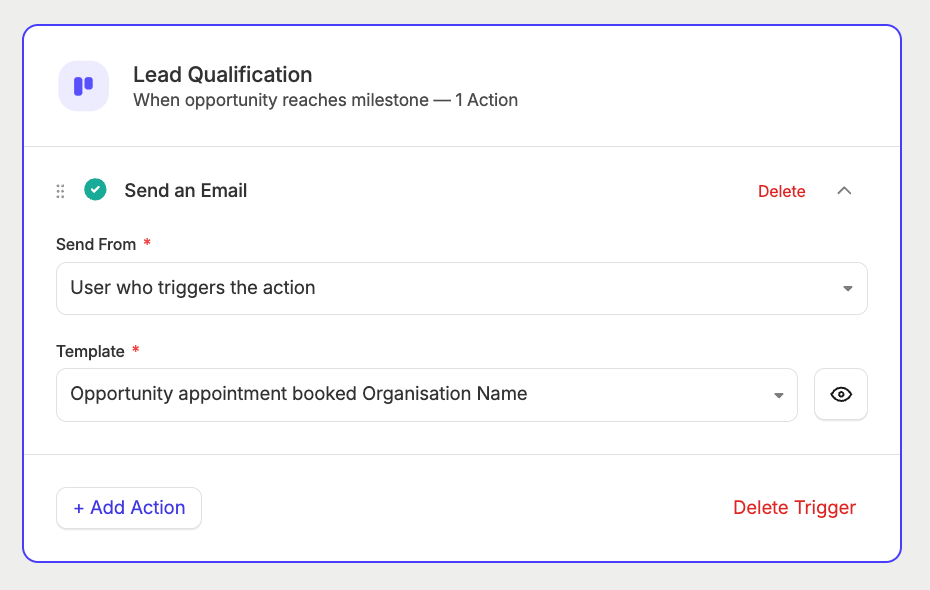
Al configurar la acción, puedes elegir enviar el correo electrónico desde el «Usuario que activa la acción» o desde un buzón compartido de tu cuenta.
Una vez que hayas seleccionado la plantilla que quieres usar, puedes obtener una vista previa haciendo clic en el pequeño icono del «ojo» que aparece junto a la plantilla seleccionada.
Cuando una automatización de flujo de trabajo envía un correo electrónico desde una oportunidad o un proyecto, Capsule selecciona automáticamente el contacto más adecuado:
- Contacto principal (si se trata de una persona con una dirección de correo electrónico)
- Otra persona vinculada de la misma organización con una dirección de correo electrónico
- De lo contrario, la dirección de correo electrónico de la organización
Capsule elige al destinatario en este orden para garantizar que el correo electrónico se envíe a una persona siempre que sea posible.
Cómo crear un nuevo proyecto o una nueva oportunidad mediante automatizaciones de flujos de trabajo
Después de cerrar un proyecto o una oportunidad, puede haber situaciones en las que quieras crear otro registro. Esto puede ser útil para gestionar renovaciones, ventas recurrentes o el seguimiento posterior a la venta o al proyecto, sin tener que crear y configurar manualmente nuevos registros cada vez.
1. Ve a Workflow Automations y cambia a la pestaña Oportunidades o Proyectos, según lo que quieras hacer.
2. Seleccione el estado Cerrado. Los desencadenantes de la acción pueden ser:
- Oportunidades: cuando el estado cambia a Ganada o Perdida
- Proyectos: cuando el estado cambia a Cerrado

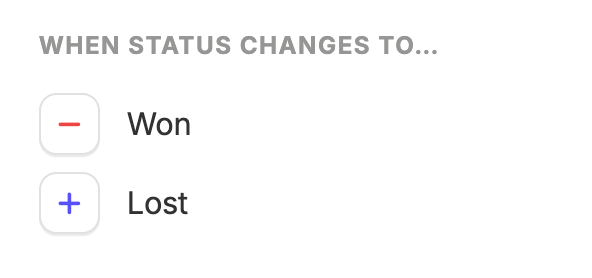
3. Selecciona + Añadir acción y elige la opción Crear otra oportunidad (si se trata de una automatización del flujo de trabajo de oportunidades) o Crear otro proyecto (si se trata de una automatización del flujo de trabajo de proyectos).

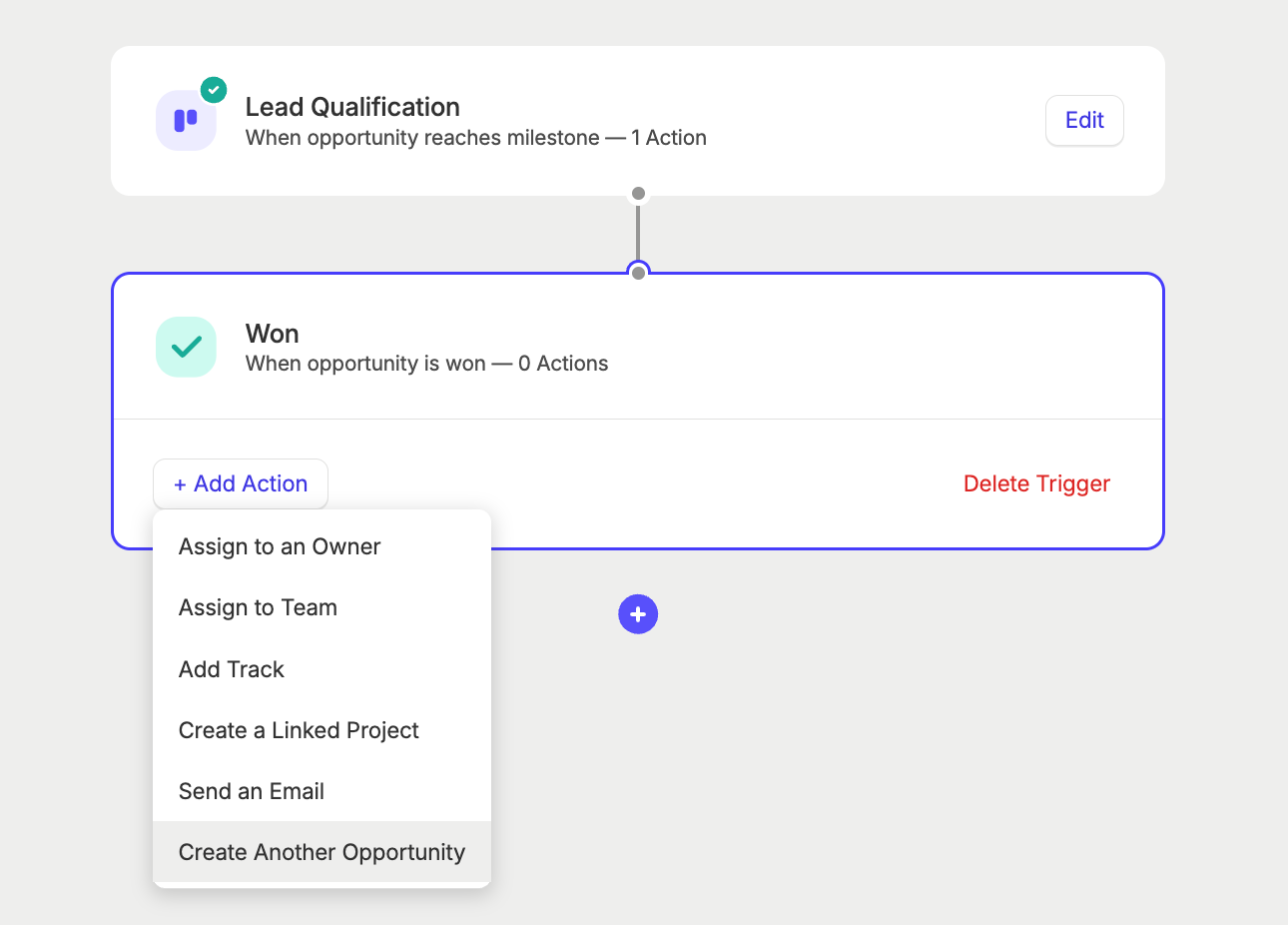
4. Complete los datos principales de la nueva oportunidad o proyecto, como el nombre, el propietario/equipo, etc.
5. Cada vez que se cierre un registro, la automatización del flujo de trabajo creará uno nuevo con la información seleccionada en la configuración anterior.
Cómo probar una automatización de flujos de trabajo
Una vez que hayas creado tu automatización, podrás probarla antes de activarla.
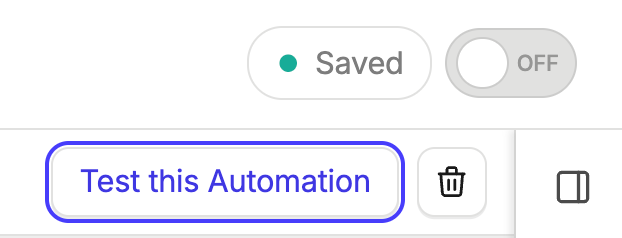
- Usa el botón situado en la parte superior de la automatización para Probar esta automatización. Se te pedirá que crees una nueva oportunidad o proyecto de prueba en el pipeline o tablero donde se encuentra tu automatización.
- Elige el hito o la etapa a la que quieres que pase la oportunidad o el proyecto de prueba y, a continuación, usa el botón para Crear oportunidad de prueba.
- Ahora se te dirigirá directamente a la oportunidad o proyecto de prueba.
- Ahora puedes hacer avanzar la oportunidad o el proyecto por sus hitos o etapas para ver cómo se ejecutan las acciones de automatización tal como las has definido.

Cómo desactivar una automatización de flujo de trabajo
Si quieres detener la ejecución de una automatización de flujo de trabajo, puedes seguir estos sencillos pasos:
- Ve a Workflow Automations > haz clic en la pestaña Oportunidades o Proyectos, según con qué estés trabajando.
- En la vista de lista, cambia de ACTIVADO a DESACTIVADO el interruptor azul situado junto al nombre de la automatización.
Cómo eliminar una automatización de flujo de trabajo
Si ya no necesitas una automatización de flujos de trabajo, puedes seguir estos pasos para eliminarla:
- Ve a Workflow Automations > haz clic en la pestaña Oportunidades o Proyectos, según lo que quieras eliminar.
- En la vista de lista, haz clic en el botón de la papelera situado junto al flujo de trabajo para eliminarlo.
- Confirma la eliminación con el botón rojo «Eliminar» y listo.

Solución de problemas de automatizaciones de flujos de trabajo
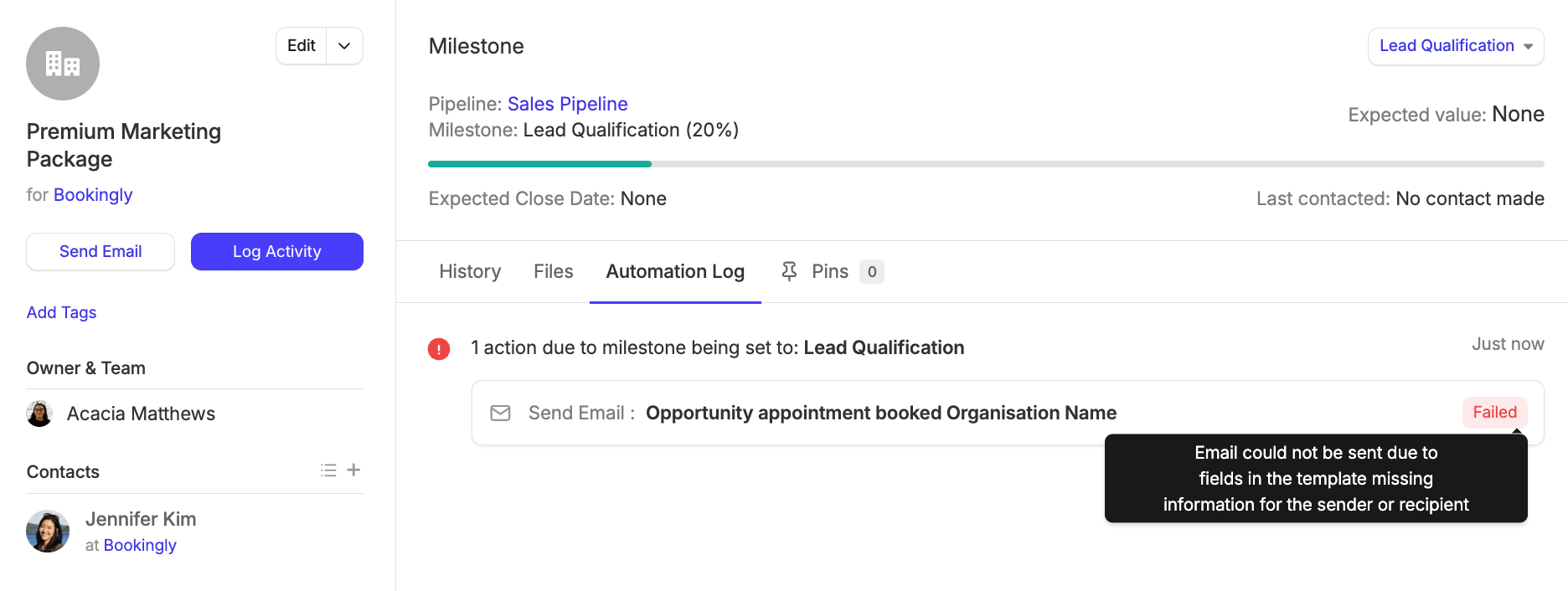
Si una acción de tu automatización de flujos de trabajo falla para un registro específico, Capsule te indicará el motivo. El superadministrador también recibirá una notificación por correo electrónico sobre este fallo, con un enlace al registro:
- Haz clic en el enlace del correo electrónico para acceder al registro
- Selecciona la pestaña Automatizaciones tab
- Aquí podrás consultar el historial de automatizaciones anteriores, incluidas las acciones que hayan fallado
- Pasa el cursor sobre un estado fallido para obtener más detalles sobre el error
El siguiente ejemplo muestra un error en una acción de Enviar correo electrónico ; concretamente, uno o varios de los campos de la plantilla de correo electrónico no se pudieron completar para esta oportunidad en particular: