À quoi sert l’intégration FreshBooks ?
L’intégration de Capsule à FreshBooks ajoutera automatiquement tous vos contacts FreshBooks à votre compte Capsule.
Toutes les informations de facturation de FreshBooks sont récapitulées dans Capsule, notamment :
- Dates d’échéance des paiements,
- Si une facture a été payée
- Montants en souffrance sur la fiche du contact associé dans Capsule.
Une fois l’intégration configurée et opérationnelle, Capsule continuera de répercuter dans FreshBooks toutes les modifications apportées à vos fiches de contact. Vous devez donc toujours considérer Capsule comme votre source de référence. Par exemple, si vous modifiez une adresse dans Capsule, le contact correspondant dans FreshBooks sera également mis à jour automatiquement.

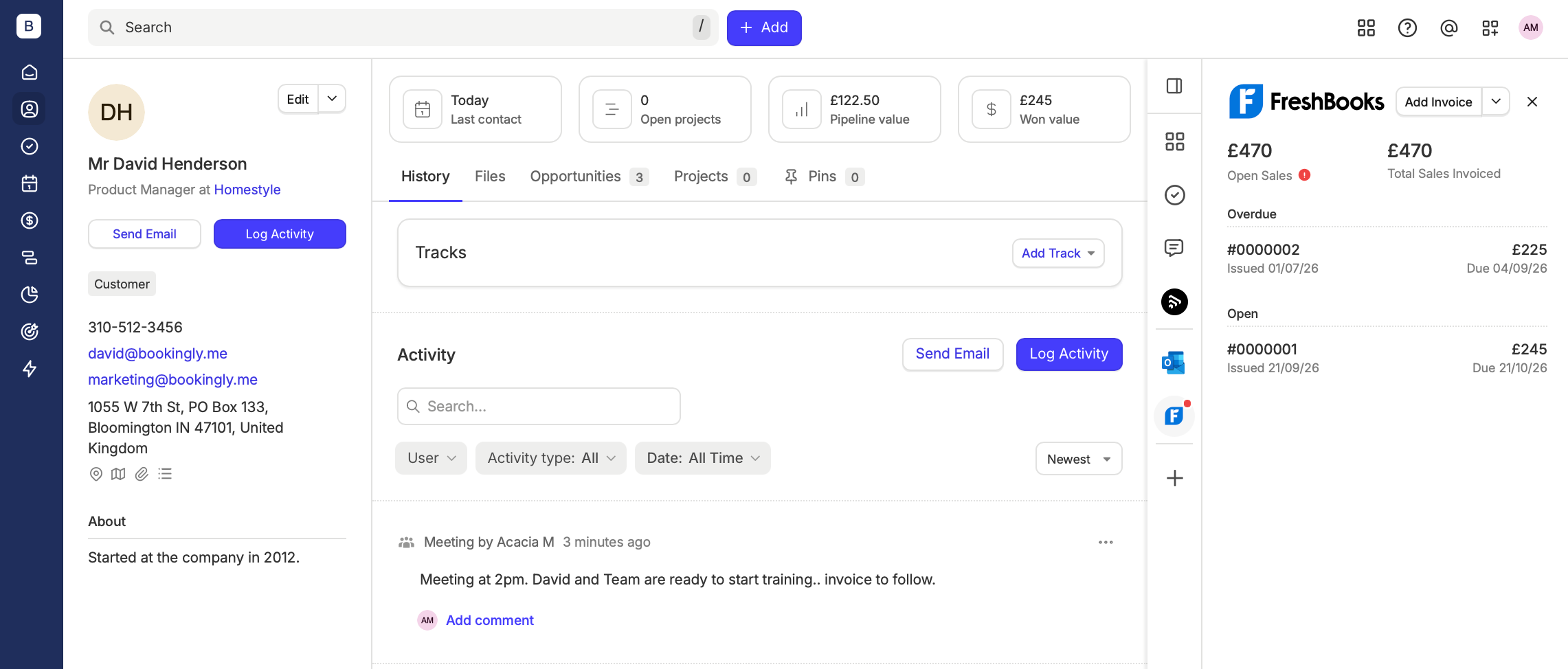
Enfin, les nouveaux contacts Capsule peuvent également être facilement ajoutés à FreshBooks lorsque vous êtes prêt à créer une facture.
Configuration de l’intégration FreshBooks
Étapes pour configurer l’intégration FreshBooks
Si vous n’avez pas encore de compte FreshBooks, inscrivez-vous dès maintenant sur freshbooks.com.
- Dans Capsule, accédez à Account SettingsIntegrations et cliquez sur FreshBooks.
- Choisissez l’option Activer l’intégration. Si vous utilisez des équipes dans Capsule pour contrôler l’accès aux coordonnées des contacts, vous pouvez sélectionner une équipe par défaut à laquelle tous les contacts FreshBooks seront ajoutés.
- Vous allez maintenant être invité à vous connecter à FreshBooks afin d’autoriser Capsule à accéder à votre compte FreshBooks. L’intégration est désormais opérationnelle.
Une synchronisation initiale de FreshBooks vers Capsule est effectuée afin d’associer les contacts Capsule existants à leurs contacts FreshBooks correspondants, ainsi que d’ajouter les contacts qui n’existent pas encore dans Capsule, comme expliqué ici.
Que se passe-t-il lors de la synchronisation avec FreshBooks ?
Des synchronisations régulières ont lieu toutes les 2 heures entre FreshBooks et Capsule. Lorsqu’un nouveau contact est ajouté dans FreshBooks, il est importé dans Capsule. À ce stade :
- Si le contact n’existe pas déjà dans Capsule, un nouveau contact sera créé
- Ceux qui peuvent être identifiés par leur nom seront automatiquement associés.
Comment exporter des contacts de Capsule vers FreshBooks
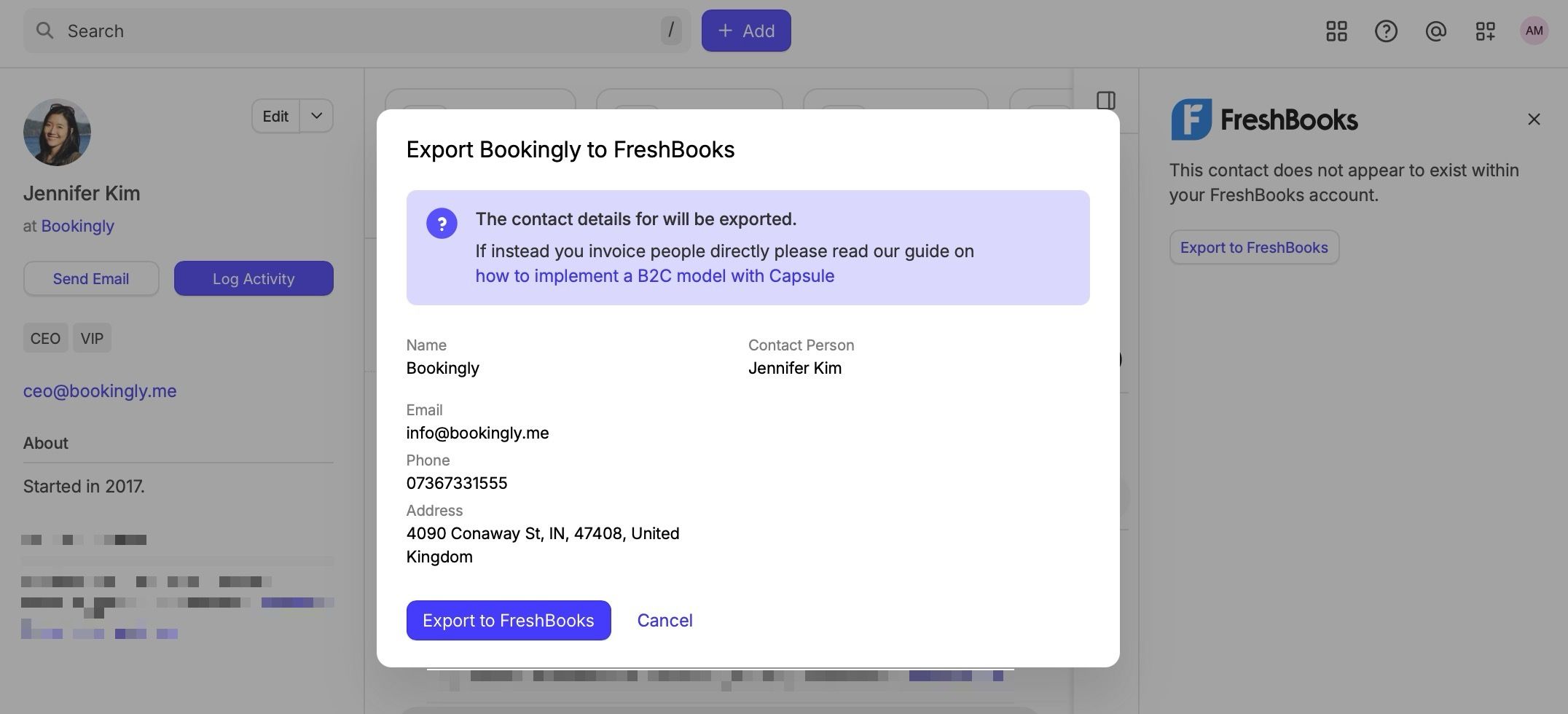
Si l’un de vos contacts dans Capsule n’affiche aucune information FreshBooks et que vous souhaitez l’ajouter à FreshBooks, cliquez simplement sur « Exporter vers FreshBooks ». Vous éviterez ainsi d’avoir à ajouter manuellement ce contact à FreshBooks pour la facturation.
Lorsqu’une personne est liée à une organisation dans Capsule, il est supposé que vous souhaitez facturer l’organisation et non la personne. Capsule exporte l’organisation, et la fiche de la personne depuis laquelle vous effectuez l’exportation sera utilisée dans le champ « Personne à contacter » de FreshBooks. Les champs suivants de FreshBooks sont renseignés à partir des données de Capsule :
- Nom de l’organisation
- Personne à contacter (lorsque l’exportation est effectuée depuis la fiche de la personne dans Capsule)
- Première adresse e-mail
- Premier numéro de téléphone
- Première adresse

Suppression et gestion des doublons avec FreshBooks
Des doublons peuvent apparaître en raison de l’intégration. Si le nom d’un contact diffère légèrement entre Capsule et FreshBooks, la synchronisation considérera le client dans FreshBooks comme nouveau et créera un contact en double dans Capsule. Si des doublons sont créés par inadvertance, vous pouvez les fusionner en suivant les étapes indiquées ici. Ils doivent être fusionnés sous un nom strictement identique à celui enregistré dans FreshBooks, faute de quoi FreshBooks continuera d’envoyer le « nouveau » contact à Capsule.
La suppression d’un contact doit être effectuée à la fois dans FreshBooks et dans Capsule, dans cet ordre. Si vous supprimez d’abord un contact dans Capsule sans le supprimer dans FreshBooks, il sera de nouveau ajouté à Capsule lors de la prochaine synchronisation. Il est donc important de supprimer d’abord le contact dans FreshBooks, puis dans Capsule.
Utiliser FreshBooks pour une entreprise B2B ou B2C
Dans le cadre de l’intégration FreshBooks, nous répartissons les contacts en deux catégories : les contacts B2C (personnes qui ne sont pas associées à une organisation) et les contacts B2B (personnes associées à une organisation).
Lors de l’exportation d’un contact B2C vers FreshBooks, les coordonnées de la personne sont exportées vers le système comptable. Nous partons du principe que les factures seront établies au nom de cette personne. Lors de l’exportation d’un contact B2B, seules les coordonnées de l’organisation sont exportées. En effet, dans une relation B2B, les factures sont presque toujours établies au nom d’une organisation plutôt que d’une personne.
Lorsque vous utilisez l’option « Exporter vers FreshBooks » depuis la fiche de contact d’une personne, le prénom et le nom de cette personne sont renseignés dans le champ « Personne à contacter » de FreshBooks, tandis que toutes les autres informations ajoutées à FreshBooks proviennent de l’organisation.
Comment désactiver l’intégration FreshBooks
Pour déconnecter l’intégration FreshBooks :
- Dans Capsule, accédez à Account SettingsIntegrationsFreshBooks et cliquez sur le bouton pour gérer FreshBooks.
- Cliquez sur « Désactiver l’intégration », puis confirmez.
Une fois l’intégration désactivée, l’historique des factures et les liens vers FreshBooks ne seront plus affichés, mais les contacts créés par l’intégration resteront dans Capsule.