À quoi sert l’authentification unique de Microsoft 365 ?
Au lieu de devoir mémoriser et gérer un nom d’utilisateur et un mot de passe Capsule, l’authentification unique (SSO) vous permet de connecter Capsule à votre domaine Microsoft 365 afin que vous et tous vos utilisateurs Capsule puissiez vous connecter à Capsule à l’aide de vos identifiants Microsoft 365.
Comment activer l’authentification unique avec Microsoft 365
Si vous disposez déjà d’un compte Capsule et souhaitez activer l’authentification unique (SSO), le super-administrateur du compte Capsule devra suivre les étapes suivantes :
1. Veillez à mettre à jour la première adresse e-mail de chaque utilisateur de Capsule afin qu’elle corresponde à l’adresse e-mail que chacun utilise pour se connecter à Microsoft 365. Il est important qu’elles appartiennent toutes au même domaine pour que l’intégration de l’authentification unique fonctionne. Tout nouvel utilisateur que vous ajouterez à Capsule devra également utiliser ce domaine.
2. Accédez à Paramètres du compte > Authentification unique Microsoft (SSO).
3. Cliquez pour activer l’authentification unique Microsoft.

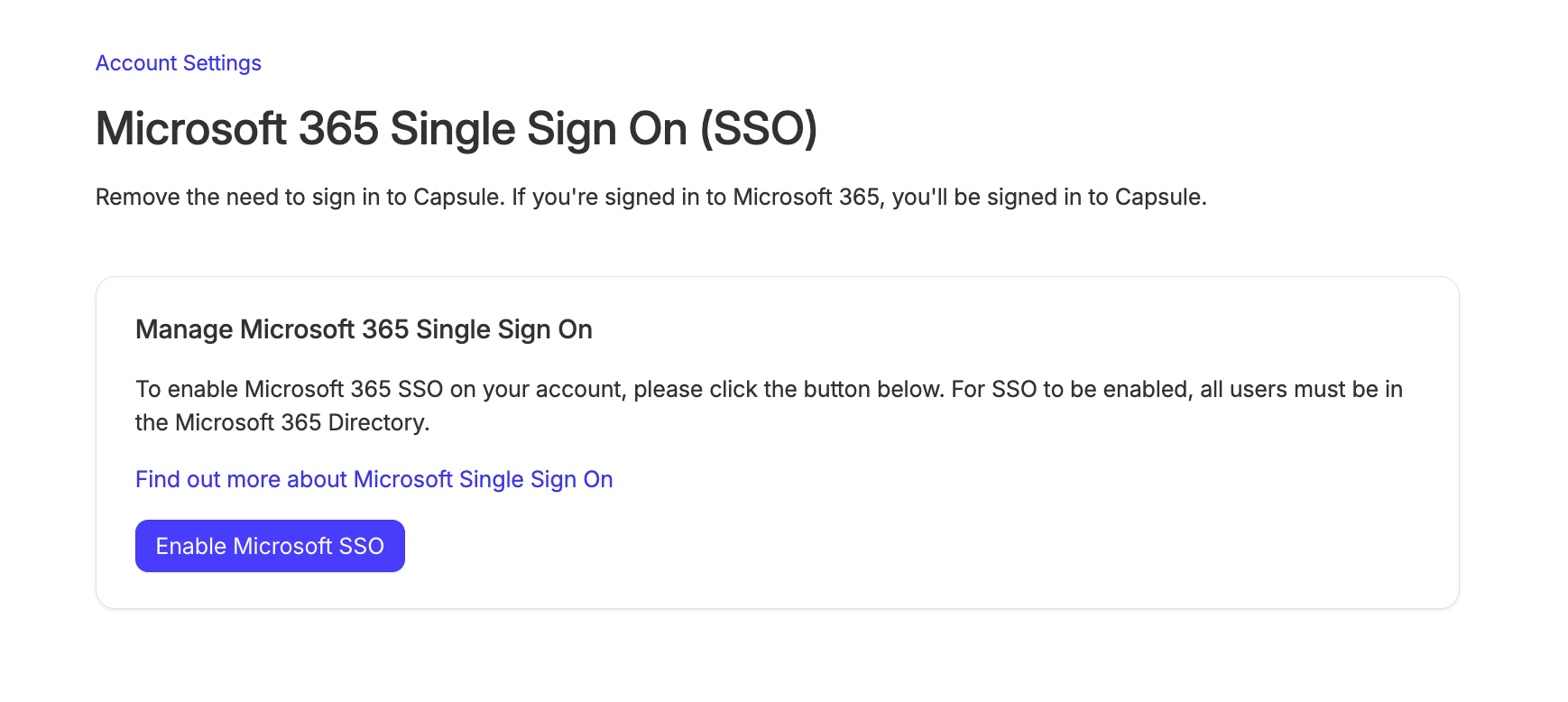
4. Vous serez redirigé vers Microsoft 365 afin d’authentifier la connexion et il vous sera demandé d’autoriser les permissions de l’application.
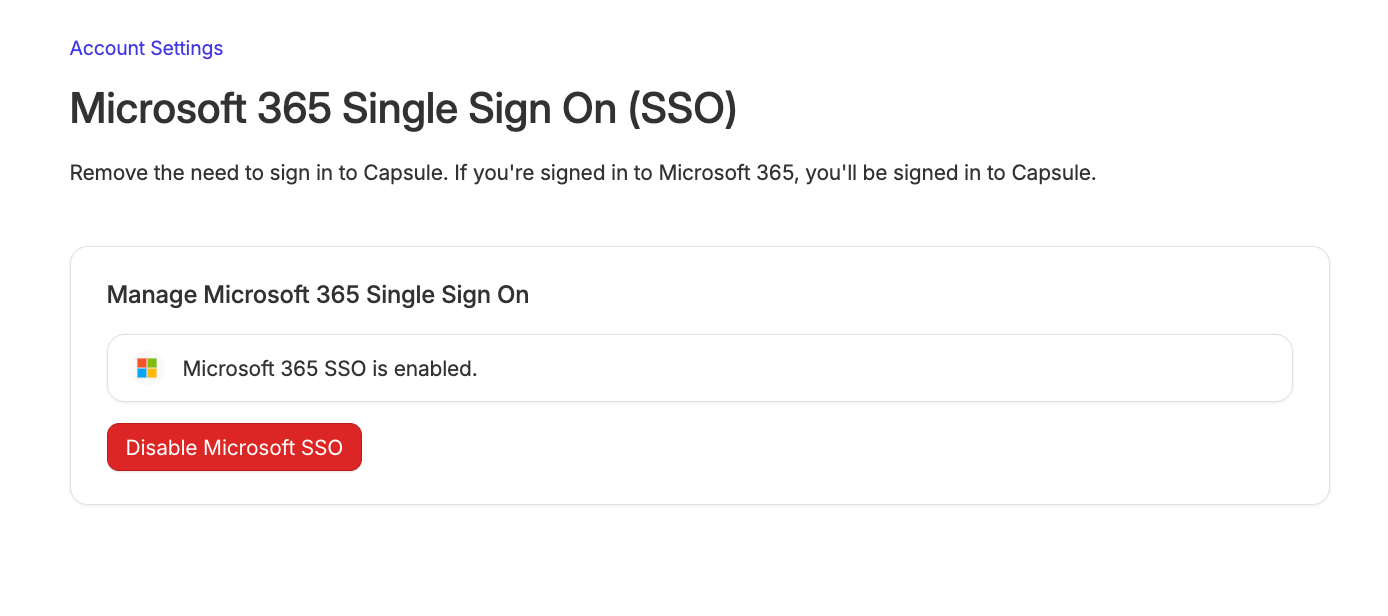
5. Une fois la connexion établie, un message s’affichera dans Capsule pour vous indiquer que l’authentification unique (SSO) Microsoft 365 est activée.

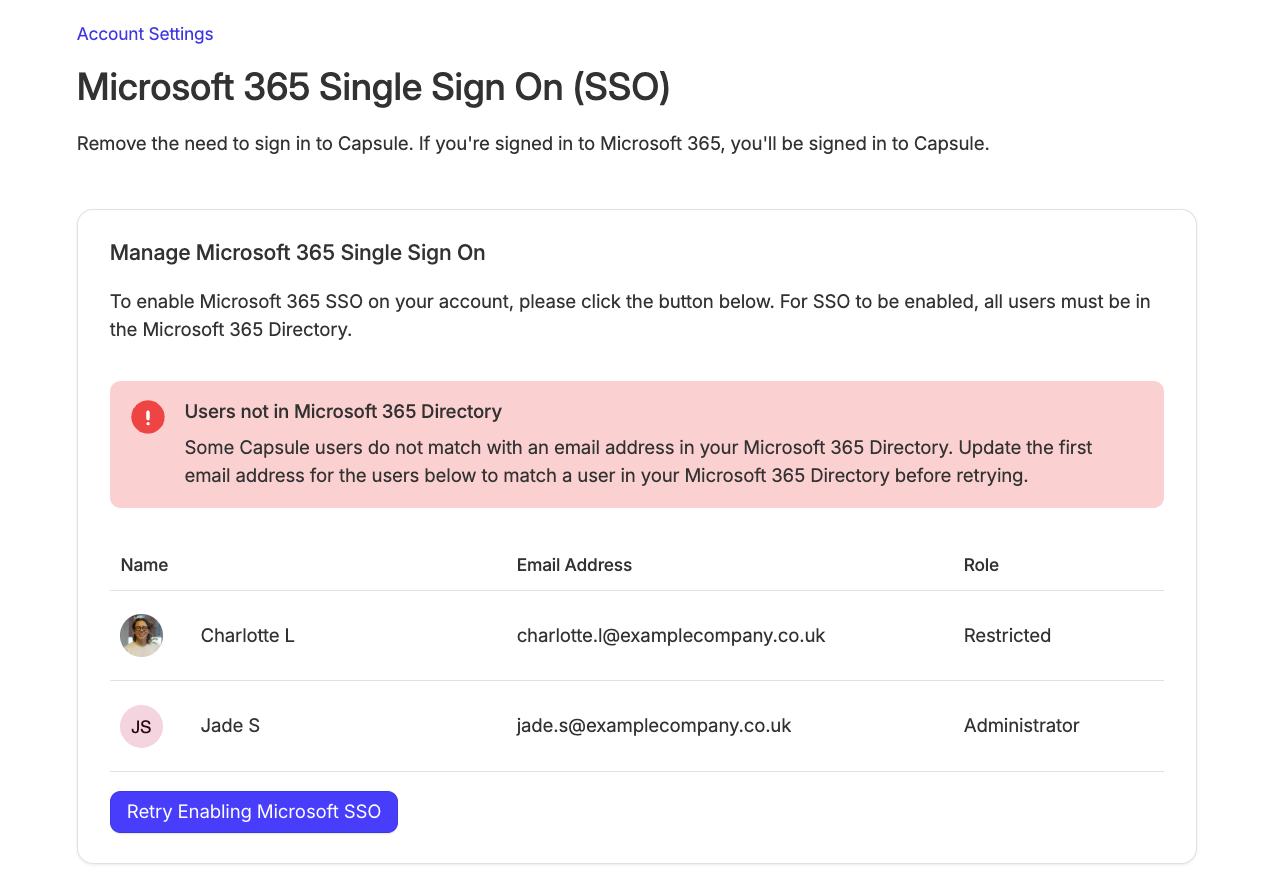
Comment ajouter de nouveaux utilisateurs Microsoft 365 à Capsule
Une fois l’authentification unique Microsoft 365 activée sur votre compte Capsule, seules les personnes disposant d’un compte Microsoft 365 au sein de votre organisation peuvent être ajoutées comme nouveaux utilisateurs de Capsule. Pour ce faire :
- Accédez à Paramètres du compte > Utilisateurs et équipes.
- Utilisez la barre de recherche pour rechercher le nom de l’utilisateur Microsoft 365 que vous souhaitez inviter dans Capsule, ou saisissez son adresse e-mail si vous la connaissez.
- Sélectionnez dans la liste déroulante la personne que vous souhaitez inviter en tant que nouvel utilisateur.
- Une fois les utilisateurs sélectionnés, vous pouvez définir leur rôle et leurs autorisations d’exportation.
- Cliquez pour inviter.

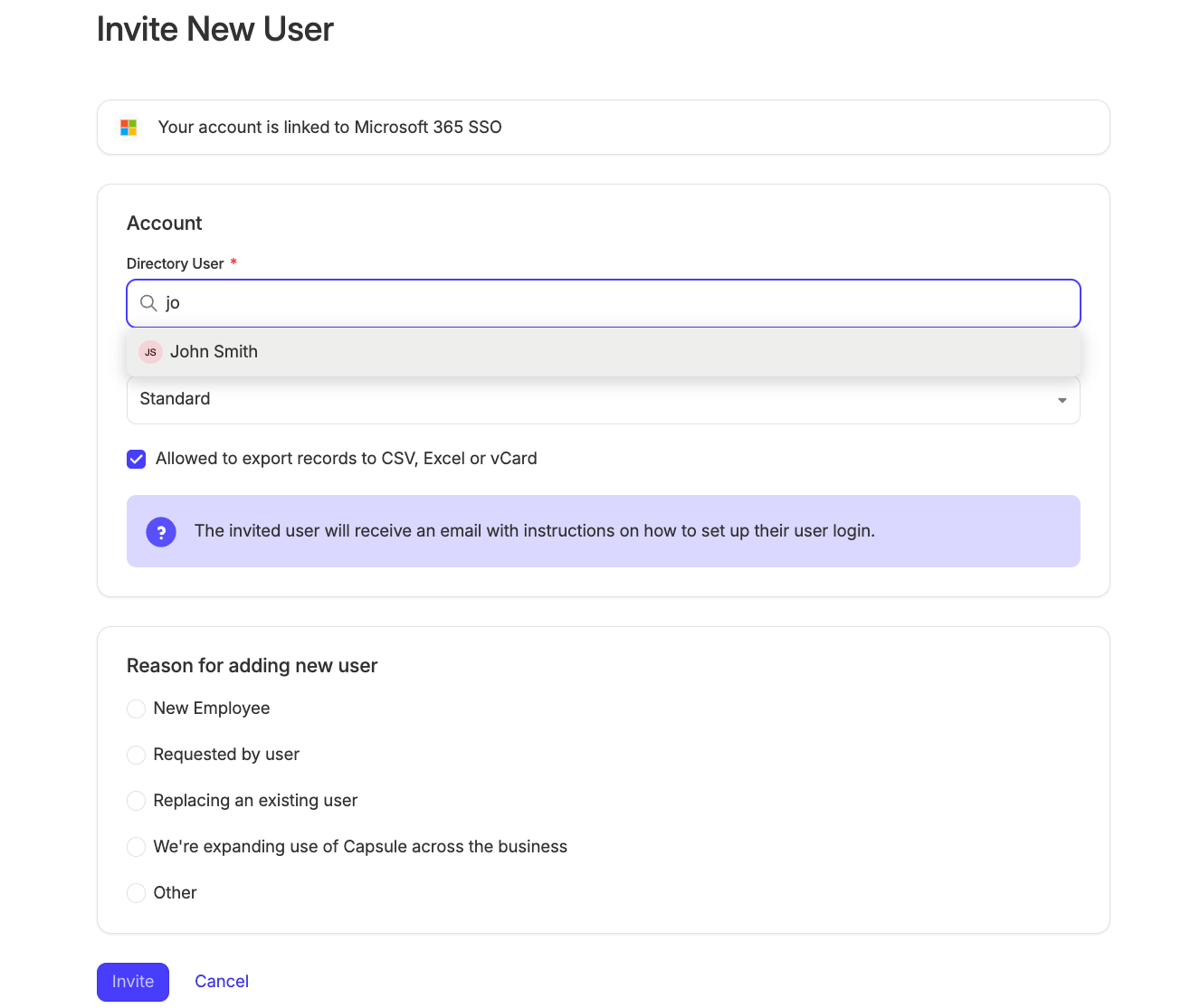
Lorsque vous recherchez un utilisateur à ajouter au compte, Capsule affiche un message pour vous indiquer s’il existe déjà.
Comment désactiver l’authentification unique de Microsoft 365
Si vous abandonnez Microsoft 365, vous devrez désactiver Microsoft 365 afin de continuer à accéder à Capsule. Les super-administrateurs peuvent effectuer cette modification en se rendant dans :
1. Paramètres du compte > Authentification unique Microsoft (SSO).
2. Cliquez pour désactiver l’authentification unique Microsoft.

3. Cochez la case pour confirmer que vous acceptez la désactivation de l’authentification unique (SSO).

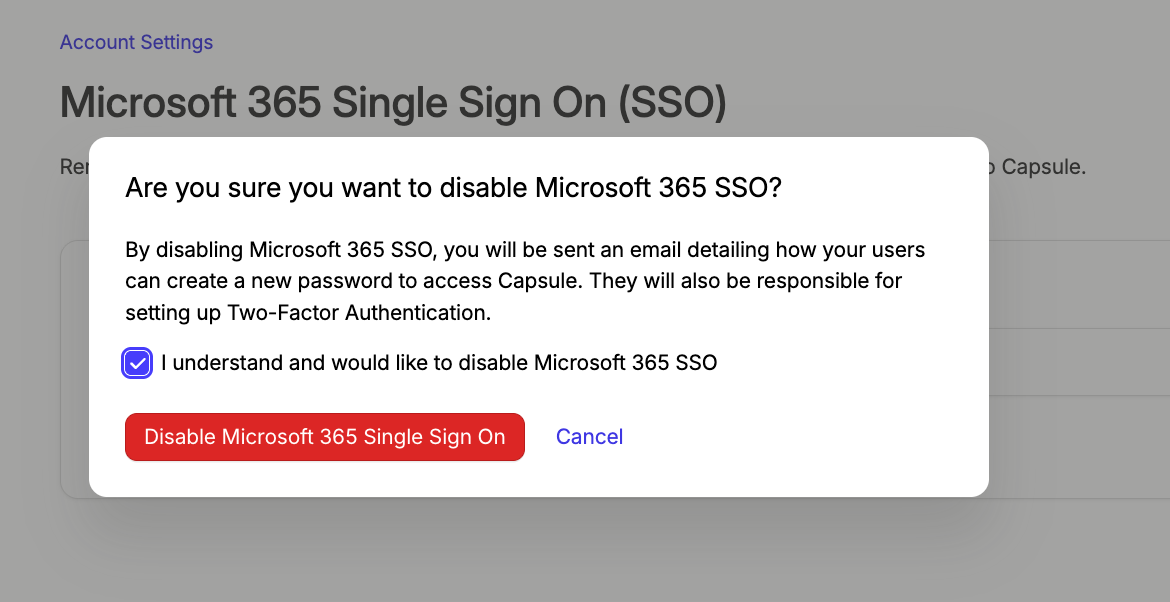
4. Une fois cette option désactivée, le super-administrateur du compte recevra un e-mail indiquant les noms d’utilisateur de chaque utilisateur de Capsule. Chaque utilisateur devra réinitialiser son mot de passe afin d’accéder à Capsule. Il utilisera désormais ces identifiants pour se connecter à Capsule.