Quel est l’objectif de l’intégration du calendrier Outlook ?
Connecter Outlook Calendar à Capsule vous offre une vue claire des événements à venir et passés de vos contacts, réunis en un seul endroit.
- Une fois la connexion établie, les détails de vos événements Outlook Calendar seront affichés dans le calendrier et sur les fiches de contact des participants, y compris :
- Événements à venir programmés
- Événements passés
- Description de l’événement
- Lien direct pour rejoindre les appels Microsoft Teams
- Détails des autres participants à l’événement et option pour les ajouter comme nouveaux contacts dans Capsule
- Option pour enregistrer l’événement comme une activité Capsule

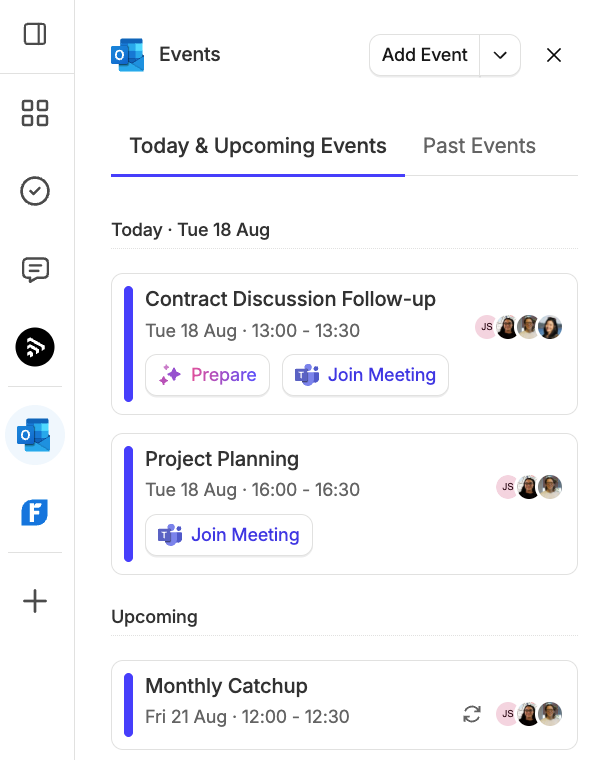
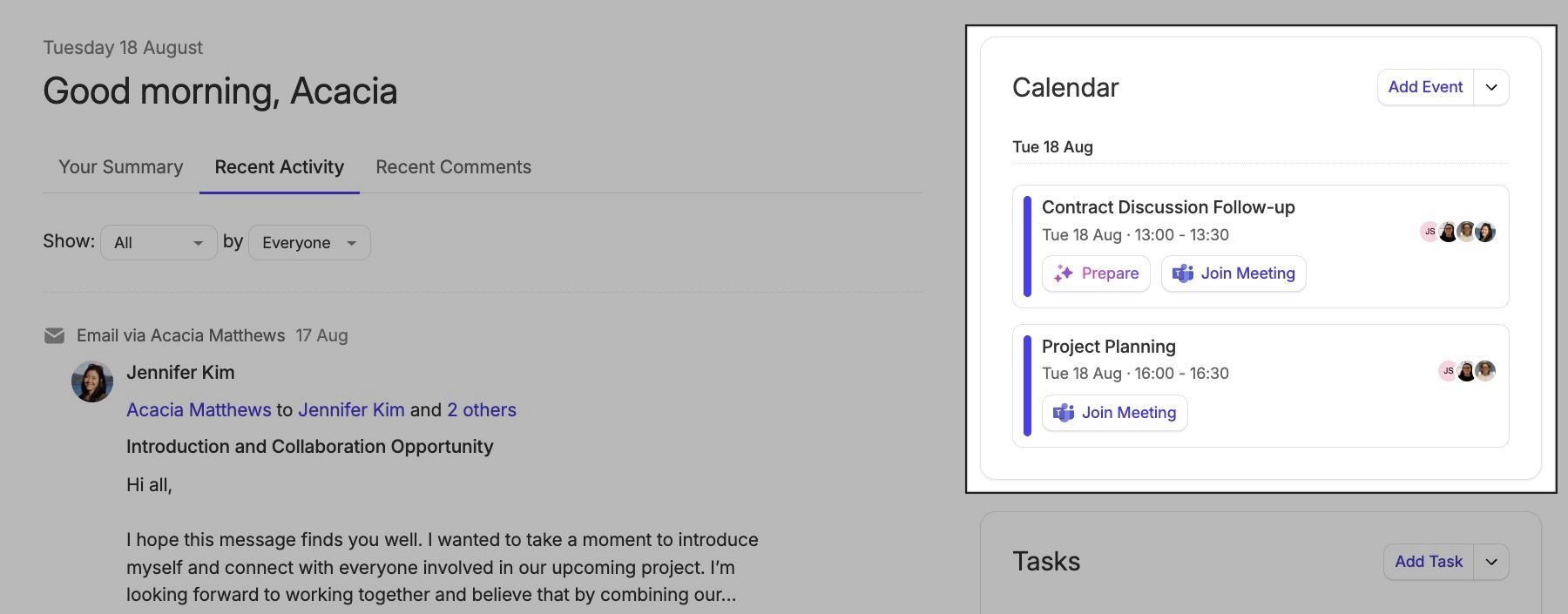
Vous verrez également vos événements de la journée en consultant la tuile Outlook sur la page d’accueil. Celle‑ci affichera tous les événements à venir et passés pour cette journée.

Comment configurer l’intégration du calendrier Outlook
Pour afficher vos événements de calendrier Outlook dans Capsule :
1. Allez dans Mes préférences > Calendrier et flux
2. Cliquez sur le bouton Se connecter à Microsoft Outlook.

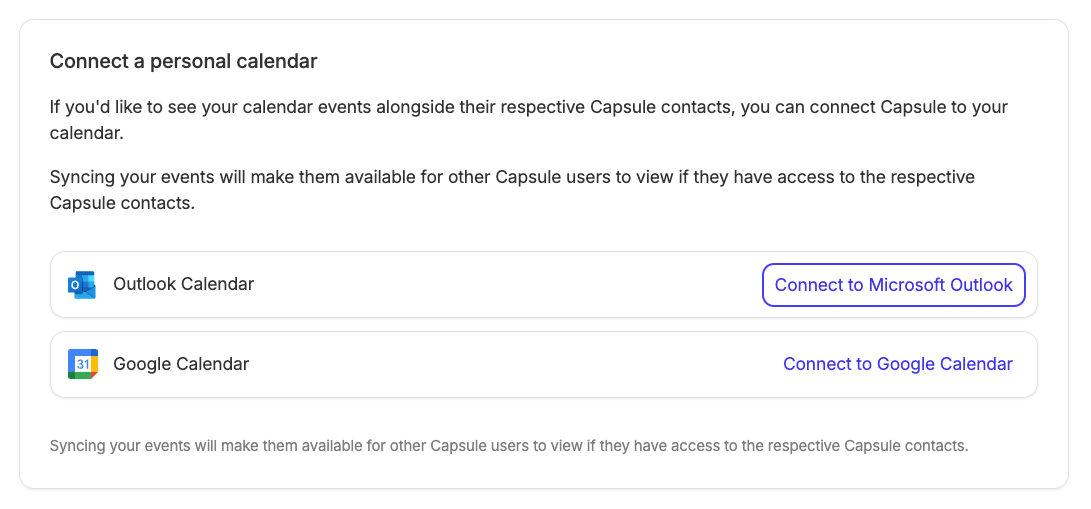
3. La page de connexion Outlook s’affiche ; saisissez vos identifiants Outlook.
4. Vous serez redirigé vers votre compte Capsule, où vous verrez une liste de vos calendriers parmi lesquels choisir dans la Deuxième étape section. Utilisez le menu déroulant à cette étape pour choisir le calendrier spécifique que vous souhaitez afficher dans Capsule.

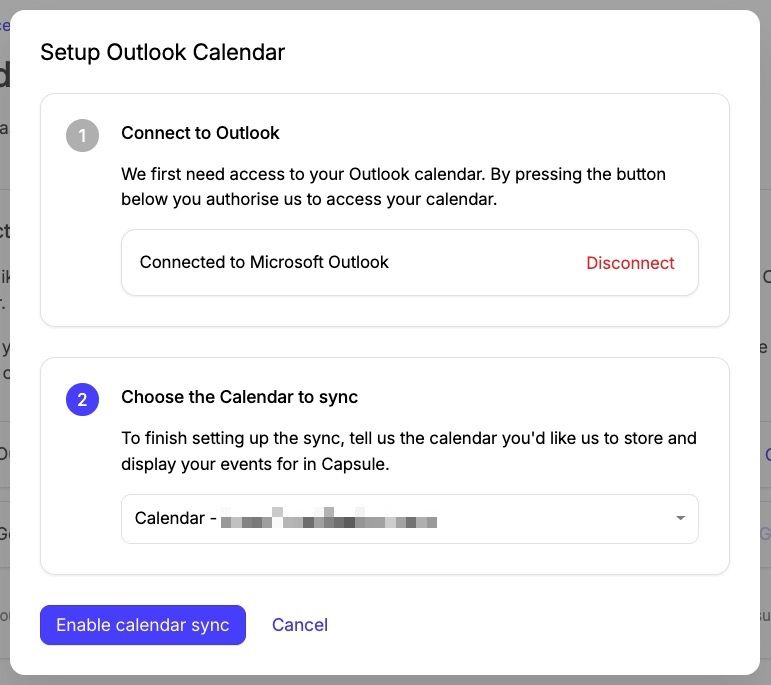
5. Confirmez votre choix de calendrier.
6. La capsule va maintenant synchroniser vos événements – cela peut prendre quelques minutes selon le nombre d’événements.

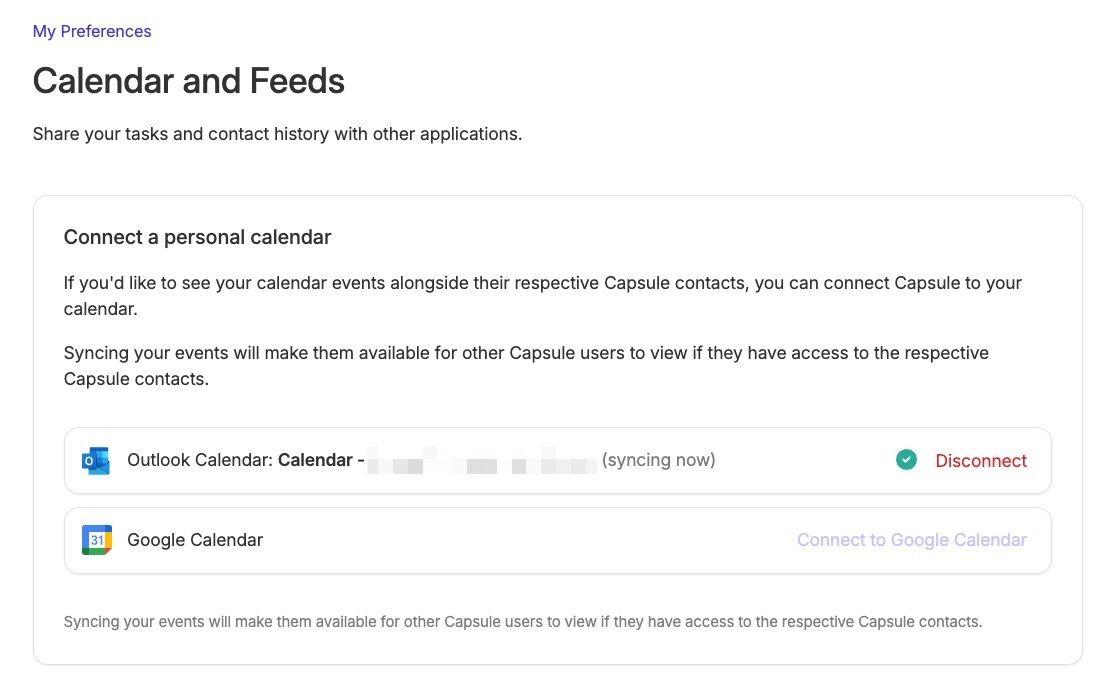
Une fois la synchronisation terminée, les événements du calendrier sélectionné seront disponibles pour vous et les autres utilisateurs de votre compte Capsule.
Comment afficher les événements du calendrier Outlook dans Capsule
Une fois que vous avez connecté un calendrier Outlook, vous verrez les événements à venir et passés pour vos contacts Capsule dans la barre latérale lorsque vous consultez une fiche Contact. Lorsque la carte du calendrier Outlook est réduite, vous verrez un aperçu de votre prochain événement à venir, ou jusqu’à 3 événements prévus pour aujourd’hui. Cliquez sur Afficher plus d’événements pour développer la carte et afficher les événements ponctuels et récurrents à venir.
Survolez simplement un événement pour voir tous ses détails, y compris l’heure, la description et les participants.

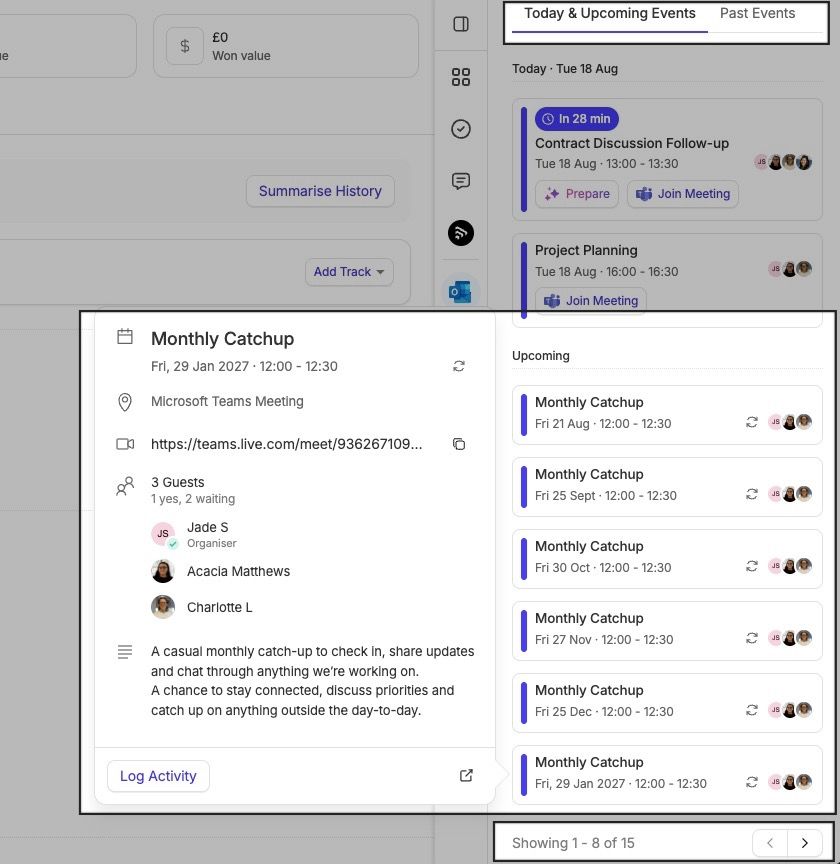
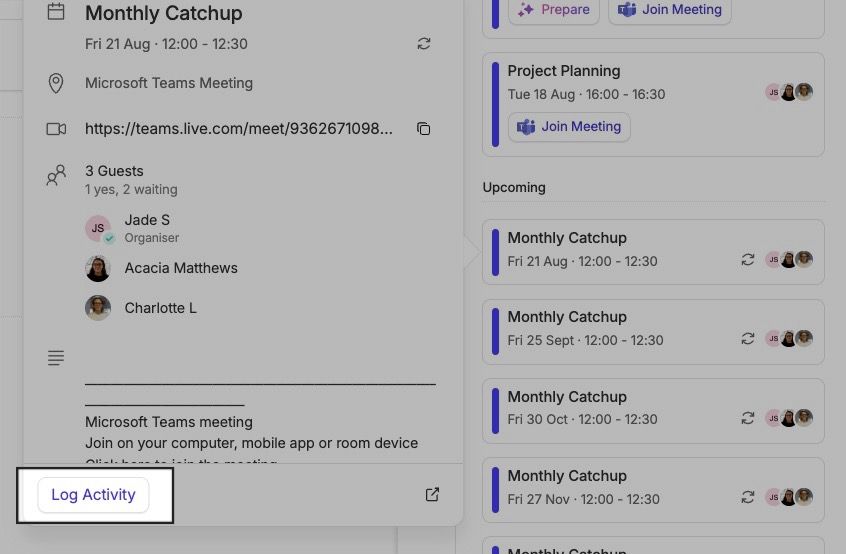
Lorsque vous sélectionnez un événement à venir ou passé, vous verrez l’option Enregistrer une activité. Vous pourrez suivre tout le travail effectué avec un contact pendant votre réunion ainsi que tous les résultats de cette réunion.
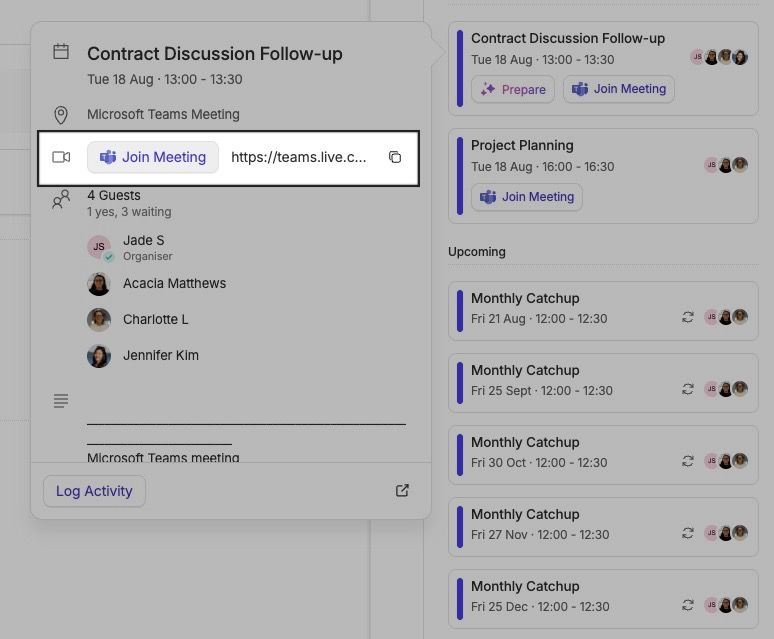
Vous pouvez également rejoindre les réunions Microsoft Teams directement à partir de l’événement affiché dans Capsule. Pour ce faire, cliquez sur Rejoindre la réunion.

Afficher les événements Outlook dans votre calendrier Capsule
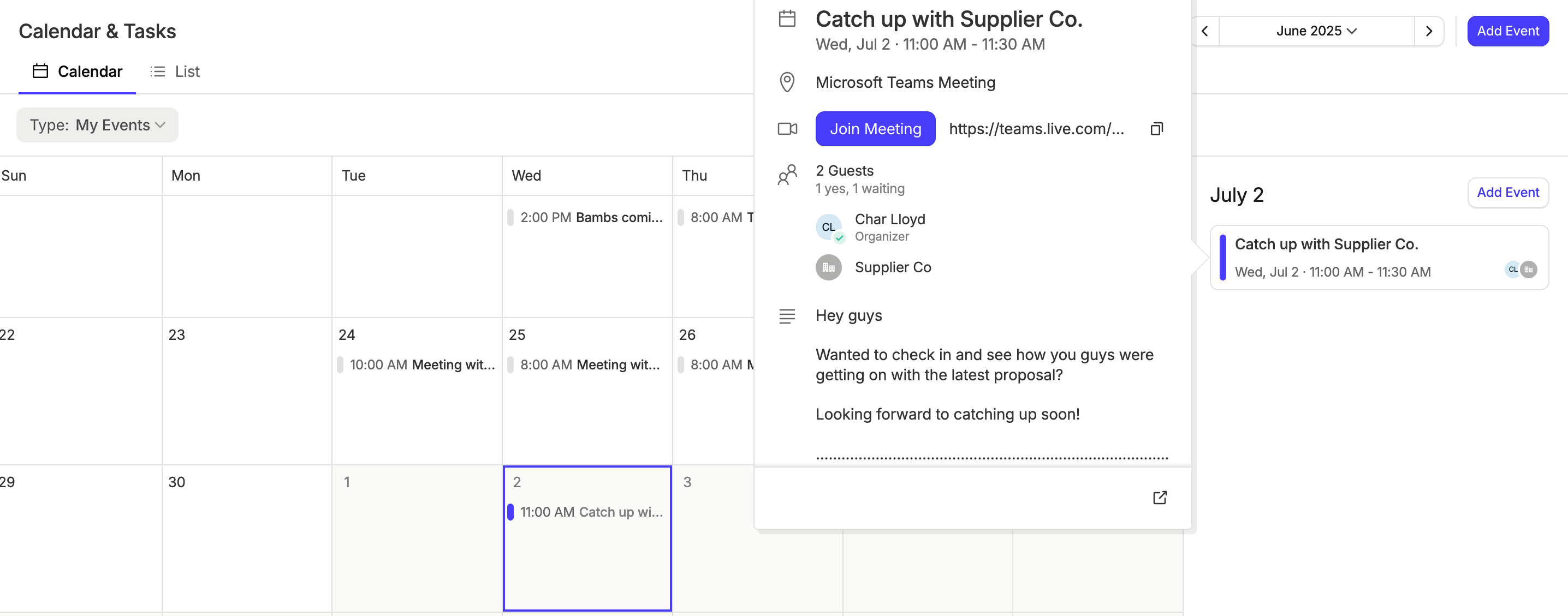
Une fois votre calendrier Outlook connecté, vos événements Outlook apparaîtront désormais dans la vue Calendrier de Capsule. Cela inclut tous les événements de votre calendrier Outlook connecté.
Pour voir ces événements, allez dans Calendrier dans le menu supérieur et modifiez le filtre de type d’événement en Mes événements. Cela affichera les événements provenant de votre Capsule et de vos calendriers Outlook connectés.
Points à garder à l’esprit :
- Vous pouvez afficher les événements Outlook dans Capsule, mais vous ne pouvez pas les modifier.Pour apporter des changements, vous devrez mettre à jour l’événement dans Outlook.
- Vos événements Outlook ne sont visibles que par vous dans la vue calendrier de Capsule.
- Les autres utilisateurs peuvent toujours voir vos événements Outlook dans les fiches de contact.
- Vous pouvez rejoindre les réunions Microsoft Teams directement depuis la vue Calendrier, en cliquant sur le bouton Rejoindre la réunion.

Où les événements Outlook seront-ils affichés ?
Les événements du calendrier Outlook seront affichés dans la barre latérale pour tout contact Capsule associé à l’événement. Capsule relie les événements du calendrier Outlook à vos contacts en utilisant leur adresse e‑mail : si l’adresse e‑mail de l’un des participants à votre événement correspond à un contact Capsule, alors les événements sont placés dans le dossier de ce contact dans la barre latérale. Si ce contact est membre d’une organisation, l’événement apparaîtra également dans la barre latérale de cette organisation.
Les événements planifiés pour une organisation sont uniquement affichés sur la fiche de cette organisation et sur la fiche de l’utilisateur lié dans Capsule.
Comment les types d’événements du calendrier Outlook sont affichés dans Capsule
Événements récurrents- Vous pouvez identifier les événements récurrents dans la barre latérale en repérant l’icône de répétition. Les événements récurrents seront affichés pour une période allant jusqu’à deux ans.
Événements privés- Les événements privés sont signalés par l’icône de cadenas. Seuls les utilisateurs qui ont accès au Contact, qui sont ajoutés comme participants à un événement privé dans Outlooket qui ont connecté leur calendrierverront cet événement dans le dossier du Contact.
- Événements sur toute la journée -Les événements sur toute la journée sont inclus dans la section des événements du contact, indiqués par une ligne blanche au lieu d’une ligne bleue à gauche de l’événement.
Modifier ou supprimer des événements Outlook
Si vous constatez que vous devez modifier vos événements, par exemple ajouter des participants ou changer l’heure de début, vous devrez toujours les modifier dans Outlook. L’intégration détectera vos nouveaux changements et les transmettra à Capsule, où ils seront mis à jour et affichés dans la fiche du contact.
Journalisation des activités avec intégration à Outlook
Enregistrer les détails de vos événements Outlook dans Capsule est simple. Lorsque vous survolez un événement, vous verrez l’option Enregistrer l’activité. L’événement sera enregistré dans Capsule en utilisant le type d’activité Réunion par défaut (vous pouvez le modifier pour utiliser votre type d’activité préféré).
Lorsque vous enregistrez un événement, vous verrez que tous les détails sont déjà renseignés pour vous, y compris la date et l’heure ainsi que la description de l’événement. À partir de là, vous pouvez ajouter vos propres notes de réunion, ce qui vous aide, vous et votre équipe, à disposer d’un compte rendu clair de ce qui s’est exactement passé pendant la réunion.

Rendre compte de vos événements enregistrés
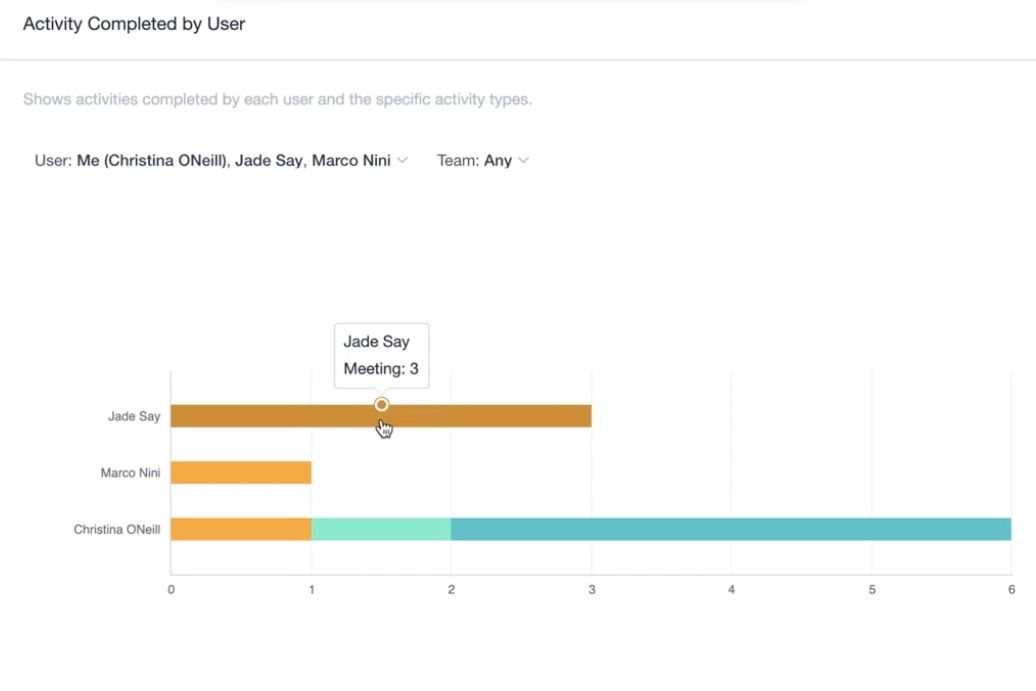
Si vous avez enregistré une activité pour votre événement Outlook, celle-ci sera incluse dans le rapport d’activité Capsule Rapport d’activité. Tous les événements que vous enregistrez dans Capsule seront consignés comme Réunion dans le Rapport d’activité, sauf si un autre type d’activité a été sélectionné.

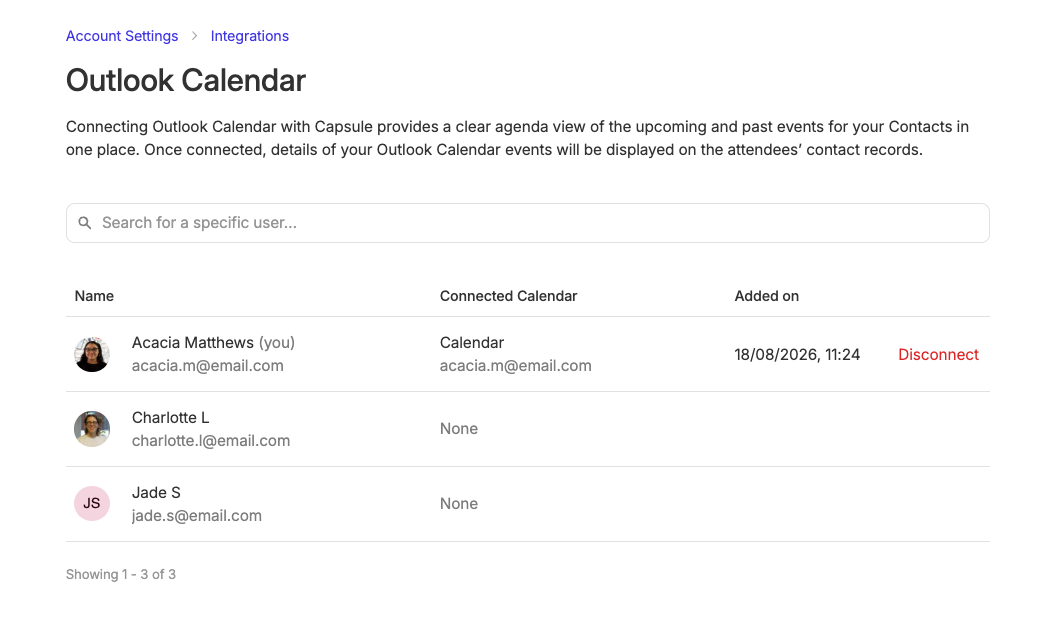
Page des paramètres du compte
Les administrateurs du compte pourront accéder à la page d’intégration du calendrier Outlook depuis la page Paramètres du compte. Cette section indique quels utilisateurs ont connecté un calendrier à Capsule. Elle affiche également le calendrier auquel ils sont actuellement connectés et la date de leur dernière connexion. Si un utilisateur rencontre des problèmes avec son calendrier, les administrateurs peuvent déconnecter manuellement le calendrier de cet utilisateur afin qu’il puisse le reconnecter.