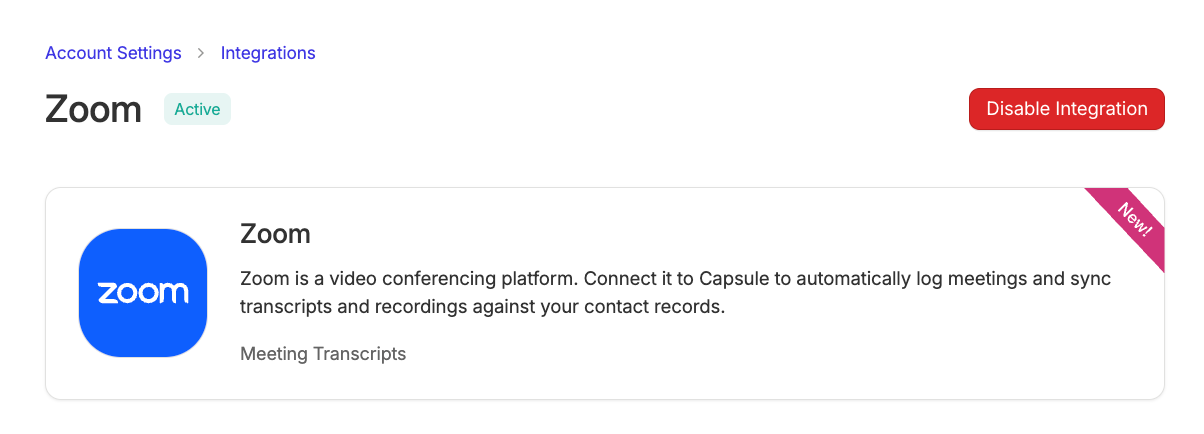
Vos réunions Zoom, documentées automatiquement dans Capsule.

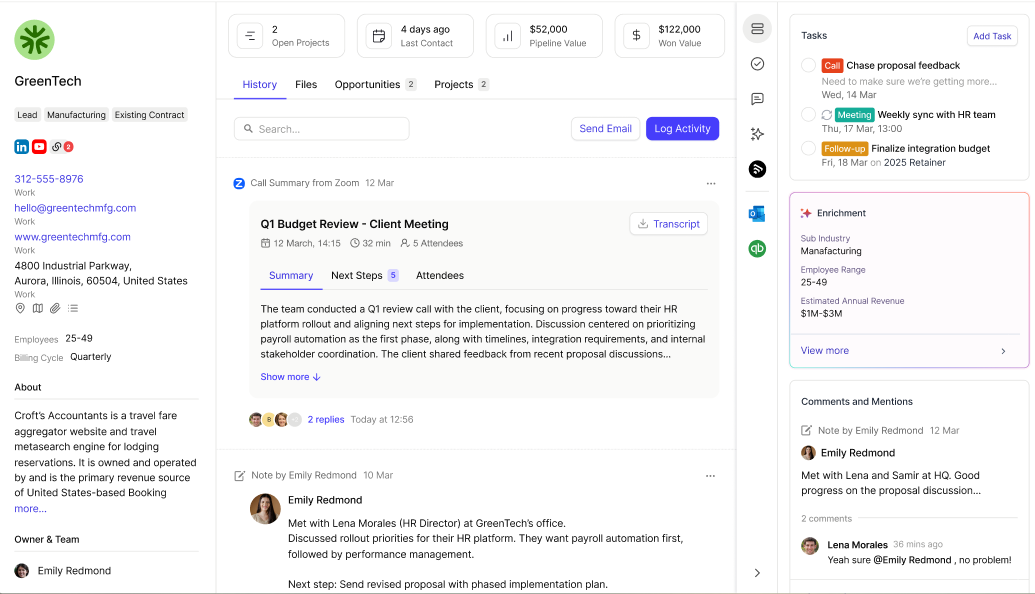
À quoi sert l’intégration Zoom ?
L’intégration Zoom vous permet de transformer automatiquement vos réunions Zoom en mises à jour structurées dans Capsule. Les résumés des réunions, les prochaines étapes et les transcriptions sont directement synchronisés avec la fiche de contact correspondante de chaque participant. Vous disposez ainsi de l’historique complet des échanges sans avoir à prendre de notes manuellement.
Pour en savoir plus sur le fonctionnement de cette intégration, consultez notre FAQ sur l’intégration de Zoom.
Comment configurer l’intégration Zoom
Pour configurer l’intégration, vous devez être administrateur dans Zoom et Capsule.
Pour activer l’intégration :
- Accédez à Paramètres du compte > Intégrations
- Cliquez sur la vignette Zoomtile
- Cliquez sur le bouton « Activer l’intégration »
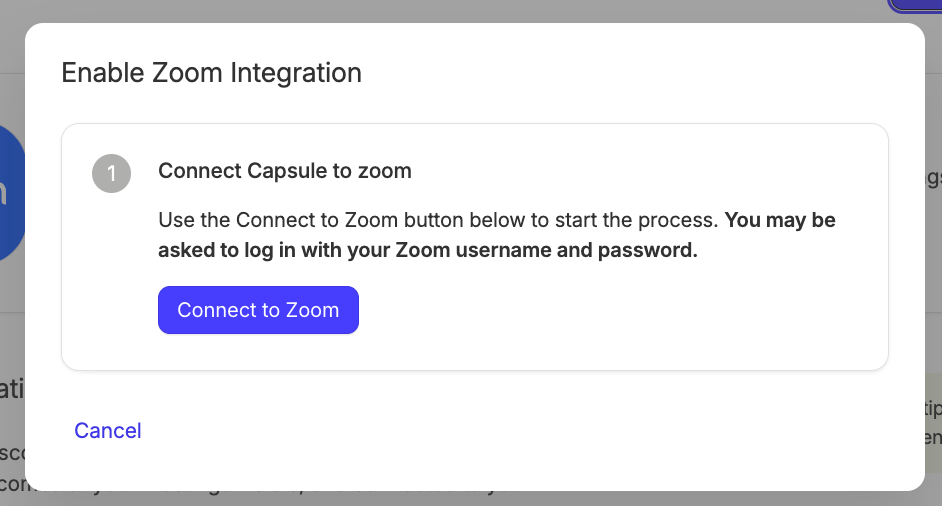
- Sélectionnez « Se connecter à Zoom » et saisissez les identifiants de connexion de votre compte Zoom. Lorsque vous y êtes invité, choisissez « Autoriser » pour accorder à Capsule les autorisations nécessaires dans Zoom.

5. Choisissez vos paramètres de synchronisation comme indiqué ci-dessous
- Oui, synchroniser les résumés et les transcriptions : Cette option enregistrera l’activité Zoom, y compris le résumé et la transcription téléchargeable.
- Non, ne pas synchroniser les résumés ni les transcriptions : Cette option enregistrera uniquement l’activité Zoom avec les principales informations de l’événement, notamment le nom, la description, la liste des participants, ainsi que la date et l’heure. Le résumé et la transcription ne seront pas enregistrés.

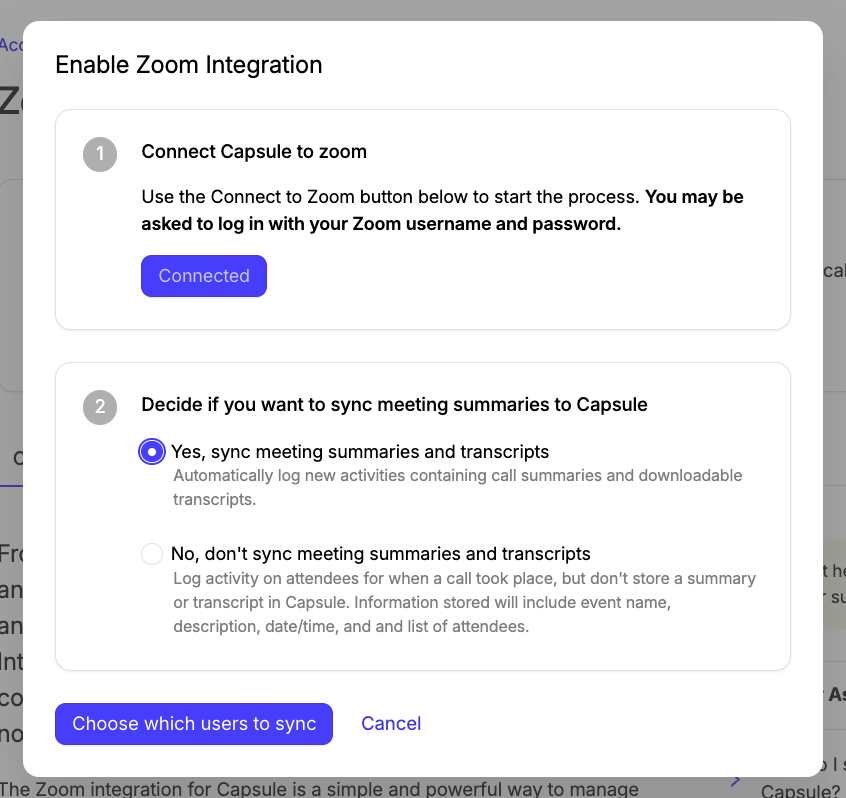
6. Une fois que vous êtes satisfait de votre sélection, cliquez sur Choisir les utilisateurs à synchroniser.
7. Lorsque vous activez l’intégration pour la première fois, celle-ci tente d’associer les utilisateurs de Capsule à ceux de Zoom en fonction de leur adresse e-mail. Si cette opération échoue, vous pouvez les associer manuellement :
- Sous l’intitulé Autorisations de synchronisation des utilisateurs , sélectionnez Ajouter un utilisateur à côté de son nom
- Utilisez la liste déroulante « Utilisateur Zoom » pour sélectionner l’utilisateur Zoom
- Choisir Ajouter un utilisateur

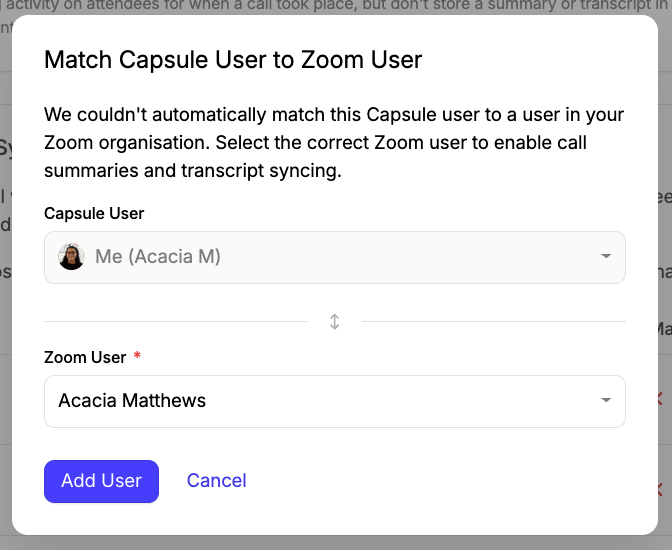
8. Une fois les utilisateurs sélectionnés associés, l’intégration est opérationnelle. En savoir plus sur les autorisations de synchronisation des utilisateurs.
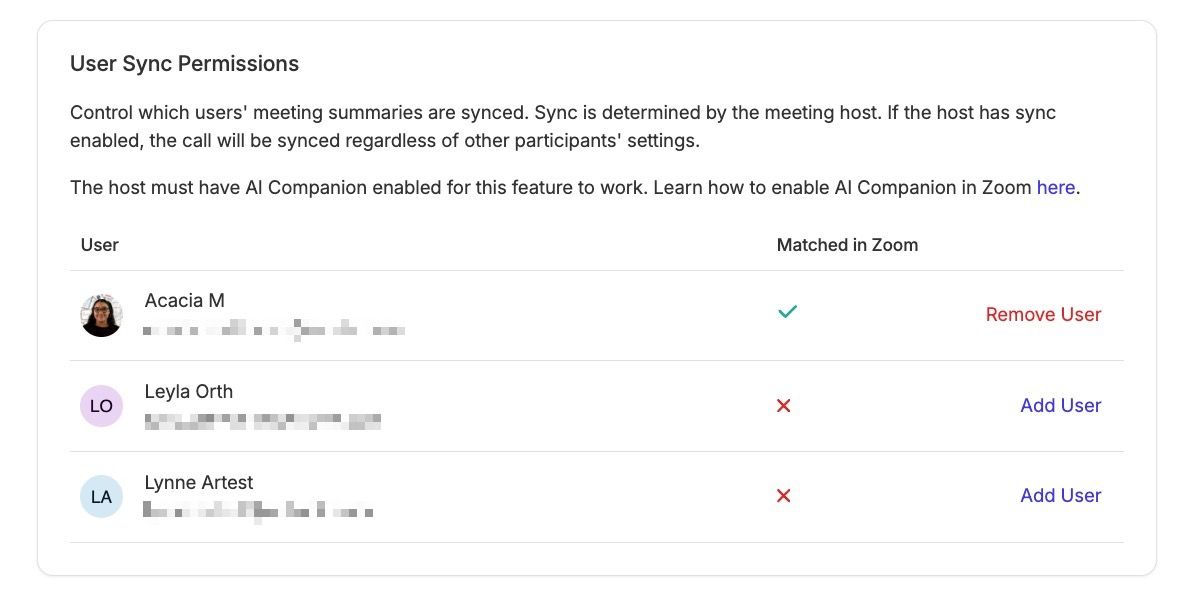
Autorisations de synchronisation des utilisateurs
Après l’activation de l’intégration, la synchronisation du résumé de la réunion dépend de l’hôte de la réunion Zoom. Si l’hôte de la réunion a activé la synchronisation, les détails de la réunion seront synchronisés quels que soient les paramètres des autres participants.
Si, à l’avenir, vous ajoutez de nouveaux utilisateurs à l’un ou l’autre emplacement (ou devez les associer à une autre adresse e-mail Zoom), vous pouvez le faire dans Paramètres du compte > Intégrations > Zoom > onglet Paramètres > zone Autorisations de synchronisation des utilisateurs.
Si vous choisissez l’action Supprimer l’utilisateur les nouveaux résumés de réunion de cet utilisateur ne seront plus enregistrés, mais ses résumés existants resteront dans Capsule.

FAQ sur l’intégration de Zoom
Comment fonctionne la mise en relation des participants ?
Un résumé sera associé aux participants à la réunion uniquement s’ils existent déjà en tant que contacts Capsule. Les participants sont mis en correspondance avec les contacts Capsule à l’aide de leur adresse e-mail et de leur nom.
L’intégration Zoom fonctionne-t-elle si je partage des liens de réservation avec mes contacts ?
Si vous souhaitez partager des liens avec vos contacts afin qu’ils puissent réserver une réunion, nous vous recommandons d’utiliser la fonctionnalité de planification de Zoom. Ainsi, Capsule pourra lire les informations relatives aux participants à la réunion et enregistrer correctement le résumé ou la transcription Zoom dans la fiche du contact Capsule.
Comment désactiver l’intégration Zoom
- Accédez à Paramètres du compte > Intégrations
- À côté de « Intégration Zoom », choisissez « Gérer »
- Cliquez sur « Désactiver l’intégration », puis confirmez.