L’intégration de Jotform à Capsule via Zapier vous permet de synchroniser instantanément les réponses à vos formulaires et de mettre à jour les fiches lorsque des documents sont signés par vos clients.
Cela vous permettra de mieux suivre ces soumissions directement dans le CRM, un excellent moyen de simplifier votre flux de travail et d’éviter la saisie manuelle. Il existe même des modèles Zapier pour Capsule, qui rendent la configuration très simple !
Voyons comment configurer l’intégration :
Prérequis
Avant de commencer, assurez-vous de disposer des éléments suivants :
- Un compte Capsule
- Un compte Zapier avec un forfait qui permet de créer des Zaps à plusieurs étapes
- Un compte Jotform
Comment configurer le Zap de Jotform vers Capsule
Zapier fonctionne avec des déclencheurs et des actions : vous pouvez ainsi configurer un déclencheur dans Jotform, puis une action dans Capsule en fonction de celui-ci. Cliquez sur l’un des liens ci-dessous selon le Zap que vous souhaitez configurer :
- Comment ajouter un contact dans Capsule à partir d’une soumission Jotform
- Comment mettre à jour un contact Capsule à partir d’un formulaire Jotform signé
Comment ajouter un contact dans Capsule à partir d’une soumission Jotform
Ce Zap ajoute un nouveau contact à Capsule dès qu’un formulaire Jotform est envoyé. Utilisez ce modèle pour simplifier au maximum le processus.
Cliquez sur le lien ci-dessus pour commencer, puis suivez les étapes ci-dessous :
Définir le déclencheur du Zap : nouvelle soumission
1. Vous devriez arriver directement à cette étape dans le modèle. Si ce n’est pas le cas, cliquez sur la vignette Nouvelle soumission
2. Dans le champ Compte sur la même page, choisissez Se connecter pour lier Zapier à Jotform, ou sélectionnez une connexion Jotform existante
3. Une fois de retour sur Zapier, sélectionnez Continuer
4. Dans l’onglet Configurer, sélectionnez le formulaire approprié. Si vous en avez plusieurs, utilisez le menu déroulant, puis cliquez sur Continuer lorsque votre choix vous convient.


5. À ce stade, vous serez invité à tester votre déclencheur. Utilisez le bouton Tester le déclencheur pour effectuer cette vérification. Vous pourrez alors voir un exemple des informations provenant de vos formulaires Jotform remplis.
Assurez-vous que votre compte Jotform contient au moins une soumission antérieure. Si ce n’est pas le cas, revenez en arrière et ajoutez quelques soumissions fictives pour pouvoir créer ce Zap.
6. Sélectionnez l’un des exemples, puis choisissez Continuer avec l’enregistrement sélectionné pour accéder à l’action
Définir l’action du Zap : Rechercher un contact
1. Nous pouvons maintenant rechercher ou créer le contact dans Capsule. Vous devriez être redirigé vers cette étape du modèle. Si ce n’est pas le cas, cliquez sur la vignette Rechercher un contact
2. Dans le champ Compte, choisissez votre compte Capsule. Si vous avez déjà configuré un Zap pour Capsule, un compte existant s’affichera. Sinon, suivez les instructions pour associer votre compte et cliquez sur Continuer


3. Dans l’onglet Configurer, sélectionnez l’icône + dans le champ Valeur, puis sélectionnez le champ Adresse e-mail de Jotform. Dans cet exemple, j’ai utilisé le champ E-mail des réponses :


4. Assurez-vous que la case Créer le contact Capsule CRM s’il n’existe pas encore ? est cochée.
L’étape de configuration est importante, car c’est à ce moment-là que vous associez les champs pertinents de votre formulaire aux champs correspondants dans Capsule. Vous trouverez également ci-dessous un exemple de ce à quoi cette association devrait ressembler :


5. Il est important de noter que tous les champs personnalisés doivent être configurés dans Capsule avant d’intégrer Jotform. Une fois la configuration terminée, cliquez sur le bouton Continuer pour effectuer un test avant de publier le Zap.
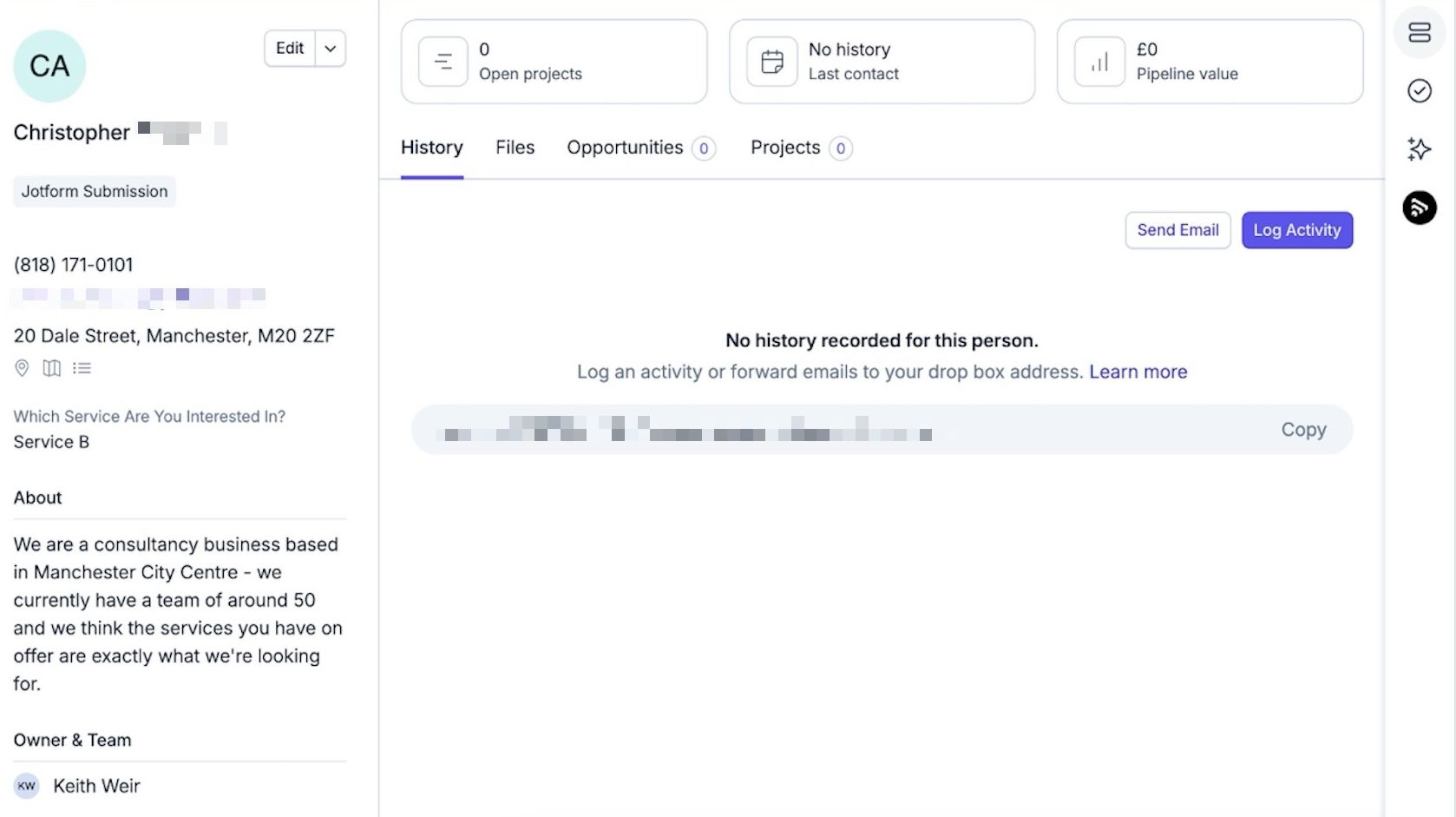
Nous vous recommandons de toujours tester l’intégration avant d’activer le Zap afin de vous assurer que tout fonctionne correctement. Vous trouverez ci-dessous un exemple de nouvelle réponse envoyée :

Comment mettre à jour un contact Capsule à partir d’un formulaire Jotform signé
Si vous souhaitez mettre à jour un contact existant lorsqu’un nouveau formulaire est soumis, la procédure est également simple et peut s’avérer particulièrement utile lorsque vous envoyez à vos clients des documents à signer, comme des propositions commerciales.
Utilisez le modèle pour simplifier au maximum le processus.
Cliquez sur le lien ci-dessus pour commencer, puis suivez les étapes ci-dessous :
Définir le déclencheur du Zap : document signé
- Vous devriez être redirigé vers cette étape du modèle. Si ce n’est pas le cas, cliquez sur la vignette Nouveau document signé
- Dans le champ Compte de la même page, choisissez Se connecter pour associer Zapier à Jotform, ou sélectionnez une connexion Jotform existante
- Une fois de retour sur Zapier, choisissez Continuer
- Dans l’onglet Configurer, sélectionnez le document souhaité dans la liste déroulante, puis choisissez Continuer
- À cette étape, il vous sera demandé de tester votre déclencheur. Utilisez le bouton Tester le déclencheur pour effectuer cette vérification. Vous pourrez alors voir un exemple des informations provenant de vos documents Jotform signés.
Assurez-vous d’avoir au moins une soumission existante dans votre compte Jotform. Si ce n’est pas le cas, revenez en arrière et ajoutez quelques soumissions fictives afin de pouvoir créer ce Zap. - Sélectionnez l’un des exemples, puis choisissez Continuer avec l’enregistrement sélectionné pour passer à l’étape suivante.
Définir une étape de recherche
- Vous devriez accéder directement à cette étape du modèle. Si ce n’est pas le cas, cliquez sur la tuile Rechercher un contact
- Dans le champ Compte, sélectionnez votre compte Capsule. Si vous avez déjà configuré un Zap pour Capsule, un compte existant vous sera proposé. Sinon, suivez les instructions pour associer votre compte et cliquez sur Continuer
- Dans l’onglet Configurer, vous verrez l’adresse e-mail de l’enregistrement d’exemple que vous avez sélectionné à l’étape précédente. Cochez l’option Créer un contact Capsule CRM s’il n’existe pas encore ?
Pour cette partie de la configuration, il vous suffit d’associer les champs pertinents. Nous vous recommandons d’inclure les champs Nom et Adresse e-mail ; les autres champs sont facultatifs.
Après avoir vérifié la configuration, cliquez sur Continuer, puis vous pourrez effectuer un test.


Définir l’action du Zap : ajouter une note au contact
1. Après avoir exécuté votre test, vous devriez arriver à cette étape du modèle. Si ce n’est pas le cas, cliquez sur la tuile Ajouter une note à une entité
2. Dans l’onglet Configuration, vérifiez que le bon compte Capsule est sélectionné (dans le champ Compte), puis choisissez Continuer
3. Dans l’onglet Configuration, sélectionnez le type d’activité approprié dans la liste déroulante Type d’activité. Dans cet exemple, nous avons créé un type d’activité personnalisé appelé Document signé.
Vous pouvez également définir le format dans lequel vous souhaitez que les informations soient intégrées à l’activité :


4. Une fois que la configuration vous convient, cliquez sur Continuer puis effectuez votre test final
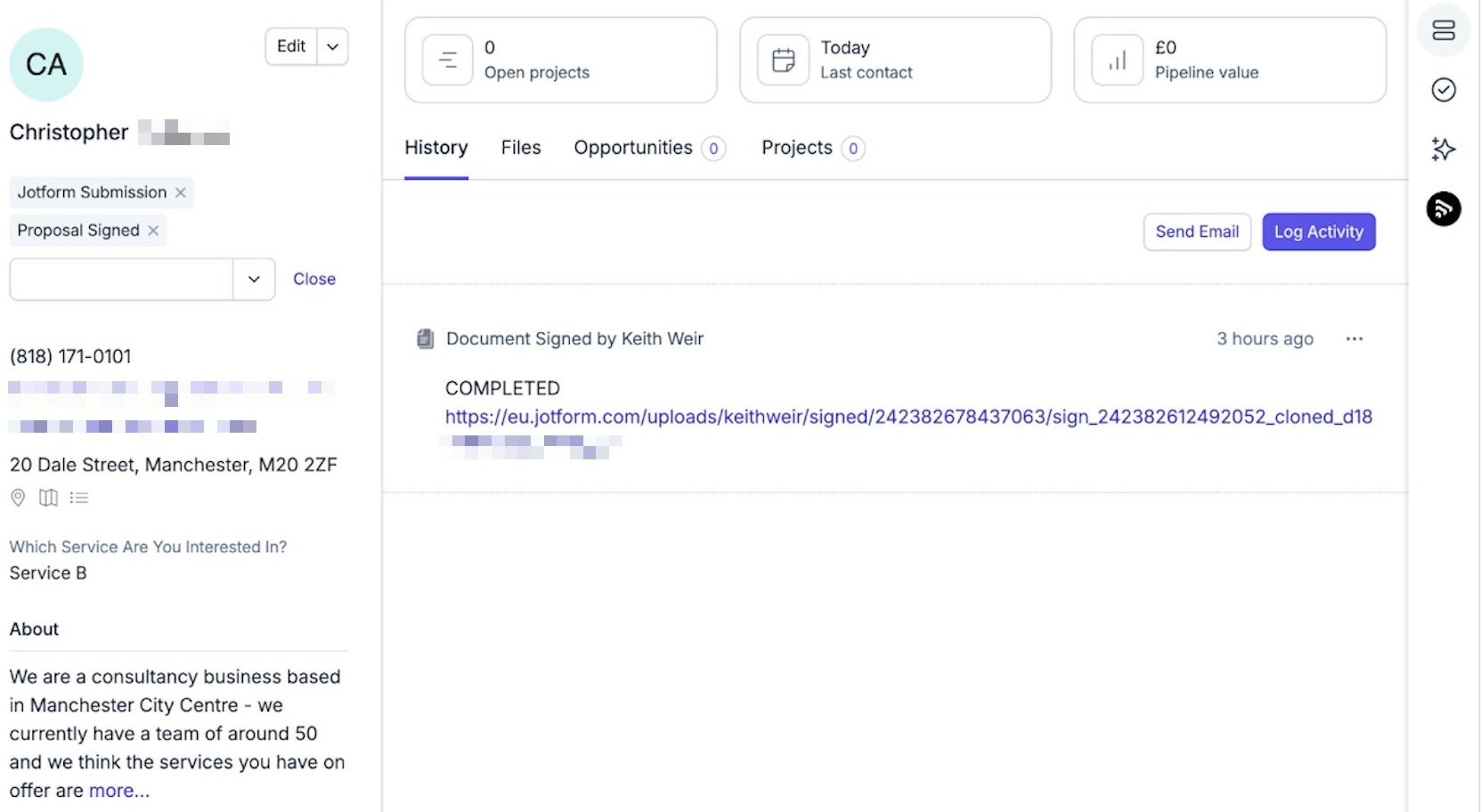
5. Vous trouverez ci-dessous une capture d’écran montrant comment une proposition signée apparaîtrait dans Capsule :

6. Si tout semble correct, cliquez sur le bouton Publier pour enregistrer vos modifications et mettre votre Zap en ligne.