Typeform est un outil spécialisé dans la création de formulaires. Grâce à Zapier, vous pouvez faire en sorte que toute nouvelle réponse dans Typeform soit également enregistrée dans Capsule, ce qui vous évite toute saisie manuelle.
Pour commencer : ce dont vous aurez besoin
Pour créer l’automatisation présentée dans cet article, vous aurez besoin de :
- Un compte Typeform : Un abonnement actif à Typeform
- Un compte Capsule CRM : Un compte Capsule CRM actif
- Un compte Zapier : Un compte Zapier permettant d’effectuer plusieurs étapes
Comment configurer le Zap de Typeform vers Capsule
Zapier fonctionne avec des déclencheurs et des actions : vous pouvez ainsi configurer un déclencheur dans Typeform, puis une action dans Capsule en fonction de celui-ci.
Ce Zap ajoute un nouveau contact dans Capsule dès qu’un formulaire Typeform est envoyé. Cliquez sur le lien du modèle Zapier ci-dessous pour charger le modèle Typeform.
Définir le déclencheur du Zap : nouvelle entrée
1. Vous devriez arriver à cette étape dans le modèle. Si ce n’est pas le cas, cliquez sur la vignette Nouvelle entrée
2. Dans le champ Compte sur la même page, choisissez Se connecter pour connecter Zapier à Typeform, ou sélectionnez une connexion Typeform existante
3. Une fois de retour sur Zapier, sélectionnez Continuer
4. Dans l’onglet Configurer, sélectionnez le formulaire approprié. Si vous en avez plusieurs, utilisez le menu déroulant, puis cliquez sur Continuer une fois votre choix effectué.


5. À ce stade, il vous sera demandé de tester votre déclencheur. Cliquez sur le bouton Tester le déclencheur pour effectuer la vérification : vous pourrez alors voir un exemple des informations provenant de vos formulaires Typeform remplis.
Vous devez vous assurer que votre compte Typeform contient au moins une réponse déjà enregistrée. Si ce n’est pas le cas, revenez en arrière et ajoutez quelques réponses fictives afin de pouvoir créer ce Zap.
6. Sélectionnez l’un des exemples, puis choisissez Continuer avec l’enregistrement sélectionné pour accéder à l’action
Définir l’action du Zap : rechercher un contact
1. Nous pouvons maintenant rechercher ou créer le contact dans Capsule. Vous devriez être redirigé vers cette étape du modèle. Si ce n’est pas le cas, cliquez sur la tuile Rechercher un contact
2. Dans le champ Compte, choisissez votre compte Capsule. Si vous avez déjà configuré un Zap pour Capsule, un compte existant s’affichera. Sinon, suivez les instructions pour associer votre compte, puis cliquez sur Continuer


3. Dans l’onglet Configurer, sélectionnez l’icône + dans le champ Valeur, puis sélectionnez le champ Adresse e-mail de Typeform. Dans cet exemple, nous avons utilisé E-mail :


4. Assurez-vous que la case Créer le contact Capsule CRM s’il n’existe pas encore ? est cochée.
L’étape de configuration est importante, car c’est ici que vous associez les champs pertinents de votre formulaire aux champs correspondants dans Capsule. Vous trouverez également ci-dessous un exemple de ce à quoi cette association devrait ressembler :


5. Il est important de noter que tous les champs personnalisés doivent être configurés dans Capsule avant d’intégrer Typeform. Une fois la configuration à votre convenance, cliquez sur le bouton Continuer pour pouvoir lancer un test.
Nous vous recommandons de toujours tester l’intégration avant d’activer le Zap, afin de vous assurer que tout fonctionne correctement. Vous trouverez ci-dessous un exemple de nouvelle réponse reçue :

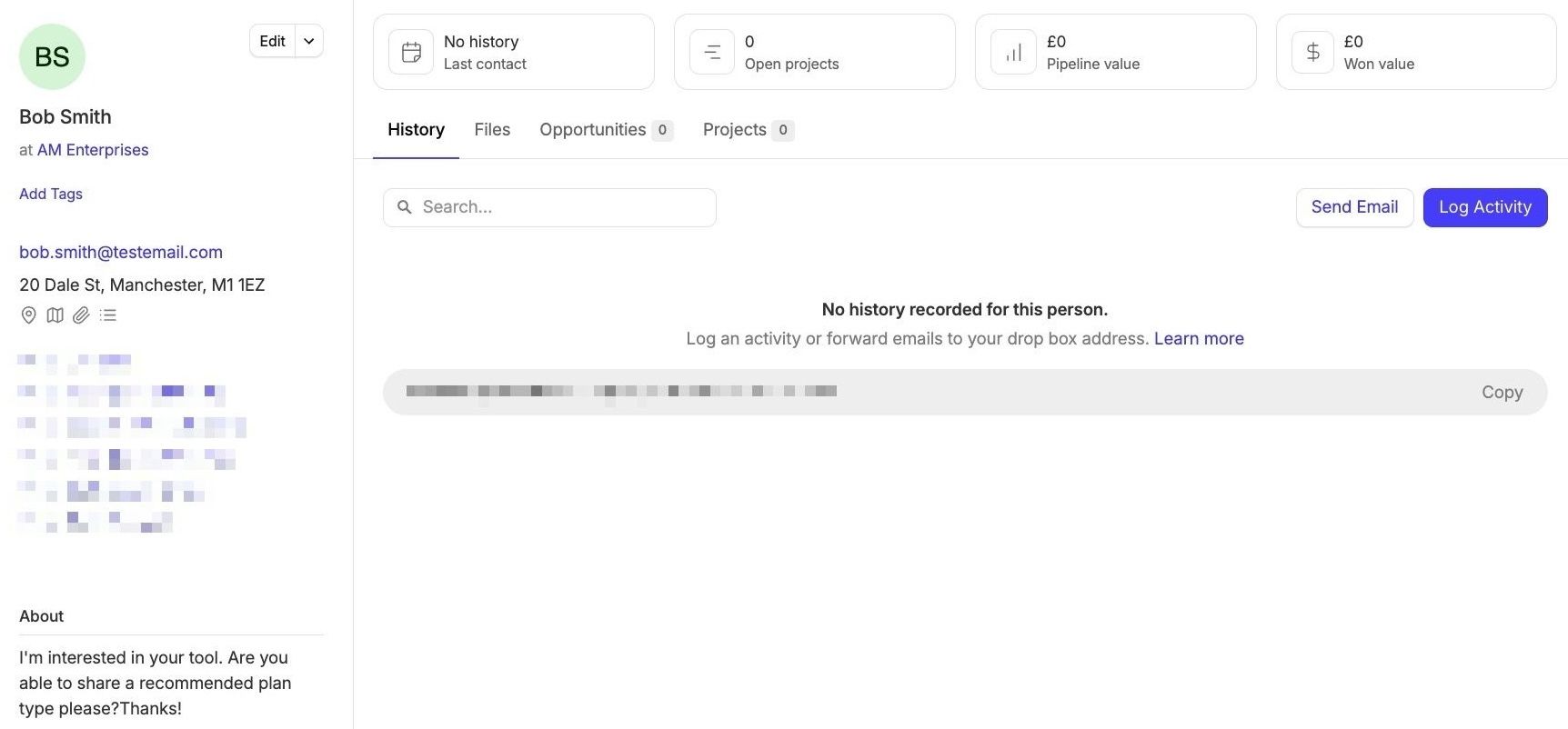
6. Une fois le test réussi, cliquez sur le bouton Publier pour enregistrer vos modifications et activer votre Zap.
L’intégration est ainsi activée. Dès lors, chaque nouvelle réponse à un formulaire Typeform créera automatiquement un contact dans Capsule, s’il n’existe pas déjà.