Comment ajouter une opportunité
Tous les utilisateurs peuvent ajouter des opportunités dans Capsule, et il existe plusieurs façons de le faire.
- Le bouton Ajouter + situé à côté de la barre de recherche globale
- Depuis la page Opportunités vous trouverez un bouton dédié « Ajouter une opportunité »
- En utilisant le menu ⌵ d’un contact, vous trouverez l’option « Ajouter une opportunité » pour ce contact précis.
- Utilisez la boîte de dépôt d’e-mails pour créer automatiquement une opportunité lors de l’envoi ou du transfert d’un e-mail. Découvrez comment procéder ici.
Quels champs sont obligatoires
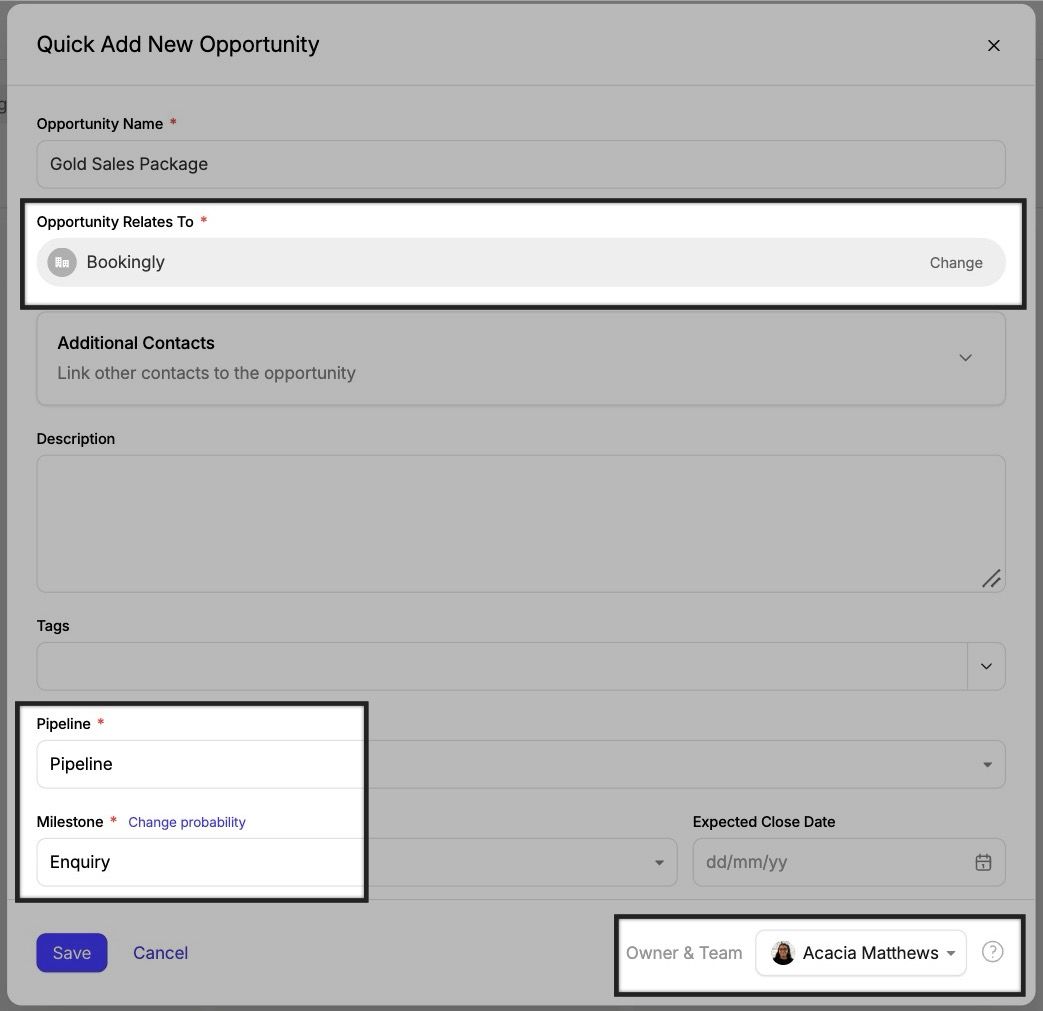
- Nom de l’opportunité. Cela correspond généralement au produit ou au service que vous vendez. Si vous êtes une agence de branding proposant un service de refonte de marque, vous pouvez l’appeler « Refonte de la marque de l’entreprise » ; si vous êtes comptable, vous pouvez avoir une opportunité intitulée « Services de déclaration fiscale annuelle ».
- Un contact principal. L’opportunité doit toujours être associée à un contact. Il s’agit de la personne ou de l’entreprise à laquelle vous essayez de vendre. Si vous associez l’opportunité à une personne elle-même liée à une organisation, cette organisation est automatiquement définie comme contact principal de l’opportunité et la personne y est ajoutée comme contact supplémentaire.
- Un pipeline. Avec les forfaits payants, vous pouvez disposer de plusieurs pipelines, ce qui vous permet de gérer simultanément plusieurs processus de vente.
- Un jalon. Le jalon représente l’étape à laquelle se trouve l’opportunité. Les jalons sont définis par un administrateur Capsule dans les paramètres de votre compte, et chacun correspond à un pourcentage de chances de remporter l’opportunité. Ils permettent ainsi d’établir les prévisions de votre pipeline commercial, qui projettent vos revenus potentiels au fil du temps en fonction du pourcentage de probabilité du jalon associé à chaque opportunité.
- Propriétaire. Il s’agit de la personne responsable de l’opportunité. Par défaut, toutes les tâches et tous les parcours créés pour l’opportunité lui seront attribués. Toutefois, si nécessaire, les tâches peuvent être réattribuées à d’autres utilisateurs. Nous examinons plus en détail le champ « Propriétaire de l’opportunité » ci-dessous.

Quels autres détails puis-je ajouter ?
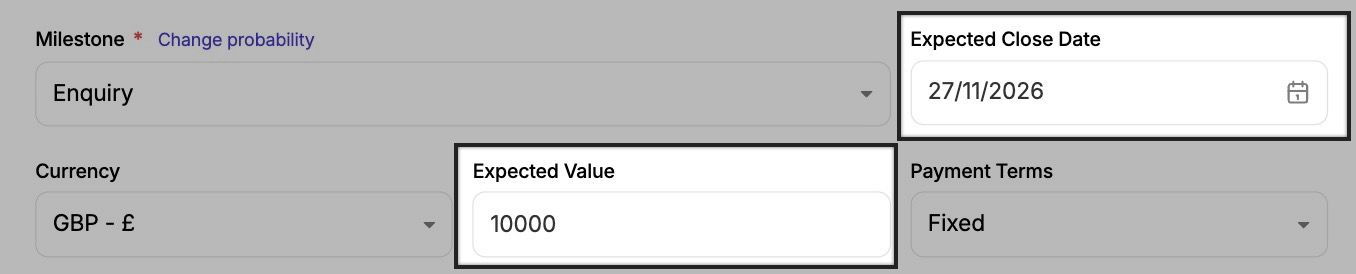
- Valeur attendue. Il s’agit de la valeur estimée de l’opportunité. Si votre produit ou service a un prix fixe, vous pouvez saisir ce montant ici. S’il s’agit d’un montant récurrent, saisissez-le, puis modifiez les « Conditions de paiement » en remplaçant « Fixe » par « Par jour » ou « Par mois », par exemple. La valeur attendue est indispensable pour que l’opportunité soit prise en compte dans les rapports sur votre pipeline commercial.
- Date de clôture prévue. Il s’agit de la date à laquelle vous prévoyez que l’opportunité sera clôturée, c’est-à-dire qu’elle devrait être remportée. Il est également important de renseigner ce champ pour que l’opportunité soit incluse dans vos rapports sur le pipeline commercial. Lorsque l’opportunité est finalement remportée ou perdue, et donc clôturée, Capsule renseigne un autre champ, « Date de clôture réelle », afin d’indiquer la date à laquelle elle a été clôturée. Vous pourrez ainsi repérer les éventuels écarts entre la date de clôture estimée et la date de clôture réelle de votre opportunité, et mieux prévoir ces échéances à l’avenir.

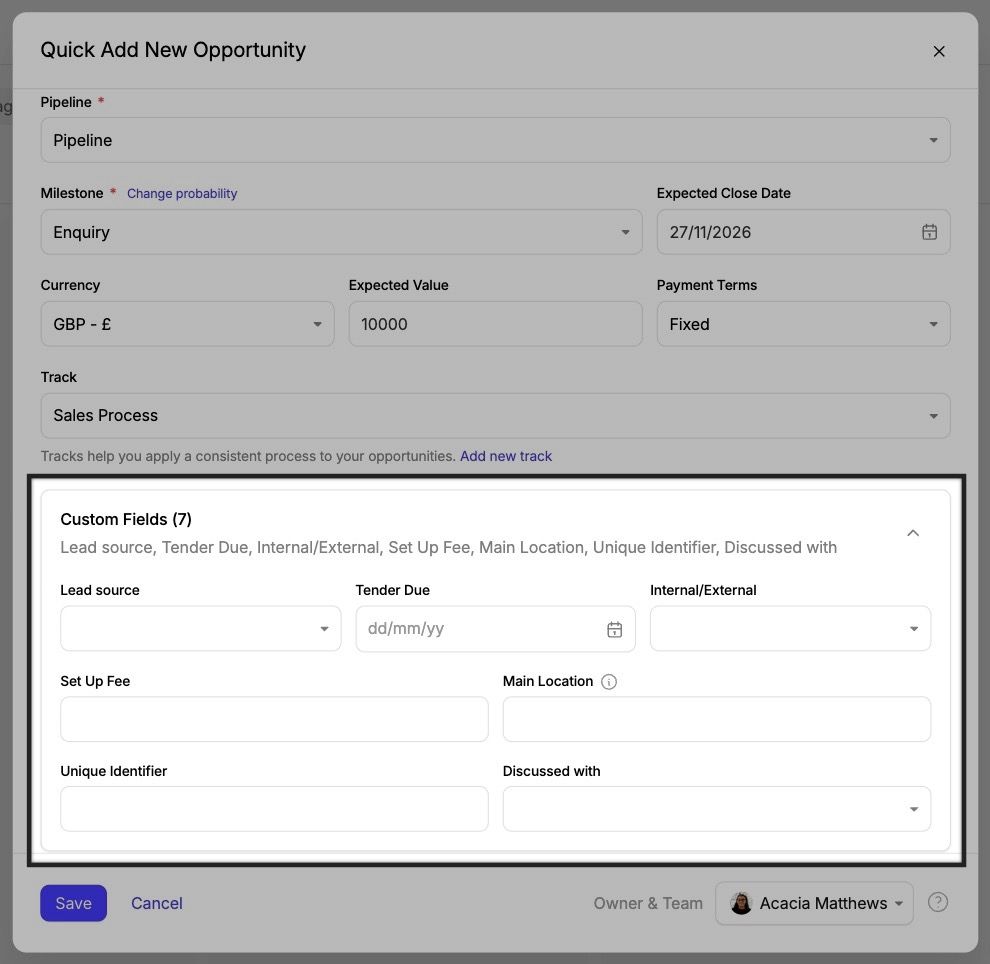
En plus de ces champs, vous pouvez ajouter une description à votre opportunité, lui attribuer des étiquettes et configurer des champs personnalisés afin d’enregistrer des informations commerciales propres à votre entreprise.

Qui est responsable d’une opportunité ?
Par défaut, lorsque vous ajoutez une nouvelle opportunité, celle-ci vous est attribuée (propriétaire de l’opportunité). Vous pouvez à tout moment la réattribuer à un autre utilisateur. Le propriétaire est responsable de l’opportunité et se verra attribuer par défaut toutes les tâches et tous les parcours créés.

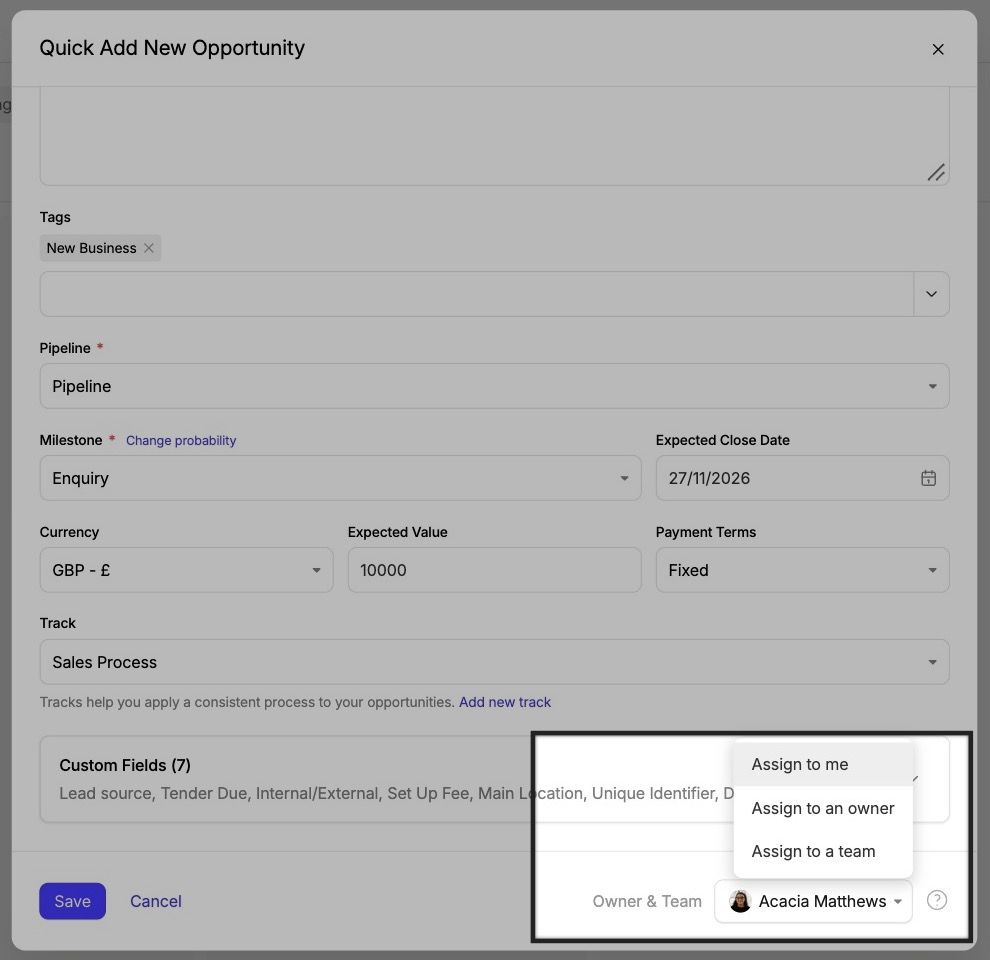
Avec les forfaits incluant des contrôles d’accès, vous pouvez attribuer la propriété d’une opportunité à :
- Utilisateur uniquement - Toutes les tâches sont attribuées par défaut à cet utilisateur.
- Équipe uniquement - Toutes les tâches sont attribuées par défaut à l’utilisateur qui les ajoute.
- Utilisateur au sein d’une équipe - Toutes les tâches sont attribuées par défaut à cet utilisateur.
Comment attribuer plusieurs opportunités à un utilisateur ou à une équipe
Les administrateurs peuvent réattribuer en masse des opportunités à un autre utilisateur ou à une autre équipe depuis la vue Liste des opportunités. Pour ce faire :
- Accédez au pipeline des ventes
- Sélectionnez la vue de liste des opportunités
- Utilisez les filtres ou les cases à cocher pour sélectionner les opportunités que vous souhaitez réattribuer.
- Une fois satisfait de la sélection, cliquez sur le bouton « Assigner »
- Sélectionnez cette option pour attribuer l’opportunité à un autre propriétaire ou à une autre équipe.
Selecting multiple opportunities and assigning an owner or team in bulk