Certaines entreprises proposent plusieurs produits ou services différents qui nécessitent des processus très distincts pour gérer le pipeline. Dans ces situations, vous pouvez créer plusieurs pipelines de vente afin de suivre chaque processus séparément. Cela vous donne un contrôle beaucoup plus précis sur vos processus de vente et permet de garder chacun d’eux séparé pour en faciliter la gestion.
Comment ajouter plus de pipelines
Par défaut, chaque compte possède un pipeline, simplement appelé « Pipeline de ventes ». Les administrateurs peuvent ajouter d’autres pipelines en allant dans Paramètres du compte > Pipelines de ventes et en cliquant sur l’option Ajouter un pipeline. Vous pouvez ensuite ajouter le Nom du pipeline. Vous pouvez également ajouter une Description ici, qui n’est affichée que dans vos Paramètres du compte afin de donner du contexte sur l’objectif du pipeline.

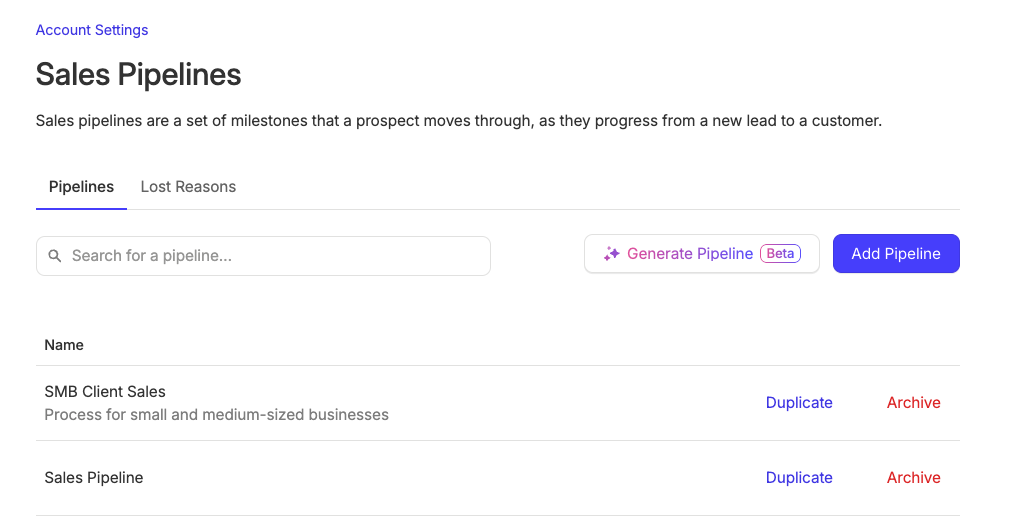
Les administrateurs peuvent également modifier le « pipeline de ventes » initial comme n’importe quel autre pipeline qu’ils créent, au cas où vous souhaiteriez le renommer ou apporter des modifications aux étapes.
Tous les pipelines partagent le même ensemble de Motifs de perte, il n’est donc pas nécessaire de configurer de nouveaux motifs de perte pour chaque pipeline.
Duplication d’un pipeline
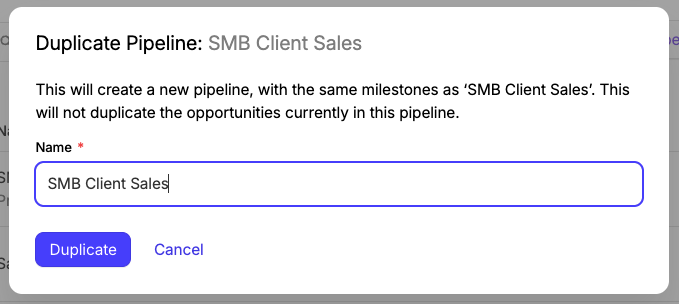
Si vous avez déjà un pipeline configuré et que vous souhaitez en ajouter un autre avec des étapes similaires, vous pouvez rapidement dupliquer un pipeline existant en allant dans Paramètres du compte > Pipelines de vente et en cliquant sur l’option Dupliquer à côté du pipeline que vous voulez dupliquer. Une fenêtre modale s’ouvrira, dans laquelle vous pourrez nommer votre nouveau pipeline et cliquer sur Dupliquer pour confirmer. Cela créera un autre pipeline avec les mêmes étapes et paramètres, mais ne copiera aucune des opportunités du pipeline d’origine que vous avez dupliqué.

Quotas pour plusieurs pipelines
Les forfaits Free et Starter incluent un pipeline. Les forfaits Growth, Advanced et Ultimate imposent des limites différentes quant au nombre de pipelines que vous pouvez configurer :
| Forfait | Pipelines |
|---|---|
Croissance | 5 |
Avancé | 50 |
Ultime | 100 |
Gestion de vos pipelines
Dans l’onglet Pipeline des ventes, vous pouvez afficher vos pipelines de plusieurs façons.
Vue du pipeline
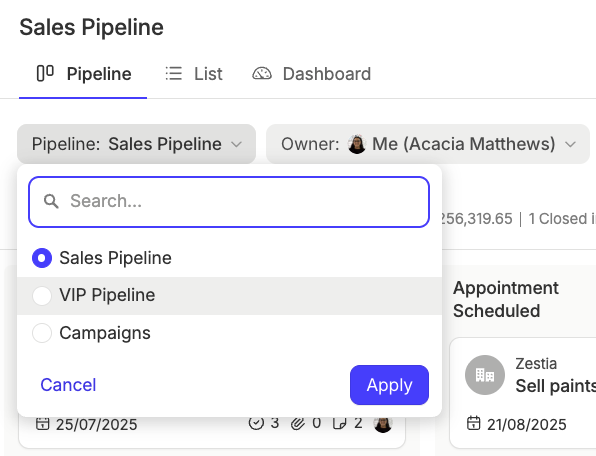
Dans la vue Pipeline, cliquez sur le filtre Pipeline en haut de la page pour passer rapidement d’un pipeline à l’autre. Cela vous permet de voir visuellement l’état de chaque pipeline. Vous ne pouvez afficher qu’un seul pipeline à la fois dans cette vue.

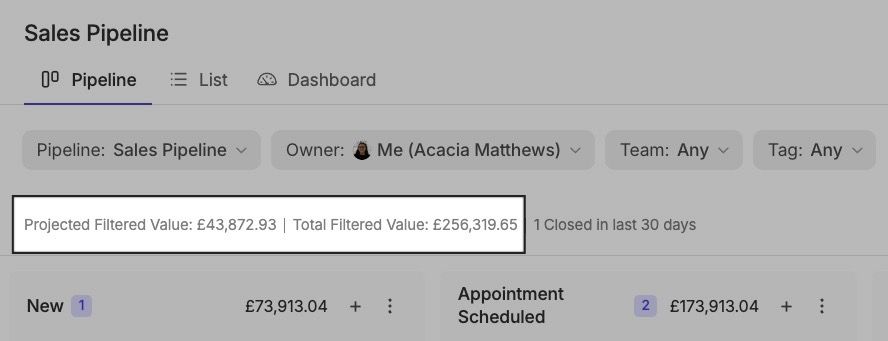
En haut de la vue Pipeline, vous verrez la valeur totale de tous vos pipelines ainsi que la valeur totale prévisionnelle de l’ensemble des pipelines. Vous pouvez également voir les valeurs du pipeline actuellement sélectionné sur le côté gauche de l’écran.

Vue en liste
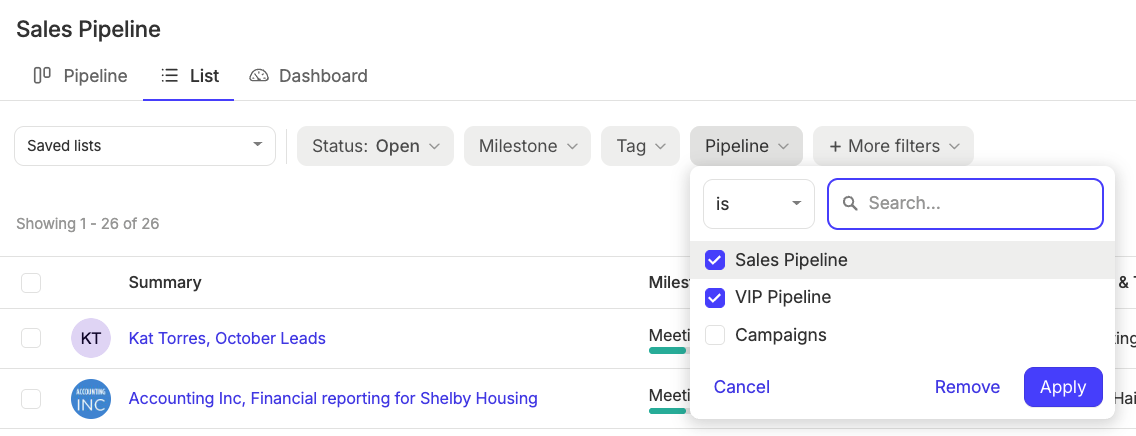
Passez à la vue en liste et vous pourrez afficher plusieurs de vos pipelines en même temps en utilisant le filtre Pipelines en haut de la page et en cochant les cases des pipelines que vous souhaitez inclure. Cette vue vous permet d’agréger vos opportunités dans une liste unique afin d’obtenir le contexte de plusieurs pipelines simultanément.

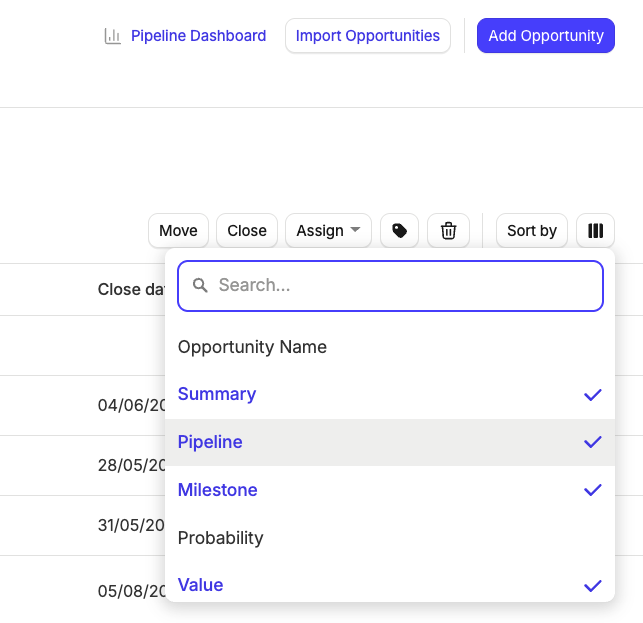
Vous pouvez également ajouter une colonne Pipeline à la liste pour voir facilement à quel pipeline appartient chaque opportunité. Pour ce faire, cliquez sur l’icône de colonne à droite de la page et cochez la case Pipeline.

Déplacer des opportunités vers un autre pipeline
Selon votre configuration, vous pourriez avoir besoin de déplacer des opportunités d’un pipeline à un autre. Il existe plusieurs façons de le faire.
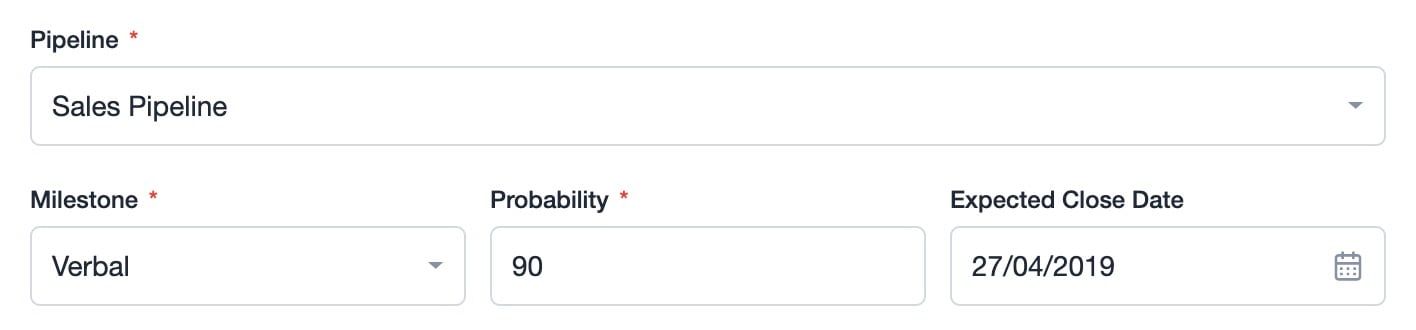
Lors de la création ou de la modification d’une opportunité, vous verrez un champ Pipeline qui vous permet de sélectionner rapidement à quel pipeline l’opportunité doit appartenir. Une fois le pipeline sélectionné, vous pouvez utiliser le sélecteur d’étape pour choisir l’étape correspondante dans ce pipeline.

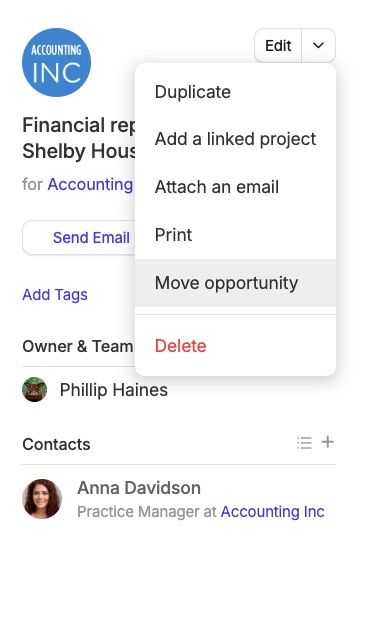
Vous pouvez également déplacer rapidement une opportunité vers une autre étape directement depuis l’enregistrement de l’opportunité. Pour ce faire, cliquez sur la flèche déroulante à côté du bouton Modifier, puis sélectionnez le pipeline et l’étape auxquels l’opportunité doit appartenir.

Il est également possible de déplacer une opportunité vers un autre pipeline dans la vue Pipeline. Sur cet écran, vous pouvez faire glisser l’opportunité vers le bas de l’écran et la déposer dans la section « Déplacer l’opportunité ».
move opportunity to different pipeline via drag and drop on pipeline view
Comment archiver des pipelines
Si vous constatez qu’un pipeline n’est plus nécessaire, un administrateur peut l’archiver. Pour ce faire, allez dans Paramètres du compte > Pipelines de vente et cliquez sur Archiver à côté du pipeline que vous souhaitez archiver, puis cliquez de nouveau sur Archiver dans la fenêtre contextuelle pour confirmer. Cela retire le pipeline de la liste de vos pipelines disponibles. Cette opération ne fonctionnera que si le pipeline ne contient aucune opportunité active. S’il reste des opportunités actives dans ce pipeline, vous devrez d’abord les déplacer vers un autre pipeline ou les supprimer, puis archiver le pipeline.
Vous pouvez restaurer un pipeline archivé à tout moment en cliquant sur Restaurer à côté du pipeline dans les paramètres du compte.
Toutes les opportunités créées à l’aide de la boîte de dépôt de courriels ou par des intégrations tierces seront toujours ajoutées par défaut au pipeline actif le plus ancien.
Rapports sur vos pipelines
Vous pouvez établir des rapports séparés pour chacun de vos pipelines afin d’identifier facilement lequel de vos processus de vente génère le plus de valeur. Le Pipeline par valeur affiche le nombre total d’opportunités dans chaque pipeline ainsi que la valeur totale de chaque pipeline. Cela vous permet de voir rapidement quel processus de vente conclut le plus de ventes et génère également le plus de valeur.
En plus de cela, vous pouvez utiliser le filtre Pipeline sur n’importe quel autre rapport pour afficher les données de chaque pipeline séparément ou de tous les pipelines ensemble.
Vous pouvez également consulter vos données de ventes par pipeline à l’aide de l’intégration Google Data Studio.
Ajouter des opportunités à un pipeline spécifique via la boîte de dépôt
Si vous utilisez la boîte de dépôt de courrier pour ajouter des opportunités en ajoutant opportunities@... au début de l’adresse de votre boîte de dépôt, ces opportunités nouvellement créées seront toujours ajoutées par défaut au pipeline actif le plus ancien (non archivé).
Vous pouvez spécifier un pipeline particulier auquel les associer en modifiant le début de votre adresse de boîte de dépôt : remplacez le début par pipeline+ suivi du nom de votre pipeline sans espaces, au début de votre adresse de boîte de dépôt.
Par exemple, imaginons que vous ayez un pipeline appelé « Clients entreprise ». Pour ajouter une opportunité directement à ce pipeline, le début de l’adresse de votre boîte de dépôt ressemblerait à ceci : pipeline+enterpriseclients@....