Un excellent moyen de célébrer les réussites, de renforcer votre engagement envers vos objectifs et de définir des points de référence pour les résultats commerciaux, les activités et les tâches.
showing goal intro video
Qu’est-ce qu’un objectif ?
Les objectifs permettent à chaque utilisateur de Capsule de suivre facilement ses propres performances et sa progression dans Capsule. Ils peuvent également être utilisés par les responsables pour suivre les performances de l’ensemble des utilisateurs. Vous pouvez consulter ces informations visuellement dans Capsule, qui vous offre ainsi un espace centralisé pour savoir à tout moment où vous en êtes, vous ou votre équipe.
Il existe différents types d’objectifs, ce qui vous permet de choisir précisément ce que vous souhaitez suivre. Cela comprend :
- Opportunités – suivez le nombre ou la valeur des opportunités créées ou remportées
- Activités – suivez les actions enregistrées, telles que les appels, les réunions ou d’autres types d’activités
- Tâches – suivez les tâches terminées, par catégorie spécifique ou toutes catégories confondues
Pour les activités et les tâches, vous pouvez choisir de suivre un type spécifique (par exemple, les appels enregistrés ou les tâches d’une catégorie particulière) ou d’inclure tous les types.
Avec les forfaits Growth, Advanced et Ultimate, un objectif permet également de suivre la progression des opportunités vers des jalons spécifiques de votre pipeline de vente. Découvrez les types d’objectifs disponibles selon le forfait dans cette section.
Les objectifs sont personnalisés au fil du temps afin de s’aligner sur les processus internes de votre entreprise et de vous fournir les rapports précis dont vous avez besoin, que vous suiviez les résultats, les actions ou les deux.

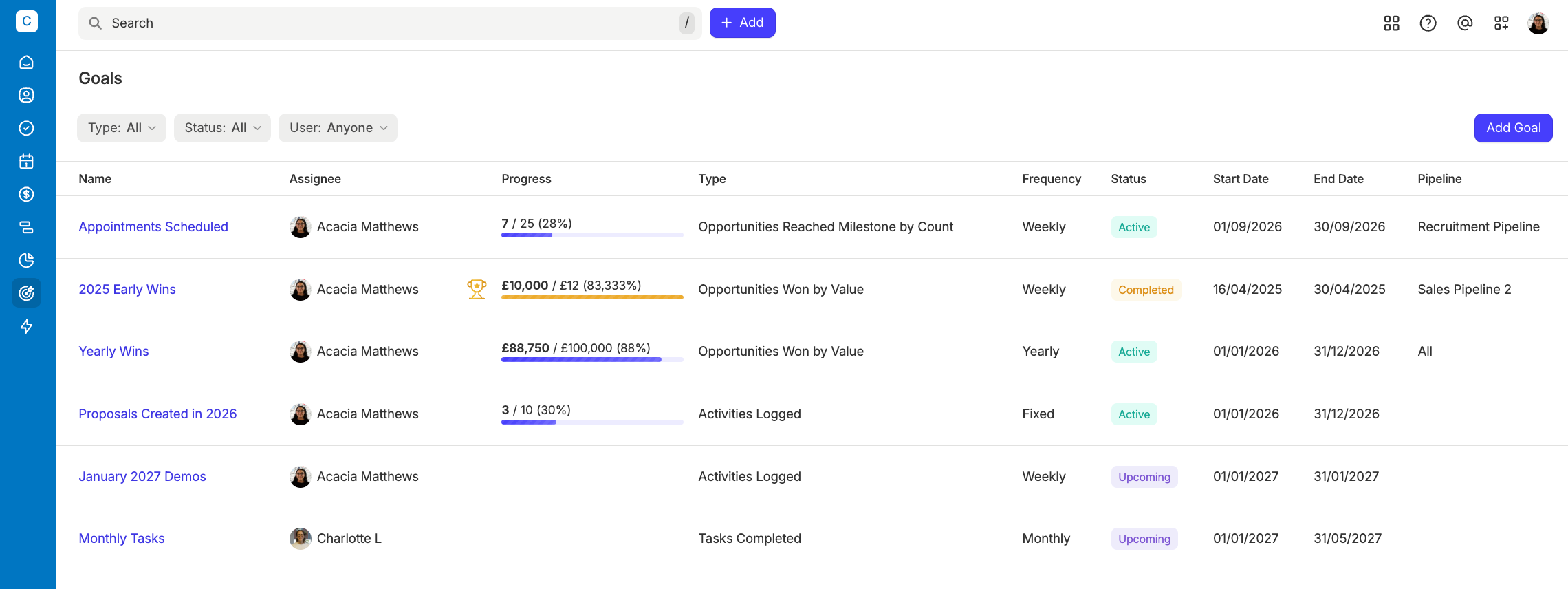
Comment ajouter un objectif
Les utilisateurs standard ou restreints peuvent ajouter des objectifs pour eux-mêmes. Les utilisateurs administrateurs peuvent ajouter des objectifs pour eux-mêmes, ainsi que pour d’autres utilisateurs de Capsule.
Pour ajouter un nouvel objectif :
- Accédez à l’onglet « Objectifs »
- Cliquez sur le bouton pour ajouter un objectif
- Sélectionnez le type d’objectif, soit Objectif de vente ou Objectif d’activité
- Vous pouvez maintenant configurer les informations de base de l’objectif. Renseignez les informations suivantes :
• Nom : Le nom de l’objectif
• Attribué à : L’utilisateur auquel cet objectif s’appliquera - Ensuite, sélectionnez le type d’objectif :
Objectifs de vente :
• Opportunités gagnées : l’objectif sera configuré pour les opportunités qui sont gagnées dans Capsule
• Opportunités ajoutées : l’objectif sera configuré pour les opportunités qui ont été ajoutées à Capsule
• Opportunités ayant atteint un jalon : l’objectif sera configuré pour les opportunités déplacées vers un jalon spécifique dans le pipeline de vente de votre choix
Pour en savoir plus sur l’utilisateur auquel les différents types d’objectifs sont attribués, consultez notre FAQ sur les objectifs.
Objectifs d’activité :
• Activités enregistrées : suivez les activités effectuées par les utilisateurs (p. ex. appels, réunions, etc.). Vous pouvez choisir un type d’activité spécifique ou inclure tous les types d’activités.
• Tâches terminées : suivez les tâches terminées par les utilisateurs. Vous pouvez choisir une catégorie de tâches spécifique ou inclure toutes les catégories.
Si le type d’objectif est Opportunités gagnées ou Opportunités ajoutées :
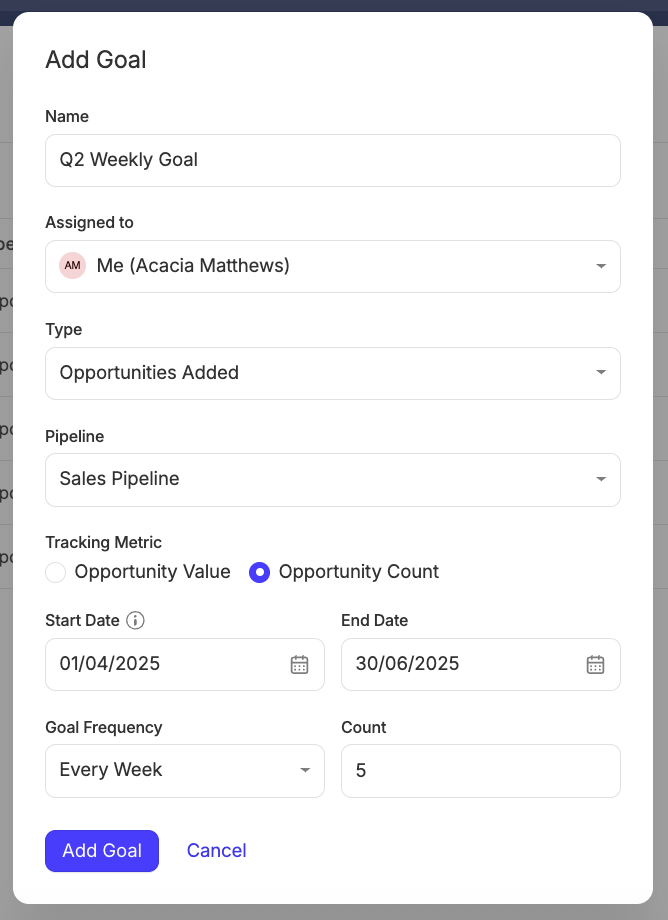
- Pipeline : Le pipeline auquel votre objectif s’appliquera. Pour appliquer cet objectif à tous les pipelines, choisissez l’option Tous les pipelines
- Indicateur de suivi : Comment Capsule suivra l’objectif. Choisissez soit la valeur des opportunités soit le nombre d’opportunités
- Date de début : Date à laquelle l’objectif commencera
- Date de fin : Date à laquelle l’objectif prendra fin
- Fréquence de l’objectif : Fréquence à laquelle l’objectif s’applique. Les options sont : Fixe, Chaque semaine, Chaque mois, Chaque trimestre ou Chaque année
- Valeur / Devise : Si vous avez défini le champ Indicateur de suivi mentionné ci-dessus sur Valeur de l’opportunité, choisissez la valeur des opportunités à partir de laquelle l’objectif sera considéré comme atteint, ainsi que la devise de cette valeur
- Nombre : si vous avez défini le champ Indicateur de suivi mentionné ci-dessus sur Nombre d’opportunités, choisissez le nombre d’opportunités à atteindre pour que l’objectif soit considéré comme réalisé
Voici un exemple d’objectif consistant à ajouter 5 nouvelles opportunités dans Capsule chaque semaine, au cours du deuxième trimestre de notre entreprise (d’avril à juin 2025).

Si le type d’objectif est Opportunités ayant atteint un jalon :
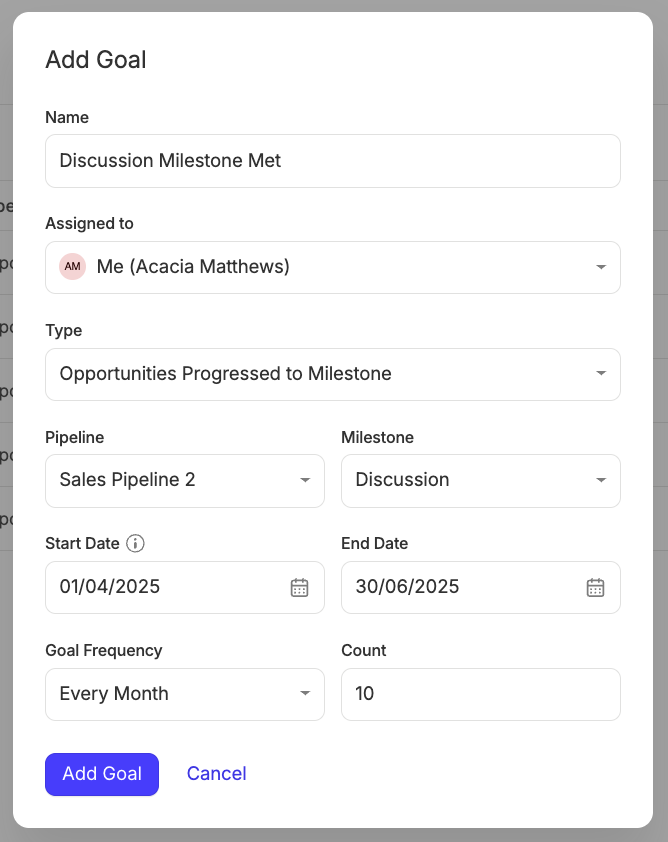
- Pipeline : le pipeline auquel votre objectif s’appliquera. Il s’agit d’un champ à sélection unique. Si vous souhaitez définir des objectifs de progression pour plusieurs pipelines, vous devrez créer un nouvel objectif pour chacun d’eux.
- Jalon : le jalon jusqu’auquel vous souhaitez suivre la progression des opportunités
- Date de début : Date à laquelle l’objectif commencera
- Date de fin : Date à laquelle l’objectif prendra fin
- Fréquence de l’objectif : fréquence à laquelle l’objectif s’applique. Les options sont : Fixe, chaque semaine, chaque mois, chaque trimestre ou chaque année
- Nombre : Le nombre d’opportunités nécessaires pour atteindre l’objectif
Vous trouverez ci-dessous un exemple d’objectif visant à faire progresser chaque mois 10 opportunités jusqu’au jalon « Discussion », entre avril et juin 2025.

Comment modifier un objectif
Si vous devez modifier un objectif existant, vous pouvez le faire en quelques étapes simples. Pour modifier un objectif :
- Accédez à l’onglet « Objectifs »
- Cliquez sur le nom de votre objectif
- Sélectionner Modifier l’objectif
- Remplacez les champs que vous souhaitez modifier. Vous pouvez apporter des modifications aux champs suivants :
- Date de début
- Date de fin
- Fréquence de l’objectif
- Objectifs de vente : valeur / devise (si vous avez défini le champ Indicateur de suivi sur Valeur de l’opportunité)
- Objectifs de vente : nombre (si vous avez défini le champ Indicateur de suivi sur Nombre d’opportunités ou si le champ Type d’objectif est défini sur Opportunité ayant atteint un jalon) - Enregistrez vos modifications à l’aide du bouton « Enregistrer l’objectif »
L’objectif sera ensuite recalculé en fonction des modifications apportées lors des étapes précédentes.
Comment suivre vos objectifs
Une fois vos objectifs ajoutés à Capsule, vous pouvez les suivre de plusieurs façons.
Pour un aperçu rapide, vous pourrez consulter vos périodes d’objectifs actuelles (pour les objectifs qui vous sont attribués) dans le tableau de bord d’accueil. Pour en savoir plus sur les périodes d’objectifs, consultez la section Suivi des objectifs individuels.

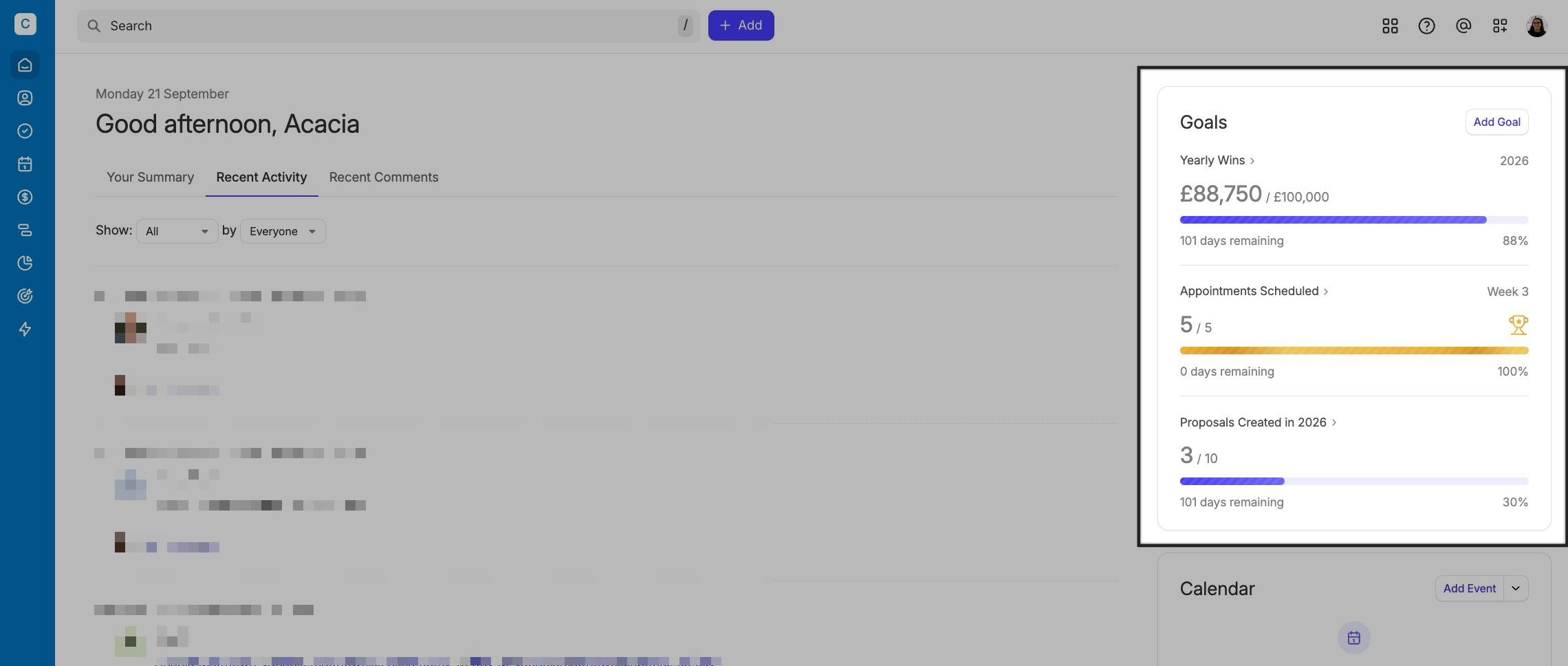
Ensuite, pour une analyse plus approfondie, vous pouvez consulter une vue d’ensemble de tous les objectifs, avec la possibilité d’afficher chacun d’eux individuellement. La vue détaillée d’un objectif est particulièrement pratique pour les objectifs dont la fréquence n’est pas fixe et qui nécessitent une ventilation plus poussée. Pour en savoir plus sur ces deux vues, consultez les sections ci-dessous.
Suivez tous vos objectifs
Pour consulter et suivre vos objectifs :
- Accédez à l’onglet « Objectifs »
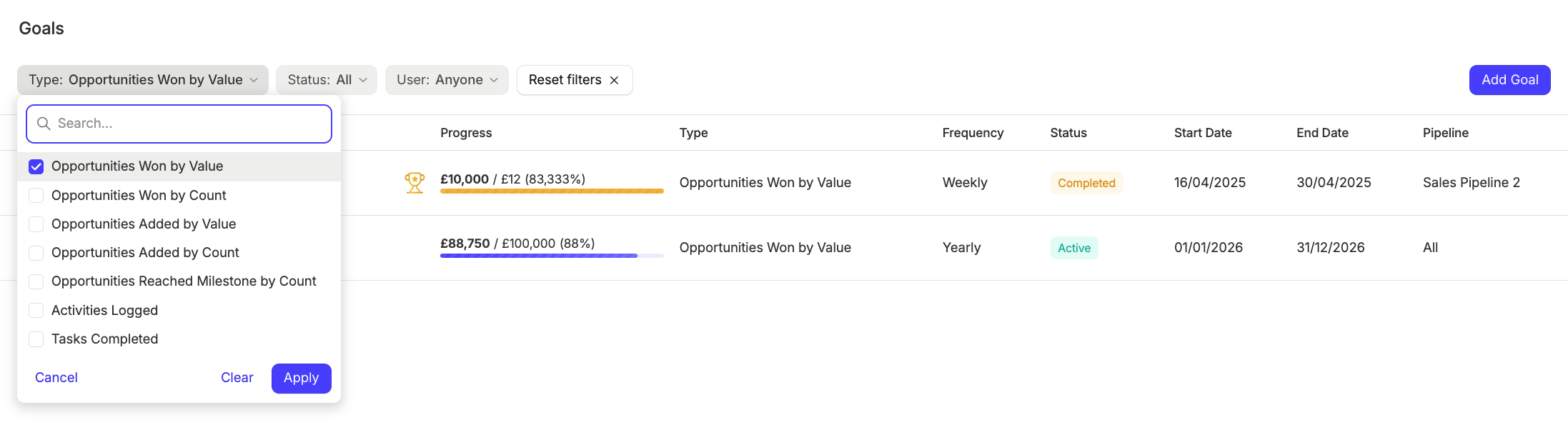
- Ici, vous pourrez consulter un aperçu de vos objectifs actuels (y compris leurs principales informations) ainsi que la progression globale de chacun d’entre eux à ce jour
Cette vue peut également être filtrée pour afficher des informations spécifiques. Utilisez le menu de filtrage pour filtrer les informations suivantes :
- Type d’objectif
- Statut (Actif, à venir, terminé et Manqué)
- Utilisateur assigné

Suivi des objectifs individuels
Pour afficher et suivre un objectif spécifique :
- Accédez à l’onglet Objectifs
- Cliquez sur le nom de l’objectif que vous souhaitez consulter
Vous pouvez consulter ici le détail complet de cet objectif. La première vignette affiche un résumé des informations relatives à l’objectif, notamment l’utilisateur auquel il est attribué, son type et son indicateur de suivi, ainsi que sa fréquence, ses dates de début et de fin et son pipeline/jalon.

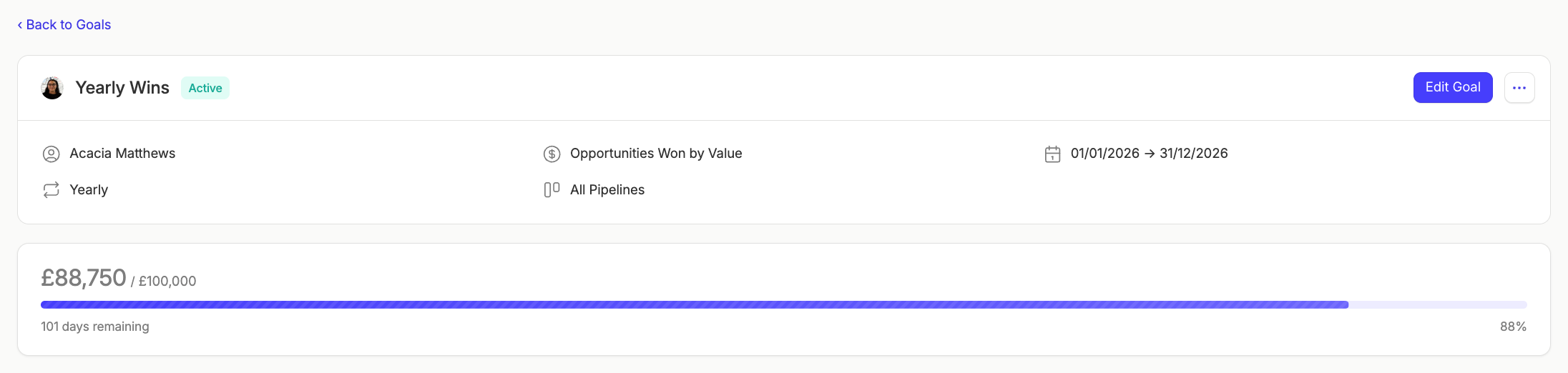
La vignette suivante vous donnera plus d’informations sur la progression de votre objectif en fonction de la fréquence choisie lors de sa configuration. C’est ce que l’on appelle les « périodes d’objectif ».
L’exemple ci-dessous présente l’unique période d’objectif d’un objectif annuel. Pour afficher la liste des opportunités contribuant à une période d’objectif, cliquez sur la vignette correspondante :
showing goal period drill down for an individual goal
Comment exporter des objectifs
Dans certaines situations, il peut être nécessaire d’exporter une période d’objectif spécifique pour un seul objectif, à des fins de reporting ou d’analyse approfondie. Pour exporter une liste d’opportunités correspondant à une période d’objectif spécifique :
- Accédez à l’onglet Objectifs
- Cliquez sur le nom de l’objectif
- Sélectionnez et cliquez sur la période d’objectif que vous souhaitez exporter afin d’ouvrir la vue détaillée.
- Sélectionnez Exporter au format CSV en haut à droite


Comment supprimer un objectif
Pour supprimer un objectif :
- Accédez à l’onglet Objectifs
- Cliquez sur le nom de l’objectif
- Sélectionnez le menu Plus d’actions > Supprimer l’objectif


Quelles sont les limites des objectifs ?
Vous pouvez ajouter différents types d’objectifs, selon votre forfait Capsule :
| Plan | Types d’objectifs disponibles |
|---|---|
Débutant |
|
Croissance |
|
Avancé |
|
Ultime |
|
FAQ sur les objectifs
- Objectif d’opportunités gagnées : à qui le mérite sera-t-il attribué ?
Le propriétaire final de l’opportunité se verra attribuer le mérite de la victoire. - Objectif d’ajout d’opportunités : à qui le mérite sera-t-il attribué ?
Le créateur de l’opportunité se verra attribuer le mérite de l’ajout d’une nouvelle opportunité, quel que soit son propriétaire. - Opportunité ayant atteint l’étape cible : à qui le mérite sera-t-il attribué ?
Le propriétaire de l’opportunité se verra attribuer le mérite de la progression, quelle que soit la personne qui fait passer l’opportunité à l’étape cible. - Que se passe-t-il lorsqu’une opportunité est supprimée ?
Lorsqu’une opportunité est supprimée, elle est retirée de la progression de l’objectif. - Objectif d’activités enregistrées : à quelle période d’objectif l’activité sera-t-elle attribuée ?
La progression de l’objectif d’activités est calculée en fonction de la date à laquelle l’activité a été enregistrée dans Capsule. Par exemple, si vous avez un objectif d’activités mensuel et que vous effectuez un appel le 31 juillet, mais ne l’enregistrez que le 1er août, il sera comptabilisé dans la période d’objectif du mois d’août.