Comment faire progresser une opportunité
Un jalon représente l’étape à laquelle se trouve une opportunité. Chaque jalon est associé à une « probabilité de réussite », qui indique les chances, en pourcentage, de remporter une opportunité. À mesure que votre opportunité progresse et que vos chances de la remporter augmentent, vous passez à un jalon dont le pourcentage est (normalement) plus élevé, jusqu’à ce que l’opportunité soit finalement remportée ou perdue.
Capsule utilisera le pourcentage de l’étape, ainsi que les montants prévisionnels et les dates de clôture de toutes vos opportunités en cours, afin de prévoir l’évolution de vos ventes potentielles.
En savoir plus sur les rapports de prévision du pipeline commercial dans notre section consacrée aux analyses commerciales
Comment utiliser les jalons
Les jalons sont configurés par un administrateur Capsule. Pour en savoir plus sur la procédure à suivre, consultez notre article sur la configuration.
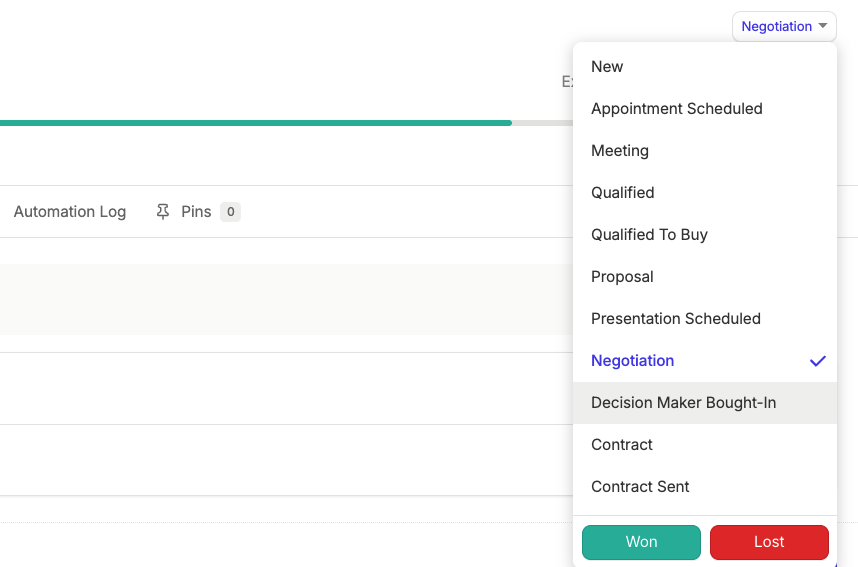
Lorsque vous consultez une opportunité, vous pouvez modifier le jalon en cliquant sur le bouton portant le nom du jalon, puis en sélectionnant le jalon suivant dans la liste.

Lorsque vous consultez vos opportunités dans le pipeline visuel, vous pouvez également faire glisser une opportunité d’une colonne de jalon à une autre afin de modifier le jalon qui lui est associé.
dragging an opportunity from the ‘new’ milestone to the ‘appointment’ scheduled milestone
Qu’est-ce qu’une opportunité obsolète ?
Lorsqu’une opportunité reste « bloquée » à une étape sans qu’aucune communication ne soit enregistrée pendant cette période, elle est signalée comme « inactive » par un bandeau orange. Cela permet de mettre en évidence les opportunités auxquelles vous devez accorder davantage d’attention.

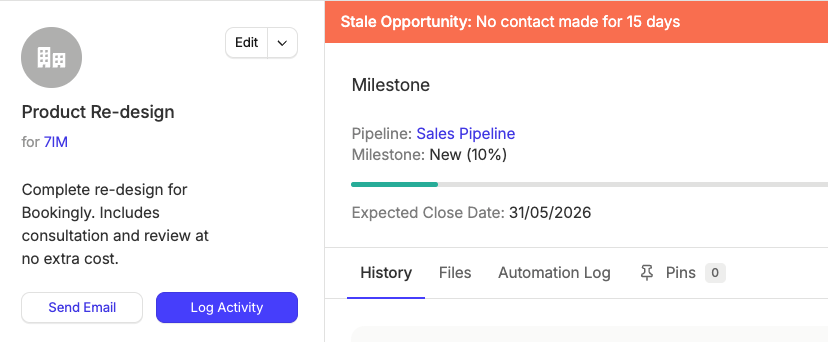

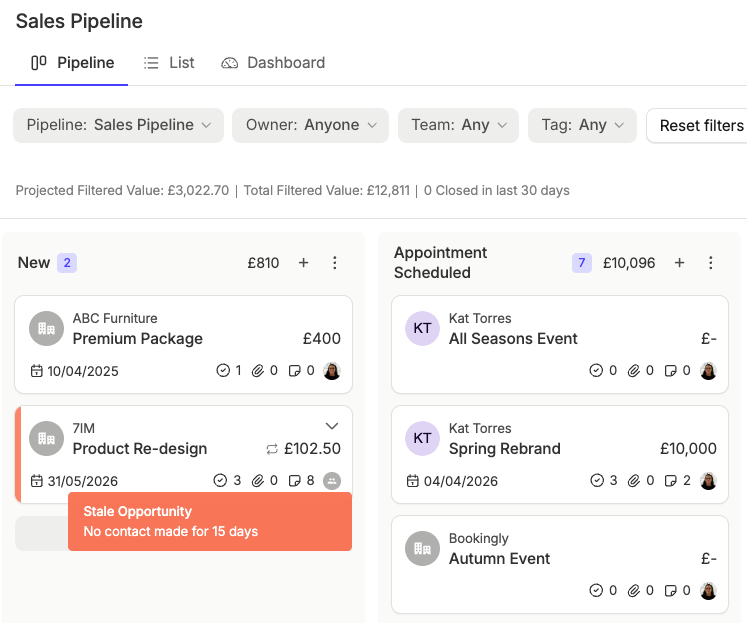

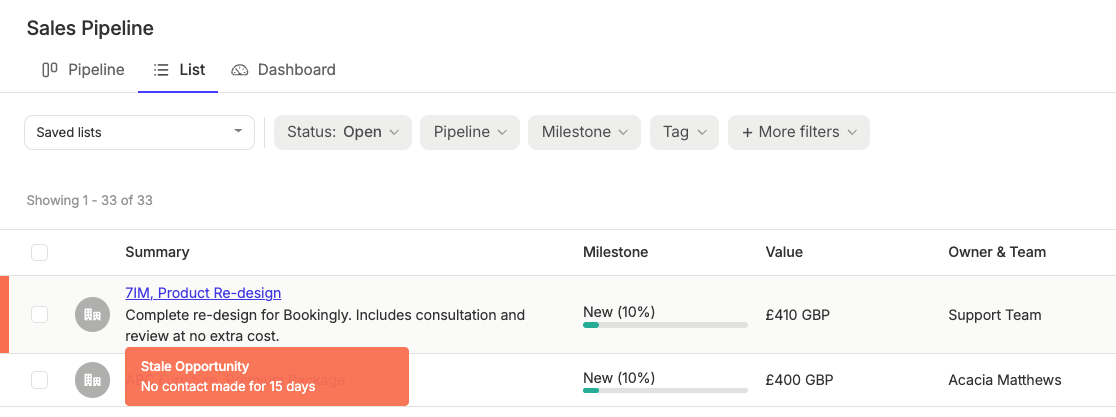
Vous pouvez définir, pour chaque jalon, le nombre de jours au-delà duquel une opportunité est considérée comme « inactive », voire empêcher les opportunités de devenir inactives. Tous ces paramètres sont configurés par un administrateur. Pour en savoir plus, consultez notre article de configuration.
Comment clôturer une opportunité
Lorsque vous avez remporté ou perdu une opportunité, il est temps de la clôturer. Pour ce faire, utilisez le même menu « Jalon » et sélectionnez « Gagnée » ou « Perdue » afin d’indiquer comment l’opportunité a été clôturée.
- Gagnée signifie que l'opportunité a abouti, que la vente est conclue et que vous avez un nouveau client.
- Perdue signifie que l’opportunité n’a pas abouti. Lorsque vous marquez une opportunité comme perdue, vous pouvez éventuellement sélectionner un « motif de perte » pour indiquer pourquoi elle a été perdue. Selon la configuration du motif de perte, l’opportunité perdue sera prise en compte ou non dans votre taux de conversion.
Tâches inactives sur une opportunité
Lorsqu’une opportunité est clôturée, toutes les tâches ouvertes qui lui sont associées, qu’elles fassent ou non partie d’un parcours, deviennent inactives et sont supprimées des onglets Calendrier et Tâches. Les tâches apparaissent grisées et Capsule affiche un message pour vous en informer au moment de clôturer l’opportunité.
Vous pouvez rouvrir une opportunité à tout moment à l’aide du bouton « Rouvrir l’opportunité ». La réouverture de l’opportunité réactivera également toutes les tâches inachevées, qui réapparaîtront dans l’opportunité ainsi que dans les onglets Calendrier et Tâches. Vous pouvez suivre ces étapes pour retrouver les opportunités clôturées.
Comment indiquer pourquoi une opportunité a été perdue
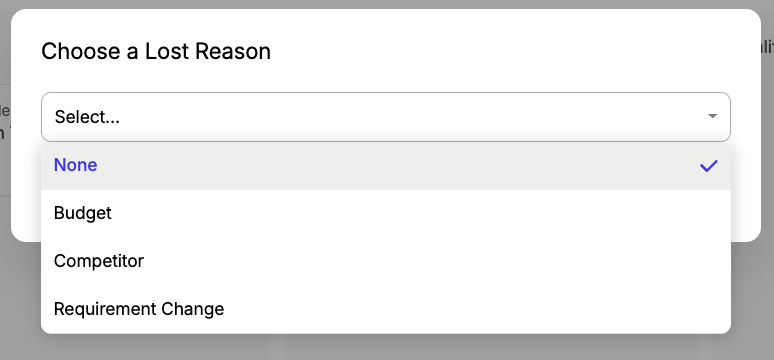
Lorsqu’une opportunité est marquée comme perdue, une étape facultative permet d’indiquer pourquoi elle a été perdue. Un administrateur peut configurer ces motifs de perte dans les paramètres du compte. Pour en savoir plus sur la procédure à suivre, consultez notre article de configuration

Comment trouver les opportunités clôturées
Lorsqu’une opportunité est clôturée, elle reste dans l’historique de tous les contacts associés. Pour afficher vos opportunités clôturées :
- Accédez à Sales PipelineList
- Cliquez sur le menu déroulant « Listes enregistrées »
- Sélectionnez « Fermées » pour afficher la liste de toutes les opportunités fermées, qu'elles aient été gagnées ou perdues.