Une fois que vous avez créé une opportunité commerciale, veillez à l’exploiter pleinement. Il est notamment essentiel de suivre toutes les communications relatives à une vente et de vous assurer que toutes les actions nécessaires sont effectuées. La section Historique de l’opportunité vous permet d’ajouter des notes et de conserver les e-mails qui s’y rapportent. Ces notes peuvent contenir le compte rendu d’une réunion concernant l’opportunité ou les détails d’un appel téléphonique avec le client potentiel. Dans le panneau situé à droite, vous pouvez configurer des tâches indépendantes pour chaque action à réaliser. Au-dessus de l’historique se trouve la section « Parcours », où tous vos parcours sont affichés afin de vous aider à accomplir les tâches dans l’ordre requis.
Comment rationaliser les opportunités à l’aide des tâches et des parcours
Selon ce que vous devez accomplir, vous pouvez ajouter des tâches autonomes ou utiliser un ensemble prédéfini de tâches dans un parcours pour des flux de travail plus standardisés.
Gérez vos tâches liées aux opportunités, comme l’envoi d’un devis ou une relance téléphonique, à l’aide des tâches. Les tâches peuvent également être récurrentes ; ainsi, si vous effectuez une action tous les mois, vous pouvez configurer votre tâche pour qu’elle se répète chaque mois.
Des tâches peuvent être ajoutées à la volée en cliquant sur le bouton Ajouter une tâche situé à droite d’une opportunité.
Les parcours sont des ensembles prédéfinis de tâches propres à votre entreprise. Ils peuvent être rapidement appliqués à une opportunité et vous permettent de voir toutes les tâches pertinentes à accomplir pour respecter vos échéances.
Vous pouvez appliquer un parcours existant à une opportunité :
- En le sélectionnant dans la liste déroulante « Suivi » lors de la création initiale d’une opportunité.
- Lorsque vous consultez une opportunité, vous verrez l’option « Ajouter un suivi ».
Lorsque vous ajoutez un parcours à une opportunité, il peut vous être demandé de sélectionner la date à laquelle vous souhaitez que la liste des tâches soit terminée. Les échéances des tâches de ce parcours seront définies en fonction de la date sélectionnée afin de vous permettre d’atteindre vos objectifs.
Selecting an end date
Comment modifier une opportunité individuelle
Au cours du cycle de vie d’une opportunité, vous devrez peut-être mettre à jour certaines informations, telles que sa valeur estimée ou sa date de clôture prévue, ou encore changer le propriétaire de l’opportunité.
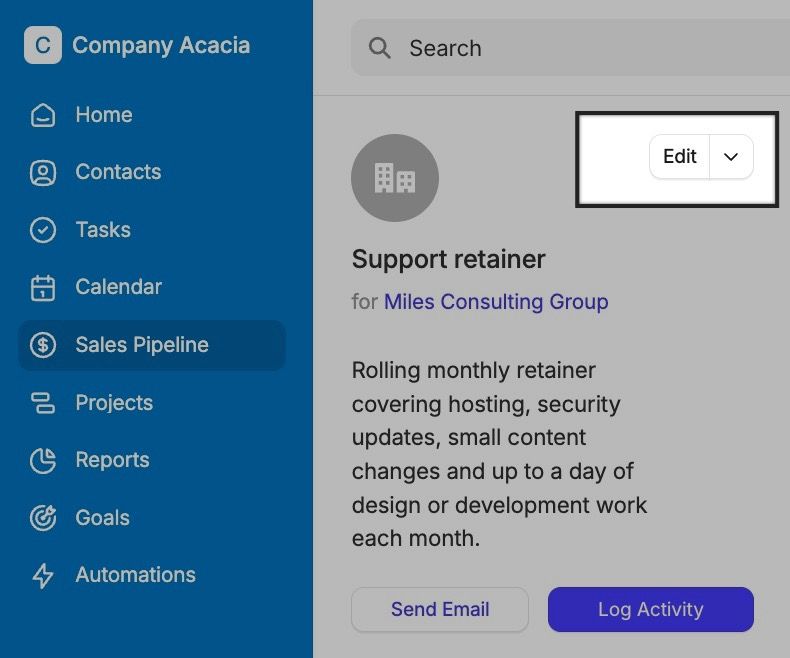
Accédez à l’enregistrement de l’opportunité et cliquez sur le bouton « Modifier » à côté du nom de l’opportunité.

Mise à jour de plusieurs opportunités via une importation
Il peut arriver que vous souhaitiez mettre à jour plusieurs opportunités à la fois, ce qui peut être fait au moyen d’une importation. Pour que la mise à jour fonctionne, le fichier importé doit contenir certains champs correspondant aux opportunités existantes dans Capsule.
Le moyen le plus simple consiste à exporter une liste de vos opportunités, à modifier les valeurs souhaitées, puis à réimporter le même fichier. Vous avez ainsi la garantie que les bonnes opportunités sont mises à jour.
Étape 1 : Exporter vos opportunités depuis Capsule
Tout d’abord, vous commencerez par dresser la liste de vos opportunités :
- Commencez par accéder à l’onglet Sales Pipeline et filtrez votre liste d’opportunités pour obtenir la liste que vous souhaitez mettre à jour.
- Sélectionnez ensuite Exporter à droite de la page.
- Dans la fenêtre contextuelle, assurez-vous que Toutes les colonnes est sélectionné. Choisissez l’option CSV ou Excel, puis cliquez sur Exporter.
Étape 2 : Organiser votre fichier CSV ou Excel
Une fois que vous avez votre liste d’opportunités, vous pouvez modifier votre fichier CSV ou Excel. Ouvrez le fichier téléchargé dans un tableur ; il est préférable de supprimer la plupart des colonnes. Nous présentons ci-dessous quelques exemples courants.
Par défaut, le vérificateur de doublons utilise l’ID de l’opportunité pour mettre à jour les champs. Il s’agit donc d’un champ obligatoire. Dans la feuille de calcul, vous ne devez conserver que les colonnes suivantes :
- Identifiant de l’opportunité
- La ou les colonnes du champ que vous souhaitez mettre à jour
Modifier le statut, par exemple en « Gagné » ou « Perdu »
Pour définir une opportunité comme gagnée ou perdue, il faut utiliser le champ Jalon.
- Pour définir une opportunité comme gagnée : remplacez la valeur du champ Jalon de cette ligne par Gagnée.
- Pour définir une opportunité comme perdue : Modifiez le champ Jalon de cette ligne en Perdue.

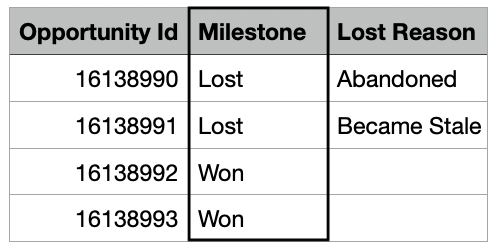
L’exemple ci-dessus ajoute également une colonne permettant de définir le motif de la perte. Pour voir tous les champs disponibles pour les opportunités gagnées et perdues, consultez cet article.
Modifier le jalon ou le pipeline
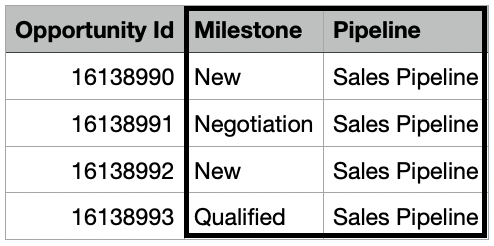
Si vous souhaitez modifier ces informations pour une opportunité, les champs à privilégier sont Jalon et/ou Pipeline (selon ce que vous souhaitez modifier).
Assurez-vous que le jalon et/ou le pipeline correspondent exactement à vos paramètres dans Capsule. Vous trouverez ces informations dans Paramètres du compte > Pipelines de vente.

Mise à jour de la valeur d’un champ personnalisé
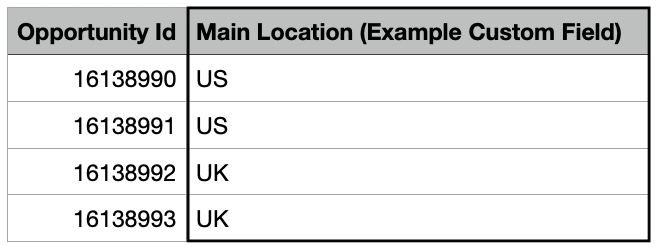
Pour modifier la valeur d’un champ personnalisé, effacez la valeur actuelle de cette ligne et saisissez les nouvelles informations. S’il s’agit par exemple d’un champ de type Liste, assurez-vous que la valeur saisie correspond à ce que vous avez configuré dans Paramètres du compte > Champs personnalisés.
Dans l’exemple ci-dessous, le champ s’appelle Emplacement principal :

Mise à jour du contact principal
Lors de la mise à jour du contact principal de l’opportunité, le moyen le plus simple consiste à mettre à jour le champ « ID du contact ». Celui-ci se trouve dans la barre d’adresse de la fiche du contact dans Capsule :

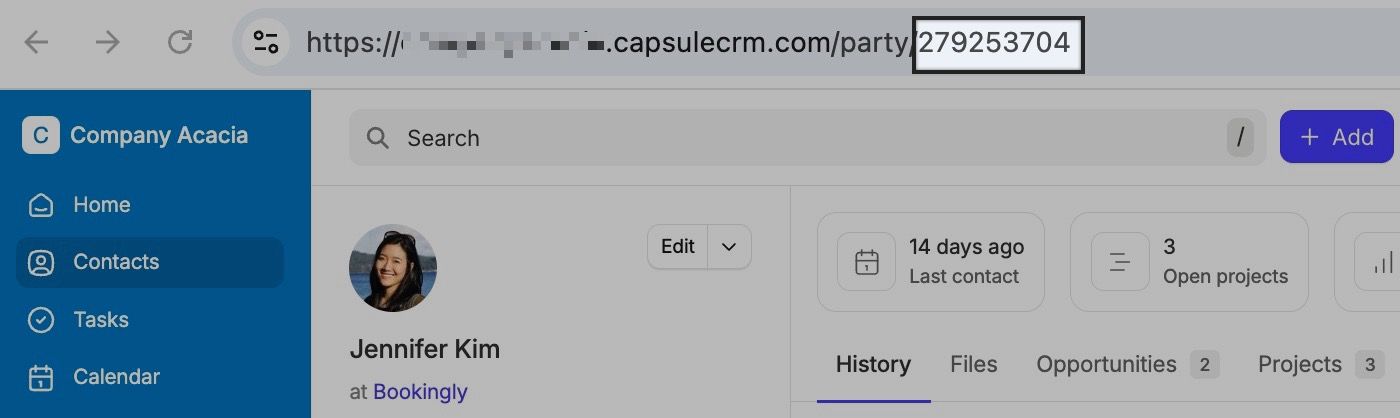
Que vous pouvez ensuite coller dans le champ « ID du contact » de votre feuille de calcul :

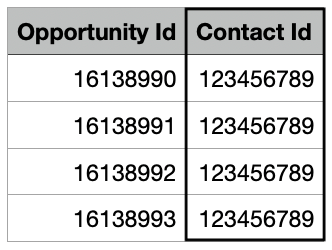
Lors de l’importation, veillez à associer ce champ au champ « Nom/ID du contact » à l’étape 3 – Réimportation dans Capsule.
Étape 3 : Réimportation dans Capsule
Une fois que vous avez apporté vos modifications au fichier, retournez dans Capsule et importez-le :
1. Sélectionnez « Importer des opportunités » dans l’onglet Sales Pipeline tab
2. Cliquez sur À partir d’un fichier, puis choisissez l’option Opportunités. Cliquez pour téléverser votre fichier ou faites-le glisser-déposer dans la zone
3. Vous devez maintenant associer chaque colonne du fichier aux champs correspondants dans Capsule. Assurez-vous que la colonne « Opportunity ID » de votre feuille de calcul est associée à « Opportunity ID ».
4. À l’étape suivante, vous pourrez prévisualiser un échantillon de l’importation. Lorsque le résultat vous convient, cliquez sur Suivant.
5. Choisissez l’option permettant d’importer et de mettre à jour les doublons à l’aide des données de votre fichier. Le cas échéant, cochez également la case remplacer le nom, le jalon, le pipeline, le contact et les champs personnalisés.

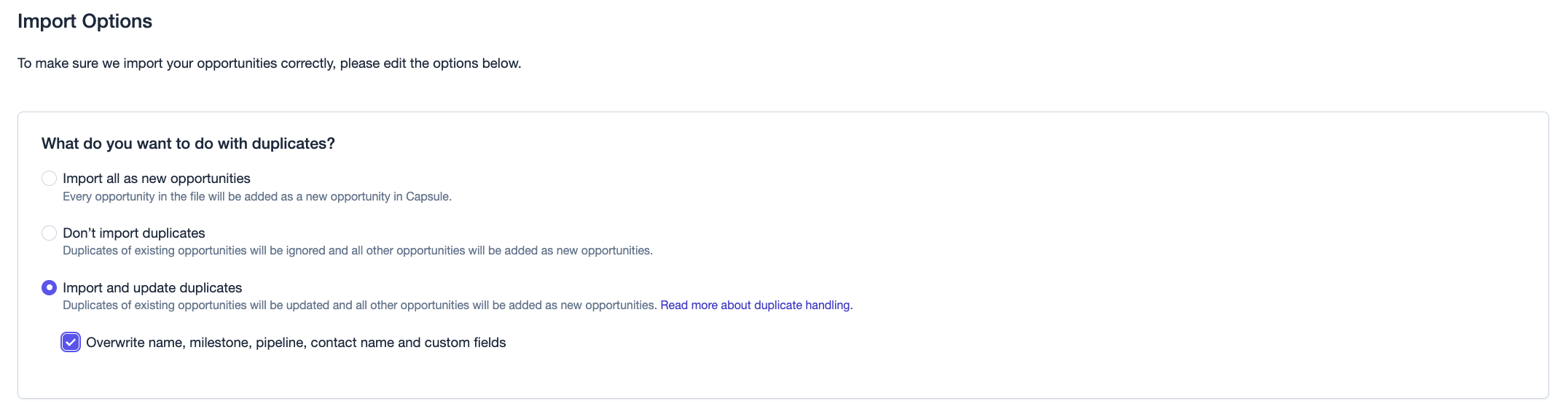
6. Enfin, cliquez sur « Importer maintenant ». Votre importation démarrera et vous recevrez un e-mail lorsqu’elle sera terminée.
Comment rouvrir une opportunité clôturée
Si vous devez rouvrir une opportunité pour quelque raison que ce soit, accédez à la liste des opportunités clôturées, cliquez sur le nom de l’opportunité, puis sur le bouton « Rouvrir l’opportunité ». L’opportunité sera alors rouverte à l’étape où elle se trouvait avant sa clôture et sera de nouveau visible dans le pipeline commercial.
Comment dupliquer une opportunité
Si vous créez fréquemment la même opportunité pour un contact donné, vous pouvez utiliser l’option permettant de dupliquer l’opportunité afin de gagner du temps et d’éviter de saisir les mêmes informations à plusieurs reprises. Pour ce faire, go to the individual Opportunityuse the Actions MenuDuplicate
Lors de la duplication d’une opportunité existante, le nom de l’opportunité, le contact associé, le pipeline, le jalon, la valeur attendue et les conditions de paiement seront tous repris dans la nouvelle opportunité.
Conclusion des opportunités
Outre la possibilité de clôturer une opportunité individuelle (en la marquant comme gagnée/perdue), les administrateurs peuvent effectuer cette opération en masse.
- Commencez par accéder à la vue de liste Sales Pipeline et filtrez votre liste d’opportunités pour obtenir la liste que vous souhaitez clôturer
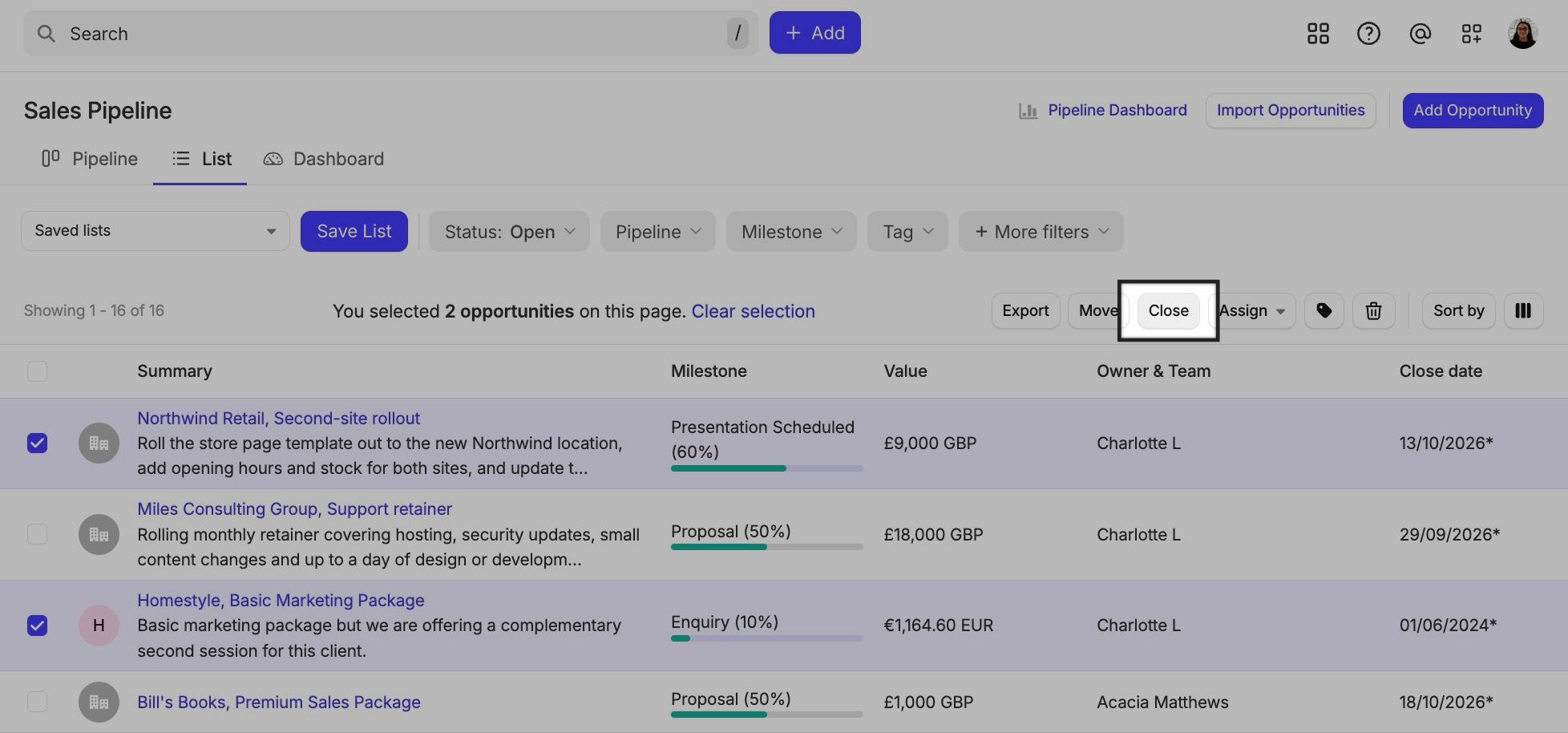
- Pour sélectionner plusieurs opportunités, utilisez les cases à cocher (ou la case « Tout sélectionner ») situées à gauche.
- Sélectionnez le bouton « Fermer » à droite du menu des filtres. Ici, vous pouvez utiliser la liste déroulante Statut pour sélectionner Gagné ou Perdu, puis enregistrer vos modifications.

Opportunités d’exportation
Lors de l’exportation d’une liste d’opportunités, vous pouvez choisir de l’exporter au format CSV ou Excel. Veuillez noter que cette fonctionnalité est disponible pour les utilisateurs dont l’autorisation « Autorisé à exporter des enregistrements au format CSV ou Excel » est cochée dans leur profil.
Tout d’abord, vous commencerez par dresser la liste de vos opportunités :
- Commencez par accéder à l’onglet Sales Pipeline et filtrez votre liste d’opportunités pour obtenir la liste que vous souhaitez mettre à jour
- Cochez la case en haut à gauche de la liste pour sélectionner toutes les opportunités
- Sélectionnez ensuite Exporter à droite de la page
- Dans la fenêtre contextuelle, assurez-vous que Toutes les colonnes est sélectionné. Choisissez l’option CSV ou Excel, puis cliquez sur Exporter
Suppression d’opportunités
Tous les utilisateurs peuvent supprimer une opportunité individuelle. Les utilisateurs disposant du rôle Administrateur peuvent également en supprimer plusieurs à la fois. Les opportunités supprimées se trouvent dans la Corbeille, où elles sont conservées pendant 30 jours et peuvent être restaurées par votre Super Administrateur si nécessaire. Les sections ci-dessous présentent les deux méthodes de suppression des opportunités.
Comment supprimer une opportunité individuelle
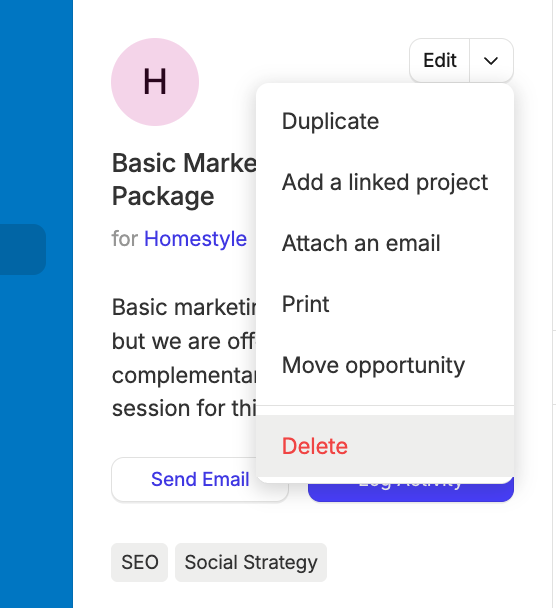
Si vous n’avez plus besoin d’une opportunité spécifique ou si elle a été créée par erreur, vous pouvez la supprimer en accédant à The individual OpportunityActions MenuDelete

Comment supprimer une liste d’opportunités
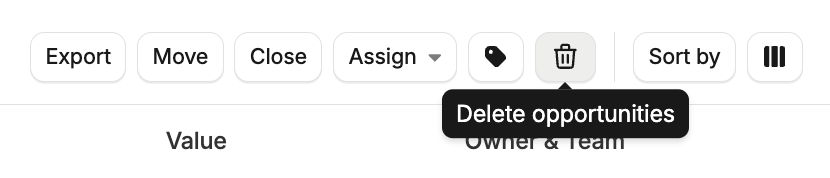
Les administrateurs peuvent supprimer plusieurs opportunités en une seule fois. Pour ce faire :
- Commencez par accéder à l’onglet Sales Pipeline tab
- Ici, vous pouvez filtrer les opportunités que vous souhaitez supprimer
- Utilisez la case à cocher globale en haut à gauche pour sélectionner toutes les opportunités. S’il y a plus de 50 résultats, sélectionnez une page spécifique ou toutes les opportunités de la liste
- Utilisez l’icône de corbeille située à droite pour supprimer toutes les opportunités de cette liste.

Comment stocker des e-mails dans les opportunités
La gestion d’une opportunité commerciale implique souvent des échanges par e-mail. Afin de centraliser toutes les communications relatives à l’opportunité, vous pouvez mettre l’adresse de la boîte de dépôt Capsule en copie cachée (CCI) ou lui transférer des e-mails, puis les associer à l’opportunité commerciale concernée. Il existe plusieurs façons de procéder.
Associer un e-mail depuis un contact
Vous pouvez enregistrer un e-mail comme d’habitude en utilisant l’adresse de dépôt standard de Capsule. Une fois l’e-mail enregistré, cliquez dessus dans la fiche du contact pour le modifier, puis utilisez l’option permettant de l’associer à une opportunité existante pour ce contact.
1. Recherchez le contact auquel l’adresse e-mail est associée
2. Survolez l’icône à trois points (en haut à droite de l’e-mail) > sélectionnez le bouton « Modifier »

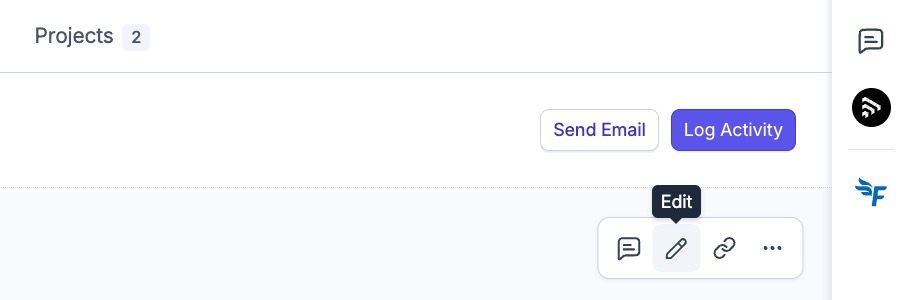
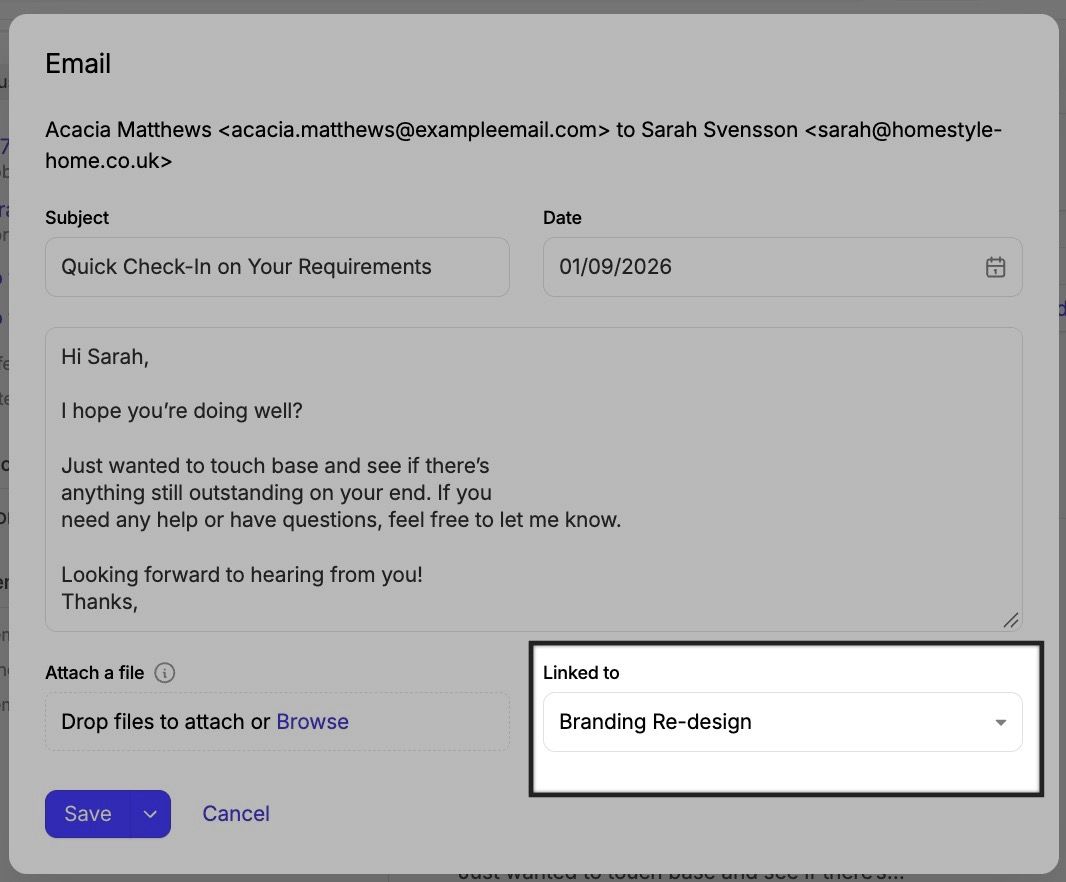
3. Utilisez l’option pour lier la note au projet/à l’opportunité
4. Sélectionnez ensuite l’opportunité à laquelle vous souhaitez l’associer, puis enregistrez.

Stocker directement un e-mail dans une opportunité
Toutes les opportunités commerciales disposent d’une adresse de boîte de dépôt unique que vous pouvez utiliser pour y enregistrer directement des e-mails. Pour trouver cette adresse, procédez comme suit :
- Accédez à l’opportunité concernée
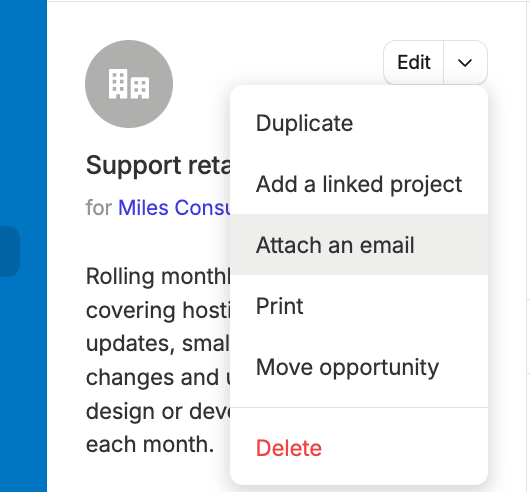
- Cliquez sur le menu Actions à côté du nom de l’opportunité, puis sélectionnez l’option Joindre un e-mail.
- Copiez ensuite l’adresse e-mail affichée et utilisez-la pour mettre Capsule en Cci ou lui transférer des e-mails. Il doit toujours s’agir d’échanges par e-mail entre un utilisateur de Capsule et un contact.
- Ces e-mails seront stockés directement dans l’opportunité.

Créer une nouvelle opportunité à partir d’un e-mail
Si vous envoyez ou avez reçu un e-mail que vous souhaitez utiliser comme point de départ d’une opportunité commerciale, vous pouvez mettre en copie cachée (CCI) une adresse de dépôt dédiée ou lui transférer l’e-mail afin de créer une toute nouvelle opportunité à partir de la conversation. L’objet de l’e-mail servira de nom à l’opportunité, qui sera associée au contact concerné par l’échange. Si ce contact n’existe pas encore, il sera créé au cours du processus. Voici comment procéder :
- Cliquez sur votre nom dans la barre de menu supérieure de Capsule, puis sur « Mes préférences ».
- Accéder à Mail Drop Box
- Copiez l’adresse de la boîte de dépôt, mais remplacez le mot dropbox@ par opportunity@, puis utilisez cette adresse pour envoyer un e-mail en Cci ou lui transférer un e-mail.
Comment consigner une activité sur une opportunité
Pour toute communication ou information qui ne figure pas dans un e-mail, vous pouvez utiliser l’option « Consigner une activité » sur l’opportunité. Elle vous permet de noter les détails d’une réunion ou toute autre information importante à consigner sur l’opportunité. Avec les forfaits Free et Starter, vous pouvez ajouter trois types d’activités :
- Remarque
- Réunion
- Appeler
Avec les forfaits Growth, Advanced et Ultimate, vous avez la possibilité de configurer vos propres types d’activités personnalisés afin de mieux catégoriser vos activités.
Ces types d’activités seront ensuite utilisés dans les rapports par type d’activité, qui vous permettent de consulter la répartition des activités par utilisateur et par type. Vous trouverez plus de détails à ce sujet dans notre article sur Business Insights.
Comment associer une opportunité à un projet
Conclure une vente peut marquer le début de votre processus. Les projets vous permettent de gérer les étapes suivantes.
Selon votre secteur d’activité et la taille de votre entreprise, différents services peuvent intervenir à différentes étapes d’une transaction. Vous pouvez associer un projet à une opportunité afin d’assurer la continuité entre les activités d’avant-vente et d’après-vente.
Pour ce faire :
- Utilisez le menu Actions à côté du nom de l’opportunité
- Sélectionnez « Ajouter un projet lié ».
- Vous accéderez alors à un formulaire « Nouveau projet », dans lequel vous pourrez renseigner les détails du projet que vous souhaitez créer.
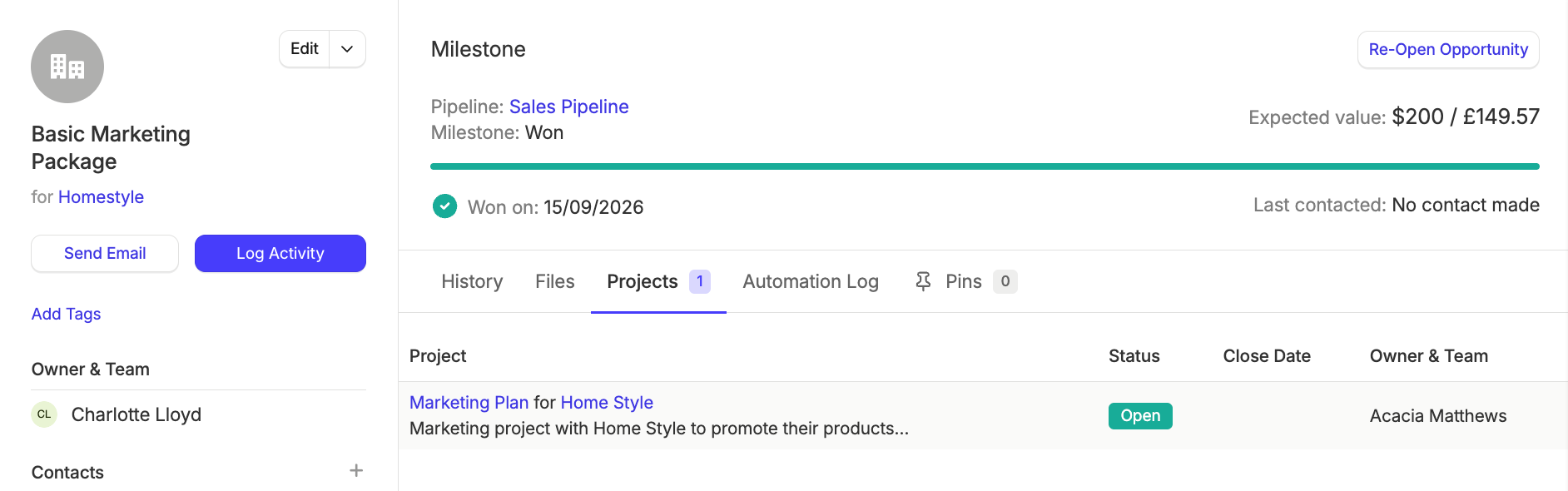
- Une fois enregistré, le projet sera visible dans l’onglet « Projets » de l’opportunité. Sur la page du projet, il apparaîtra également sous l’intitulé « Détails de l’opportunité associée ».

Si vous souhaitez associer un projet existant à une opportunité, vous trouverez plus de détails à ce sujet dans notre article sur la gestion des projets.
Comment utiliser une opportunité avec un service tiers
Une fois qu’une opportunité a été créée, vous pouvez l’utiliser pour générer du contenu dans un service tiers grâce à ce que nous appelons des liens générés. Un lien généré est une URL, qui renvoie souvent vers un service externe à Capsule et qui est constituée à partir des informations de l’enregistrement Capsule.
Par exemple, si vous souhaitez créer un devis dans Quotient, vous pouvez ajouter l’URL permettant de créer un nouveau devis Quotient. Celle-ci reprend les informations de l’opportunité dans Capsule et les renseigne dans les champs correspondants de Quotient. Le lien se présenterait ainsi : https://go.quotientapp.com/new-001/quote?title={name}&email={email}
La partie {name} utilisera le nom de l’opportunité pour renseigner le titre du devis, tandis que la partie {email} récupérera l’adresse e-mail du contact principal associé à l’opportunité pour renseigner l’adresse e-mail du destinataire du devis.
Les liens de ce type dépendent d’un service tiers (dans ce cas, Quotient) qui permet de préremplir des informations via l’URL. Tous les services ne proposent pas cette fonctionnalité ; vérifiez donc auprès de votre fournisseur qu’elle est disponible avant de configurer un tel lien.
Vous pouvez en savoir plus sur les liens générés dans la section consacrée à l’amélioration de Capsule.