Le pipeline visuel
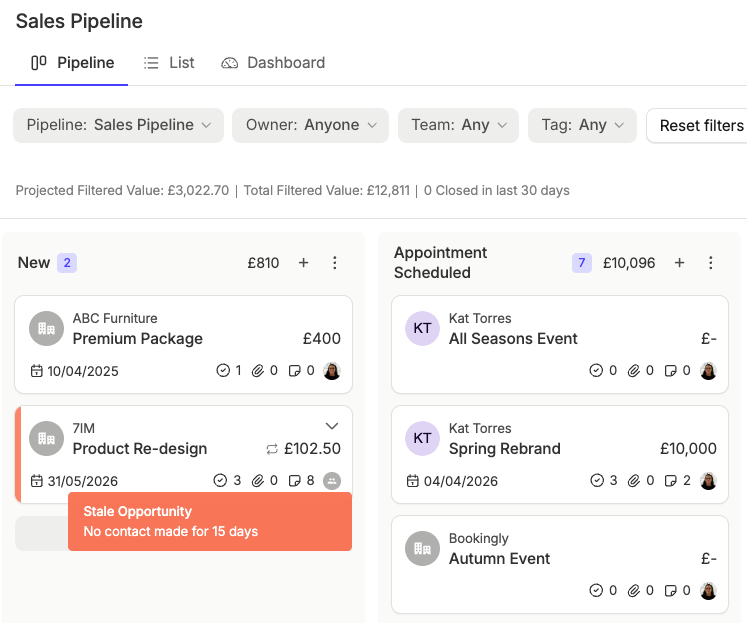
Lorsque vous accédez pour la première fois au pipeline des ventes, vous voyez un tableau « kanban » regroupant toutes vos opportunités, avec une colonne pour chacun de vos jalons et une carte pour chaque opportunité. Vous pouvez faire glisser une opportunité d’une colonne de jalon à une autre pour modifier son jalon.
De gauche à droite, les colonnes des jalons sont classées selon la probabilité de réussite, de 1 % à 99 %. Dans chaque colonne, les opportunités sont ensuite classées par ordre alphabétique selon le nom du contact auquel elles sont associées.
Si vous faites glisser une carte vers le bas de la page, vous pouvez la déplacer vers « Gagnée » ou « Perdue » afin de clôturer l’opportunité en conséquence.
Pipeline - drag an opportunity to the lost button which opens Lost Reasons modal with drop down
Les opportunités marquées comme obsolètes sont signalées par une bande orange. Si vous passez la souris sur l’opportunité, vous pouvez lire la raison pour laquelle elle est considérée comme obsolète.

La liste du pipeline commercial
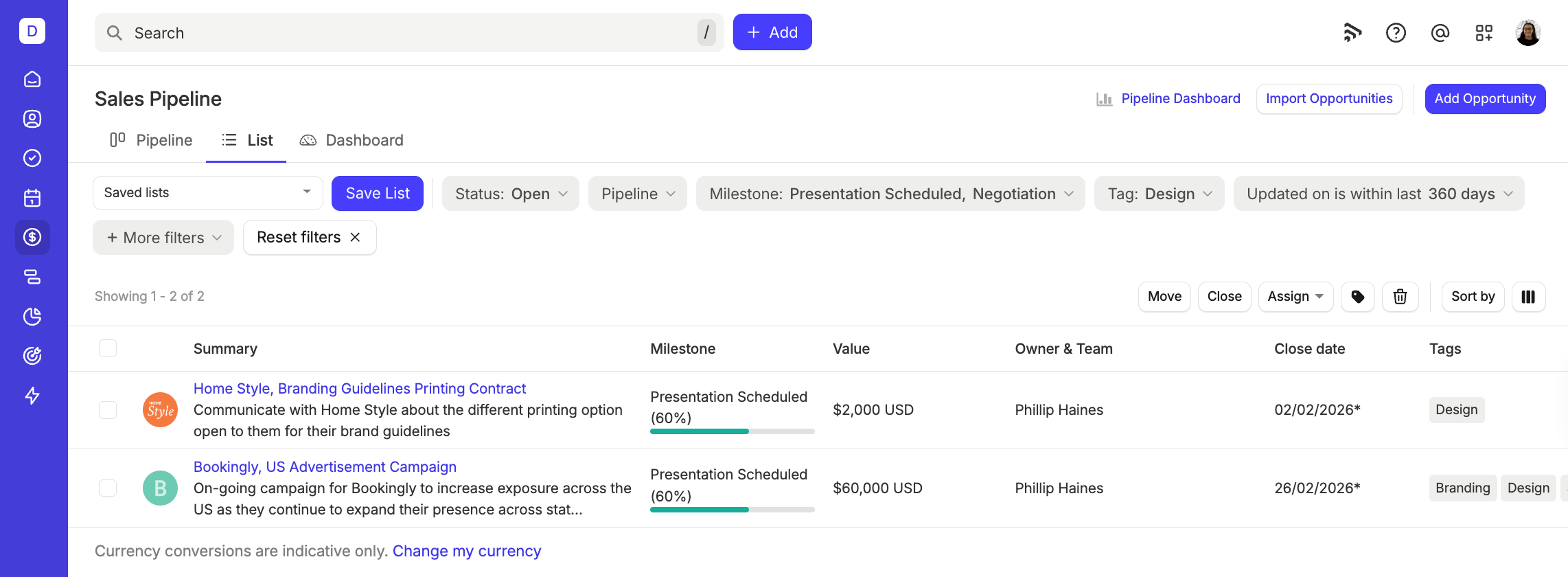
Si vous cliquez sur le bouton Liste , vous accéderez à une vue en liste qui vous permettra de filtrer vos opportunités de manière plus avancée selon différents critères. Depuis cette page, vous pouvez choisir d’afficher uniquement les opportunités ouvertes ou fermées, puis combiner ces filtres avec d’autres critères, par exemple selon que vos opportunités sont inactives ou non, ou selon leur date de clôture prévue. Pour créer une liste, procédez comme suit :
- Accédez au pipeline des ventes > cliquez sur l’icône Liste
- Utilisez l’un des filtres standard ou cliquez sur « Plus de filtres » pour en sélectionner un autre parmi les filtres disponibles.
- Une fois le filtre configuré, cliquez sur Appliquer : les résultats de la liste seront immédiatement mis à jour.
- À mesure que vous ajoutez des filtres, un opérateur ET implicite sera appliqué entre eux et les résultats seront mis à jour en conséquence.

Pour exporter une liste d’opportunités :
1. Accédez à Sales Pipeline
2. Choisissez une liste existante ou créez-en une nouvelle à l’aide de vos propres filtres
3. Cliquez sur le bouton Exporter situé en haut à droite de la liste
4. Dans la fenêtre qui s’affiche, sélectionnez votre modèle de colonnes et votre type de fichier :
- CSV- Les fichiers CSV sont utiles si vous souhaitez utiliser le fichier pour effectuer un publipostage ou l’importer dans un autre outil.
- Excel - Les fichiers Excel sont plus adaptés si vous souhaitez uniquement consulter, modifier ou partager le fichier avec d’autres personnes.
5. Enfin, sélectionnez « Exporter »
Comment prévisualiser une opportunité
L’aperçu du pipeline vous permet de consulter en un coup d’œil le résumé de chaque opportunité de votre pipeline. Vous pouvez ainsi suivre son avancement (et effectuer rapidement les actions nécessaires) sans avoir à quitter la page.
Le volet Aperçu est disponible dans les vues Pipeline des ventes et Liste. Pour prévisualiser une opportunité :
- Accédez à l’onglet Sales Pipeline
- Cliquez sur n’importe quelle vignette d’opportunité (dans l’espace blanc) pour l’afficher dans le volet d’aperçu.
Ceci affichera un résumé de l’opportunité, notamment son nom, son contact principal, sa description, son jalon, sa valeur attendue, sa date de clôture et les éventuelles étiquettes qui lui sont associées. Vous pouvez également consulter la dernière activité enregistrée pour l’opportunité, ainsi que la prochaine tâche à venir.
Le volet d’aperçu propose également plusieurs actions rapides pour l’opportunité que vous consultez, afin de vous faire gagner du temps. Vous pouvez notamment :
- Journal d’activité
- Ajouter une nouvelle tâche
- Effectuez la tâche suivante
- Copiez l’adresse de sa Capsule Drop Box
- Ouvrir dans un nouvel onglet
Opportunity preview panel in Capsule
Comment utiliser le tableau de bord du pipeline commercial
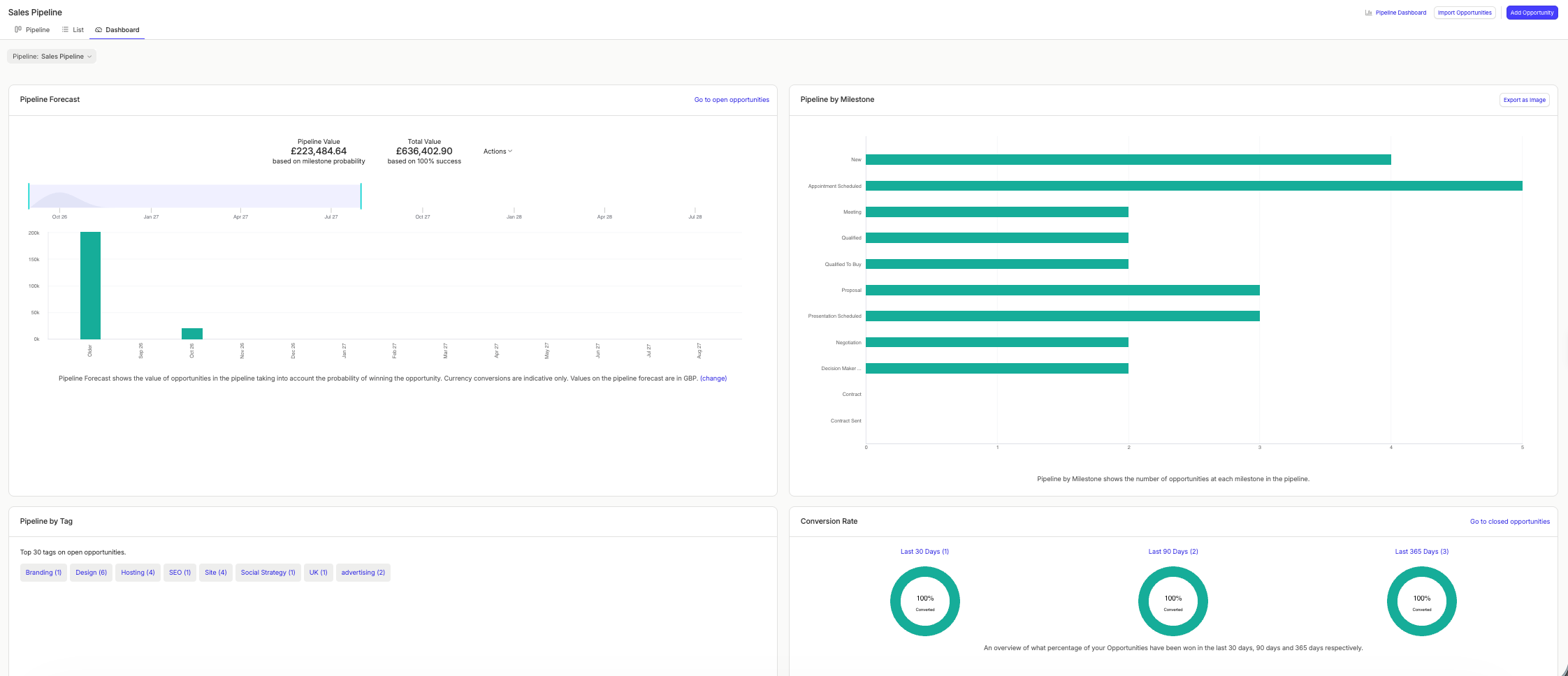
Si vous cliquez sur l’icône « Tableau de bord » vous accédez au tableau de bord du pipeline commercial. Il vous donne un aperçu de l’évolution de votre pipeline. Il comporte quatre éléments :
- Prévisions du pipeline en haut à gauche affiche vos prévisions de ventes au fil du temps. Elles reposent sur la valeur attendue de vos opportunités en cours, calculée selon le pourcentage d’avancement de leur jalon, et projettent ces revenus dans le temps en fonction de la date de clôture prévue de chaque opportunité. Utilisez le Actions menu du graphique pour l’exporter sous forme d’image ou de fichier CSV ou Excel.
- Pipeline par étiquette en bas à gauche affiche les 30 étiquettes les plus utilisées pour vos opportunités, en indiquant le nombre d’opportunités associées à chacune d’elles. Cliquez sur une étiquette pour afficher rapidement la liste des opportunités qui lui sont associées.
- Pipeline par jalons en haut à droite indique le nombre d’opportunités à chaque jalon du pipeline.
- Taux de conversion en bas à droite indique le pourcentage d’opportunités gagnées parmi l’ensemble des opportunités gagnées et perdues au cours des 30, 90 et 365 derniers jours. Cliquez sur chaque en-tête pour afficher rapidement la liste des opportunités correspondant à cette période.