Cómo pueden ayudarte los informes
Capsule ofrece diversas funciones de generación de informes que facilitan enormemente la obtención de información sobre tu negocio, lo que puede ayudarte tanto a optimizar las ventas como a gestionar la productividad. Estas son algunas formas de utilizar los informes:
- Información del pipeline - Los informes de ventas de Capsule te permiten prever con precisión tus próximas ventas, detectar fugas en tu proceso de ventas y comparar qué usuarios o equipos convierten más clientes potenciales.
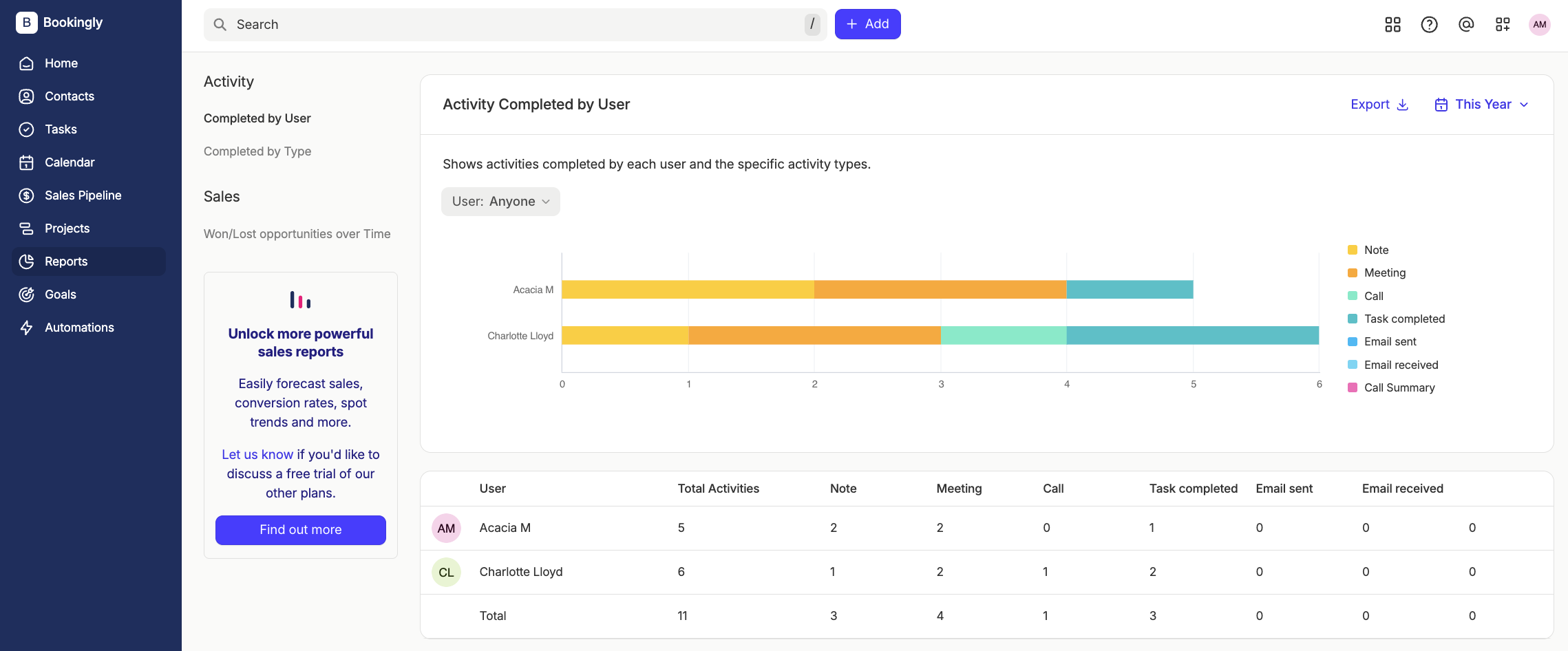
- Gestión del rendimiento - Utilice los informes de actividad para obtener información sobre el rendimiento de los usuarios y las áreas de mejora mediante el análisis de las actividades completadas por cada usuario durante un período determinado.
- Incorporación de nuevos empleados - Supervisa el número de actividades que completan los nuevos empleados e identifica si tienen dificultades en algún área. Tener acceso a las notas de las actividades también te permite ver rápidamente cómo se comunican con los clientes y si su enfoque está en consonancia con la marca.
Dónde encontrar los informes
Si tienes el plan Starter, puedes consultar los informes de actividad y ventas en la página específica de Informes . Aquí encontrarás los siguientes informes:

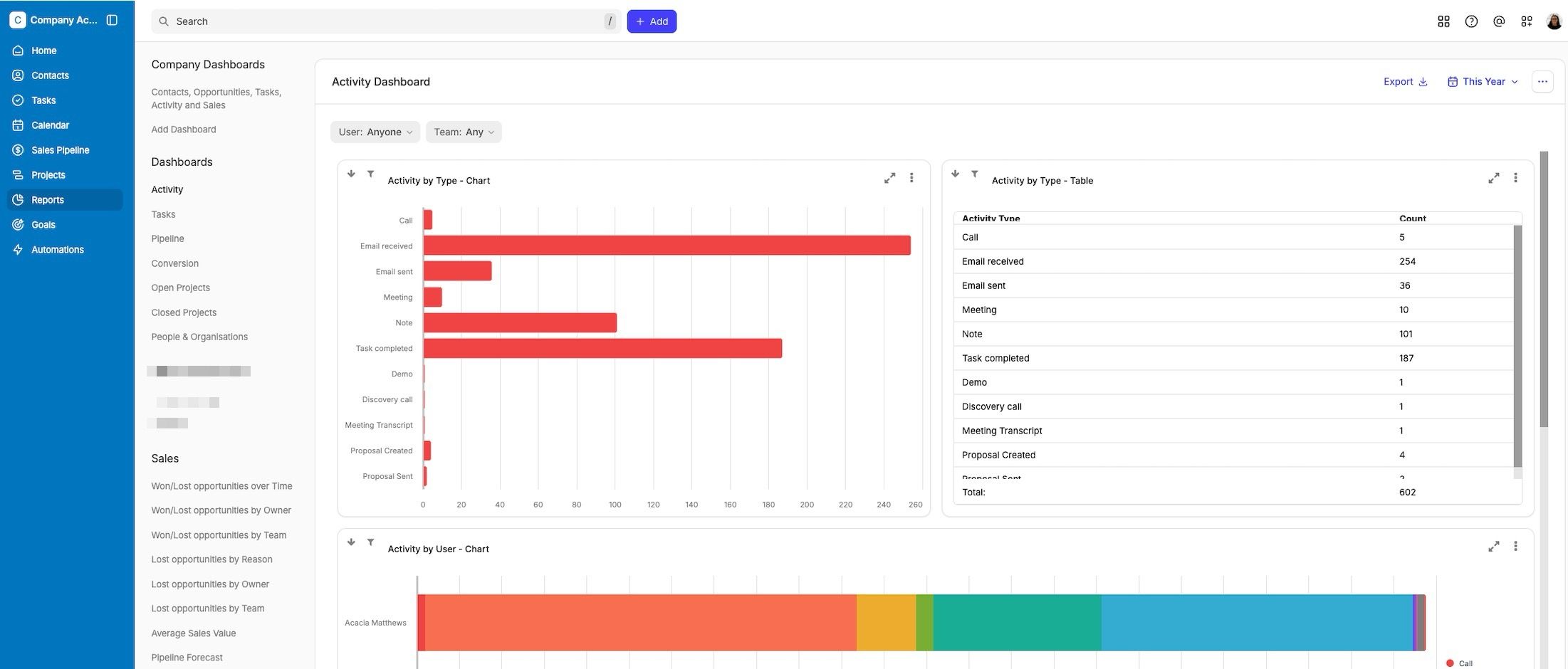
Si tienes el plan Growth, Advanced o Ultimate, los informes de actividad y ventas se encuentran en la página específica de Informes . Aquí encontrarás:
- Paneles de informes
- Estándar y mejorados Informes de ventas

Comprender los informes
Los informes de Capsule muestran los datos de todos los usuarios de tu cuenta. Puedes filtrar los informes por usuario o por equipo mediante los filtros disponibles en la parte superior de la pantalla.
Todos los informes también se pueden filtrar por fecha. Puedes elegir entre varios filtros de tiempo estándar, como una semana, un mes o un trimestre. Incluso puedes definir un período personalizado. Para filtrar por fecha, haz clic en el selector de fechas situado en la esquina superior derecha de la pantalla y selecciona el intervalo de fechas que prefieras.


Cada uno de los informes principales puede desglosarse para obtener una visión más detallada del rendimiento de tu empresa. Para ello, solo tienes que hacer clic en las barras del gráfico de barras para ver un desglose del informe. También puedes hacer clic en filas específicas de la tabla de resultados para abrir un desglose del informe.
action: click on bars in chart to see breakdown
Cómo filtrar los desgloses de informes por fecha
Al consultar el desglose de un informe, se utiliza el filtro de fechas aplicado al informe de nivel superior. Si desea ajustar el período al que se aplica el desglose del informe:
- Cierra la vista de desglose del informe.
- Ajusta el período al que se aplica el informe mediante los filtros de fecha de la esquina superior derecha. Puedes usar filtros existentes, como «Este año» y «Este trimestre», o aplicar un intervalo de fechas personalizado. Haz clic en «Aplicar».
- Vuelve a abrir el desglose del informe y se aplicará el nuevo filtro de fecha.

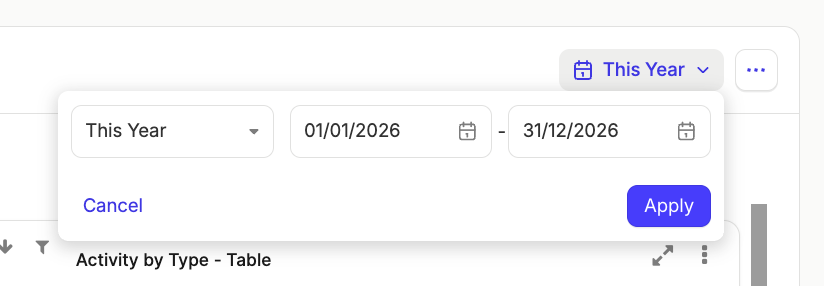
Los desgloses de informes basados en el tiempo, como Oportunidades ganadas/perdidas a lo largo del tiempo, utilizan una combinación del filtro de fecha de nivel superior y el mes o trimestre seleccionado. Por ejemplo, si el filtro de fecha de nivel superior está configurado como «Este año», al hacer clic en la barra de enero solo se mostrarán las oportunidades de enero de este año.
¿Quién puede ver los informes?
La página de Informes es visible para todos los usuarios, y todos los usuarios de tu cuenta pueden ver cada informe.
En los planes con controles de acceso de usuarios, todos los usuarios siguen teniendo acceso a los informes de nivel superior; sin embargo, los usuarios restringidos solo pueden ver los informes relacionados con los registros que tienen asignados. Obtén más información sobre cómo controlar el acceso de los usuarios en esos planes.
Comprender los desgloses de informes y los controles de acceso de los usuarios
Al consultar el desglose de un informe, puede hacer clic para acceder a la tarea o entrada relacionada en los informes de actividad, y a las oportunidades relacionadas en los informes de ventas.
- Si tienes el plan Starter: Haz clic en la fila del desglose del informe.
- Si tienes el plan Growth, Advanced o Ultimate: Haz clic en el botón «Enlace» en el desglose del informe.

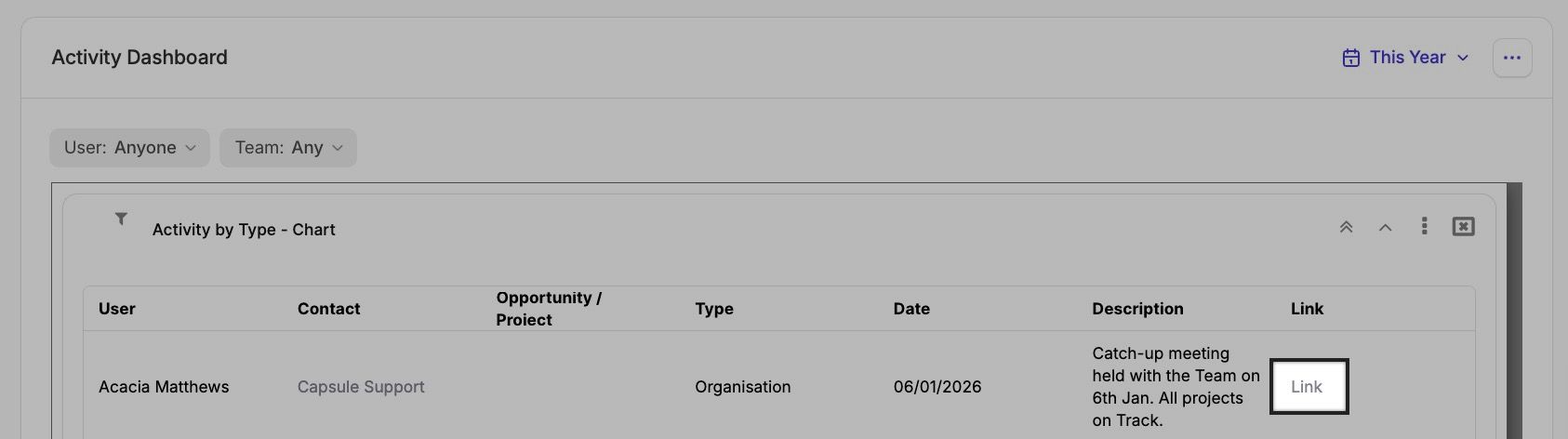
Al consultar los desgloses de los informes:
- Si no tiene acceso directo al registro con el que está relacionada la entrada de actividad, no se mostrará ninguna información.
- Si tienes acceso a la persona en la que se ha registrado la actividad, pero no a la organización vinculada, la organización aparecerá como «Privada».
- Si tienes acceso a una oportunidad o un proyecto, pero no al contacto vinculado, este se mostrará como «Privado».
Filtrado de listas de oportunidades
Además de los informes de ventas integrados, Capsule también te permite filtrar listas de oportunidades según diversos criterios para ayudarte a identificar exactamente las que necesitas. Para crear una lista filtrada de oportunidades:
- Ve a Sales Pipeline.
- Haz clic en el icono de la lista
- En la página de la lista, utiliza uno de los filtros estándar o haz clic en Más filtros para filtrar por una de las muchas opciones disponibles.

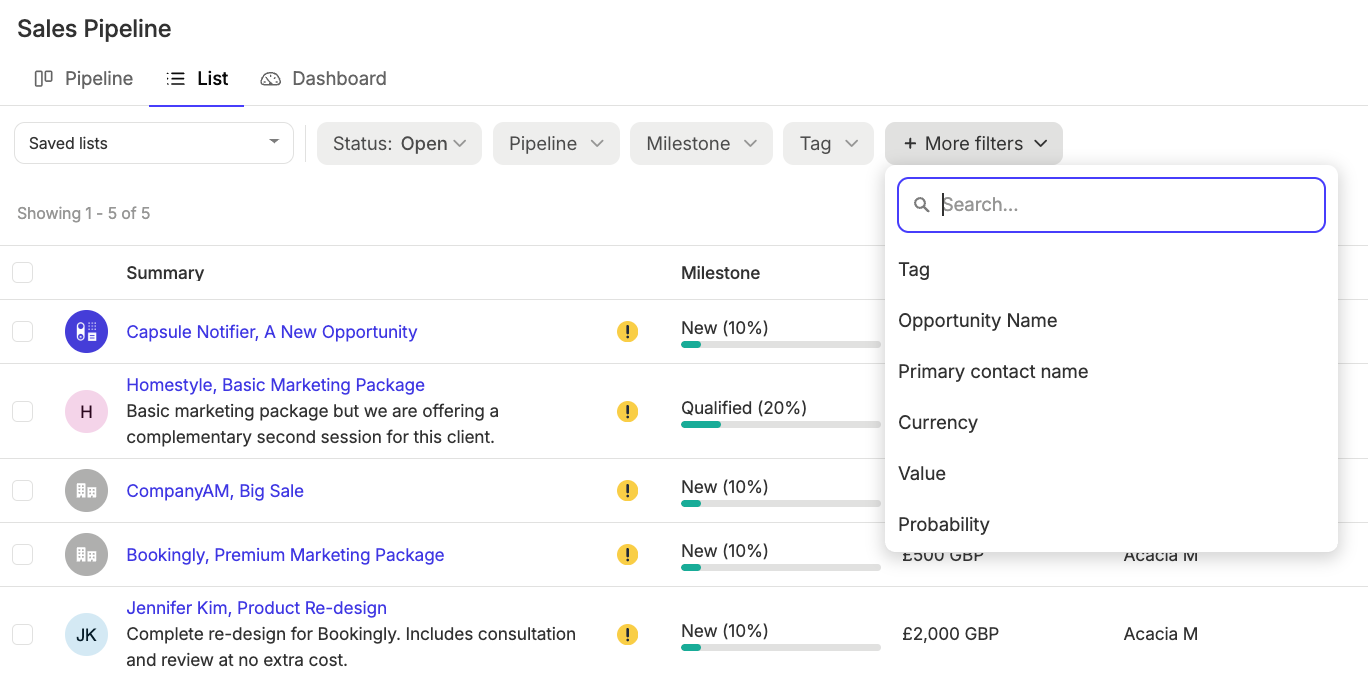
Algunos filtros populares incluyen:
- [Fecha de cierre prevista][es dentro de los próximos] [30] días
- [Fecha de adición][está dentro de los últimos] [7] días
- [Está obsoleto][sí]
- [Valor][es mayor que] [10.000]
A continuación, repasamos algunos de los informes más populares que puedes consultar y crear.
Listas de ventas integradas
Capsule cuenta con varias listas estándar a las que puedes acceder desde Pipeline de ventas > Listas guardadas:

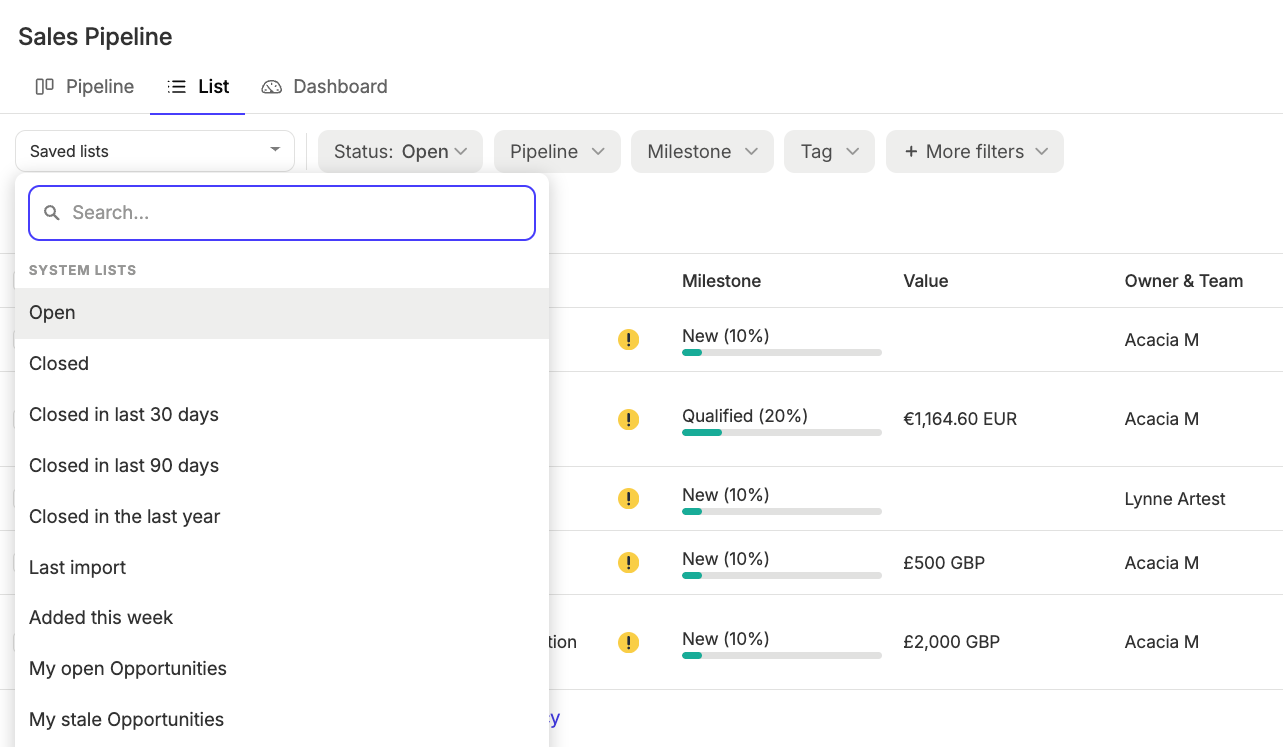
Tú decides cómo quieres utilizar esta lista. Por ejemplo, puedes exportarla o etiquetar todas las oportunidades.
Buscar oportunidades inactivas
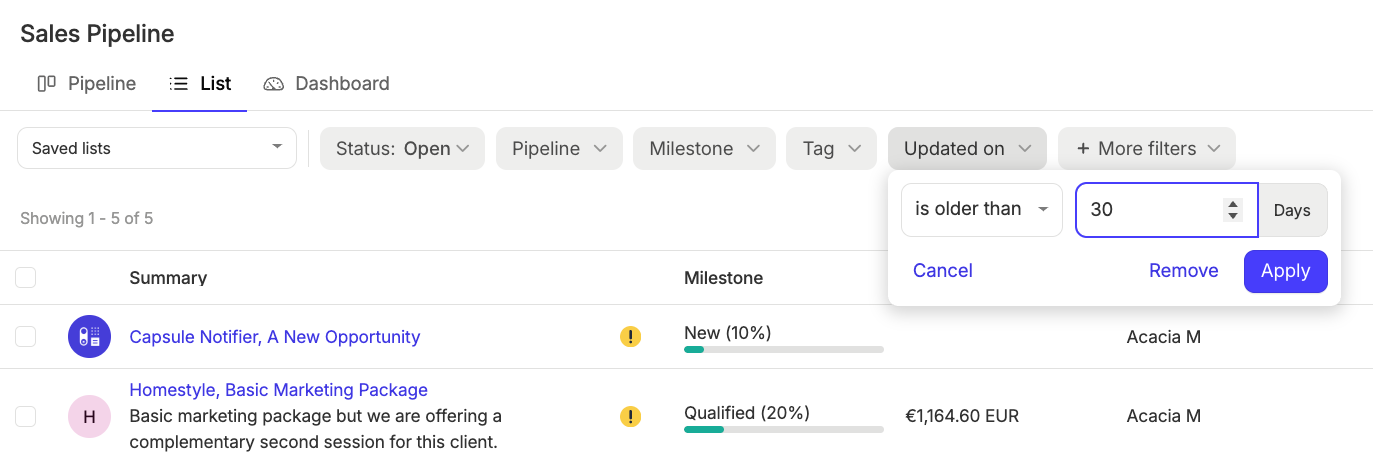
En lugar de utilizar una lista estándar, puede crear su propia lista añadiendo filtros. Por ejemplo, puede crear una lista para hacer un seguimiento de las oportunidades en las que no se haya realizado ninguna acción durante los últimos 30 días:
- Ve a tu Sales PipelineList
- Haz clic en Más filtros
- Filtrar por [Fecha de actualización][es anterior a] [30] días.

Guardar una lista filtrada de oportunidades
Después de filtrar tus oportunidades, para guardar una lista y usarla más adelante:
- Selecciona el botón para guardar la lista

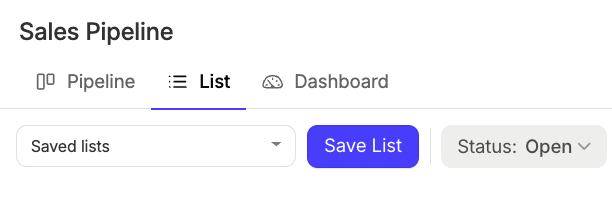
2. Ponle un nombre a la lista y, a continuación, decide si quieres compartir la lista guardada con el resto del equipo o si prefieres que solo sea visible para ti

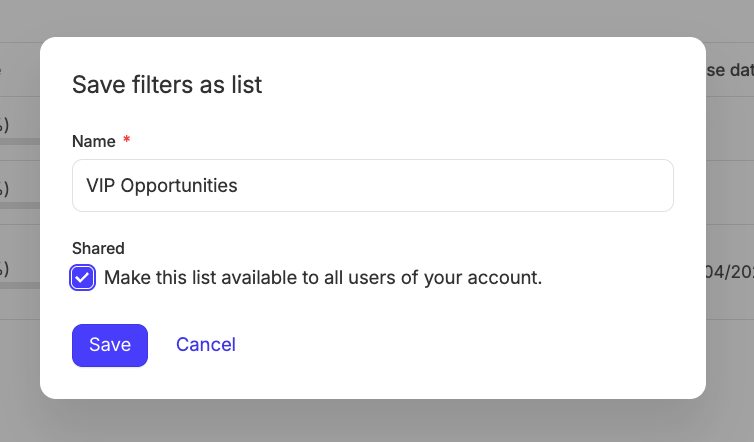
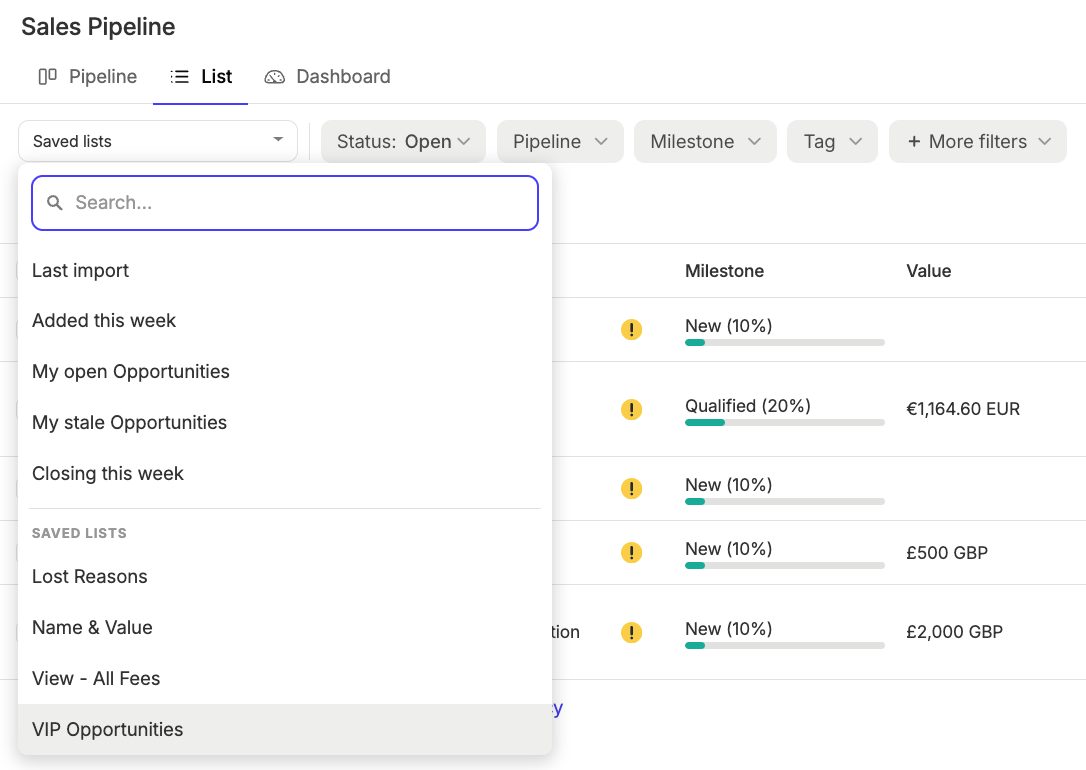
3. Haz clic en Guardar y ahora podrás ver la lista guardada en el menú desplegable

Encuentra oportunidades en función de su valor
A veces puede resultar útil encontrar todas las oportunidades que superen un valor determinado. Para hacerlo:
- Ve a tu Sales PipelineList
- Haz clic en Más filtros
- Filtrar por [Valor][es mayor que] [USD -$][1000]

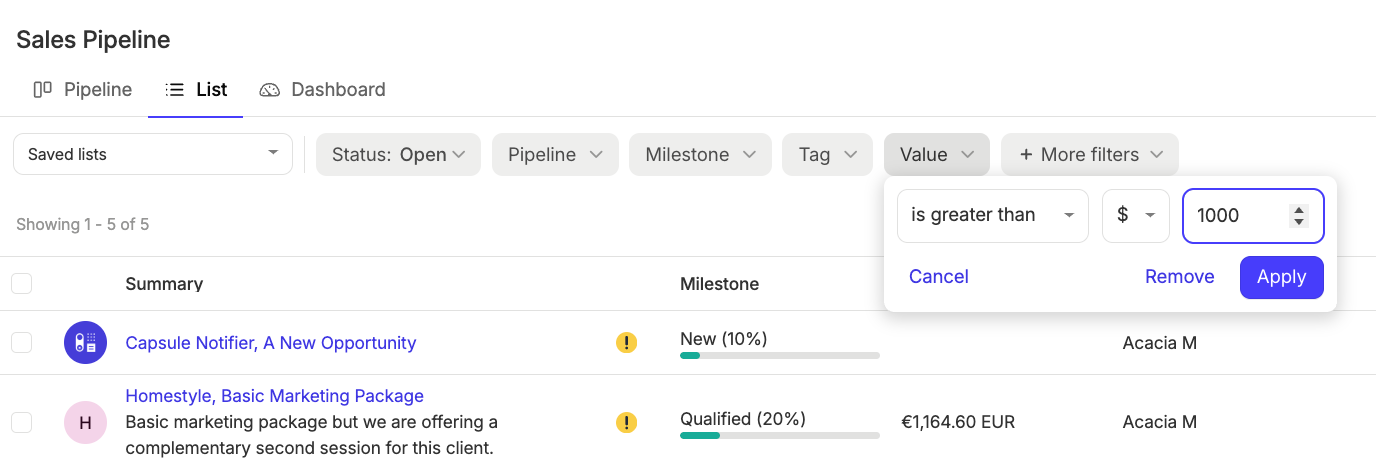
Esto encontrará todas tus oportunidades cuyo valor total previsto supere los 1.000 $. Esto incluye las oportunidades configuradas con ingresos recurrentes, por ejemplo, aquellas cuyo valor previsto sea de 300 $ al mes durante 4 meses.
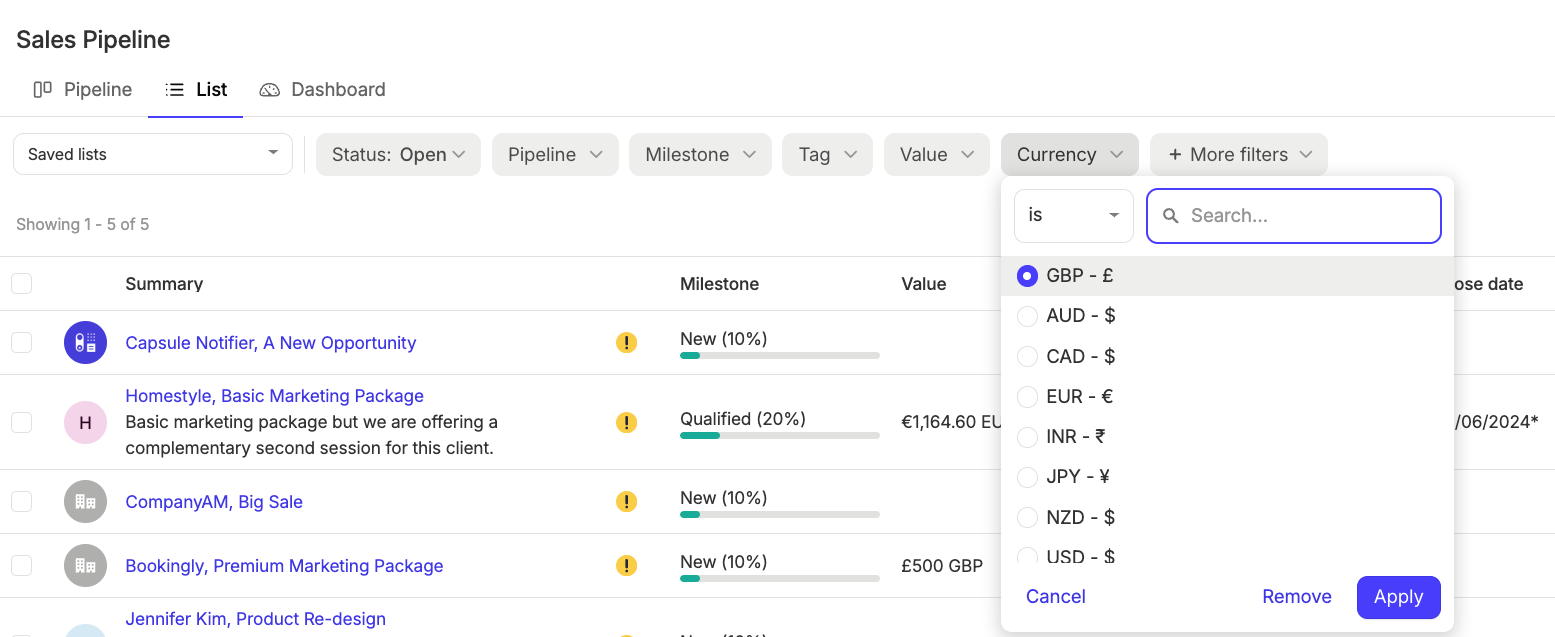
Filtrar oportunidades por moneda
Si trabajas con varias divisas, también puede ser útil restringir aún más la lista para mostrar únicamente las oportunidades con una divisa específica. Para hacerlo:
- Ve a tu Sales PipelineList
- Haz clic en Más filtros
- Filtrar por [Moneda][es] [GBP -£]