Creación de listas
Capsule utiliza el término Lista para los informes de contactos. Esta sección explica cómo crear Listas y para qué se utilizan.
Hay dos pasos para crear listas de contactos:
- Filtrar para obtener los contactos que quieres en la lista
- Clasificar y ordenar la información de tu lista
Después de crear tu Lista, puedes guardarla y volver a ejecutar el mismo informe más adelante con los mismos filtros y la misma estructura.
Filtrar para obtener los contactos que quieres en tu informe
Para seleccionar los contactos que quieres incluir en tu informe, puedes añadir varios filtros que reduzcan tus contactos hasta la lista que deseas:
1. Ve a People & Organizations
2. Haz clic en Etiqueta o Nombre para filtrar por las etiquetas aplicadas a tus contactos o por su nombre
3. Para añadir más filtros, haz clic en la opción Más filtros. Sigue añadiendo todos los filtros que necesites hasta obtener la lista de contactos que deseas
Cada filtro añadido tiene un AND implícito entre sí mismo y cualquier otro filtro utilizado.
4. Cada condición de filtro tiene su propio conjunto de “operadores”. Por ejemplo, al filtrar un campo de texto puedes usar es o contiene; por ejemplo, al filtrar un campo de fecha puedes usar es anterior a o es posterior a.

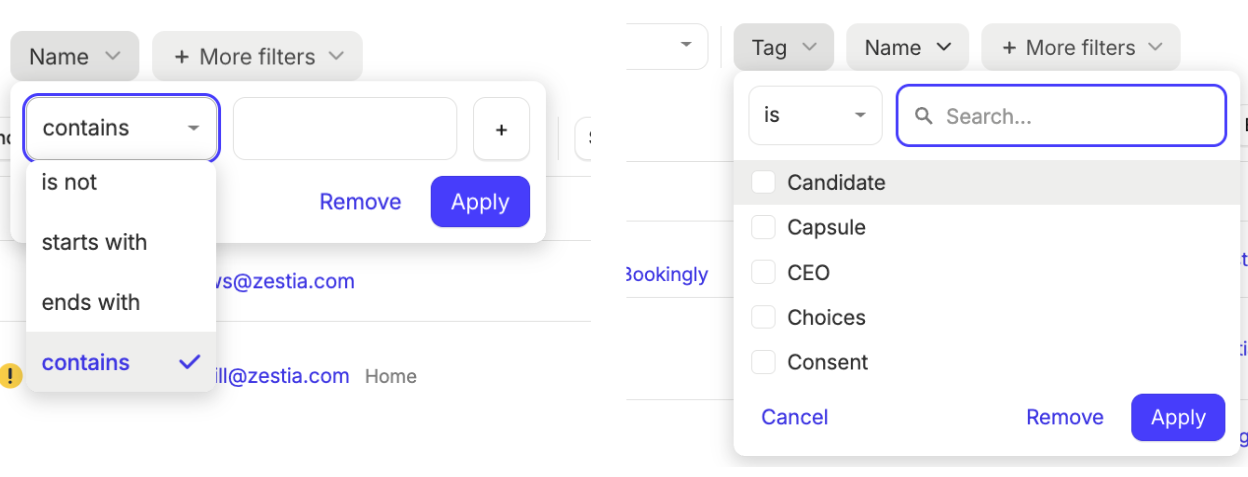
5. Haz clic en Aplicar y verás todos los contactos que coincidan con tu(s) filtro(s).
Filtrar personas según sus organizaciones vinculadas
Para ciertos campos como nombre, Etiquetas y Campos personalizados, puedes filtrar una lista de personas según los datos que tengas registrados en las Organizaciones vinculadas a ellas. Por ejemplo, esto es útil cuando trabajas con empresas que has categorizado por industria y quieres enviar un correo electrónico o exportar una lista de todas las personas que trabajan para esas empresas.
Para usar estos filtros:
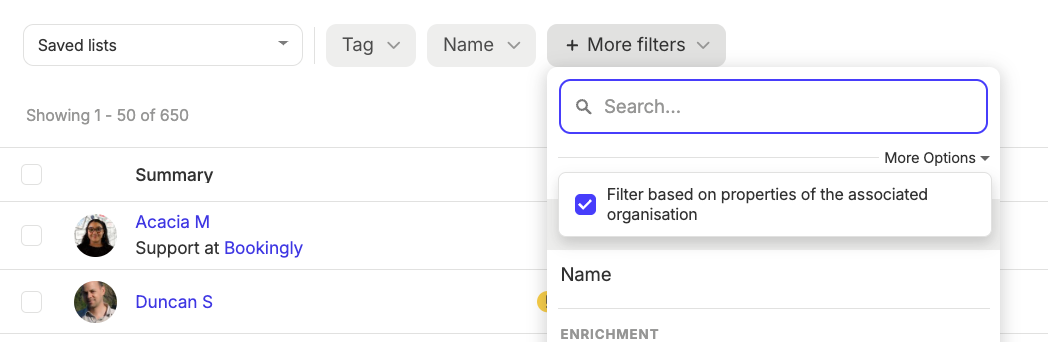
- Haz clic en Más filtros
- Haz clic en la flecha junto a las palabras «Más opciones».
- Marca la casilla para filtrar según las propiedades de la Organización vinculada

Filtrado de contactos con tareas, proyectos y oportunidades vinculados
Cuando necesites encontrar todos los contactos que tengan tareas abiertas vinculadas a ellos o que estén vinculados al menos a una oportunidad, puedes hacer lo siguiente:
- Ir a People & Organizations
- Haz clic en más filtros y filtra por [Tiene tareas abiertas], [Tiene proyectos] o [Tiene oportunidades]

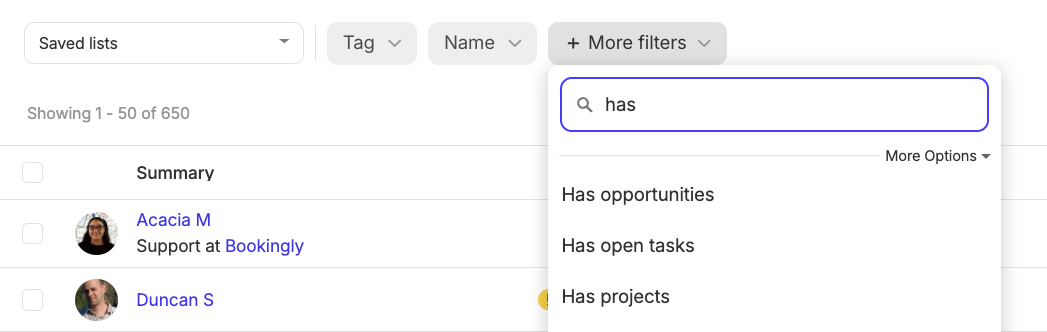
- Si has seleccionado [Has projects] o [Has opportunities], entonces podrás acotar la búsqueda eligiendo solo entre Abiertas, Cerradas y Ganadas o Perdidas para las oportunidades.
- Haz clic en Aplicar para ver todos los contactos que coinciden con el filtro que has seleccionado.
Como siempre, puedes combinar este filtro con cualquiera de los otros filtros disponibles.
Filtrar contactos usando varios valores
A veces necesitas encontrar contactos basándote en un rango de valores; por ejemplo, un rango de etiquetas diferentes. Podrías estar buscando contactos que tengan la etiqueta Cliente O Miembro O Proveedor. Para hacer eso, usarías las casillas de verificación junto a cada etiqueta en un único filtro. Así es como funcionaría:
- Ir a People & Organizations
- Haz clic en el filtro Etiqueta filter
- Ahora marca la casilla junto a cada una de las etiquetas que quieras usar en el filtro y haz clic en Aplicar
- Esto te dará una lista de todos los contactos que estén etiquetados como Cliente, Miembro o Proveedor, o con cualquier combinación de estas etiquetas.
- Puedes usar un enfoque similar para otros campos.
Filtrar contactos por equipo
Si usas Capsule con los planes Growth, Advanced o Ultimate, quizá quieras filtrar tu lista de contactos por equipo.
- Ir a People & Organizations
- Haz clic en Más filtros y selecciona Equipo
- Marca la casilla de Equipo(s) Contactos que quieres ver y haz clic en Aplicar.
Ordenar y reordenar columnas en tu informe
Ordenación:
Al ver una lista de contactos, puedes cambiar el orden en que están organizados. Para hacerlo:
1. Haz clic en el Ordenar por botón en la parte superior de la lista

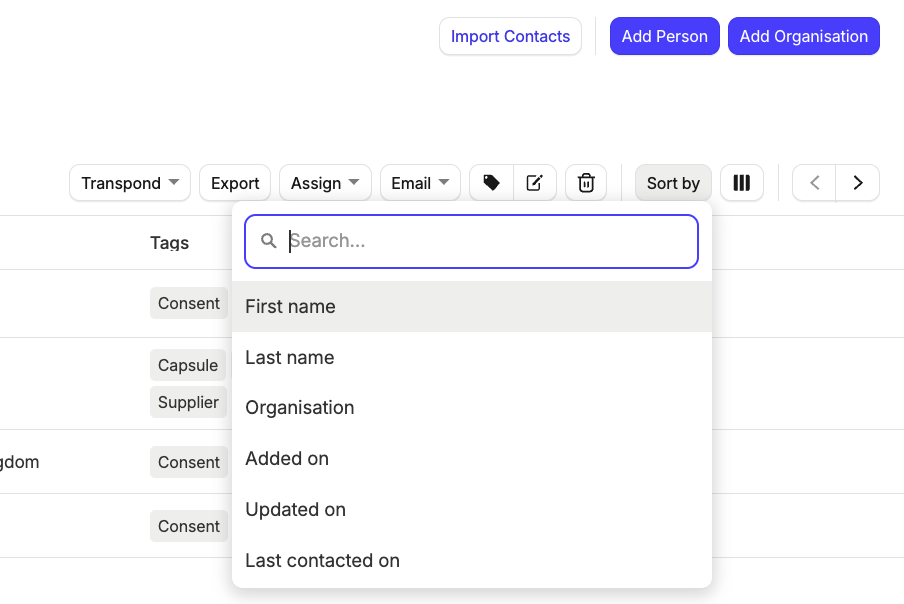
2. Haz clic en la opción por la que quieres ordenar y listo.
Una vez que la lista está ordenada, al hacer clic en los encabezados de las columnas se cambia la dirección del orden. Por ejemplo, si estás ordenando por «Nombre», al hacer clic en el encabezado de esa columna se cambiará el orden de A-Z a Z-A.
Agregar y eliminar columnas
Al ver tus contactos en la lista, puedes elegir qué detalles mostrar o no:
1. Haz clic en el botón Editar columnas en la esquina superior derecha

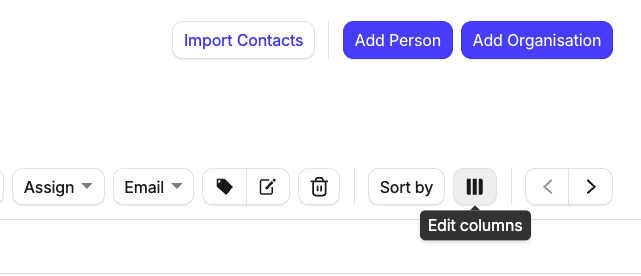
2. Ahora marca o desmarca las casillas junto a las columnas que quieres ver o no ver.
Reordenar columnas
Para cambiar el orden de las columnas, haz clic y mantén presionado el encabezado de la columna y arrástralo a la posición que desees.
Uso de una lista de contactos
Hay varias acciones masivas que puedes aplicar a una lista de contactos:
- Exportar una lista de contactos
- Enviar un correo electrónico a una lista de contactos
- Agregar una etiqueta a una lista de contactos
- Agregar actividad a una lista de contactos
- Eliminar una lista de contactos
Puedes marcar la casilla junto a cada contacto para prepararlos para una acción masiva. O, si quieres realizar una acción sobre toda la lista, selecciona la casilla de seleccionar todo en la parte superior, de modo que cualquier acción masiva que realices se aplique a la lista completa.
Enviar un correo electrónico a una lista de contactos
Cuando necesites enviar un correo electrónico a una lista de contactos, puedes filtrar los contactos en Capsule y luego usar el botón Correo electrónico en la parte superior de la lista y elegir la opción Enviar un correo a esta lista.

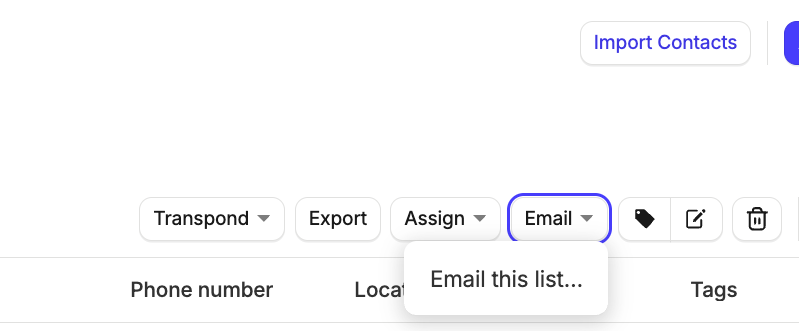
Capsule en sí no envía correos electrónicos; sin embargo, generará una lista de destinatarios con tus contactos para que la uses en tu propio cliente de correo electrónico. Puedes hacer clic en el enlace en Capsule para ir directamente a tu cliente de correo electrónico predeterminado.
Para obtener resultados más profesionales, te recomendamos usar un servicio de email marketing. Este tipo de servicio suele incluir:
- Un diseñador de correos electrónicos para crear boletines profesionales
- Una herramienta para comprobar que tu boletín se vea bien en una variedad de sistemas de correo electrónico como Outlook, Gmail, etc.
- Gestión de suscriptores para que los destinatarios puedan optar por darse de baja (un requisito legal en la mayoría de los lugares)
- Herramientas de informes sobre aperturas de correos electrónicos, clics, etc.
Capsule se integra a la perfección con Transpond, uno de los servicios de email marketing más populares.
Si utilizas otro servicio de email marketing, puedes exportar tus contactos a un archivo CSV e importarlo en ese servicio o considerar el uso de Zapier para automatizar el proceso de añadir contactos desde Capsule al servicio de email marketing de tu elección.
Asignar contactos en bloque a un equipo
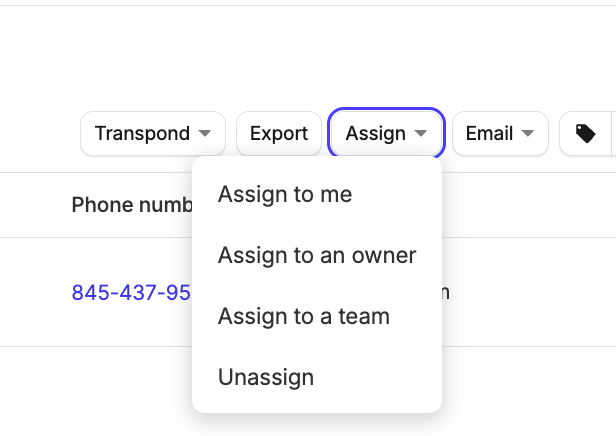
Además de las acciones masivas descritas anteriormente, los clientes de los planes Growth, Advanced y Ultimate tienen la posibilidad de asignar en bloque Contactos a un Propietario y/o a un Equipo.
Al asignar Contactos a un Propietario y/o Equipo, se te pedirá que elijas si deseas o no asignar también los registros relacionados de esos Contactos. Los registros relacionados son todas las Oportunidades o Proyectos abiertos vinculados a los Contactos.

Guardar un informe de contacto
Si has creado una lista a la que te gustaría volver más tarde, puedes guardarla fácilmente. Después de aplicar los filtros:
- Elige el Guardar lista botón
- Ponle un nombre a la lista y elige si quieres compartirla con los demás usuarios de Capsule o mantenerla solo para ti.

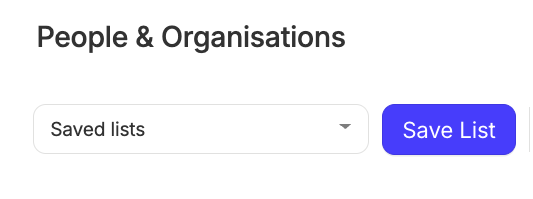
Para ver una lista guardada- vuelve a Personas y organizaciones y, desde allí, usa el menú desplegable Listas guardadas para encontrarla.
Modificar un informe de contacto
Si ya tienes una lista guardada que quieres modificar:
- Ve a la People & Organizations pestaña
- En el menú desplegable Listas guardadas, selecciona tu lista guardada
- Al ver la lista, ajusta los filtros según lo que necesites
- Cuando estés listo, selecciona la opción para Guardar Cambios

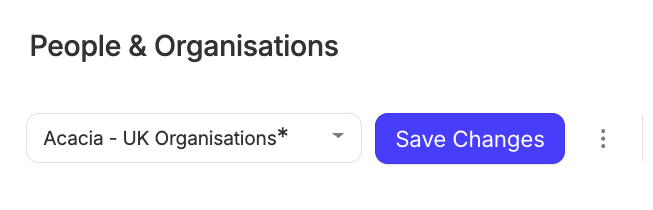
Deshacer actualizaciones en los filtros de la lista
Si has cometido un error al actualizar la lista:
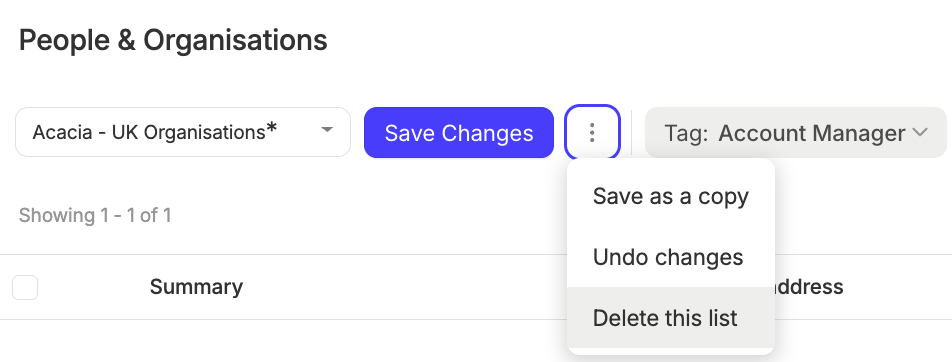
- Selecciona el menú Más acciones
- Elige el Deshacer cambios para deshacer las ediciones que has realizado

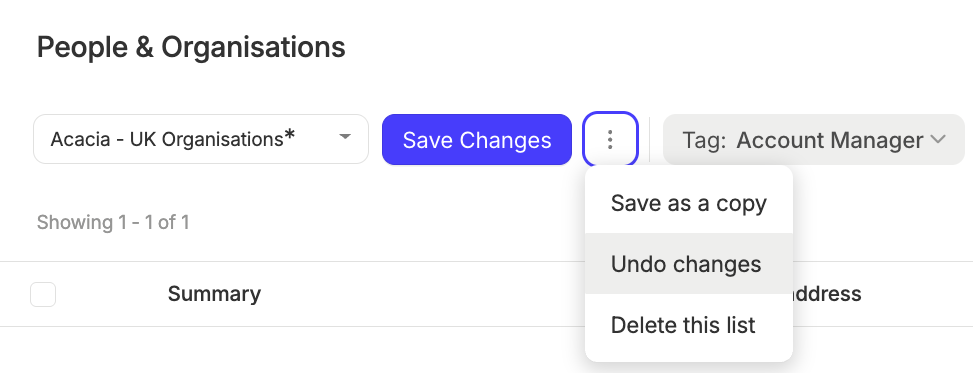
Cambiar el nombre de una lista
Por el momento, no hay una forma directa de cambiar el nombre de una Lista. En su lugar, debes:
- Elige el menú Más acciones
- Selecciona la opción Guardar como copia, con el nuevo nombre
- Elimina la lista antigua siguiendo los pasos para eliminar un informe de contacto
Eliminar un informe de contacto
Si tienes una lista guardada que ya no necesitas, simplemente elimínala.
- Ve a People & Organizations y selecciona tu lista guardada en el menú desplegable
- Elige el menú Más acciones
- Usa el botón para Eliminar esta lista
- Confirmar la eliminación