Agregar la organización de una persona
Cuando empieces a escribir en el campo Organización, se irá rellenando con las organizaciones existentes que coincidan con lo que estás escribiendo. Si quieres añadir a la persona a una organización ya existente, simplemente selecciona una de la lista de sugerencias. Como alternativa, puedes añadirla a una organización completamente nueva escribiendo su nombre único. Una vez que guardes, se creará un nuevo registro de Organización para ella.
Cambiar la organización de una persona
Existe un proceso muy específico para trasladar a una Persona de una Organización a otra.
Cuando la persona cambia de organización sin su historial
Al ver el contacto, haz clic en Editar el contacto. Luego, actualiza el nombre en el campo Organización. Esto vinculará el contacto con la nueva organización. Su historial se conservará en su organización anterior.
Cuando la persona cambia de organización con todo su historial
Si deseas cambiar la Organización vinculada a una Persona y también transferir su historial a la nueva Organización:
1. Añade ‘?advanced’ al final de la URL de contacto de esta forma: https://example.capsulecrm.com/party/12345678?advanced
2. Ve al menú Acciones y haz clic en la opción Administrar historial

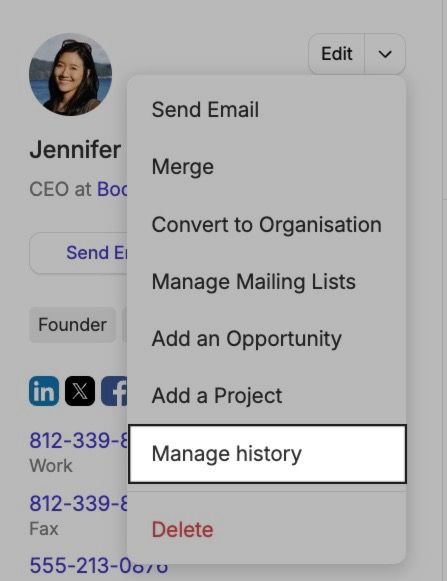
3. Confirma que quieres ‘Vincular el historial anterior con la organización actual’. Haz clic en el botón para vincularlo y listo.
Todo el historial que se haya generado ahora se almacenará en la nueva organización.
Conversión de persona a organización y viceversa
Los contactos importados en Capsule o creados automáticamente por el Buzón de Correo pueden tener un tipo de contacto incorrecto: Persona en lugar de Organización, u Organización en lugar de Persona.
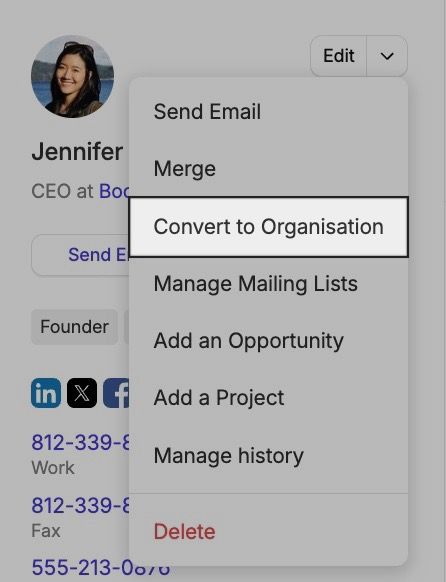
Esto se puede cambiar fácilmente desde el propio contacto. Usando el botón de flecha hacia abajo junto al nombre del contacto, elige la opción para convertirlo en organización o en persona.

Fusión de contactos
A veces se crea accidentalmente un registro duplicado para el mismo contacto. Toda la información almacenada en ambos registros genera un historial que debe convertirse en un único registro de contacto combinado.
1. Selecciona uno de los registros de Contacto
2. Selecciona la flecha desplegable junto al botón Editar button
3. Elige la opción Combinar option

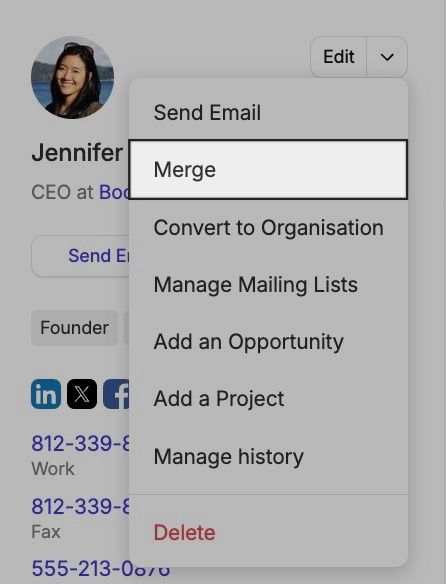
4. Capsule intenta encontrar y mostrar el o los registros correctos para fusionar. Selecciónalos de esta lista o escribe el nombre correcto en el campo de búsqueda. Haz clic en el nombre y Capsule mostrará el nuevo registro fusionado.
5. Revisa los detalles y, si estás conforme, haz clic en Guardar. El contacto duplicado se elimina.
Actualización de contactos mediante una importación
A veces es posible que quieras actualizar varios contactos a la vez, por ejemplo cambiar el valor de un campo personalizado. Esto se puede hacer mediante una importación. El archivo que importes debe contener ciertos campos que coincidan con contactos existentes en Capsule para que la actualización funcione. La forma más sencilla de hacerlo es exportar una lista de contactos, ajustar los valores que quieras cambiar y luego volver a importar el mismo archivo. Esto garantiza que se actualicen los contactos correctos.
Paso 1: Exportar tus contactos desde Capsule
Primero, comenzarás reuniendo una lista de tus contactos:
- Comienza navegando a la People & Organizations pestaña y filtra tu lista de contactos para obtener la lista que deseas actualizar.
- Luego selecciona Exportar en la parte derecha de la página.
- En la ventana emergente, asegúrate de que Todas las columnas esté seleccionado. Elige la opción CSV o Excel y haz clic en Exportar.
Paso 2: Organizar tu archivo CSV
Una vez que tengas tu lista de contactos, podrás editar tu archivo CSV o Excel. Abre el archivo descargado en una hoja de cálculo y lo mejor será que elimines la mayoría de las columnas.
De forma predeterminada, el comprobador de duplicados utiliza una combinación de nombre y dirección de correo electrónico para actualizar los registros de personas en Capsule, mientras que solo se necesita el nombre de la organización para actualizar organizaciones. Si utilizas este método, solo deberías conservar estas columnas:
- ID de contacto
- Columnas de nombre y apellido (solo si estás actualizando a una persona)
- Correo electrónico (solo si es una persona a la que estás informando)
- Nombre de la organización (solo si estás actualizando una organización)
- La columna del campo que deseas actualizar
Paso 3: Importar de nuevo en Capsule
Una vez que hayas hecho los cambios en el archivo, vuelve a Capsule e importa:
1. Selecciona Importar contactos en la pestaña People & Organizations tab
2. Haz clic Desde un archivo y luego selecciona la opción Personas y organizaciones option
3. Ahora tendrás que asignar cada columna del archivo a los campos correspondientes en Capsule. Asegúrate de que la columna ID esté asignada a ID de contacto
4. En el siguiente paso podrás previsualizar una muestra de la importación. Cuando estés conforme, haz clic en Siguiente
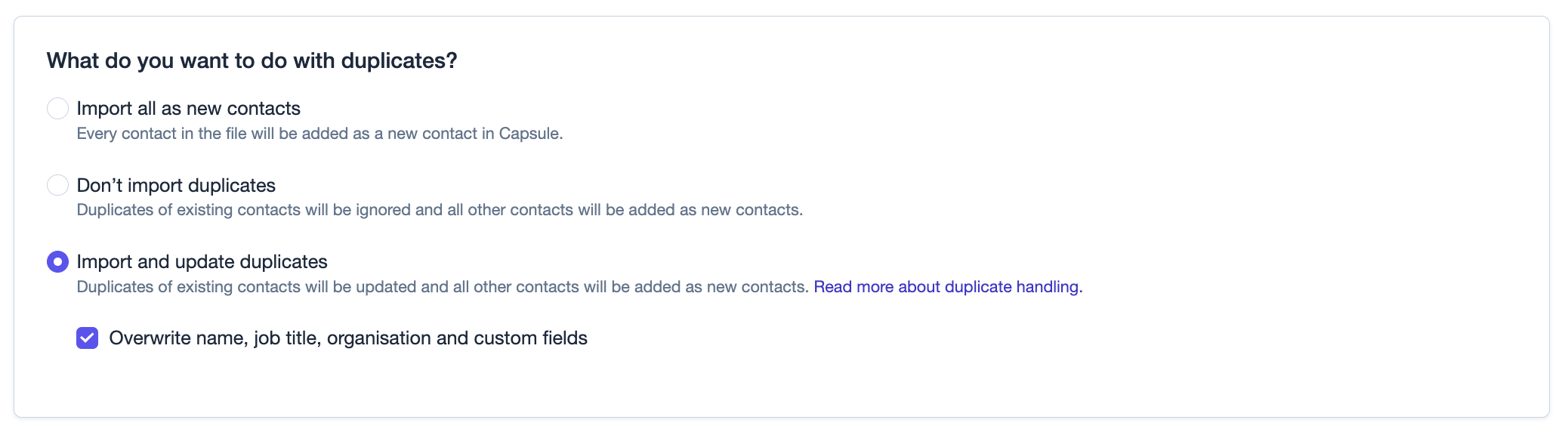
5. Elige la opción para importar y actualizar los duplicados usando los datos de tu archivo. Si corresponde, marca también la casilla que dice Sobrescribir nombre, cargo, organización y campos personalizados.

6. Finalmente haz clic en Importar ahora. Tu importación se iniciará y recibirás una notificación por correo electrónico cuando se complete.
Campos que no se pueden actualizar mediante importación
- Algunos campos como etiquetas, direcciones, números de teléfono o direcciones de correo electrónico pueden tener varias entradas por contacto. Para estos campos Capsule siempre añadirá una nueva entrada en lugar de sobrescribir las existentes. Nunca puede reemplazar ni complementar parcialmente esos campos.
- Para los usuarios con planes que incluyen funciones de control de acceso, hay un campo para Propietario. Este campo no se puede actualizar mediante una importación. Siempre debe actualizarse dentro de Capsule.
- Las notas y el historial de correos electrónicos no se pueden añadir a los contactos existentes. Solo se pueden añadir al crear nuevos contactos con la importación.
Eliminar archivos almacenados en un contacto
Los archivos adjuntos a tus Contactos, Proyectos u Oportunidades de Capsule ocupan espacio de almacenamiento en tu cuenta. Si estás cerca de tu límite de almacenamiento y quieres eliminar algunos archivos innecesarios, puedes seguir estos pasos para liberar espacio:
- Al ver un contacto, haz clic en la pestaña Archivos tab
- Localiza el archivo que quieres eliminar y haz clic para abrir la nota o el correo electrónico al que está adjunto.
- Debajo del cuerpo de la nota o del correo electrónico verás el nombre del archivo, luego haz clic en X junto al nombre del archivo para eliminarlo de la nota. Finaliza tus cambios seleccionando Guardar.
A list of files with attached notes and option to remove