O que faz a integração com o FreshBooks?
A integração do Capsule com o FreshBooks adicionará automaticamente todos os seus contatos do FreshBooks à sua conta do Capsule.
Todas as informações das faturas no FreshBooks são resumidas no Capsule, incluindo:
- Datas de vencimento dos pagamentos,
- Se uma fatura foi paga
- Valores em atraso no registo de contacto associado no Capsule.
Depois que a integração estiver configurada e funcionando, o Capsule continuará atualizando o FreshBooks com todas as alterações feitas nos registros dos seus contatos. Portanto, você deve sempre considerar o Capsule como sua fonte oficial de informações. Por exemplo, se você atualizar um endereço no Capsule, o contato correspondente no FreshBooks também será atualizado automaticamente.

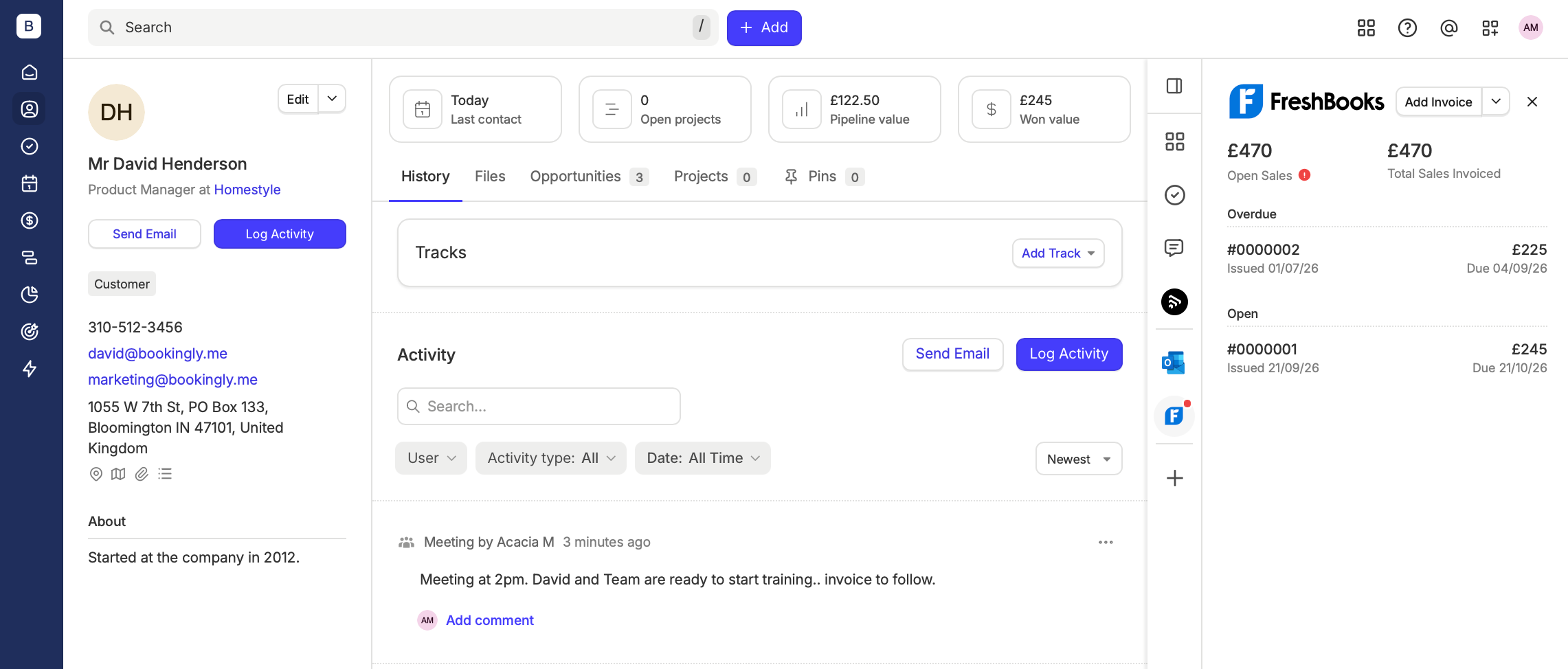
Por fim, também pode adicionar facilmente novos contactos do Capsule ao FreshBooks quando estiver pronto para emitir uma fatura.
Configurar a integração com o FreshBooks
Passos para configurar a integração com o FreshBooks
Se ainda não tem uma conta FreshBooks, crie uma agora em freshbooks.com.
- No Capsule, acesse Account SettingsIntegrations e clique em FreshBooks.
- Selecione a opção para Ativar a integração. Se utiliza equipas no Capsule para controlar o acesso às informações de contacto, pode selecionar uma equipa predefinida à qual todos os contactos do FreshBooks serão adicionados.
- Agora, ser-lhe-á pedido que inicie sessão no FreshBooks para permitir que o Capsule aceda à sua conta do FreshBooks. A integração já está ativa e a funcionar.
É realizada uma sincronização inicial do FreshBooks para o Capsule, associando os contactos existentes no Capsule aos contactos correspondentes no FreshBooks, bem como adicionando quaisquer contactos que ainda não existam no Capsule, conforme explicado aqui.
O que acontece durante a sincronização com o FreshBooks?
Há sincronizações regulares a cada 2 horas entre o FreshBooks e o Capsule. Quando houver um novo contacto no FreshBooks, este será carregado para o Capsule. Nesse momento:
- Se o contacto ainda não existir no Capsule, será criado um novo contacto
- Os que puderem ser correspondidos pelo nome serão vinculados automaticamente.
Como exportar contatos do Capsule para o FreshBooks
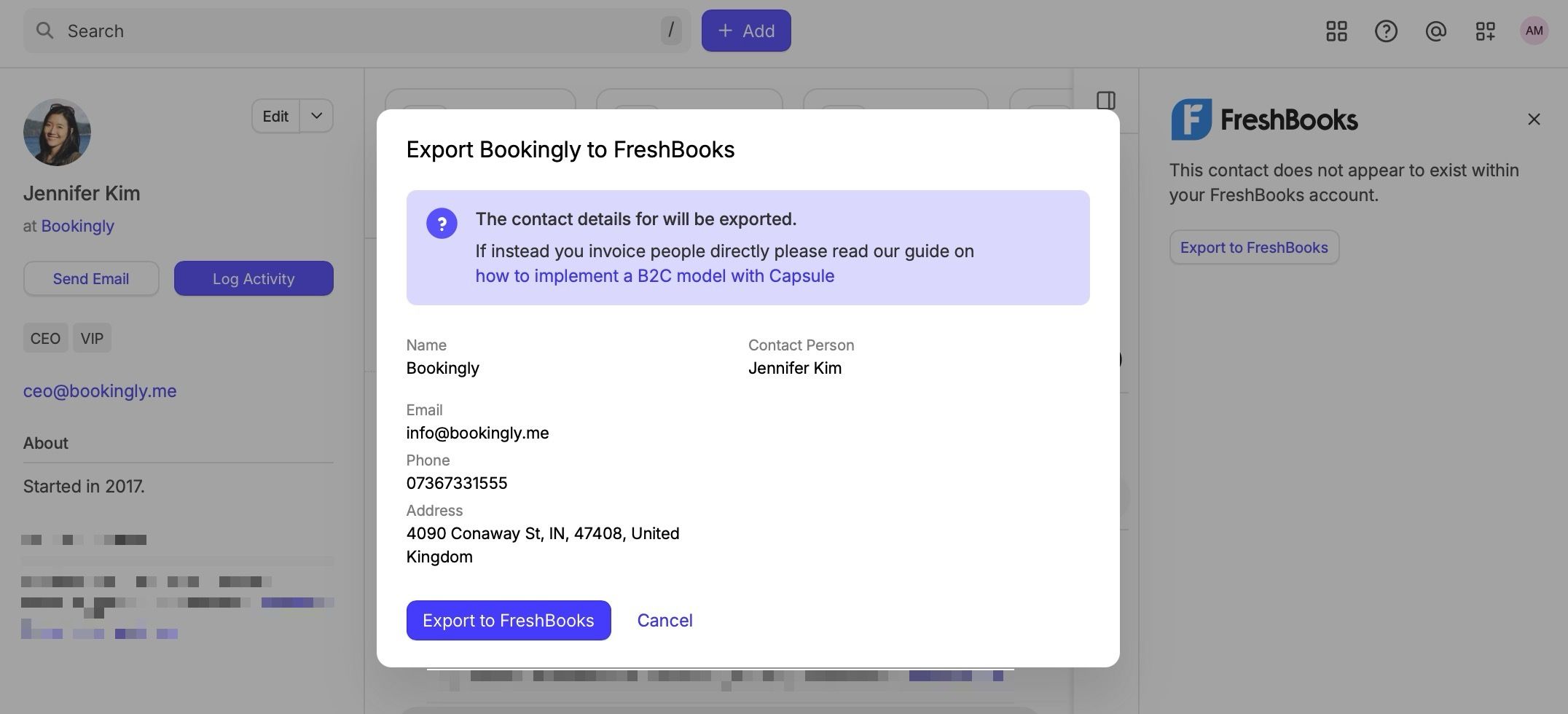
Se tiver um contacto no Capsule que não apresente quaisquer informações do FreshBooks e quiser adicionar esse contacto ao FreshBooks, basta clicar em «Exportar para o FreshBooks». Assim, não terá de adicionar manualmente esse contacto ao FreshBooks para efeitos de faturação.
Quando uma pessoa está associada a uma organização no Capsule, presume-se que você queira faturar a organização, e não a pessoa. O Capsule exporta a organização, e o registro da pessoa a partir do qual você está fazendo a exportação será usado no campo “Pessoa de contato” do FreshBooks. Os seguintes campos do FreshBooks são preenchidos com dados do Capsule:
- Nome da organização
- Pessoa de contacto (quando a exportação é feita a partir do registo da pessoa no Capsule)
- Primeiro endereço de e-mail
- Primeiro número de telefone
- Primeiro endereço

Eliminar e gerir duplicados com o FreshBooks
Podem ocorrer duplicados devido à integração. Se houver uma pequena diferença na grafia do nome de um contacto entre o Capsule e o FreshBooks, a sincronização tratará o cliente no FreshBooks como novo e criará um contacto duplicado no Capsule. Se forem criados duplicados acidentalmente, pode uni-los seguindo os passos indicados aqui. Estes devem ser unidos usando exatamente o mesmo nome que está guardado no FreshBooks; caso contrário, o FreshBooks continuará a enviar o «novo» contacto para o Capsule.
A exclusão de um contato deve ser feita tanto no FreshBooks quanto no Capsule, nessa ordem. Se você excluir primeiro um contato no Capsule sem excluí-lo no FreshBooks, ele será adicionado novamente ao Capsule na próxima sincronização. Por isso, é importante excluir o contato no FreshBooks e, em seguida, excluí-lo no Capsule.
Como usar o FreshBooks em uma empresa B2B ou B2C
Ao lidar com pessoas na integração com o FreshBooks, dividimos os contatos em contatos B2C (pessoas não associadas a uma organização) e contatos B2B (pessoas associadas a uma organização).
Ao exportar um contacto B2C para o FreshBooks, os dados da pessoa são exportados para o sistema de contabilidade. Partimos do princípio de que as faturas serão emitidas em nome dessa pessoa. Ao exportar um contacto B2B, exportamos apenas os dados da organização. Fazemo-lo porque, numa relação B2B, as faturas são quase sempre emitidas em nome de uma organização, e não de uma pessoa.
Quando utiliza a opção Exportar para o FreshBooks no registo de contacto de uma Pessoa, o nome e o apelido dessa Pessoa são utilizados no campo «Pessoa de contacto» no FreshBooks, e todos os outros dados adicionados ao FreshBooks serão os da Organização.
Como desativar a integração com o FreshBooks
Para desconectar a integração com o FreshBooks:
- No Capsule, aceda a Account SettingsIntegrationsFreshBooks e clique no botão para gerir o FreshBooks.
- Clique em Desativar integração e confirme.
Assim que a integração for desativada, o histórico de faturas e os links para o FreshBooks deixarão de ser exibidos, mas os contactos criados pela integração permanecerão no Capsule.