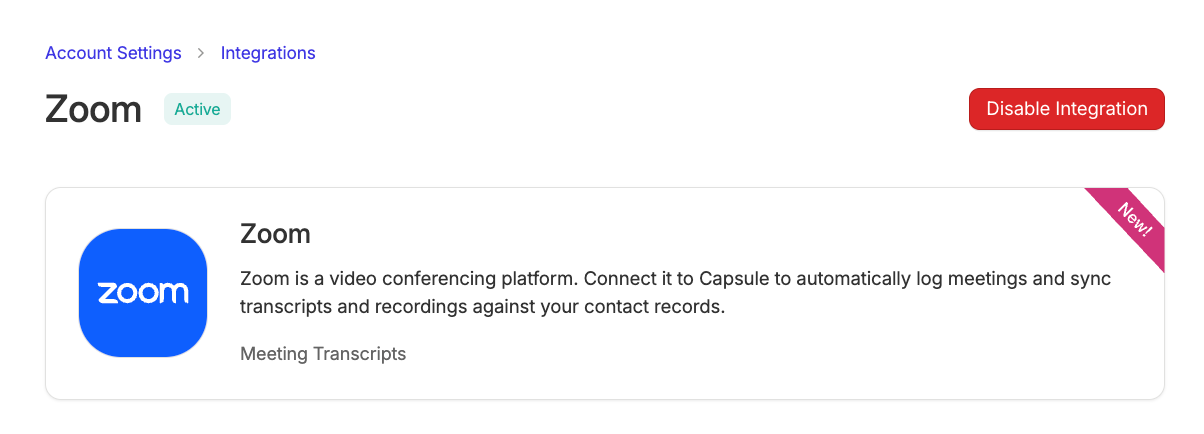
As suas reuniões no Zoom, documentadas automaticamente no Capsule.

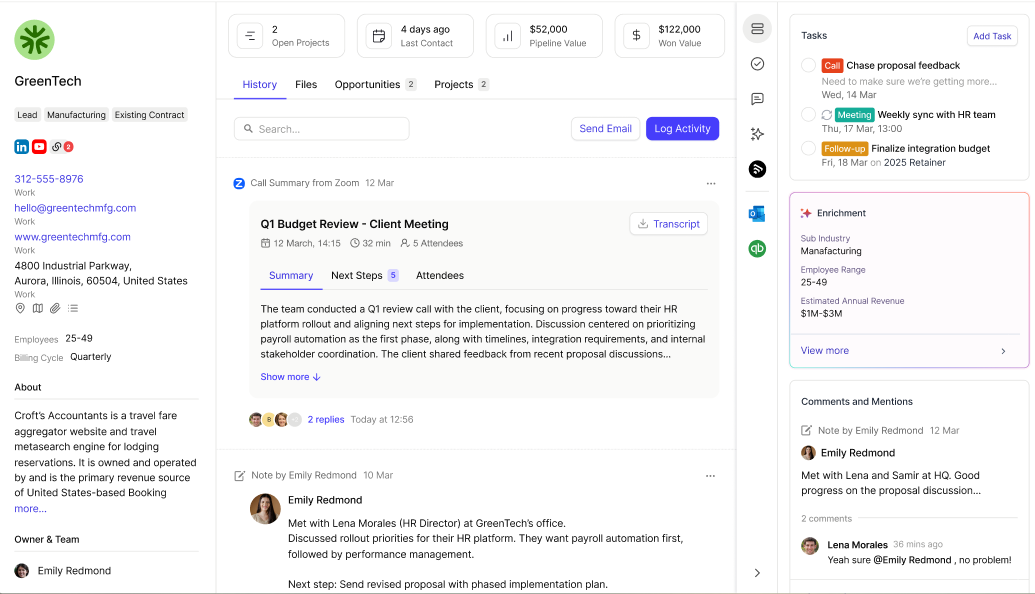
O que faz a integração com o Zoom?
A integração com o Zoom permite transformar automaticamente as suas reuniões do Zoom em atualizações organizadas no Capsule. Os resumos das reuniões, os próximos passos e as transcrições são sincronizados diretamente com o registo de contacto correto de cada participante, para que tenha acesso a todo o histórico das conversas sem precisar de tomar notas manualmente.
Saiba mais sobre como isso funciona em nossas Perguntas frequentes sobre a integração com o Zoom.
Como configurar a integração com o Zoom
Para configurar a integração, terá de ser um Administrador no Zoom e no Capsule.
Para ativar a integração:
- Aceda a Definições da conta > Integrações
- Clique no bloco Zoomtile
- Clique no botão Ativar integração button
- Selecione Conectar ao Zoom e insira os dados de acesso da sua conta do Zoom. Quando solicitado, selecione Permitir para conceder ao Capsule as permissões necessárias para acessar o Zoom.

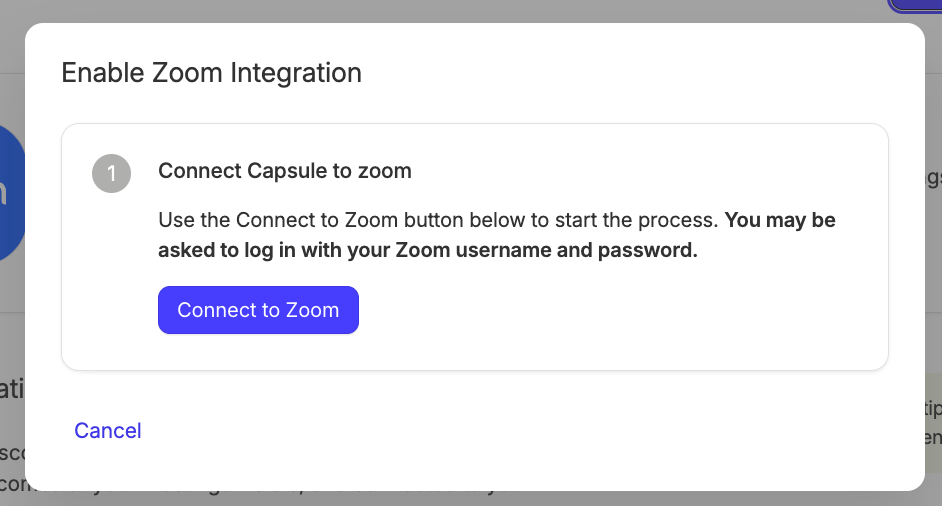
5. Escolha as suas definições de sincronização conforme indicado abaixo
- Sim, sincronizar resumos e transcrições: Esta opção registará a atividade do Zoom, incluindo o resumo e a transcrição disponível para transferência.
- Não, não sincronizar resumos nem transcrições: Esta opção registará apenas a atividade do Zoom com os principais detalhes do evento, incluindo o nome, a descrição, a lista de participantes, bem como a data e a hora. O resumo e a transcrição não serão armazenados.

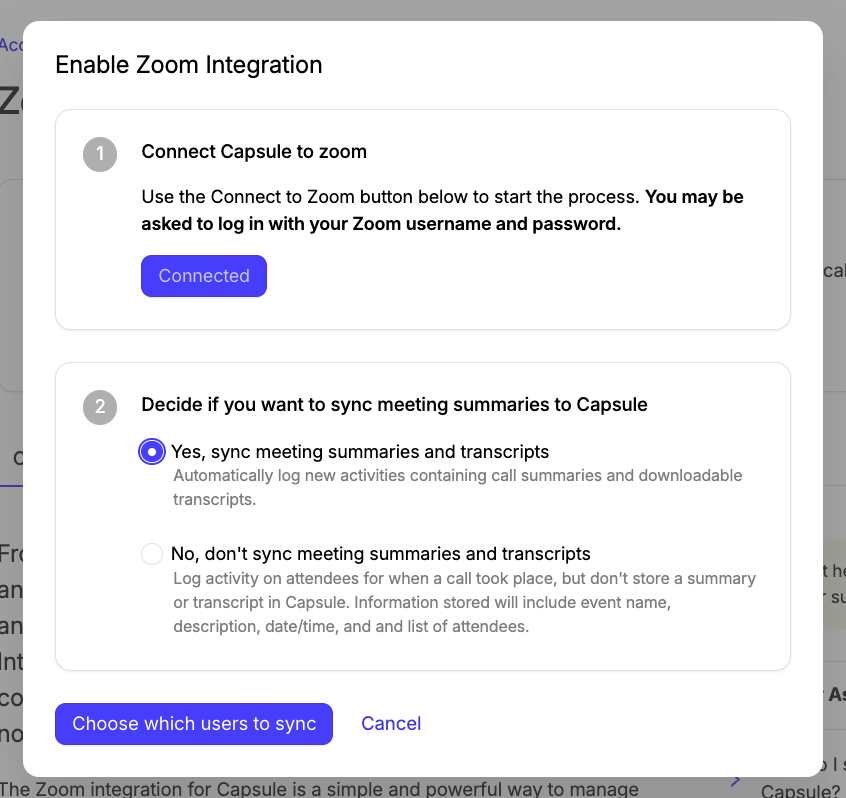
6. Quando estiver satisfeito com a sua seleção, clique em Escolha os utilizadores a sincronizar.
7. Ao ativar a integração pela primeira vez, ela tenta associar os utilizadores do Capsule aos utilizadores do Zoom através do endereço de e-mail. Se não for possível, pode associá-los manualmente:
- Na seção Permissões de sincronização de usuários, selecione Adicionar usuário ao lado do nome da pessoa
- Use o menu suspenso "Usuário do Zoom" para selecionar o usuário do Zoom
- Escolher Adicionar utilizador

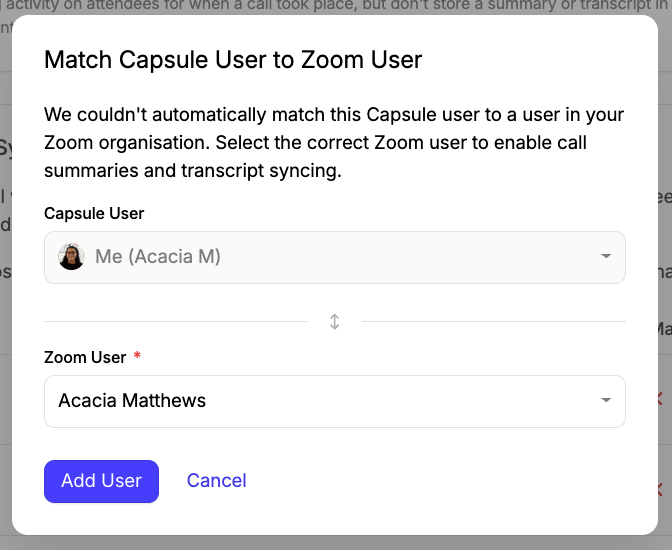
8. Depois de associar os utilizadores selecionados, a integração estará pronta e em funcionamento. Saiba mais sobre Permissões de sincronização de utilizadores.
Permissões de sincronização de utilizadores
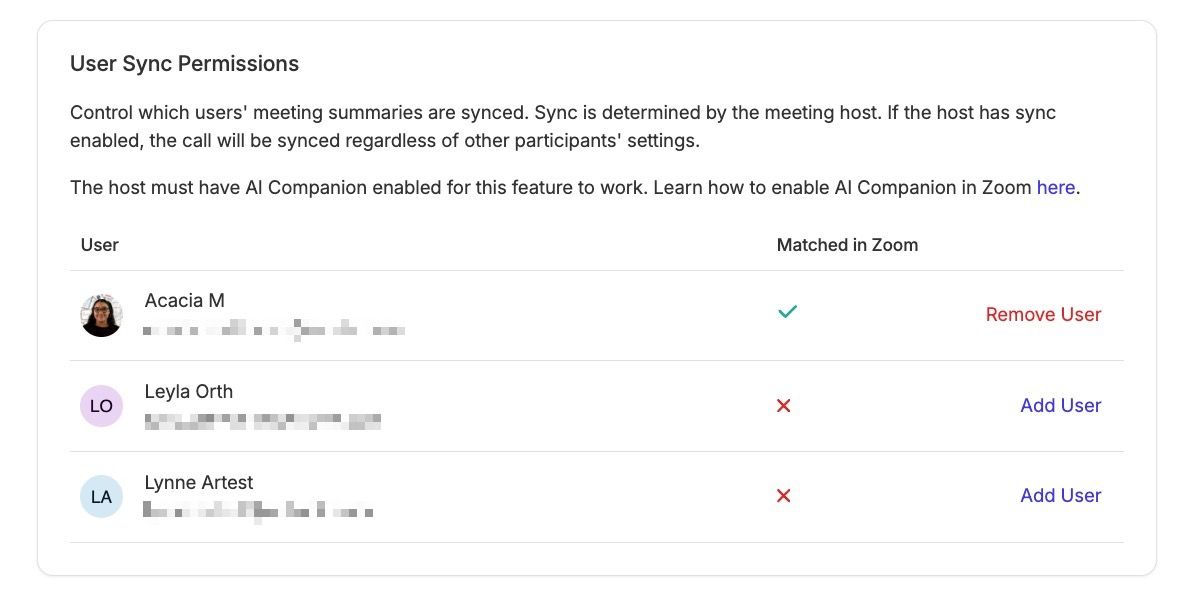
Após ativar a integração, a sincronização do resumo da reunião é determinada pelo anfitrião da reunião no Zoom. Se o anfitrião da reunião tiver a sincronização ativada, os detalhes da reunião serão sincronizados, independentemente das configurações dos outros participantes.
Se, no futuro, adicionar novos utilizadores a qualquer um dos locais (ou precisar de os associar a um endereço de e-mail diferente do Zoom), pode fazê-lo em Definições da conta > Integrações > Zoom > separador Definições > área Permissões de sincronização de utilizadores.
Se escolher a ação remover utilizador os novos resumos de reuniões desse utilizador deixarão de ser registados, mas os resumos existentes permanecerão no Capsule.

Perguntas frequentes sobre a integração com o Zoom
Como funciona a correspondência entre participantes?
Um resumo será armazenado para os participantes da reunião apenas se eles já existirem como contatos no Capsule. Os participantes são associados aos contatos do Capsule por meio do respetivo endereço de e-mail e dos nomes dos participantes.
A integração com o Zoom funciona se eu compartilhar links de agendamento com os contatos?
Se quiser partilhar links com os seus contactos para agendar uma reunião, recomendamos que utilize a funcionalidade de Agendamento do Zoom. Desta forma, o Capsule poderá ler os dados dos participantes da reunião e guardar corretamente o resumo ou a transcrição do Zoom no contacto correspondente do Capsule.
Como desativar a integração com o Zoom
- Aceda a Definições da conta > Integrações
- Ao lado de Integração com o Zoom, selecione Gerenciar
- Clique em Desativar integração e confirme.